La pregunta de si puedes ocultar páginas a algunos lectores surge en todos los sectores en los que los documentos digitales llegan a varios públicos. Un gerente de ventas quiere que los prospectos vean la presentación del producto, pero no el desglose interno de costos. Un autor de cursos quiere que los alumnos que pagan accedan a módulos que los suscriptores gratuitos no pueden ver. Un equipo legal quiere que los directivos revisen las páginas con información censurada mientras el documento completo sigue privado.
Flipbooks AI lo resuelve con una combinación de protección con contraseña a nivel de documento, enlaces para compartir selectivos y ajustes de publicación con control de acceso. Aquí tienes exactamente lo que es posible, cómo funciona cada método y cuál encaja con tu situación.
Qué significa realmente "ocultar páginas"
Antes de entrar en herramientas y ajustes, conviene separar tres cosas distintas que la gente quiere decir cuando habla de ocultar páginas a ciertos lectores.

Los tres tipos de control de páginas
Privacidad a nivel de documento: Todo el flipbook está protegido con contraseña o con control de acceso. Los lectores que no tienen las credenciales no pueden ver nada.
Visibilidad a nivel de página: Páginas concretas dentro de un flipbook público están ocultas o restringidas. Las demás páginas se ven por completo.
Segmentación de públicos: Se muestran versiones distintas del mismo documento a grupos de lectores diferentes, y cada uno accede a su propia vista personalizada.
La mayoría de los casos de uso profesionales necesitan una combinación de estos enfoques. Un catálogo de productos puede ser público en general, pero la página de precios puede estar reservada a compradores verificados. Saber qué tipo necesitas determina qué herramientas y ajustes usar.
Por qué esto no es un simple interruptor
Ocultar páginas a lectores específicos requiere una de estas opciones:
- Varias versiones del mismo documento, una para cada público
- Enlaces con control de acceso que apuntan a distintos ajustes de publicación
- Capas de contraseña aplicadas a nivel de documento o de sección
Ninguna plataforma de publicación digital permite hoy decir "oculta solo las páginas 4 a 7 al lector A mientras el lector B lo ve todo". La solución práctica es crear varios flipbooks, uno por segmento de público, y compartir el enlace correcto con cada grupo.
💡 El enfoque más práctico para la mayoría de las empresas: crea dos versiones de tu flipbook, una completa y otra sin las páginas sensibles, y comparte cada enlace con el público que corresponda.
Quién necesita ocultar páginas a los lectores
Los casos de uso varían mucho, pero algunos sectores dependen de esta función más que otros.

Empresas con contenido por niveles
Las empresas que producen propuestas, cotizaciones o paquetes de servicios a menudo necesitan que cada lector vea distinto nivel de detalle. Una consultora que envía una propuesta podría incluir:
- Una versión para el cliente con alcance, cronograma y entregables
- Una versión interna con asignación de recursos, márgenes de ganancia y notas del equipo
En lugar de gestionar dos archivos por separado a mano, un flujo de trabajo bien organizado con flipbooks mantiene ambas versiones alineadas y protege la interna detrás de un enlace privado o una contraseña.
Educadores y creadores de cursos
Los educadores en línea enfrentan una versión de este problema constantemente. Un flipbook de curso puede contener:
- Páginas públicas: programa del curso, biografía del instructor, lecciones de muestra
- Páginas solo para alumnos: contenido completo de las lecciones, ejercicios, claves de respuestas
- Páginas premium: módulos adicionales, contenido complementario, certificaciones
Aquí el acceso selectivo tiene que ver tanto con hacer valer el modelo de negocio como con la privacidad. Los lectores adecuados deben ver el contenido adecuado en el momento adecuado.
Inmobiliarias y profesionales legales
Los agentes inmobiliarios comparten con frecuencia folletos de propiedades con varias partes interesadas. Los compradores pueden ver los datos del inmueble y la información del vecindario, mientras que los miembros internos del equipo también ven las estructuras de comisiones y las notas de negociación.
Los documentos legales suelen necesitar versiones con información censurada para las partes externas y versiones completas para la revisión interna.
⚠️ Para contenido con implicaciones legales delicadas, verifica siempre que el método de privacidad que elijas cumpla con los requisitos de seguridad y cumplimiento normativo de tu jurisdicción. La protección con contraseña en un flipbook es cómoda, pero no equivale a un intercambio de documentos con cifrado de extremo a extremo.
Cómo Flipbooks AI controla el acceso de los lectores
Flipbooks AI te ofrece varias herramientas para controlar quién ve qué en tus publicaciones digitales.

Protección con contraseña a nivel de documento
La forma más directa de control de acceso es poner una contraseña a todo el flipbook. Quien abra el enlace tiene que escribir la contraseña correcta antes de ver cualquier página. Esto funciona bien cuando:
- Compartes contenido confidencial con un grupo pequeño y conocido
- Necesitas una forma rápida de evitar el acceso público por error
- Tu público no tiene inconveniente en escribir una contraseña antes de leer
La protección con contraseña está disponible desde el plan Standard. Se configura en los ajustes para compartir del flipbook y se aplica a toda la publicación de inmediato.
Enlaces privados para compartir
Un enlace privado de flipbook no lo indexan los motores de búsqueda y no se puede encontrar a menos que alguien tenga la URL exacta. Es un control más suave que la contraseña, pero aun así te da un control importante sobre la distribución. Compartes el enlace solo con los lectores previstos, y quien no lo tenga simplemente no puede encontrar el flipbook.
Este método funciona bien para:
- Documentos internos del equipo
- Contenido de acceso anticipado para suscriptores seleccionados
- Propuestas específicas para clientes enviadas por correo electrónico
Varias versiones de publicación
Para un control real a nivel de página, que muestre páginas distintas a lectores distintos, el enfoque más fiable es crear dos flipbooks separados a partir de dos versiones diferentes de tu PDF. Cada uno tiene su propio enlace privado o con contraseña, y compartes el adecuado con cada público.
✅ Buena práctica: pon nombres claros a tus flipbooks en el panel, por ejemplo "Propuesta T3 - Cliente" y "Propuesta T3 - Interna", y usa enlaces privados para ambos, incluso si solo uno contiene contenido sensible. Así se reduce el riesgo de compartir el enlace equivocado por accidente.
Cómo configurar el acceso selectivo a páginas en Flipbooks AI
Así puedes crear un acceso específico por público para tu flipbook, paso a paso.

Paso 1: Prepara tus versiones del PDF
Antes de subir nada, crea las versiones del documento en el editor de PDF que prefieras. Exporta una versión con todas las páginas, la interna o completa, y otra solo con las páginas que debe ver tu público restringido, la versión pública o para el cliente.
Paso 2: Sube el archivo a Flipbooks AI
Entra a Flipbooks AI e inicia sesión. Haz clic en el botón de subida y selecciona tu primer PDF. Ponle al flipbook un nombre interno claro para distinguir las dos versiones en tu panel.
Paso 3: Configura los ajustes para compartir
Cuando termine la conversión, abre el panel de ajustes del flipbook. Ahí puedes:
- Establecer una contraseña para el control de acceso
- Marcar el flipbook como privado, para que deje de aparecer en listados públicos
- Copiar un enlace directo para enviarlo a lectores concretos
Para la versión del cliente, suele bastar con dejarla sin listar y con un enlace privado. Para la versión interna, añade una contraseña y compártela solo con tu equipo.
Paso 4: Repite el proceso con la segunda versión
Sube tu segunda versión del PDF y configura sus ajustes de acceso por separado. Cada flipbook tiene su propia contraseña, enlace y configuración de privacidad. No heredan ajustes entre sí.
Paso 5: Envía el enlace correcto al público correcto
Comparte el enlace del cliente con los clientes y el interno con los miembros del equipo. Ambos enlaces llevan a flipbooks completamente separados, cada uno con sus propios ajustes de acceso y sin configuración compartida.
Paso 6: Monitorea con analíticas (plan Professional)
En el plan Professional obtienes estadísticas de lectura integradas, que muestran quién abrió tu flipbook, qué páginas vio y cuánto tiempo pasó en cada una. Esto te dice si tu acceso selectivo funciona y qué páginas llaman más la atención de cada público.
💡 Usa las analíticas para detectar tráfico inesperado en tu flipbook restringido. Si tu versión solo interna de pronto recibe muchas vistas, podría indicar que alguien compartió el enlace sin querer.
Contraseña o enlace privado: diferencias
Los dos métodos restringen el acceso, pero funcionan de forma distinta. Saber cuándo usar cada uno importa.

| Función | Protección con contraseña | Enlace privado |
|---|
| Requiere credenciales | Sí, hace falta contraseña | No |
| Indexado por motores de búsqueda | No | No |
| Fricción adicional para los lectores | Mayor | Menor |
| Ideal para contenido sensible | Sí | En cierta medida |
| Funciona en dispositivos móviles | Sí | Sí |
| Se puede revocar el acceso fácilmente | Cambiar la contraseña | Desactivar el enlace |
| Adecuado para públicos grandes | No, la contraseña supone una carga | Sí |
Cuándo usar la protección con contraseña
La protección con contraseña es la opción correcta cuando el contenido es de verdad sensible: finanzas internas, productos no lanzados, propuestas confidenciales para clientes. Pone una barrera clara y deja claro a los lectores que el contenido está destinado a un grupo específico.
La contrapartida es la fricción. Cada lector necesita conocer la contraseña y escribirla al abrir el flipbook. Con públicos grandes o compartidos con urgencia, esto puede convertirse en una carga logística.
Cuándo usar un enlace privado
Un enlace privado es la opción adecuada cuando quieres un control informal sin fricción. No estás publicando el flipbook de forma pública, pero tampoco exiges escribir una contraseña. Algunos buenos ejemplos:
- Una agencia que comparte una campaña en borrador con un cliente para su revisión
- Una organización sin fines de lucro que distribuye su informe anual a los donantes antes del lanzamiento público
- Una escuela que comparte una publicación de material de curso solo con los alumnos matriculados
Los enlaces privados son más fáciles de compartir y de abrir para los lectores, pero también es más fácil reenviarlos por accidente. Ten en cuenta esa contrapartida al elegir.
Escenarios reales de acceso selectivo a páginas
Ver cómo lo resuelven otras empresas aclara las opciones.
Agencias inmobiliarias
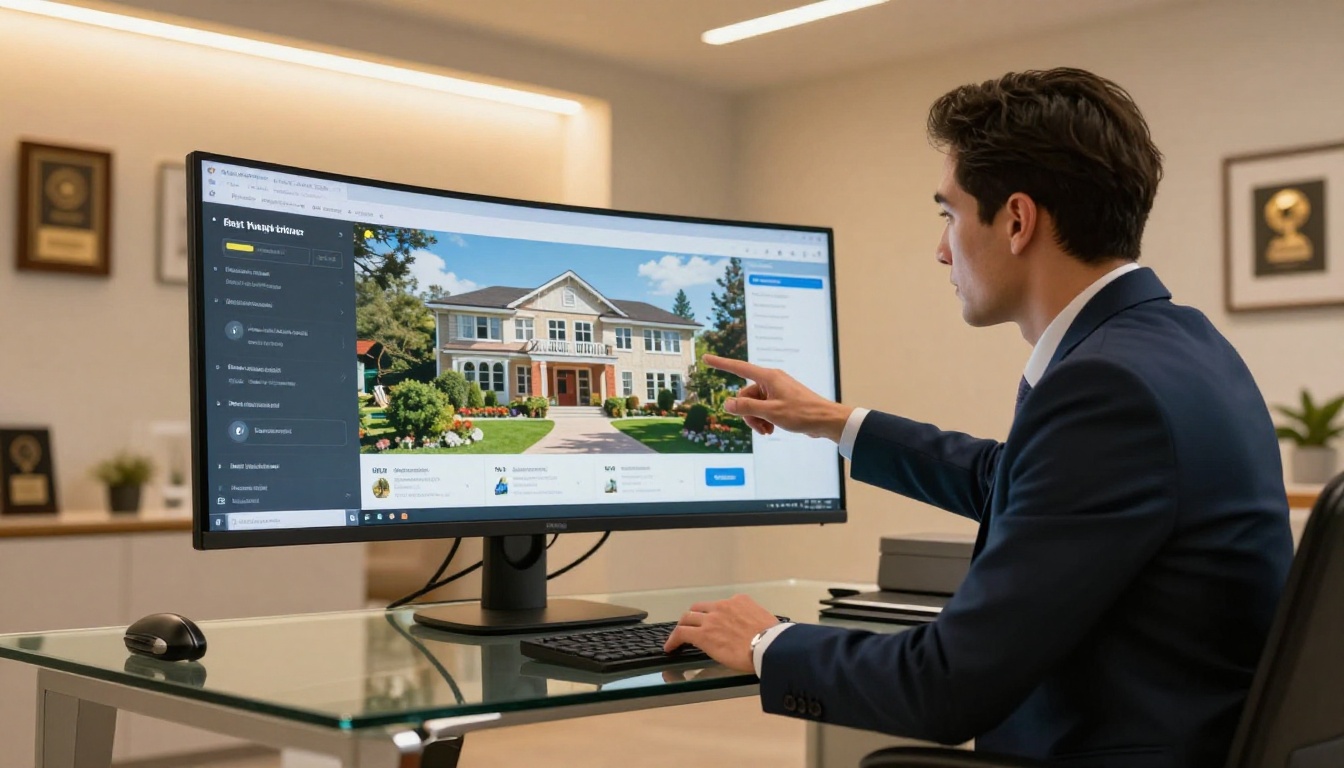
Un equipo inmobiliario crea un folleto de propiedades para cada inmueble nuevo. La versión para el cliente incluye fotos de la propiedad, planos, estadísticas del vecindario e información del distrito escolar. La versión interna añade el historial de negociación, notas sobre la motivación del vendedor y los detalles de la comisión.
Dos flipbooks. Dos enlaces. Un solo flujo de trabajo.
Equipos de capacitación y RR. HH.
El departamento de recursos humanos crea un manual de capacitación que incluye material de incorporación para todos los empleados nuevos y un complemento aparte para gerentes con procedimientos disciplinarios, rutas de escalamiento e información sobre bandas salariales. Los empleados nuevos reciben el enlace estándar. Los gerentes reciben el enlace a la versión completa, con todas las páginas.
Sitios de membresía y negocios por suscripción
Una educadora de fotografía publica un curso con formato de lookbook usando Flipbooks AI. Los suscriptores gratuitos ven los primeros tres módulos. Los suscriptores de pago reciben un enlace privado al curso completo con los 12 módulos. Mejorar el plan significa recibir otro enlace con acceso a más contenido.
Agencias y consultores
Una agencia de marketing digital envía propuestas como flipbooks interactivos. Cada propuesta incluye un resumen ejecutivo, una sección de estrategia y un apéndice. El apéndice, que contiene cálculos internos de costos, se elimina antes de exportar la versión para el cliente. Los clientes reciben un flipbook pulido y profesional que presenta la estrategia sin revelar los márgenes internos de la agencia.
💡 Agencias: considera añadir una portada personalizada a cada versión de flipbook para clientes, con el nombre y el logotipo de la empresa cliente. Da una imagen premium y reduce la probabilidad de que los lectores lo reenvíen a la competencia.
Comparación de los métodos de acceso lado a lado
No todas las herramientas de privacidad son iguales. Aquí tienes una visión más amplia de lo que protege cada enfoque.
| Método de acceso | Bloquea el descubrimiento público | Limita el uso compartido no autorizado | Páginas específicas por público | Esfuerzo de configuración |
|---|
| Flipbook público | No | No | No | Mínimo |
| Solo enlace privado | Sí | No | No | Bajo |
| Protección con contraseña | Sí | En parte | No | Bajo |
| Varias versiones del flipbook | Sí | En parte | Sí | Medio |
| Incrustación en sitio web con autenticación | Depende | Depende del host | No | Medio-alto |
La tabla deja claro que ningún método único te da las cuatro capacidades a la vez. Combinar un enlace privado con varias versiones es lo más cercano a un control de páginas por público real, sin una infraestructura compleja.
Cómo se comparan los planes de Flipbooks AI en funciones de privacidad
| Función | Free | Standard | Professional |
|---|
| Enlaces privados | Sí | Sí | Sí |
| Protección con contraseña | No | Sí | Sí |
| Analíticas y seguimiento de lectores | No | No | Sí |
| Formularios de contacto | No | No | Sí |
| Descargas sin conexión | No | Sí | Sí |
| Flipbooks ilimitados | No | Sí | Sí |
| Marca propia | No | Sí | Sí |
| Sin marcas de agua | No | Sí | Sí |
✅ Para la mayoría de los casos de negocio con contenido restringido, el plan Standard te da protección con contraseña y flipbooks ilimitados a un precio razonable. Pasa a Professional cuando necesites saber quién lee qué y seguir el comportamiento de lectura página por página en tu público. Compara todas las opciones en la página de precios.
3 errores comunes con páginas ocultas
La mayoría de los fallos de control de acceso no ocurren porque las herramientas estén rotas. Ocurren por errores operativos previsibles.
1. Compartir la versión equivocada
Cuando manejas dos versiones de un flipbook, es sorprendentemente fácil enviar el enlace equivocado. Ponle siempre nombres claros a tus flipbooks en el panel y, antes de enviar cualquier enlace, ábrelo tú mismo en una ventana de incógnito para confirmar que muestra exactamente lo que quieres.
2. Poner una contraseña débil o reutilizada
Un flipbook protegido con contraseña es tan seguro como su contraseña. Usar una contraseña sencilla o repetida en todos tus documentos confidenciales convierte la protección en un trámite. Usa una contraseña fuerte y única para cada flipbook sensible, y cámbiala si sospechas que se ha compartido más de lo previsto.
3. Olvidar actualizar el acceso después de los cambios
Si alguien deja tu empresa o termina una relación con un cliente, revoca su acceso. En los flipbooks con contraseña, cambia la contraseña y comparte la nueva solo con los lectores autorizados actuales. En los enlaces privados, desactiva el enlace y genera uno nuevo para el público actual.
⚠️ Ningún sistema técnico de control de acceso compensa malos hábitos de distribución. Lleva un registro de quién tiene cada enlace o contraseña y revisa las listas de acceso cada vez que cambie el equipo.
Elige la configuración adecuada para tu situación
Tu flujo de trabajo exacto depende de lo que estés protegiendo y de cuántos segmentos de público gestionas.
Para privacidad sencilla con un solo público: usa un enlace privado. No hace falta contraseña. Solo mantén la URL fuera de los canales públicos y compártela únicamente con tus lectores previstos.
Para contenido sensible con un solo público: añade protección con contraseña sobre un enlace privado. Obtienes dos capas de control con una configuración poco compleja.
Para dos grupos de público distintos: crea dos versiones del PDF, sube dos flipbooks, configura cada uno por separado y comparte el enlace correcto con el grupo correcto.
Para saber quién lee qué: pasa al plan Professional y usa las analíticas integradas para seguir el comportamiento de los lectores, las vistas de página y el tiempo en cada página de tu público.
Para incrustar en un sitio web con acceso selectivo: usa la herramienta incrustar flipbook en sitio web y controla el acceso por membresía o por usuario mediante la autenticación de tu propio sitio, dirigiendo cada grupo de usuarios a una versión distinta del flipbook incrustado.
La respuesta a "¿puedes ocultar páginas a algunos lectores?" es sí, con el enfoque correcto. El método varía, pero el objetivo siempre es el mismo: que la persona adecuada vea el contenido adecuado, y nada más.
Si estás listo para ponerlo en práctica, crea tu cuenta en Flipbooks AI y sube tu primer documento. El plan Standard te da protección con contraseña, flipbooks ilimitados y enlaces privados. El plan Professional añade analíticas para que sepas exactamente qué lectores vieron qué páginas y cuánto tiempo pasaron en ellas.
Explora todas las herramientas y plantillas disponibles para encontrar el formato adecuado para tu contenido, ya sea una propuesta de ventas, un manual de capacitación, un catálogo de productos o material de curso solo para miembros.
Cuando quieras comparar planes y elegir el que se ajuste a tus necesidades de control de acceso, visita la página de precios de Flipbooks AI para ver todo claramente desglosado en cada nivel.



