Has pasado días puliendo un catálogo, una revista o un folleto en Affinity Publisher, y el último paso debería ser el más fácil. Luego exportas un PDF, lo subes a una plataforma de flipbooks y las páginas salen borrosas, los enlaces no funcionan o el archivo tarda una eternidad en cargarse. La causa casi nunca es la plataforma. Son los ajustes de exportación. Este tutorial muestra exactamente cómo crear un PDF listo para flipbook para que la conversión en Flipbooks AI se vea tan nítida como tu diseño original.
💡 Respuesta rápida: Usa páginas individuales (no dobles páginas), exporta con el preajuste PDF (digital), incrusta las fuentes, mantén las imágenes cerca de 150 DPI, incluye los hipervínculos, omite el sangrado y las marcas de corte, y comprime a JPEG con una calidad alta. Todo lo siguiente explica por qué.
Qué hace que un PDF esté listo para flipbook
Un conversor de PDF a flipbook lee tu PDF página por página y dibuja cada una como imagen o como página web con capas interactivas. Un PDF pensado para una imprenta y uno pensado para pantallas son archivos muy distintos. Un PDF listo para flipbook es uno ligero, limpio y predecible.
Así se ve en la práctica:
- Páginas individuales en orden de lectura, para que la animación de paso de página coincida con tu diseño.
- Fuentes incrustadas, para que el texto nunca cambie a una tipografía de reemplazo.
- Resolución de imagen apta para pantallas, para que el archivo cargue rápido en los teléfonos.
- Hipervínculos que funcionan y una tabla de contenido clara.
- Sin marcas de impresión, sin área de sangrado y sin objetos ocultos fuera del borde de la página.
- Un perfil de color RGB, porque las pantallas no muestran CMYK.
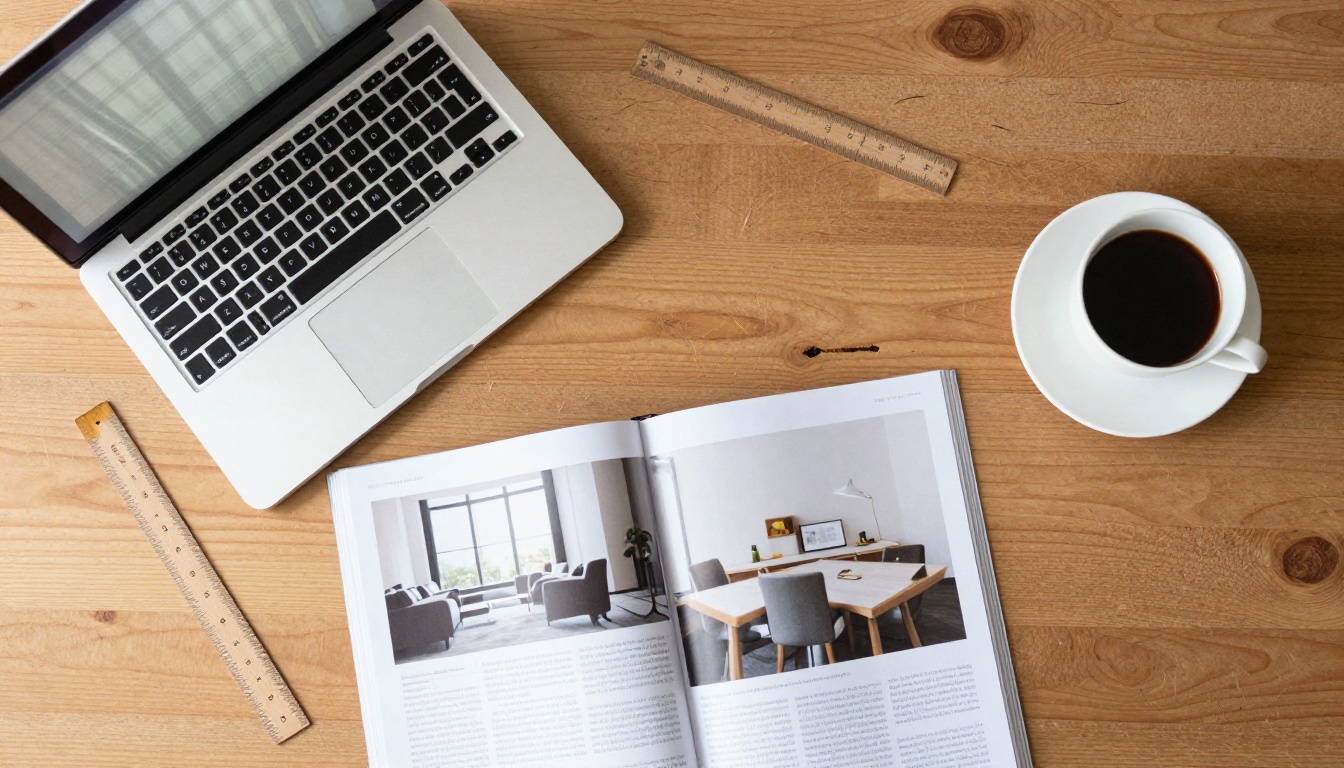
PDF de impresión frente a PDF de flipbook
| Ajuste | PDF listo para imprenta | PDF listo para flipbook |
|---|
| Espacio de color | CMYK | RGB (sRGB) |
| Resolución de imagen | 300 DPI | 120 a 150 DPI |
| Sangrado y marcas de corte | Incluidos | No incluidos |
| Diseño de página | A menudo se necesitan dobles páginas para la imposición | Páginas individuales |
| Tamaño de archivo típico | 50 a 300 MB | 5 a 40 MB |
| Hipervínculos | Rara vez se necesitan | Esenciales |
| Objetivo principal | Precisión de la tinta | Carga rápida, lectura nítida |
Por qué el tamaño del archivo importa más de lo que crees
Un lector con conexión móvil no esperará un documento de 200 MB. Los buscadores también favorecen las páginas que cargan rápido. Un PDF ligero mantiene el flipbook adaptable, por eso el resto de este tutorial trata de reducir el peso sin perder nitidez.
Prepara el documento antes de exportar
La mayoría de los problemas de exportación son en realidad problemas del documento. Dedica diez minutos a estas comprobaciones y la exportación se convierte en un trámite.
Define el tamaño de página correcto
Elige un tamaño de página que coincida con la forma en que la gente lo leerá. Para pantallas, A4 o US Letter en vertical funciona para informes y catálogos, mientras que horizontal 16:9 o 4:3 se adapta a presentaciones y lookbooks. Evita tamaños personalizados poco comunes, a menos que el diseño los exija, porque las páginas muy anchas reducen el texto en los teléfonos.
Ve a Archivo > Configuración del documento y confirma las dimensiones. Si más adelante piensas imprimir el mismo proyecto, duplica primero el archivo y conserva una versión aparte para pantalla.
Desactiva las páginas enfrentadas
Si tu documento se creó con Páginas enfrentadas activado, Affinity Publisher trata las páginas como dobles páginas. Para los flipbooks, el conversor necesita páginas individuales y en orden, y luego crea él mismo el efecto de doble página. Abre Configuración del documento y desmarca Páginas enfrentadas en una copia del archivo, o exporta las páginas por separado (más abajo te explicamos cómo).
Revisa tus fuentes y tu texto
Abre Documento > Administrador de recursos (o la pestaña Fuentes) y revisa cada tipografía en uso. Las fuentes que faltan muestran una advertencia y no se incrustan bien. Reemplaza cualquier fuente que no puedas incrustar legalmente. Las fuentes con licencias restrictivas pueden impedir la incrustación, así que compruébalo pronto.
⚠️ Nunca dependas de una fuente instalada solo en tu equipo. Si no está incrustada, el flipbook la sustituirá y tus saltos de línea cuidadosamente ajustados se desplazarán.
Limpia las imágenes
Abre el Administrador de recursos y revisa la sección Imágenes. Las imágenes vinculadas que se perdieron se exportarán como imágenes provisionales de baja resolución. Haz tres cosas:
- Vuelve a vincular o incrusta cada imagen que falte.
- Reemplaza las fotos demasiado grandes que son mucho más grandes que su marco (una imagen de 6000 píxeles en una caja de 3 pulgadas desperdicia megabytes).
- Elimina los objetos ocultos o fuera de la página que aún se exportan.
Añade hipervínculos y marcadores
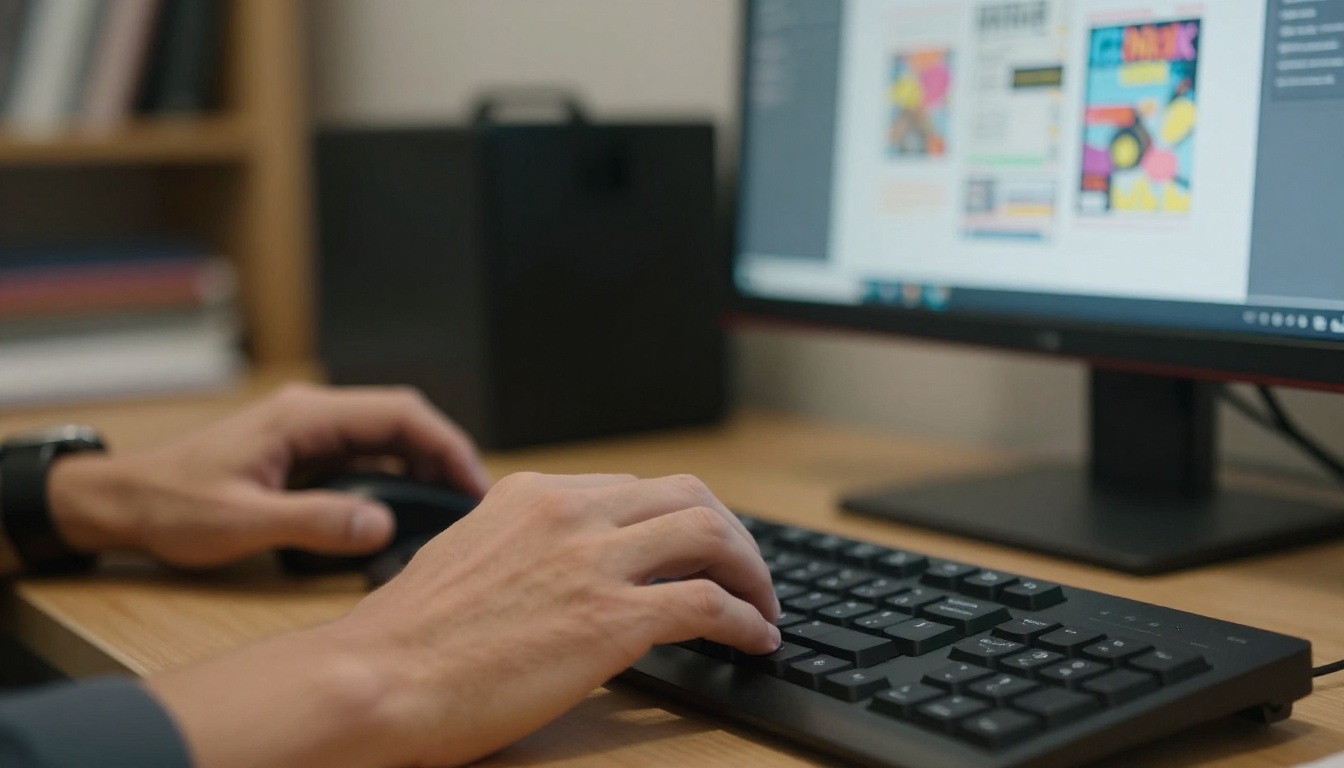
Los flipbooks brillan cuando los lectores pueden hacer clic. Selecciona un texto o un objeto, abre Ventana > Hipervínculos y añade una dirección web, un enlace de correo o un enlace a una página interna. Usa Tabla de contenido (menú Documento) para crear una página de índice interactiva y marcadores. Ambos pasan al PDF al exportar con las opciones correctas.
Los ajustes de exportación, paso a paso
Ahora viene la parte por la que llegaste. Abre Archivo > Exportar y elige PDF como formato.
Paso 1: elige el preajuste correcto
En el cuadro de exportación, el menú desplegable de preajustes ofrece opciones como PDF (press ready), PDF (digital), PDF (for export) y PDF (flatten). Para un flipbook, empieza con PDF (digital). Está pensado para pantallas, usa RGB y mantiene tamaños razonables.
Paso 2: define el rango de páginas
En Área, selecciona Todas las páginas. Luego fíjate en la opción Exportar páginas como dobles páginas. Déjala desactivada para que cada página sea su propia página en el PDF.
Paso 3: compatibilidad y fuentes
Ajusta Compatibilidad a PDF 1.7 (o la opción más reciente disponible). Esta versión maneja bien las capas, la transparencia y las fuentes incrustadas. Asegúrate de que Incrustar fuentes esté marcada. Deja desactivada Exportar texto como curvas, porque las curvas convierten el texto en formas y rompen la selección, la búsqueda y la accesibilidad.
Paso 4: resolución de imagen y compresión
En el panel Más, busca los ajustes de rasterización. Usa estos valores como punto de partida:
| Ajuste | Valor recomendado | Motivo |
|---|
| Rasterizar | Nada (salvo que los efectos den problemas) | Mantiene el texto nítido y seleccionable |
| DPI de rasterización | 150 | Nítido en pantallas retina, archivo pequeño |
| Reducir muestreo de imágenes | Activado, 150 DPI | Quita peso a las fotos demasiado grandes |
| Compresión | JPEG | Mejor equilibrio entre tamaño y calidad |
| Calidad JPEG | 80 a 90% | Sin pérdida visible en la mayoría de las fotos |
| Perfil de color | sRGB | Coincide con la forma en que las pantallas muestran el color |
💡 Los portafolios de fotografía y los lookbooks de moda pueden justificar 200 DPI y 90% de calidad. Los informes con mucho texto casi nunca necesitan más de 150 DPI.
Paso 5: sangrado, marcas y extras
Desmarca Incluir sangrado, Marcas de corte y cualquier marca de registro. Estas pertenecen a los flujos de trabajo de impresión. En un flipbook aparecen como márgenes extraños o líneas sueltas en los bordes de la página.
Paso 6: conserva los enlaces y la estructura
Marca Incluir hipervínculos y, si aparecen, Incluir marcadores o Crear PDF etiquetado. Los PDF etiquetados también mejoran la accesibilidad para los lectores que usan lectores de pantalla, una ventaja discreta en documentos públicos.
Paso 7: exporta y prueba
Haz clic en Exportar, ponle al archivo un nombre claro (sin caracteres especiales) y abre el PDF en un visor. Recorre cada página. Haz clic en tres o cuatro enlaces. Amplía al 200% una foto y un bloque de texto. Si algo se ve mal, cambia el ajuste y exporta de nuevo antes de subirlo.
Una lista de verificación previa sencilla
Repasa esta lista antes de cada subida. Tarda dos minutos y ahorra horas de volver a exportar.

Qué preajuste deberías usar
Cada proyecto pide decisiones ligeramente distintas. Esta tabla te ayuda a decidir rápido.
| Tipo de proyecto | Preajuste | DPI | Notas |
|---|
| Catálogo de productos | PDF (digital) | 150 | Añade enlaces a las páginas de producto |
| Revista | PDF (digital) | 150 | Mantén el texto como texto, no en curvas |
| Portafolio fotográfico | PDF (digital) | 200 | Sube la calidad JPEG al 90% |
| Informe anual | PDF (digital) | 150 | Añade marcadores e índice |
| Menú de restaurante | PDF (digital) | 150 | Tipografía grande, pocas imágenes |
| Impresión y pantalla combinadas | PDF (press ready), y luego una segunda exportación digital | 300 y 150 | Guarda siempre dos archivos |
Ejemplos reales
- Un dueño de boutique exporta un lookbook de 24 páginas a 150 DPI, enlaza cada foto de prenda con su página de producto y termina con un archivo de 12 MB que carga en dos segundos en un teléfono.
- Un agente inmobiliario diseña un folleto de un inmueble en horizontal, incrusta las fuentes y comparte el enlace del flipbook en los correos en lugar de adjuntar un archivo pesado.
- Una escuela exporta un boletín con una página de índice interactiva, para que los padres vayan directo al calendario de eventos.
Errores comunes que conviene evitar
Incluso los diseñadores experimentados tropiezan con estos.
Exportar dobles páginas por accidente
Si tu PDF muestra dos páginas una al lado de la otra como una sola página ancha, el flipbook mostrará cada página ancha como una sola hoja. Confirma siempre que las dobles páginas estén desactivadas.
Usar imágenes en CMYK
Las fotos en CMYK pueden verse apagadas o cambiar de color al convertirse a RGB para pantallas. Conviértelas a sRGB dentro de Affinity Photo o Publisher antes de exportar.
Aplanarlo todo
El preajuste PDF (flatten) convierte todo el contenido en imágenes. El texto deja de poder seleccionarse, los enlaces desaparecen y el tamaño del archivo suele crecer. Úsalo solo cuando un efecto obstinado se niegue a exportarse bien.
Ignorar los nombres de archivo
Los nombres con espacios, acentos o símbolos pueden causar problemas en algunos sistemas de subida. Algo como spring-catalog-2027.pdf es seguro.
Olvidar el texto alternativo y la estructura
Los PDF etiquetados ayudan a la accesibilidad, pero el texto alternativo de las imágenes clave ayuda aún más. Si tu público incluye lectores con discapacidad visual, añade descripciones a los gráficos importantes.
Convierte tu PDF en un flipbook con Flipbooks AI
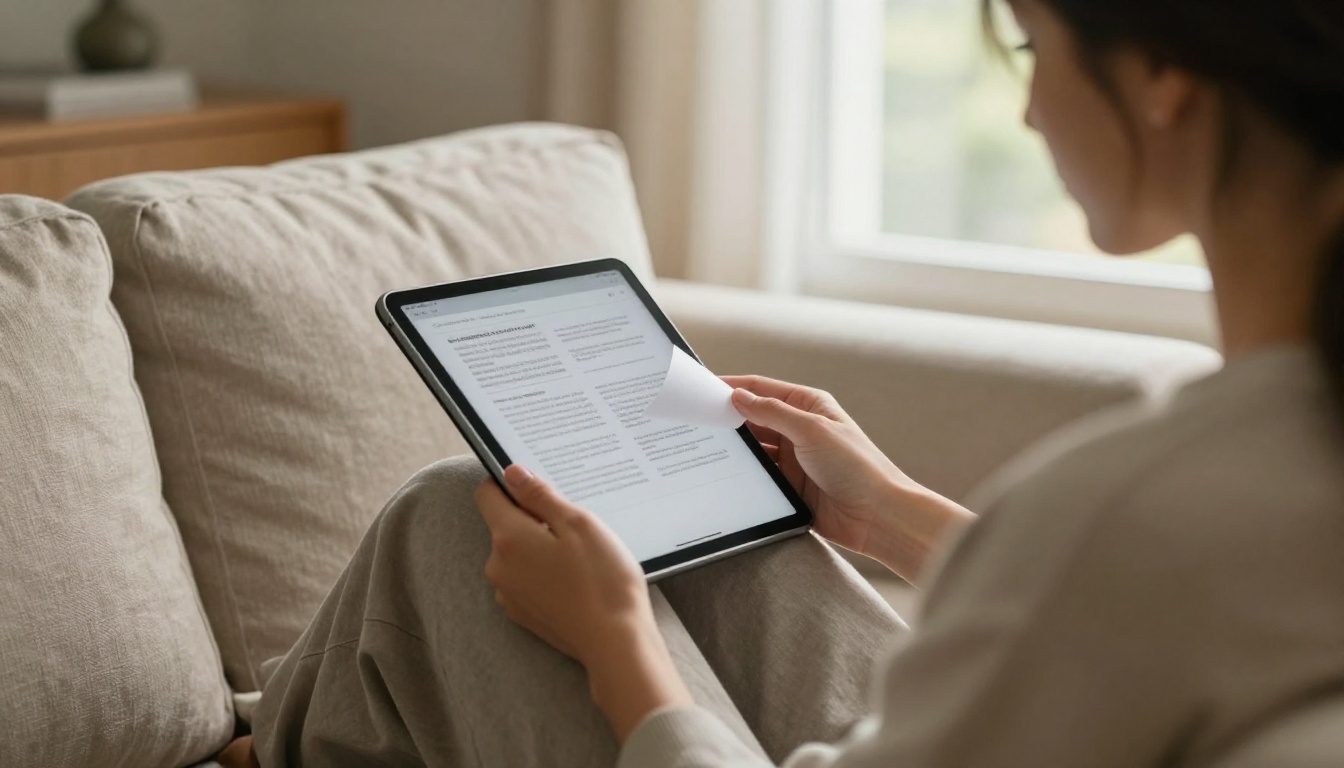
Con un PDF limpio en mano, publicarlo toma unos minutos. Este es el proceso completo con Flipbooks AI.
- Crea una cuenta. Ve a la página de cuenta de Flipbooks AI y crea tu cuenta.
- Sube el PDF. Usa el Conversor de PDF a flipbook y arrastra el archivo exportado. La plataforma convierte cada página y mantiene tus enlaces activos.
- Personaliza el aspecto. Configura los colores de tu marca, el fondo, el logotipo y el efecto de paso de página. También puedes añadir video y audio a páginas individuales.
- Compártelo a tu manera. Copia un enlace directo o usa la herramienta Incrustar flipbook en un sitio web para colocarlo en cualquier página. Añade protección con contraseña cuando el contenido sea privado.
- Ve más allá con las funciones de cada plan. Las estadísticas de lectura, la captación de contactos y las descargas sin conexión están disponibles en el plan Professional. Consulta los planes y precios para comparar opciones.
Flipbooks AI nunca añade marcas de agua, y el plan Standard y los superiores te dan flipbooks ilimitados. Cada flipbook es adaptable a dispositivos móviles, así que el diseño que exportaste se ajusta a cualquier pantalla.
Herramientas para proyectos específicos

Cómo resolver problemas después de exportar
A veces el PDF se ve bien en un visor, pero el flipbook muestra un problema. Usa esta tabla para diagnosticarlo.
| Síntoma | Causa probable | Solución |
|---|
| Fotos borrosas | DPI demasiado bajo o calidad JPEG demasiado baja | Exporta a 150 o 200 DPI, con calidad de 85% |
| La fuente se ve distinta | Fuente no incrustada | Marca Incrustar fuentes y exporta de nuevo |
| Los enlaces no funcionan | Opción de hipervínculos desactivada | Activa Incluir hipervínculos |
| Páginas anchas con dos diseños | Dobles páginas exportadas | Desactiva la exportación de dobles páginas |
| Carga lenta | Archivo demasiado grande | Baja el DPI y quita las imágenes no usadas |
| Bordes blancos o líneas finas | Sangrado o marcas de corte incluidos | Desmarca ambas opciones |
| Colores apagados | Perfil CMYK usado | Convierte a sRGB |
Cuándo dividir un documento grande
Un catálogo de 200 páginas puede pesar mucho, incluso después de comprimirlo. Considera dividirlo en capítulos, por ejemplo, un flipbook por categoría de producto. Los lectores encuentran lo que necesitan más rápido, y cada archivo se mantiene ligero.
✅ Buena práctica: Guarda un archivo maestro de Affinity, una exportación para impresión y una exportación para pantalla. Ponles nombres claros para que la versión correcta siempre llegue al lugar correcto.
Hábitos sencillos que mantienen las exportaciones limpias
Las buenas exportaciones vienen de buenos hábitos, no de la suerte. Incorpora estos a tu rutina:
- Usa estilos. Los estilos de párrafo y de carácter mantienen la tipografía coherente y hacen que los cambios de última hora sean fáciles.
- Usa páginas maestras para encabezados, pies de página y números de página, lo que reduce el desorden en cada página.
- Nombra las capas y elimina las que no uses.
- Guarda un preajuste de exportación para que cada proyecto use los mismos ajustes probados.
- Revisa en un teléfono. Si se lee bien en una pantalla pequeña, se lee bien en cualquier lugar.
Tu próximo flipbook empieza aquí
Un PDF listo para flipbook no es complicado: páginas individuales, fuentes incrustadas, imágenes del tamaño de la pantalla, enlaces que funcionan y nada de restos de impresión. Cuando guardes esos ajustes como preajuste en Affinity Publisher, cada exportación futura tomará menos de un minuto.
¿Listo para ver tu diseño pasar de página? Empieza gratis en Flipbooks AI, explora todas las herramientas de flipbooks para encontrar la plantilla adecuada para tu proyecto y compara los planes y precios para elegir lo que se ajusta a tus necesidades de publicación. Cuando estés listo para dar el paso, elige un plan después de crear tu cuenta y comparte tu primer flipbook hoy mismo.