Pasaste diez minutos escribiendo indicaciones en Gamma, ajustaste el diseño y la presentación se ve impecable. Entonces llega la parte incómoda: ¿cómo la envías? Un enlace de presentación obliga a la gente a entrar en un visor parecido a un editor, y un PDF adjunto se pierde en la bandeja de entrada. Si quieres saber cómo exportar una presentación de Gamma AI como flipbook, la respuesta es sencilla. Exportas la presentación como PDF y luego conviertes ese PDF en un flipbook con paso de página usando Flipbooks AI. Todo el proceso toma unos cinco minutos.
Este tutorial recorre cada paso, desde el menú de exportación de Gamma hasta el enlace final para compartir. También verás qué revisar antes de exportar, cómo corregir los problemas de diseño más comunes y en qué casos un flipbook supera a un enlace de diapositivas normal.
Por qué convertir una presentación de Gamma en flipbook
Gamma es excelente para generar una presentación rápidamente. Es menos bueno como documento que la gente pueda leer por su cuenta. Un flipbook cubre ese vacío.
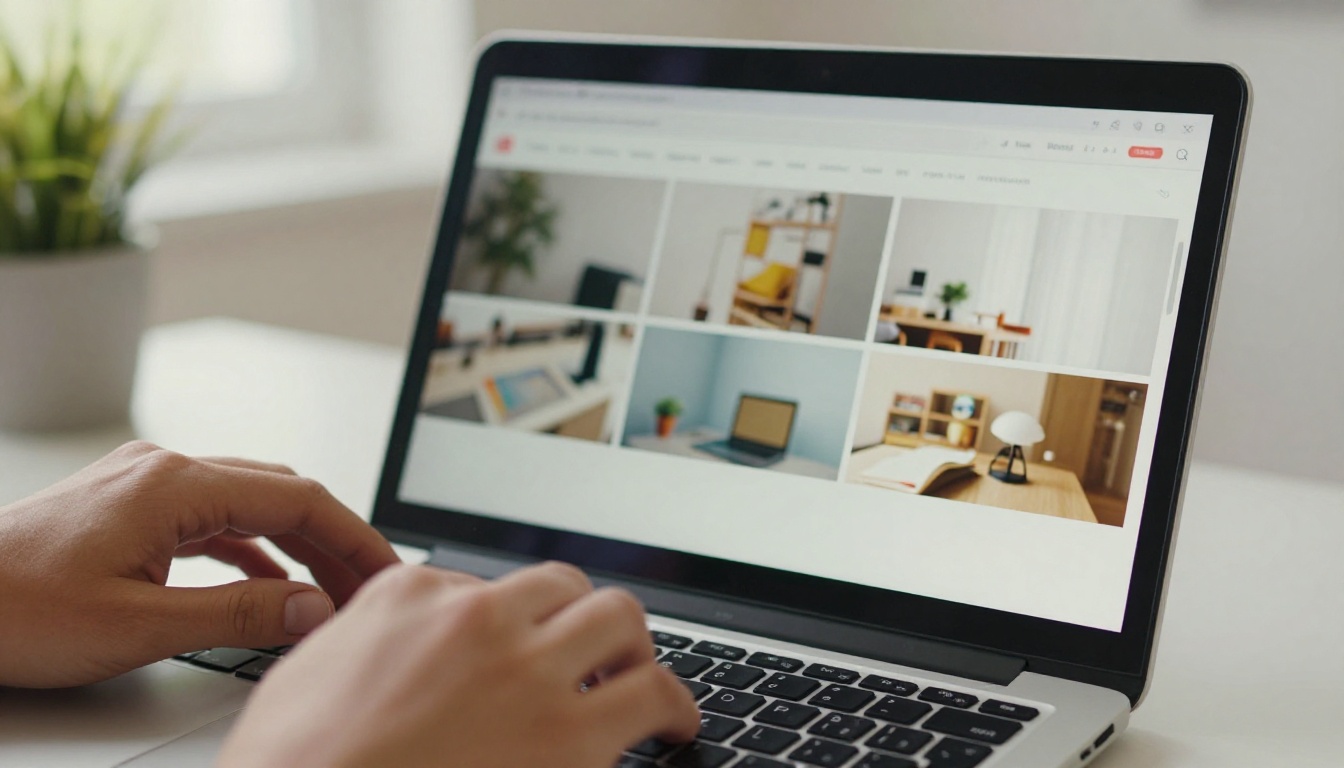
Esto es lo que cambia cuando publicas una presentación como flipbook:
- Los lectores reciben un formato familiar. Las páginas se pasan como en una revista, en el equipo de escritorio y en el teléfono.
- Una sola URL limpia. Sin adjuntos, sin muro de descargas y sin límite de tamaño de archivo en el correo.
- Tu marca manda. Los colores, el logotipo y el fondo son tuyos, y nunca llevan marcas de agua.
- Puedes ver lo que pasa. Las estadísticas muestran quién abrió la presentación y hasta dónde leyó.
- Actualizar es fácil. Vuelve a exportar, vuelve a subir y comparte un enlace nuevo.
Diapositivas, PDF o flipbook
| Formato | Ideal para | Punto débil |
|---|
| Enlace para compartir de Gamma | Presentar en vivo y recibir comentarios rápidos | El visor parece una herramienta, no un documento |
| PDF sin procesar | Archivar e imprimir | Adjuntos pesados, sin seguimiento y sin pulir |
| Flipbook | Presentaciones de ventas, informes, propuestas, catálogos de imagen | Necesita un paso de conversión adicional |
💡 Consejo profesional: Conserva el enlace de Gamma para las reuniones en vivo y envía el flipbook a quienes lo leerán a su propio ritmo. Resuelven problemas distintos.
Quién saca más provecho de esto
- Equipos de ventas que envían propuestas con aspecto premium en el teléfono.
- Consultores que entregan informes como una publicación con su marca.
- Docentes que comparten presentaciones de clase que los estudiantes abren en tabletas.
- Agencias que presentan conceptos a clientes sin adjuntos por correo.
Antes de exportar: una lista de revisión rápida
Un flipbook muestra exactamente lo que muestra tu PDF. Por eso la exportación solo es tan buena como la presentación. Dedica dos minutos a estas revisiones antes de empezar.
- Recorre toda la presentación. Busca tarjetas donde el texto se desborde o un título se corte de forma extraña.
- Revisa la resolución de las imágenes. Reemplaza cualquier imagen de IA borrosa por una generada de nuevo.
- Elimina las tarjetas vacías. Las tarjetas en blanco o a medio llenar se convierten en páginas en blanco incómodas.
- Revisa las fuentes. Usa las fuentes del tema para que el PDF se vea siempre igual.
- Elige un tamaño de tarjeta. Las tarjetas en formato panorámico estándar se adaptan a las pantallas. Si también piensas imprimir, prueba antes una muestra más pequeña.
⚠️ Atención: Las animaciones, los videos incrustados y los efectos al pasar el cursor de Gamma no pasan al PDF. Si necesitas el video, planea volver a añadirlo más tarde dentro del flipbook.
Qué sobrevive a la exportación
| Elemento de Gamma | En el PDF | En el flipbook |
|---|
| Texto y títulos | Se conservan | Se conservan, con texto seleccionable |
| Imágenes y fondos | Se conservan | Se conservan |
| Tablas y gráficos | Se conservan como visuales estáticos | Se conservan como visuales estáticos |
| Hipervínculos | Normalmente se conservan | Interactivos |
| Animaciones y transiciones | Se eliminan | Se reemplazan por el efecto de paso de página |
| Video incrustado | Se elimina | Se puede añadir en el editor |
Paso 1: exporta tu presentación de Gamma como PDF
Este es el único paso que ocurre dentro de Gamma. Los nombres de los menús pueden cambiar un poco cuando Gamma se actualiza, pero la ruta se mantiene muy parecida a esta.

- Abre tu presentación terminada en Gamma.
- Haz clic en el botón Compartir o abre el menú de tres puntos en la barra superior.
- Elige Exportar.
- Selecciona Exportar a PDF.
- Espera unos segundos mientras Gamma prepara el archivo y guárdalo en un lugar fácil de encontrar.
Ponle al archivo un nombre claro, como q4-sales-proposal.pdf. El título de tu flipbook suele tomarse del nombre del archivo, así que un nombre ordenado te ahorra edición después.
✅ Buena práctica: Abre el PDF una vez antes de subirlo. Recórrelo rápidamente. Si una página se ve mal aquí, se verá mal en el flipbook, y corregirla en Gamma es más rápido que arreglarla después.
Solución de problemas en la exportación
- El PDF es muy grande: Comprime las imágenes pesadas de la presentación y vuelve a exportar.
- El texto aparece cortado: Acorta el texto de esa tarjeta o divídelo en dos tarjetas.
- Los colores se ven distintos: Comprueba que tu tema use fuentes estándar y colores sólidos en lugar de degradados intensos.
- Falta el botón de exportar: Revisa los permisos de tu espacio de trabajo o tu plan, ya que las opciones de exportación pueden depender de ambos.
Paso 2: convierte el PDF con Flipbooks AI
Ahora viene la parte divertida. Ve al Conversor de PDF a flipbook o crea una cuenta para abrir tu panel.

Cómo crear el flipbook
- Inicia sesión en tu cuenta de Flipbooks AI.
- Haz clic en la opción para crear un nuevo flipbook.
- Sube el PDF que exportaste de Gamma arrastrándolo al área de subida.
- Espera a que termine la conversión. La mayoría de las presentaciones terminan en menos de un minuto.
- Abre el editor y revisa cada página en la vista previa.
- Ponle al flipbook un título y una descripción breve.
Cada tarjeta de Gamma se convierte en una página del flipbook. Una presentación de doce tarjetas se convierte en una publicación de doce páginas, así que el ritmo que diseñaste se mantiene.
💡 Consejo profesional: Pon al flipbook el nombre de la audiencia, no el del archivo. "Propuesta para Northwind Retail" suena personal, mientras que "final-v3" no.
Paso 3: personaliza el aspecto
Una conversión sin ajustes ya se ve bien. Unos minutos de personalización lo hacen parecer tuyo.

Opciones de marca y diseño
- Logotipo: Añade tu logotipo para que aparezca en la barra de herramientas del visor.
- Color de fondo: Usa el color de tu marca o elige un tono neutro que haga destacar las páginas.
- Efectos de página: Elige el estilo y el sonido del paso de página que mejor se adapten a tu audiencia.
- Página de portada: Asegúrate de que la primera tarjeta de Gamma funcione como una portada sólida, ya que es lo primero que ven los lectores.
- Multimedia: Añade video o audio sobre las páginas donde un clip explica mejor la idea que el texto.
Elegir la configuración según el caso de uso
| Caso de uso | Configuración sugerida |
|---|
| Propuesta de ventas | Colores de marca, protección con contraseña, estadísticas activadas |
| Actualización para inversionistas | Fondo neutro, contraseña y registro por correo |
| Material de clase | Diseño sencillo, enlace abierto, descargas activadas |
| Portafolio | Fondo oscuro o minimalista, páginas grandes, incrustado en el sitio |
| Resumen de evento | Clip de audio en la portada, enlace público |
En lugar de empezar desde cero, elige la herramienta de plantilla que mejor encaje con tu contenido. Un Diseñador de flipbooks de presentaciones sirve para la mayoría de las presentaciones, y un flipbook de Presentación de ventas va bien con material de propuestas.
Paso 4: comparte el flipbook
Al compartir, un flipbook supera por mucho a un PDF. Obtienes varias opciones a partir de la misma publicación.

Métodos para compartir, comparados
| Método | Cómo funciona | Ideal para |
|---|
| Enlace directo | Copia una URL y pégala donde quieras | Correo, chat, publicaciones en redes |
| Código para incrustar | Pega un fragmento en tu sitio | Páginas de destino, blogs, portales |
| Protección con contraseña | Los lectores necesitan una contraseña para abrirlo | Propuestas e informes confidenciales |
| Descarga sin conexión | Los lectores guardan una copia | Viajes, conexiones deficientes |
¿Necesitas que el flipbook esté en tu propia página? Sigue la herramienta Incrustar flipbook en un sitio web para ver los pasos exactos.
⚠️ Atención: Si la presentación incluye precios o nombres de clientes, activa la protección con contraseña antes de copiar el enlace. Hazlo primero, no después.
Un ejemplo real
Una agente inmobiliaria prepara una presentación de propiedad en Gamma, con fotos, estadísticas del vecindario y un desglose de precios. En lugar de adjuntar un archivo de 40 MB, exporta el PDF, lo convierte y envía por mensaje de texto un solo enlace a los compradores. Los compradores lo hojean en el teléfono dentro del vehículo. En las estadísticas, la agente ve que la página del plano de planta fue la que más atención recibió, y da seguimiento justamente a ese tema. Un flipbook de estilo Folleto inmobiliario funciona bien para este tipo de flujo de trabajo.
Cuando el flipbook esté publicado, puedes dejar de adivinar.

En el plan Professional obtienes estadísticas y generación de contactos. Eso significa que puedes ver:
- Cuántas personas abrieron el flipbook
- Qué páginas retuvieron la atención durante más tiempo
- En qué punto dejaron de leer los lectores
- Los datos de contacto de los lectores, cuando añades un formulario de contacto
Usa esto para mejorar la siguiente presentación. Si los lectores siempre abandonan en la página seis, acorta la página seis. Si la página de precios es la más visitada, muévela más cerca del principio.
Funciones de los planes de un vistazo
| Función | Standard | Professional |
|---|
| Flipbooks ilimitados | Sí | Sí |
| Sin marcas de agua | Sí | Sí |
| Protección con contraseña | Sí | Sí |
| Incrustar en tu sitio | Sí | Sí |
| Estadísticas | No | Sí |
| Generación de contactos | No | Sí |
Consulta la página de precios para ver los detalles más recientes de los planes, ya que la oferta puede cambiar.
Ideas de presentaciones de Gamma que funcionan mejor como flipbooks
No todas las presentaciones necesitan este tratamiento. Estos formatos brillan.

Informes y propuestas
Las presentaciones largas pensadas para leerse, no para presentarse, encajan en formato flipbook. Piensa en resúmenes trimestrales, propuestas para clientes y actualizaciones de proyectos. Un Creador de flipbooks de informes es una opción natural.
Material de formación
Docentes y capacitadores pueden convertir sus presentaciones de clase en algo que los estudiantes abren en cualquier dispositivo. La herramienta Flipbook de manual de capacitación funciona muy bien en este caso, y las descargas sin conexión ayudan cuando la conexión es débil.
Portafolios y catálogos de imagen
Diseñadores y fotógrafos a menudo redactan su historia en Gamma y luego la publican como un portafolio visual. Prueba el Creador de portafolios digitales para ese estilo.
Boletines y material de eventos
Una actualización mensual creada en Gamma se convierte en una mini revista en formato flipbook. Para eventos, un flipbook del Creador de flipbooks de programas de eventos le da a los asistentes un cronograma que pueden abrir desde un código QR.
Errores comunes que debes evitar
La mayoría de los problemas vienen de apresurar el primer paso. Estos son los que aparecen una y otra vez.
- Exportar antes de corregir. Las erratas quedan fijadas en el PDF. Corrígelas primero en Gamma.
- Demasiado texto por tarjeta. Las diapositivas pueden permitirse tarjetas densas cuando un presentador habla encima. Un lector no puede hacer preguntas, así que mantén cada página enfocada.
- Saltarse la portada. La primera página decide si alguien sigue leyendo.
- Olvidarse del teléfono. Abre el flipbook en tu teléfono antes de enviarlo. El texto pequeño que se ve bien en el laptop puede costar trabajo en una pantalla pequeña.
- Dejar un enlace público en contenido privado. Usa una contraseña cuando tengas dudas.
- Nunca actualizar. Si la presentación cambia, vuelve a exportar y reemplaza el flipbook en lugar de enviar dos versiones.
✅ Buena práctica: Envíate el enlace primero y ábrelo tanto en un teléfono como en un laptop. Toma treinta segundos y detecta la mayoría de los problemas.
Referencia rápida: todo el flujo de trabajo
| Paso | Dónde | Tiempo |
|---|
| 1. Terminar y corregir la presentación | Gamma | De 5 a 10 minutos |
| 2. Exportar como PDF | Gamma | 1 minuto |
| 3. Subir el PDF | Flipbooks AI | 1 minuto |
| 4. Añadir marca y configuración | Flipbooks AI | De 3 a 5 minutos |
| 5. Compartir por enlace o incrustado | Flipbooks AI | 1 minuto |
¿Listo para publicar tu presentación?

Ya hiciste el trabajo difícil de crear la presentación. Publicarla como flipbook toma unos minutos más y ofrece a los lectores una experiencia mucho mejor en cualquier dispositivo.
- ¿Quieres probarlo? Empieza gratis en Flipbooks AI y sube tu primer PDF de Gamma.
- Explora todas las herramientas para flipbooks para encontrar el formato que mejor encaje con tu contenido.
- Compara los planes de precios para elegir el nivel adecuado para estadísticas y captación de contactos.
Exporta el PDF, conviértelo y envía un solo enlace. Tu próxima presentación de Gamma merece ser leída, no solo abierta.



