Haces doble clic en el archivo, esperas un segundo y un cuadro gris te dice que el documento está dañado y no se pudo reparar. Si piensas convertir ese PDF en una publicación interactiva con Flipbooks AI, el error parece un muro. Rara vez lo es. En la mayoría de los casos, las páginas, el texto y las imágenes siguen dentro del archivo, y solo se ha roto una pequeña parte de su estructura interna. Este artículo te muestra por qué aparece el mensaje, cómo revisar qué falla en menos de cinco minutos y qué soluciones devuelven a la vida un archivo terco antes de convertirlo.
Versión corta: un PDF dañado es un archivo con un índice defectuoso, no un archivo sin contenido. Arregla la estructura y el contenido vuelve.
Por qué se dañan los PDF
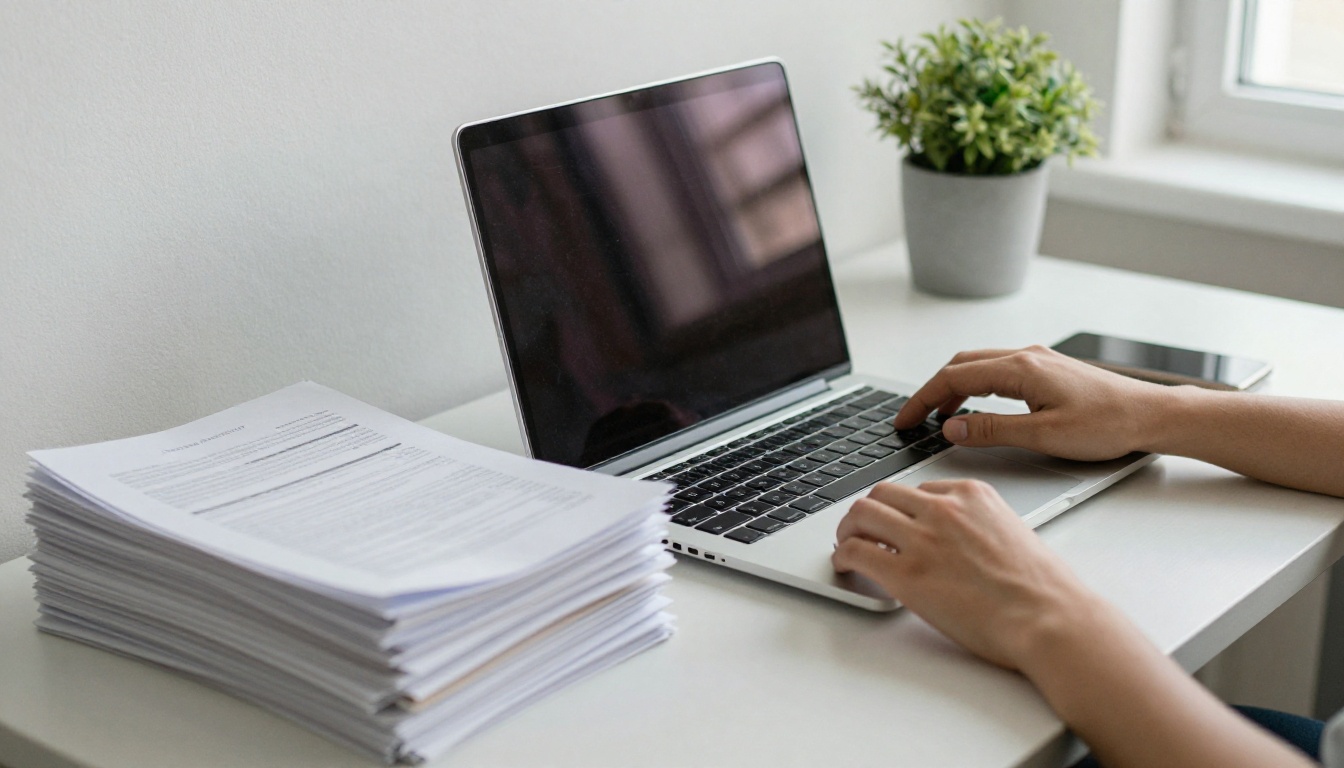
Un PDF no es una simple pila de páginas. Por dentro contiene objetos (texto, fuentes, imágenes) y una tabla de referencias cruzadas que indica al lector dónde está cada objeto. Cuando esa tabla falta, está truncada o apunta a una posición equivocada, los lectores muestran el mensaje "dañado y sin posibilidad de reparación". El contenido suele estar intacto. Lo que se ha roto es el mapa.
Descargas y transferencias interrumpidas
La causa más común es poco llamativa: una descarga que se detuvo en el 97 por ciento. El archivo se ve normal en tu carpeta, pero los últimos kilobytes, que contienen la tabla de referencias cruzadas, nunca llegaron. Los adjuntos de correo que un límite de tamaño ha cortado se comportan igual.
Exportaciones defectuosas y controladores de impresión
Algunos controladores de "Guardar como PDF" escriben el archivo mientras la aplicación de origen todavía está ocupada. Si la aplicación se bloquea o el disco se llena, obtienes un archivo a medio escribir. Los archivos de diseño grandes con muchas fuentes incrustadas son especialmente propensos a esto.
Problemas de almacenamiento y sincronización
Los clientes de sincronización en la nube, las memorias USB que fallan y los discos duros envejecidos pueden alterar bits. Basta un byte equivocado en el lugar equivocado para confundir a un lector. Sincronizar un archivo mientras todavía se está guardando es otro desencadenante clásico.
Versiones de software incompatibles
Los lectores antiguos no soportan archivos que usan funciones de compresión o cifrado más nuevas. En este caso, el PDF no está realmente roto, simplemente habla un dialecto que tu software no conoce.
| Causa | Frecuencia | ¿El contenido suele sobrevivir? | Mejor primera solución |
|---|
| Descarga interrumpida | Muy común | Sí, casi siempre | Descargar de nuevo |
| Exportación defectuosa | Común | A menudo | Volver a exportar desde el origen |
| Error de disco o sincronización | Ocasional | A veces | Restaurar desde copia de seguridad o historial de versiones |
| Incompatibilidad del lector | Ocasional | Sí | Abrir en otro lector |
| Fallo de contraseña o cifrado | Raro | Sí | Pedir de nuevo una copia sin bloqueo |
Revisa el archivo antes de arreglarlo

Dedica dos minutos al diagnóstico. Te ahorrará una hora de intentos al azar.
Mira el tamaño del archivo
Un informe de 40 páginas que pesa 3 KB está claramente truncado. Un archivo mucho más pequeño que documentos similares, o que muestra 0 bytes, no lo reparará ninguna herramienta porque los datos simplemente no están. En ese caso, ve directamente al paso de "consigue una copia nueva".
Prueba con un segundo lector
Abre el archivo en un navegador web, luego en un lector de escritorio y después en tu teléfono. Los navegadores son sorprendentemente tolerantes, porque reconstruyen la tabla de referencias cruzadas sobre la marcha. Si el archivo se abre en alguno de ellos, ya tienes una copia que funciona y solo necesitas volver a guardarla limpiamente.
Revisa el encabezado
Abre el archivo en un editor de texto sin formato. Un PDF sano empieza con %PDF-1. seguido de un número de versión y termina con %%EOF. Si falta el final, el archivo se cortó. Si falta el principio o muestra texto no relacionado, quizá no sea un PDF, por ejemplo una página de error HTML guardada con extensión .pdf.
💡 Consejo profesional: Si el archivo se abre en el navegador pero no en tu lector de escritorio, el daño es menor. Imprímelo a PDF desde el navegador y tendrás un archivo limpio en segundos.
Siete soluciones que de verdad funcionan

Prueba estas soluciones en orden. Van de la más rápida a la más completa.
1. Descarga o pide el archivo de nuevo
Si el archivo vino de un enlace o de un correo, consíguelo otra vez. Usa una conexión estable y evita pausar la descarga. En el caso de los adjuntos, pide al remitente que comparta un enlace en lugar de un adjunto grande. Este solo paso resuelve una gran parte de los casos.
2. Ábrelo en un navegador
Arrastra el archivo a Chrome, Edge o Firefox. Si aparecen las páginas, usa la opción de imprimir y elige "Guardar como PDF". El navegador escribe un archivo completamente nuevo con una estructura reconstruida.
3. Imprime a un PDF nuevo
Si cualquier lector puede mostrar el archivo, aunque sea en parte, usa su diálogo de impresión y elige una impresora PDF. Esto aplana el documento en páginas nuevas y descarta la estructura dañada. Puedes perder marcadores y campos de formulario, pero el contenido visible se conserva.
4. Usa una opción de reparación en tu editor
Muchos editores de PDF incluyen una función de reparación u "optimizar" que reescribe la tabla de referencias cruzadas. Abre el archivo, elige la opción de optimizar o guardar reducido y guárdalo con un nombre nuevo. Nunca sobrescribas el original hasta estar seguro de que la copia nueva está bien.
5. Prueba una herramienta de reparación en línea
Los sitios gratuitos de reparación reconstruyen el archivo en sus servidores. Funcionan bien con documentos genéricos, pero piénsalo dos veces antes de subir contratos, estados financieros o cualquier cosa confidencial. Sube solo archivos que te sentirías cómodo enviando por correo a un desconocido.
6. Reconstruye con herramientas de línea de comandos
Si te manejas con una terminal, dos utilidades gratuitas ayudan mucho. Ghostscript puede reescribir un PDF con un comando como gs -o fixed.pdf -sDEVICE=pdfwrite broken.pdf. QPDF puede reconstruir la estructura con qpdf --qdf broken.pdf fixed.pdf. Ambas ignoran muchos errores que detienen a los visores de PDF comunes.
7. Vuelve al origen
Si el PDF se exportó desde Word, InDesign, Canva o Google Docs, abre el original y vuelve a exportarlo. Usa el preajuste estándar de exportación a PDF y evita opciones poco habituales, como incrustar todas las variantes de cada fuente. Una exportación nueva casi siempre queda más limpia que cualquier reparación.
| Solución | Tiempo | Nivel de habilidad | Conserva enlaces y marcadores | Riesgo para la privacidad |
|---|
| Descargar de nuevo | 1 min | Principiante | Sí | Ninguno |
| Abrir en el navegador e imprimir | 2 min | Principiante | En parte | Ninguno |
| Imprimir a PDF nuevo | 3 min | Principiante | No | Ninguno |
| Reparación en el editor | 5 min | Intermedio | Sí | Ninguno |
| Herramienta de reparación en línea | 3 min | Principiante | A menudo | Medio |
| Ghostscript o QPDF | 10 min | Intermedio | En gran medida | Ninguno |
| Volver a exportar desde el origen | 5 min | Principiante | Sí | Ninguno |
⚠️ Advertencia: Nunca borres el original dañado después de una reparación. Guárdalo en una carpeta aparte hasta que hayas revisado cada página del archivo nuevo.
Cuando el archivo está realmente perdido
A veces nada de lo anterior funciona. El archivo pesa 0 KB o grandes partes están llenas de datos ilegibles. Aún no te rindas.
Revisa el historial de versiones
Dropbox, Google Drive, OneDrive e iCloud conservan versiones anteriores de los archivos durante un tiempo limitado. Haz clic derecho en el archivo y busca el historial de versiones. Una copia de ayer puede estar perfectamente bien.
Busca en el correo y en los registros de chat
Las carpetas de enviados, las aplicaciones de mensajería y las herramientas de gestión de proyectos suelen guardar el adjunto original. Busca el nombre del archivo en tu correo enviado.
Extrae lo que puedas
Incluso un PDF muy dañado puede seguir conteniendo imágenes intactas. Algunas herramientas pueden extraer las imágenes incrustadas y los flujos de texto. Después puedes reconstruir la maquetación en un editor de documentos y exportar de nuevo. Es tedioso, pero sigue siendo mejor que volver a escribirlo todo.
Escanea la copia impresa
Si tienes una versión en papel, escanéala a 300 DPI y aplica reconocimiento de texto. El resultado es un PDF nuevo sin ningún daño oculto. Es el último recurso, pero siempre funciona.
Un ejemplo rápido de la vida real

Un pequeño estudio de diseño envió a un cliente un catálogo de producto de 60 páginas para su revisión. El cliente lo descargó en un tren, perdió la señal durante medio minuto y terminó con un archivo truncado. El lector mostró el mensaje de archivo dañado. El estudio primero intentó reparar la copia del cliente, sin éxito. Luego simplemente compartió un enlace de descarga en lugar de un adjunto, y la segunda descarga funcionó al instante.
La lección: antes de probar nada sofisticado, reemplaza el archivo. La solución suele ser una copia nueva, no una reparación.
Un segundo caso: una contadora exportó un informe anual desde una hoja de cálculo, y el PDF se negó a abrirse después de que la laptop se bloqueara mientras guardaba. El navegador todavía mostraba 11 de 14 páginas. Imprimir desde el navegador a un PDF nuevo rescató esas páginas, y las tres que faltaban se volvieron a exportar desde la hoja de cálculo. Tiempo total: diez minutos.
Evita PDF dañados la próxima vez
Prevenir cuesta menos que reparar. Algunos hábitos reducen mucho las probabilidades de corrupción.
Exporta con cuidado
- Espera a que la barra de progreso de la exportación termine antes de cerrar la aplicación.
- Mantén al menos 1 GB de espacio libre en el disco durante la exportación.
- Guarda primero en una carpeta local y luego mueve el archivo al almacenamiento en la nube.
- Evita exportar mientras el archivo se está sincronizando.
Verifica antes de enviar
Abre el archivo exportado una vez, recorre todas las páginas y revisa el tamaño del archivo. Toma treinta segundos y evita respuestas embarazosas de los clientes.
Usa enlaces para compartir archivos grandes
Los enlaces son más seguros que los adjuntos. Evitan los límites de tamaño y permiten que el destinatario vuelva a descargar sin molestarte.
Haz copias de seguridad
Una regla sencilla de dos copias en dos lugares te protege de la mayoría de los desastres. El historial de versiones de una unidad en la nube cuenta como una de ellas.
✅ Buena práctica: Después de cada exportación importante, guarda el PDF y el archivo de origen juntos en una misma carpeta con la fecha en el nombre.
Convierte el PDF reparado en un flipbook

Cuando tu archivo se abre sin problemas, lo más difícil ya quedó atrás. Un PDF sano se convierte sin contratiempos, con todas las páginas renderizadas, las fuentes intactas y los enlaces conservados. Por eso reparar primero es importante: una herramienta de conversión solo puede trabajar con lo que puede leer. Un archivo con daños ocultos puede importarse con páginas que faltan o texto ilegible, y entonces culparás al conversor por un problema que empezó en el origen.
El Conversor de PDF a flipbook convierte un PDF normal en una publicación de paso de página, lista para móviles, que los lectores abren desde un enlace, sin necesidad de descargar nada.
Cómo convertir con Flipbooks AI
- Ve a Flipbooks AI y crea una cuenta.
- Haz clic en el botón de subida y selecciona tu PDF reparado. También puedes arrastrarlo y soltarlo.
- Espera mientras la plataforma convierte cada página. La mayoría de los archivos termina en uno o dos minutos.
- Previsualiza el resultado. Pasa cada página y confirma que las imágenes y el texto se ven bien.
- Personaliza el aspecto: añade tu logotipo, elige los colores de fondo y selecciona un efecto de paso de página.
- Agrega extras si los quieres, como video y audio incrustados.
- Publica y comparte un enlace directo, o pega el código para incrustar en tu sitio con la herramienta Incrustar flipbook en sitio web.
Si el paso de subida informa de un problema, vuelve a las soluciones anteriores. Un archivo que todavía provoca un error en el conversor necesita una pasada más con el método de imprimir a PDF, que casi siempre produce una versión limpia.
Opciones de compartir y protección
| Opción | Qué hace | Ideal para |
|---|
| Enlace directo | Abre el flipbook en cualquier navegador | Compartir rápido por mensaje o correo |
| Código para incrustar | Coloca el flipbook dentro de tu sitio web | Blogs, páginas de destino, portales |
| Protección con contraseña | Limita el acceso a quien tenga la contraseña | Informes privados y borradores para clientes |
| Descarga sin conexión | Permite a los lectores guardar una copia | Equipos de campo con señal débil |
Todos los planes publican sin marcas de agua. Los planes superiores añaden flipbooks ilimitados, estadísticas y generación de contactos. Puedes comparar las opciones en la página de precios.
Lo que se vuelve posible después de convertir

Reparar un PDF no consiste solo en eliminar un error. Abre la puerta a una mejor experiencia de lectura. Estos son usos reales para un archivo reparado y convertido.
Catálogos de productos
Un minorista que rescató un catálogo PDF antiguo puede convertirlo en una versión interactiva con el Creador de catálogos digitales gratis. Los clientes pasan las páginas en sus teléfonos en lugar de hacer zoom con los dedos sobre un archivo estático.
Informes y presentaciones
Los equipos que tienen problemas con adjuntos pesados pueden publicar un Flipbook de informes y enviar un solo enlace corto. Todos ven la misma versión y nadie recibe una copia corrupta.
Folletos y menús
Restaurantes, hoteles y agencias suelen tener sus materiales en PDF exportados hace años. Si un archivo antiguo se vuelve ilegible, repáralo y luego usa el Creador de flipbooks de folletos para publicarlo en un formato que siga siendo fácil de abrir.
| Caso de uso | Archivo de origen típico | Herramienta sugerida |
|---|
| Catálogo de producto | Exportación de diseño | Creador de catálogos digitales |
| Informe anual | Exportación de hoja de cálculo y texto | Creador de informes anuales |
| Menú | Archivo de maquetación para impresión | Diseñador de flipbooks de menús |
| Manual de formación | Exportación de Word | Flipbook de manual de formación |

💡 Consejo profesional: Nombra tu archivo reparado con claridad, por ejemplo catalog-2026-clean.pdf. Cuando lo subas para convertirlo, nunca te preguntarás cuál versión es la buena.
Errores comunes que debes evitar
Sobrescribir el original
Las herramientas de reparación a veces empeoran el problema. Guarda siempre con un nombre nuevo.
Confiar en cualquier herramienta en línea
Los sitios gratuitos de reparación varían en calidad y privacidad. Si el documento es sensible, usa una herramienta local o un método sin conexión.
Reparar sin revisar cada página
Un archivo reparado puede abrirse bien y, aun así, ocultar páginas en blanco o imágenes que faltan más adelante. Recorre todo el documento antes de compartirlo o convertirlo.
Ignorar la causa de fondo
Si siguen apareciendo archivos dañados, el problema puede estar en un disco que falla, una conexión inestable o una opción de exportación defectuosa. Corrige eso, o el próximo archivo también se romperá.
¿Listo para publicar tu PDF reparado?

Un PDF dañado parece trabajo perdido, pero casi siempre lo único dañado es el índice que rodea un contenido perfectamente bueno. Reemplaza el archivo, ábrelo en un navegador, imprímelo a un PDF nuevo o vuelve a exportarlo desde el original, y normalmente podrás seguir trabajando en cuestión de minutos.
Cuando tu archivo se abra sin problemas, ponlo a trabajar:
- Crea tu primer flipbook en Flipbooks AI con tu PDF reparado.
- Explora todas las herramientas de flipbooks para encontrar una plantilla que se ajuste a tu catálogo, informe o folleto.
- Compara los planes y precios para elegir el nivel adecuado en estadísticas, protección con contraseña y publicación ilimitada.
¿Listo para empezar? Empieza gratis y convierte ese PDF, que alguna vez se rompió, en un flipbook que los lectores disfruten abrir.



