Des pages de flipbook nettes ne relèvent pas du hasard. Elles résultent de choix délibérés, faits avant d'ouvrir un convertisseur PDF et avant d'importer le moindre fichier. De mauvaises dimensions d'image, un export trop compressé ou un espace colorimétrique incompatible peuvent transformer un document soigné en un fiasco pixélisé dès que quelqu'un le feuillette en ligne. Cet article détaille les tailles d'image, les réglages de DPI et les formats de fichier qui produisent des pages parfaitement nettes dans n'importe quel flipbook numérique, que vous publiiez sur Flipbooks AI ou que vous prépariez des ressources pour la conversion.
Pourquoi les pages floues apparaissent
La plupart des pages de flipbook floues proviennent de l'une de ces trois causes : des images sources dont la résolution n'était jamais assez élevée, des exports PDF compressés trop fortement, ou une mise en page agrandie qui a étiré des ressources basse résolution pour remplir des pages plus grandes. Savoir laquelle affecte votre rendu vous indique exactement où corriger le problème.
Comment les flipbooks affichent les images à l'écran
Lorsqu'un PDF est converti en flipbook, le convertisseur rastérise chaque page en une série de fichiers image, affichés image par image au fur et à mesure que les lecteurs tournent les pages. La qualité de ces images de page dépend directement de la résolution du PDF d'origine. Un PDF basse résolution produit des rendus basse résolution, et aucune optimisation de la plateforme ne peut restituer un détail qui n'a jamais existé.
La plupart des plateformes de flipbook affichent les pages à 72 à 96 PPI pour une lecture standard à l'écran. Les écrans haute densité, comme les écrans Retina, demandent des images à deux fois la densité de pixels, généralement 144 à 192 PPI. Si les pages de votre PDF source ne contiennent pas assez de données de pixels pour répondre à ces demandes plus denses, la plateforme agrandit ce qu'elle a, et c'est là qu'apparaît le flou.
Le piège de la résolution dans lequel tombe la plupart des gens
Concevoir à 72 DPI dans une application destinée à l'écran paraît juste, car cela correspond à la résolution de base d'un écran. Le problème, c'est que les convertisseurs PDF et les moteurs de rendu des flipbooks ne lisent pas les métadonnées DPI comme le font les applications d'écran. Ce qui compte n'est pas la valeur DPI inscrite dans les métadonnées du fichier, mais le nombre réel de pixels de chaque image dans votre PDF. Une image de 72 DPI, physiquement grande (3 000 pixels de large), sera plus nette qu'une image de 300 DPI qui ne fait que 400 pixels de large.
⚠️ Ignorez la valeur DPI dans les métadonnées de vos images. Concentrez-vous sur les dimensions totales en pixels. C'est elle qui détermine réellement la qualité d'affichage dans un flipbook.
Dimensions exactes en pixels pour chaque format de page
La meilleure taille d'image pour des pages de flipbook nettes dépend du format physique de page avec lequel vous travaillez. Ces dimensions en pixels donnent systématiquement des résultats nets sur les formats de page standard.
Pages standard en portrait
Pour les documents en orientation portrait, le format de flipbook le plus courant, ces dimensions en pixels représentent le minimum pour une netteté acceptable et la cible recommandée pour une clarté optimale :
| Format de page | Taille physique | Pixels minimum | Pixels recommandés |
|---|
| A4 portrait | 210 x 297 mm | 1 240 x 1 754 px | 2 480 x 3 508 px |
| US Letter portrait | 8,5 x 11 in | 1 275 x 1 650 px | 2 550 x 3 300 px |
| A5 portrait | 148 x 210 mm | 874 x 1 240 px | 1 748 x 2 480 px |
| Tabloid portrait | 11 x 17 in | 1 650 x 2 550 px | 3 300 x 5 100 px |
| A3 portrait | 297 x 420 mm | 1 754 x 2 480 px | 3 508 x 4 960 px |
La colonne « recommandés » vise 300 PPI à la taille d'impression native. Pour les flipbooks exclusivement numériques, vous pouvez souvent utiliser les valeurs de la colonne minimum sans perte de qualité visible, en particulier pour les pages riches en texte. Les pages riches en photos tirent toujours profit des nombres de pixels plus élevés.
Formats paysage et carrés
Les flipbooks en paysage sont courants pour les présentations, les brochures et les lookbooks de produits. Les formats carrés apparaissent souvent dans les portfolios photo et les livres de recettes.
| Format de page | Taille physique | Pixels recommandés | Usage idéal |
|---|
| A4 paysage | 297 x 210 mm | 3 508 x 2 480 px | Présentations, brochures |
| US Letter paysage | 11 x 8,5 in | 3 300 x 2 550 px | Supports commerciaux |
| Carré (20 x 20 cm) | 200 x 200 mm | 2 362 x 2 362 px | Portfolios, lookbooks |
| Large (16:9) | 33,8 x 19 cm | 3 840 x 2 160 px | Présentations multimédias |
| Panoramique | 42 x 21 cm | 4 961 x 2 480 px | Catalogues de voyage, lookbooks |
💡 Pour les présentations au format large (16:9), viser 3 840 x 2 160 pixels (résolution 4K) vous offre une marge pour un rendu sur écran haute densité, sans aucun adoucissement visible.
DPI : ce que cela signifie vraiment pour les flipbooks numériques
Le DPI (points par pouce) est une notion d'impression. Appliqué aux flipbooks numériques, il prête à confusion, car les écrans n'utilisent pas de « points ». Les écrans utilisent des pixels, et la densité de ces pixels varie d'un appareil à l'autre. Voici ce que les réglages de DPI contrôlent réellement dans un flux de publication numérique.
Le point idéal de 150 DPI pour la publication à l'écran
Pour les flipbooks exclusivement numériques, qui ne seront jamais imprimés, 150 DPI à la taille de page native offrent une excellente netteté sur les écrans standard, avec une taille de fichier raisonnable. À 150 DPI :
- Une page A4 s'exporte en 1 240 x 1 754 pixels, largement assez nette pour la plupart des écrans
- Les tailles de fichier restent maîtrisées pour un chargement rapide
- Le texte s'affiche avec netteté, car l'anticrénelage fonctionne bien à cette résolution
- Les photos montrent un bon niveau de détail sans artefacts de compression visibles
C'est le réglage qu'utilisent la plupart des éditeurs numériques professionnels pour les contenus conçus avant tout pour le web, car il équilibre qualité et performance.
Quand vous avez réellement besoin de 300 DPI
300 DPI à la taille de page native se justifient dans ces scénarios précis :
- Documents à double usage : le flipbook doit aussi être téléchargé et imprimé par les lecteurs
- Catalogues riches en photos : les photos de produits doivent rester nettes en zoom plein écran
- Publications de mode et de luxe : le public attend une qualité visuelle haut de gamme
- Optimisation pour écrans Retina : les lecteurs sur des ordinateurs portables haute densité remarqueront la différence
Le compromis porte sur la taille du fichier. Un PDF A4 à 300 DPI peut facilement peser 10 à 30 Mo pour un document de plusieurs pages, ce qui peut ralentir le chargement d'un flipbook sur des connexions mobiles. En publiant sur Flipbooks AI, la plateforme gère le chargement progressif : les lecteurs voient le contenu pendant que le reste se charge, ce qui rend le 300 DPI praticable même pour des publications longues.

Formats de fichier qui gardent les pages nettes
Le format de fichier que vous intégrez dans votre PDF, et le format dans lequel vous exportez ce PDF, influencent tous deux la qualité finale du flipbook. Il est important de bien régler les deux.
JPEG ou PNG : lequel est le meilleur
JPEG et PNG sont tous deux largement pris en charge dans les PDF. Leur comportement est très différent :
| Propriété | JPEG | PNG |
|---|
| Compression | Avec perte | Sans perte |
| Idéal pour | Photos, dégradés | Texte, graphiques, aplats de couleur |
| Taille de fichier | Plus petite | Plus grande |
| Qualité avec des réglages élevés | Excellente | Parfaite |
| Prise en charge de la transparence | Non | Oui |
| Crénelage sur le texte | Visible à faible qualité | Aucun |
Pour les photos et les visuels d'ambiance : utilisez le JPEG à une qualité de 85 à 95. En dessous de 80, les artefacts de compression apparaissent, en particulier dans les zones à dégradés doux comme le ciel, la peau ou le tissu.
Pour les graphiques, infographies et encadrés de texte : utilisez le PNG. La compression sans perte garde le texte parfaitement net, et les aplats de couleur ne développent jamais ce bruit trouble particulièrement visible sur les fonds blancs.
✅ Utilisez le PNG pour tout élément graphique contenant du texte ou des aplats de couleur. Utilisez le JPEG à 90 ou plus pour tout contenu photographique. Ne compressez jamais un graphique riche en texte en JPEG.
Exporter les PDF pour une clarté maximale
La manière dont vous exportez le PDF final compte autant que les ressources qu'il contient. Ces réglages produisent des résultats de flipbook systématiquement nets :
Adobe InDesign :
- Préréglage : PDF/X-4 ou Qualité presse
- Sous-échantillonner les images à 150 PPI pour le web (ou 300 PPI pour une sortie destinée à l'impression)
- Couleur : convertir en sRGB pour la publication web
- Qualité d'image : maximale
Adobe Illustrator :
- Enregistrer sous PDF, puis choisir Qualité d'impression supérieure
- Décochez « Optimiser pour l'affichage Web rapide » (cela réorganise la structure des pages, ce qui n'aide pas les flipbooks)
Canva ou Google Slides :
- Exportez en PDF standard ou PDF pour l'impression, pas en PDF compressé
- Le PDF pour l'impression offre la résolution intégrée la plus élevée
Microsoft PowerPoint :
- Fichier > Exporter > Créer un document PDF/XPS
- N'utilisez pas « Réduire la taille du fichier » : cela dégrade fortement la qualité des images
- Les réglages d'export par défaut produisent le résultat le plus propre
Réglages de compression sans perte de qualité
La compression est la source la plus fréquente de problèmes de qualité dans les flipbooks. Chaque outil de votre flux de travail qui touche au PDF peut appliquer une compression, et ils le font souvent en silence.
Jusqu'où compresser avant que cela se voie
La qualité de compression JPEG se règle sur une échelle de 0 à 100. Les seuils de qualité visibles ressemblent à peu près à ceci :
- 95 à 100 : sans perte visible. Indiscernable de l'original dans presque tous les types de contenu
- 85 à 94 : haute qualité. Les photos sont excellentes. Légère perte dans les textures très fines
- 70 à 84 : bonne qualité. Acceptable pour la plupart des usages web. Artefacts visibles dans les dégradés à l'examen attentif
- 60 à 69 : qualité moyenne. Artefacts de compression visibles sur les photos. Le texte dans les zones d'image commence à s'adoucir
- Moins de 60 : faible qualité. Artefacts en blocs, couleurs ternes, texte nettement flou
Pour la publication de flipbooks, restez à 85 ou plus pour les photos. Pour toute image contenant du texte superposé à une photo, utilisez 90 ou plus afin de préserver la netteté des contours du texte.
Les pièges de compression des PDF à éviter
Plusieurs flux de travail courants compressent discrètement votre PDF avant même qu'il n'atteigne un convertisseur :
- Envoi via WhatsApp ou Telegram avant l'import : le fichier est compressé automatiquement
- Réenregistrement depuis l'app Aperçu de Mac : cela réencode les images à une qualité inférieure
- Les compresseurs de PDF gratuits en ligne utilisent une compression agressive qui détruit la qualité des images
- Les pièces jointes par e-mail peuvent être compressées en transit sur les connexions lentes
⚠️ Importez toujours le PDF original, non modifié, directement dans votre convertisseur de flipbook. N'utilisez jamais une version « partagée » compressée, issue d'une messagerie ou d'un e-mail.
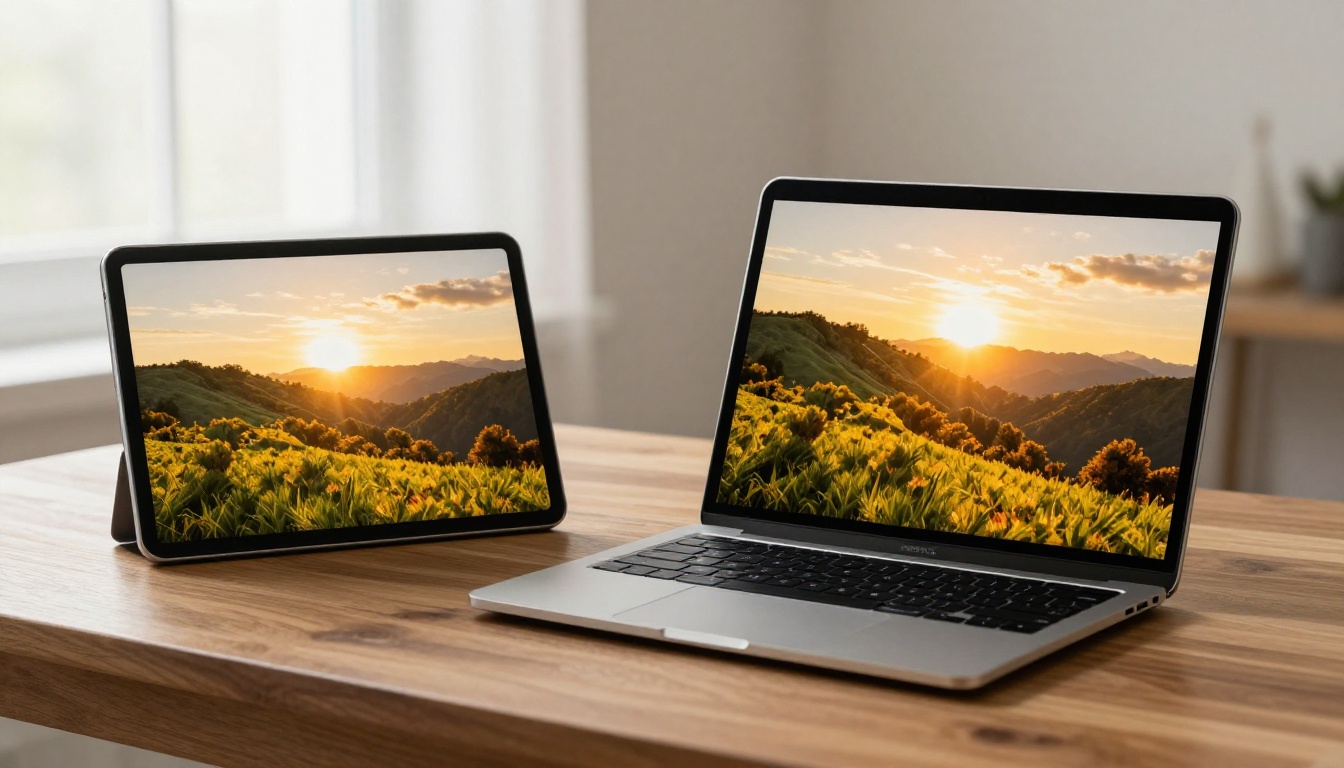
3 erreurs qui ruinent la netteté des pages
Ces trois erreurs sont à l'origine des problèmes de qualité les plus répandus dans les flipbooks publiés en ligne.
Agrandir des images basse résolution
Placer une photo de produit de 400 x 300 pixels dans une mise en page A4 et l'étirer pour remplir un espace de 15 x 10 cm fait que cette image s'affiche à environ 68 DPI. Elle sera floue. Aucun filtre de netteté, aucun réglage d'export PDF et aucune plateforme de flipbook ne peut la corriger. La seule solution est de remplacer la ressource par une version à plus haute résolution.
Tailles minimales de photo pour les emplacements de mise en page courants :
- Photo demi-page (A4) : 1 240 x 875 px minimum
- Pleine page à fond perdu (A4) : 2 480 x 3 508 px minimum
- Insertion en quart de page : 620 x 438 px minimum
- Bandeau pleine largeur (paysage) : 3 508 x 1 240 px minimum
Mauvais espace colorimétrique
Le CMJN est le mode colorimétrique utilisé pour l'impression. Les écrans numériques affichent du RVB. Lorsqu'un PDF en CMJN est converti en flipbook, les valeurs de couleur sont converties pendant le rendu, et cette conversion peut adoucir les couleurs, désaturer les tons vifs et, avec certains convertisseurs, introduire de légers décalages de teinte.
Concevez toujours les flipbooks numériques en espace colorimétrique RVB, plus précisément en sRGB, le profil colorimétrique standard du contenu web. Il produit des couleurs fidèles et éclatantes sur tous les appareils.
PDF source trop compressés
Les concepteurs exportent souvent un PDF de qualité impression, puis l'« optimisent » avant l'import pour réduire la taille du fichier. Si l'outil d'optimisation applique un sous-échantillonnage agressif (suppression des images en dessous de 100 PPI avant compression), le dommage est définitif. Le convertisseur de flipbook travaille avec les données d'image qui existent dans le PDF au moment de l'import.
💡 Si la taille du fichier vous préoccupe, vérifiez si votre plateforme de flipbook gère l'optimisation côté serveur. Flipbooks AI traite les PDF importés et livre des versions optimisées pour chaque appareil, sans que vous ayez à faire de compromis sur la qualité de votre fichier source.
Créer des flipbooks nets avec Flipbooks AI
Une fois votre PDF conçu avec les bonnes dimensions d'image et les bons réglages d'export, sa conversion en flipbook est simple avec Flipbooks AI. Voici le processus complet, de l'import à la publication.
Étape 1 : créez votre compte
Rendez-vous sur flipbooksai.com/account et créez un compte. L'offre gratuite vous permet de créer des flipbooks immédiatement, sans carte bancaire. Vous accédez au convertisseur en quelques minutes.
Étape 2 : importez votre PDF
Depuis votre tableau de bord, cliquez sur « Nouveau flipbook » et glissez votre PDF dans la zone d'import. Pour de meilleurs résultats, importez votre export original non compressé, et non une version partagée ou compressée. Consultez les limites de taille de fichier actuelles sur la page des tarifs, selon votre offre.
Étape 3 : vérifiez la netteté dans l'aperçu
Après l'import, la plateforme traite votre PDF et affiche un aperçu. Feuilletez une page riche en photos et zoomez. Le texte et les photos doivent rester nets à 150 % de zoom. Chaque page doit s'afficher sans pixellisation visible, sur l'aperçu pour ordinateur de bureau comme sur l'aperçu mobile. Comparez l'aperçu du flipbook avec votre PDF original sur le même écran pour vérifier que les couleurs n'ont pas changé.
Étape 4 : configurez la marque et la personnalisation
Utilisez le panneau de marque pour ajouter votre logo, définir les couleurs de fond, choisir les styles d'animation de tourne de page et configurer l'interface de la visionneuse. Aucun filigrane n'apparaît sur les offres Standard et supérieures, ainsi votre flipbook paraît entièrement conçu pour votre marque.
Étape 5 : partagez et intégrez
Cliquez sur « Partager » pour obtenir l'URL publique de votre flipbook. Sous « Intégrer », copiez l'extrait de code d'intégration pour ajouter votre flipbook à n'importe quel site web. L'outil Intégrer un flipbook sur un site web vous donne des options d'intégration adaptatives, qui s'affichent nettement sur toutes les tailles d'écran. Pour les présentations clients privées ou les documents confidentiels, activez la protection par mot de passe directement depuis le panneau de partage. L'offre Professional ajoute aussi des statistiques de lecture, pour suivre les pages que les lecteurs consultent le plus longtemps et mesurer l'engagement de vos publications.
Calibrage des couleurs et cohérence de l'écran
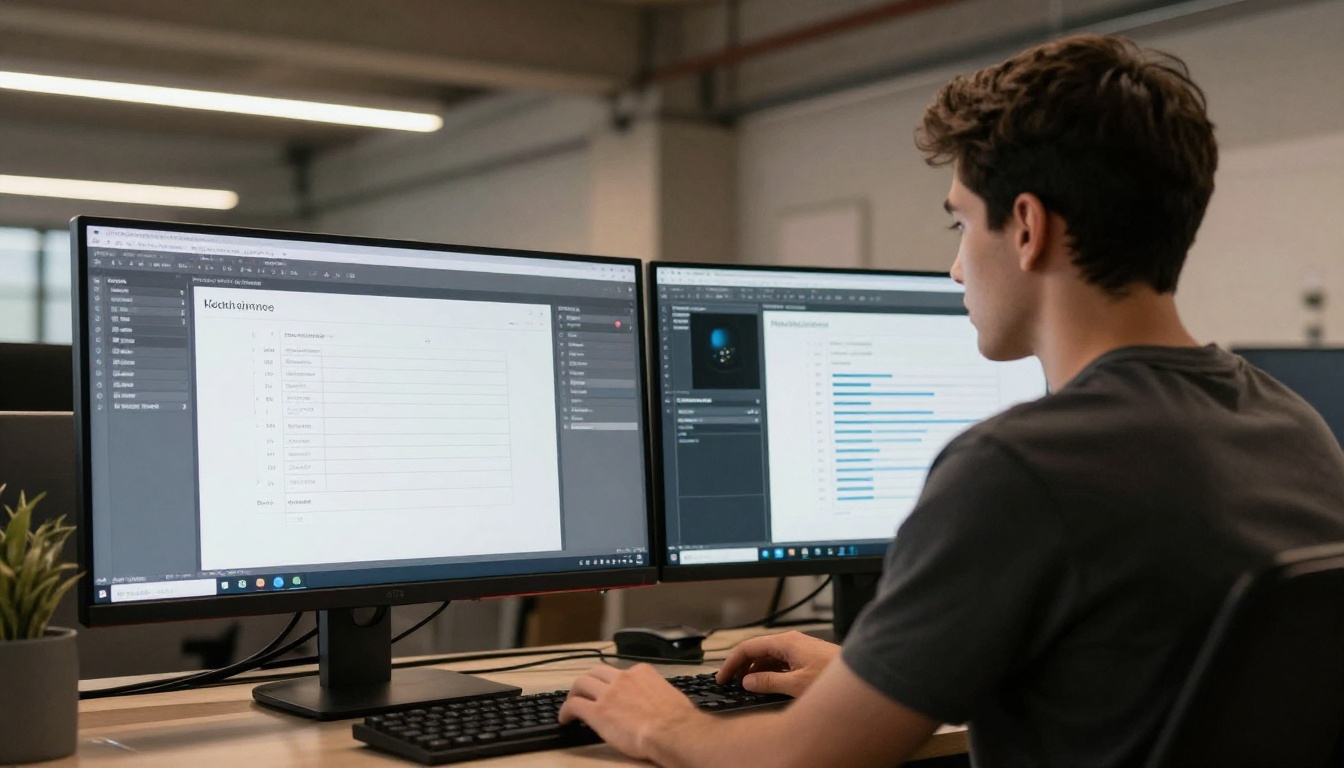
Deux lecteurs qui consultent le même flipbook sur des écrans différents verront des couleurs différentes, sauf si vous avez pris des mesures pour standardiser vos couleurs. Ce n'est pas un problème de flipbook, c'est un problème de calibrage d'écran, mais il influence directement la façon dont votre qualité d'image est perçue.
Ce que vous pouvez contrôler :
- Exporter en sRGB : le profil colorimétrique web universel. Il s'affiche avec exactitude sur les écrans calibrés comme sur les écrans non calibrés
- Éviter les exports en AdobeRGB ou ProPhotoRGB : les profils à large gamme paraissent délavés sur la plupart des écrans grand public
- Tester sur plusieurs appareils : ouvrez votre flipbook publié sur un téléphone, un écran de PC et un ordinateur portable avant de le partager avec vos clients. La couleur et la netteté peuvent varier nettement entre un panneau TN bon marché et un écran IPS de qualité
✅ Le sRGB associé à du JPEG à 90 ou plus est la combinaison d'export la plus compatible pour la publication de flipbooks numériques. Elle fonctionne parfaitement sur toutes les plateformes, y compris Flipbooks AI.
Réglages de référence rapide par type de publication
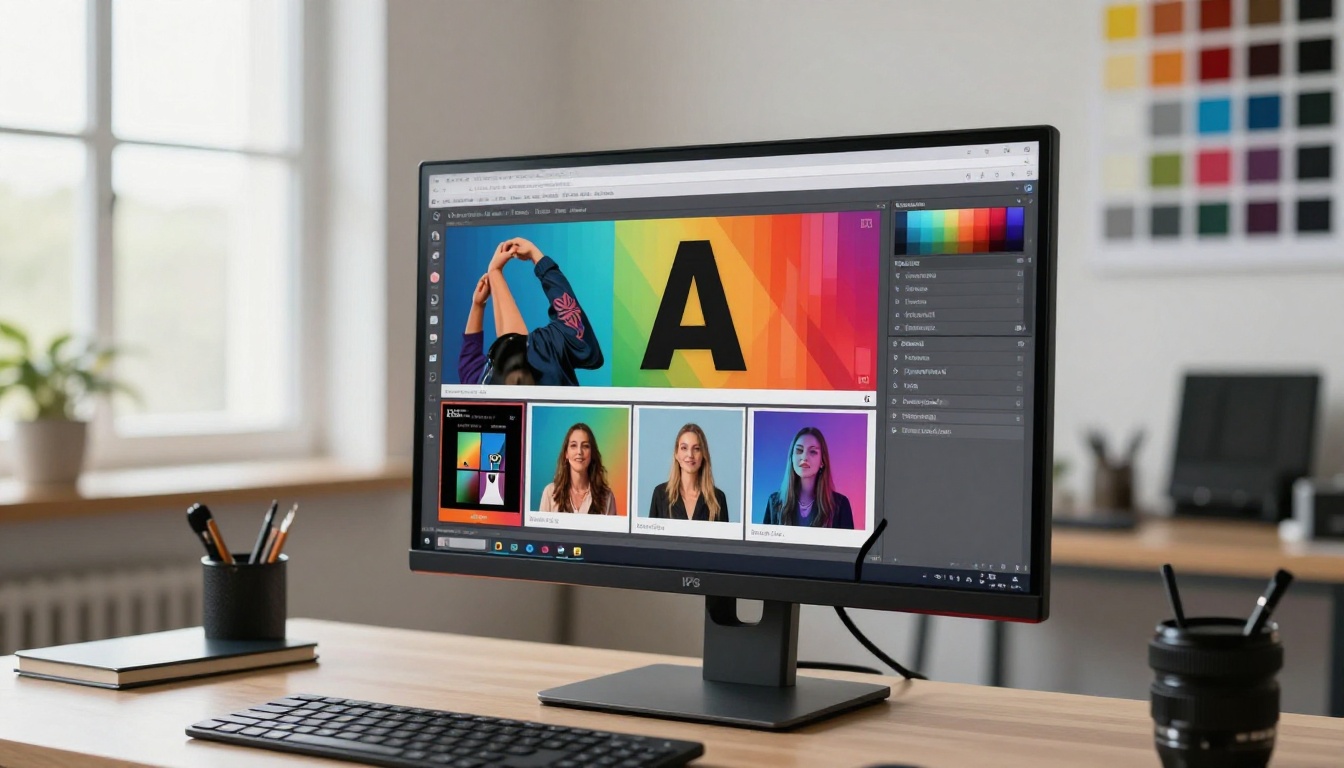
Voici une référence complète pour les scénarios de publication de flipbook les plus courants :
| Type de publication | DPI recommandé | Format | Espace colorimétrique | Largeur de page minimale |
|---|
| Catalogue numérique | 150 DPI | JPEG 90+ | sRGB | 1 240 px |
| Lookbook de mode | 300 DPI | JPEG 95+ | sRGB | 2 480 px |
| Brochure immobilière | 150 à 300 DPI | JPEG 90+ | sRGB | 1 754 px |
| Carte de restaurant | 150 DPI | PNG pour le texte | sRGB | 1 240 px |
| Rapport annuel | 150 DPI | PDF/X-4 | sRGB | 1 240 px |
| Portfolio photo | 300 DPI | JPEG 95+ | sRGB | 3 508 px |
| Livre numérique ou manuel | 150 DPI | PNG mixte | sRGB | 1 240 px |
| Présentation | 150 DPI | JPEG 90+ | sRGB | 1 920 px |
Utilisez ce tableau comme point de départ, puis ajustez selon le mélange de contenus de votre document.
Vos pages sont prêtes. Voici la suite.
Des pages de flipbook nettes reposent sur trois engagements : partir d'images sources haute résolution, exporter avec les bons réglages et importer le fichier original. Si vous en négligez un seul, vous courrez après des problèmes de qualité qui ne peuvent pas être corrigés après coup.
Que vous créiez un catalogue de produits, un portfolio photo ou un lookbook numérique, les choix de résolution et de format que vous faites avant l'import déterminent tout ce qui suit. La plateforme s'occupe du reste.
Prêt à tester vos réglages ? Créez votre premier flipbook sur Flipbooks AI et importez votre PDF de meilleure qualité. La différence entre un flipbook flou et un flipbook net prend environ cinq minutes à corriger, et change profondément la façon dont les lecteurs perçoivent votre travail.
Parcourez tous les outils et modèles de flipbook pour trouver le format adapté à votre projet, ou comparez les offres tarifaires pour accéder aux statistiques, à la génération de prospects et aux téléchargements hors ligne de vos publications.



