Chaque année en septembre, le même courriel arrive dans les boîtes de réception des enseignants : la licence scolaire de votre application de création de livres préférée arrive à échéance, et la ligne budgétaire a disparu. Si cela vous semble familier, vous n’êtes pas coincé. Il existe de nombreuses alternatives à Book Creator pour les enseignants au budget serré, et plusieurs d’entre elles, dont Flipbooks AI, transforment un simple PDF en un livre soigné, à feuilleter, que vos élèves et leurs familles peuvent ouvrir sur n’importe quel appareil.
Ce comparatif est écrit pour de vraies classes. Pas de services d’achat, pas de contrats d’entreprise. Juste un enseignant, un ordinateur portable et une pile de travaux d’élèves qui mérite mieux qu’un dossier perdu dans un espace partagé.
Pourquoi les enseignants cherchent ailleurs
Book Creator est un outil convivial, et de nombreuses classes l’apprécient. Le problème vient rarement du produit lui-même. C’est plutôt la structure des coûts. La tarification par enseignant ou par bibliothèque augmente rapidement, les offres gratuites limitent le nombre de livres que vous pouvez conserver, et les options de partage sont souvent réservées à une offre payante.
Voici les raisons les plus courantes pour lesquelles les enseignants commencent leurs recherches :
- Limites de livres sur les comptes gratuits, qui s’épuisent après quelques projets
- Renouvellements de licence qui dépendent d’un budget scolaire que personne ne contrôle
- Restrictions de partage qui rendent difficile l’envoi d’un livre aux parents
- Enfermement, lorsque le travail des élèves reste dans une seule application et s’exporte difficilement
- Incompatibilité d’appareils, car certains outils ne fonctionnent bien que sur un seul système d’exploitation
💡 Astuce pro : Avant de comparer les outils, notez combien de livres vous prévoyez de réaliser cette année et qui doit les lire. Ces deux chiffres déterminent l’offre dont vous avez réellement besoin.
Le vrai coût du « gratuit »
Une offre gratuite n’est gratuite que si elle fait le travail. Un outil qui vous limite à trois livres vous oblige à supprimer le travail du trimestre dernier pour faire de la place à celui de ce trimestre. Calculez le coût par livre terminé, et non le prix affiché.
Ce dont les enseignants ont vraiment besoin
La plupart des publications en classe se résument à quatre tâches : rassembler les travaux des élèves, les mettre en page proprement, les partager en toute sécurité et les conserver pour plus tard. Toute alternative devrait gérer les quatre sans avoir à enchaîner les tutoriels.
7 alternatives qui valent votre temps
Les outils ci-dessous se répartissent en deux camps. Certains construisent les pages à l’intérieur de l’application. D’autres vous laissent créer les pages n’importe où, puis les publier sous forme de flipbook. Le second camp est généralement moins cher et plus souple, car vous possédez déjà le logiciel dans lequel vous écrivez.

1. Flipbooks AI
Flipbooks AI convertit un PDF en flipbook interactif avec un effet de feuilletage réaliste. Vous créez les pages dans l’outil que vous utilisez déjà, comme Google Docs, Canva ou PowerPoint, vous exportez le tout en PDF, puis vous l’importez. Il n’y a aucun filigrane, et vous pouvez protéger un livre par mot de passe, ce qui compte lorsque des photos d’élèves sont concernées. Consultez les offres et tarifs en vigueur avant de vous engager.
2. Google Slides et Docs
Vous y avez sans doute déjà accès. Slides fonctionne étonnamment bien pour une mise en page d’album illustré, et Docs convient aux livres à chapitres. Exportez en PDF, et le résultat peut être partagé sous forme de fichier ou publié comme flipbook. Le coût est nul, même si le rendu ressemble à un document tant que vous ne le publiez pas dans une meilleure visionneuse.
3. Canva pour l’éducation
Canva offre un accès gratuit aux enseignants K-12 vérifiés, et ses modèles permettent de créer en quelques minutes des couvertures et des mises en page attrayantes. Vérifiez votre éligibilité, car les conditions peuvent changer. Associez-le à un éditeur de flipbooks et vous obtenez un rendu soigné, sans licence de design.
4. Storyjumper
Cet outil est conçu pour les albums illustrés destinés aux enfants, et il permet même de commander des exemplaires imprimés. L’offre gratuite est généreuse pour la création, mais les livres imprimés coûtent plus cher. Il convient aux niveaux les plus jeunes, qui veulent voir un vrai livre à la fin.
5. Adobe Express
L’offre pour l’éducation est gratuite pour de nombreux établissements. Il gère bien les mises en page et les documents courts, mais il est moins adapté aux livres de plusieurs pages, donc prévoyez un travail manuel.
6. Pixton et les outils de bande dessinée
Si vos élèves préfèrent les bandes dessinées, les créateurs spécialisés leur donnent des personnages et des bulles. Les tarifs varient, et les comptes de classe représentent généralement le coût principal. Exportez la bande dessinée terminée en PDF pour la conserver.
7. LibreOffice et les traitements de texte gratuits
Pour les enseignants qui ne veulent aucun compte, un traitement de texte libre crée des PDF solides. Il n’est pas spectaculaire, mais il est stable et gratuit.
⚠️ Attention : Les règles de confidentialité des élèves varient selon les académies. Renseignez-vous auprès du service informatique de votre établissement avant d’importer des noms ou des photos d’élèves sur un service extérieur.
Comparatif côte à côte
Le tableau ci-dessous compare des points de départ typiques. Les offres et les limites changent souvent, donc vérifiez les détails sur le site officiel de chaque outil avant de vous engager.
| Outil | Idéal pour | Modèle de coût | Lecture avec effet de feuilletage | Option mot de passe |
|---|
| Flipbooks AI | Publier n’importe quel PDF sous forme de livre | Offres payantes, essai disponible | Oui | Oui |
| Google Slides/Docs | Rédaction des pages | Gratuit avec un compte scolaire | Non (affichage de document) | Via les options de partage |
| Canva pour l’éducation | Conception et couvertures | Gratuit pour les enseignants vérifiés | Limitée | Via les options de partage |
| Storyjumper | Albums illustrés, exemplaires imprimés | Création gratuite, impression en supplément | Oui | Limitée |
| Adobe Express | Mises en page rapides | Gratuit pour de nombreux établissements | Non | Via les options de partage |
| Créateurs de bandes dessinées | Projets de bandes dessinées | Comptes de classe variables | Variable | Variable |
| LibreOffice | Rédaction hors ligne | Gratuit | Non | Au niveau du PDF uniquement |
Lire le tableau
Aucune ligne n’est la meilleure en tout. La solution la moins chère consiste en général à combiner un outil de création et un éditeur : vous rédigez dans une application gratuite, puis vous publiez dans une visionneuse conçue pour la lecture.

Un duo économique qui fonctionne
Voici une combinaison que de nombreux enseignants adoptent. Il limite les dépenses et évite l’enfermement.
- Rédigez les pages dans Google Slides ou Canva.
- Exportez le projet terminé en PDF.
- Publiez-le sous forme de flipbook avec le Convertisseur PDF vers flipbook.
- Partagez le lien avec les familles ou intégrez-le sur une page de classe.
Comme le PDF vous appartient, vous pouvez changer d’éditeur à tout moment. Cette portabilité est la meilleure protection contre les mauvaises surprises de licence de l’année suivante.
Exemple de coût pour une classe
Imaginez un enseignant avec 28 élèves qui réalise quatre livres de classe par an.
| Approche | Outils utilisés | Livres conservés en ligne | Coût relatif |
|---|
| Application tout-en-un, offre gratuite | Une seule application | Limité par le plafond | Faible, mais des livres sont supprimés |
| Application tout-en-un, payante | Une seule application | Beaucoup | Le plus élevé |
| Rédaction gratuite plus éditeur | Slides + outil de flipbook | Beaucoup | Modéré, un seul abonnement |
| Ensemble entièrement gratuit | Docs + liens PDF | Beaucoup | Le plus faible, rendu sobre |
La troisième ligne est souvent le meilleur compromis. Un abonnement modeste remplace plusieurs abonnements dispersés.
Ce tutoriel utilise Flipbooks AI, mais les étapes s’appliquent à la plupart des éditeurs. Pour aller plus loin sur les projets de classe, la page Éditeur de livre numérique interactif montre ce qui est possible.

Étape 1 : créez votre compte
Rendez-vous sur Flipbooks AI et créez un compte. Vous pouvez consulter les détails des offres à tout moment sur la page des tarifs.
Étape 2 : importez le PDF
Glissez le PDF exporté dans la zone d’import. La conversion prend un court instant, et chaque page du PDF devient une page du livre. Gardez des fichiers de taille raisonnable pour que le livre s’ouvre rapidement sur les tablettes de l’école.
Étape 3 : personnalisez l’apparence
Ajustez l’identité visuelle, les couleurs et les effets de page pour que le livre corresponde au thème de votre classe. Vous pouvez ajouter un logo, une couleur de fond ou une couverture personnalisée. Si vos élèves ont enregistré des lectures audio, vous pouvez intégrer une vidéo et un audio pour rendre le livre plus vivant.
Étape 4 : choisissez les options de partage
Choisissez la manière dont les familles accéderont au livre :
- Lien direct pour le courriel et la messagerie
- Code d’intégration pour le site d’une classe, à l’aide de l’outil Intégrer un flipbook sur un site web
- Protection par mot de passe pour les livres contenant des photos d’élèves
Étape 5 : utilisez les fonctionnalités avancées si nécessaire
Avec l’offre Professional, les statistiques de lecture indiquent combien de familles ont ouvert un livre, et les outils de capture de prospects sont utiles si vous organisez aussi une collecte de fonds ou un club. Les téléchargements hors ligne sont utiles lorsque la connexion internet d’un élève à la maison n’est pas fiable. Parcourez tous les outils flipbook pour trouver des options adaptées à la classe.
✅ Bonne pratique : Testez le lien final sur un téléphone avant de l’envoyer. La plupart des parents l’ouvriront d’abord là.
Des projets de classe qui rapportent
Un outil de livres est rentabilisé lorsque vous le réutilisez. Ces projets montrent comment une seule configuration peut servir toute l’année.
Recueils d’élèves
Rassemblez un poème ou un paragraphe de chaque élève, mettez-les en page dans Slides, puis publiez. L’Éditeur de supports de cours interactifs convient bien pour assembler des travaux communs.
Lettres d’information de classe
Une mise à jour mensuelle devient un flipbook que les familles ouvrent vraiment. Le Créateur de lettre d'information scolaire propose un chemin tout tracé pour cela.
Guides de formation pour les remplaçants
Rédigez vos routines une seule fois, publiez un livre protégé par mot de passe, puis transmettez le lien à n’importe quel remplaçant. Le flipbook de manuel de formation convient parfaitement à cet usage.
Annuaires et souvenirs de fin d’année
Un souvenir de fin d’année est le projet le plus apprécié de tous. Essayez le Créateur de flipbooks d'annuaire scolaire pour un résultat soigné.
Les erreurs qui font perdre de l’argent
Même une configuration bon marché peut mal tourner à cause de quelques erreurs évitables.
- Acheter avant de tester. Commencez toujours par un livre pilote, sur un essai gratuit.
- Négliger la taille des fichiers. Les PDF très lourds se chargent lentement sur les anciennes tablettes.
- Oublier les autorisations. Obtenez l’accord des familles avant de publier les images des élèves.
- Payer deux fois. Ne gardez pas deux abonnements qui font le même travail.
- Oublier les sauvegardes. Conservez chaque PDF source dans un dossier partagé.
Une courte liste de décision
| Votre situation | Meilleure solution |
|---|
| Budget nul, besoins simples | Docs ou Slides plus partage de PDF |
| Petit budget, résultat soigné | Outil de rédaction gratuit plus éditeur de flipbooks |
| Exemplaires imprimés souhaités | Créateur d’albums illustrés avec option d’impression |
| Plusieurs classes, compte partagé | Éditeur avec flipbooks illimités sur une offre supérieure |
Partager en toute sécurité avec les familles
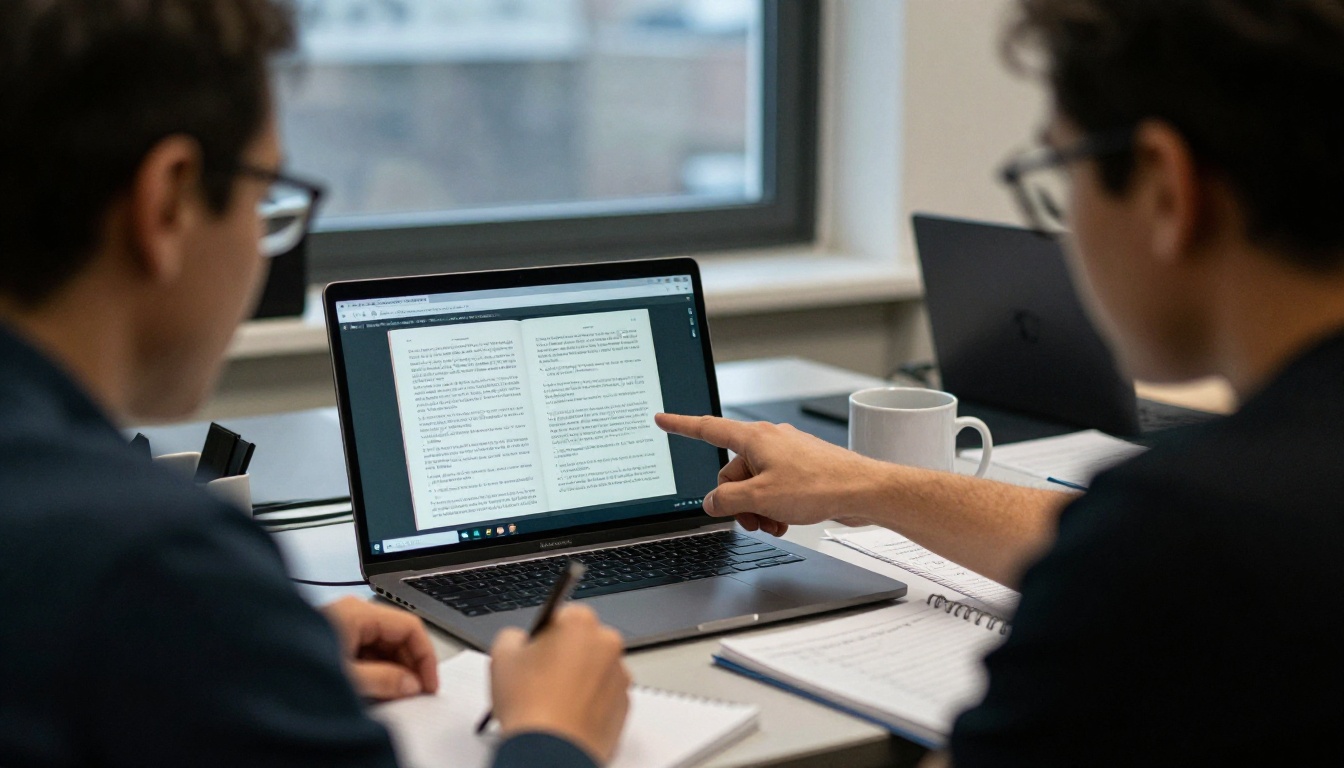
Un livre que personne ne peut ouvrir est un effort perdu. Les familles utilisent davantage leur téléphone que leur ordinateur portable, il est donc important que la lecture soit adaptée aux téléphones. Les flipbooks adaptatifs s’ajustent à toutes les tailles d’écran, ce qui évite la plainte « il est cassé sur mon téléphone ».
La confidentialité avant tout
Utilisez un mot de passe pour tout livre qui montre des visages ou des noms complets. Transmettez le mot de passe dans un message envoyé par le canal approuvé de votre établissement, et non sur une page publique.
Gardez une version imprimée
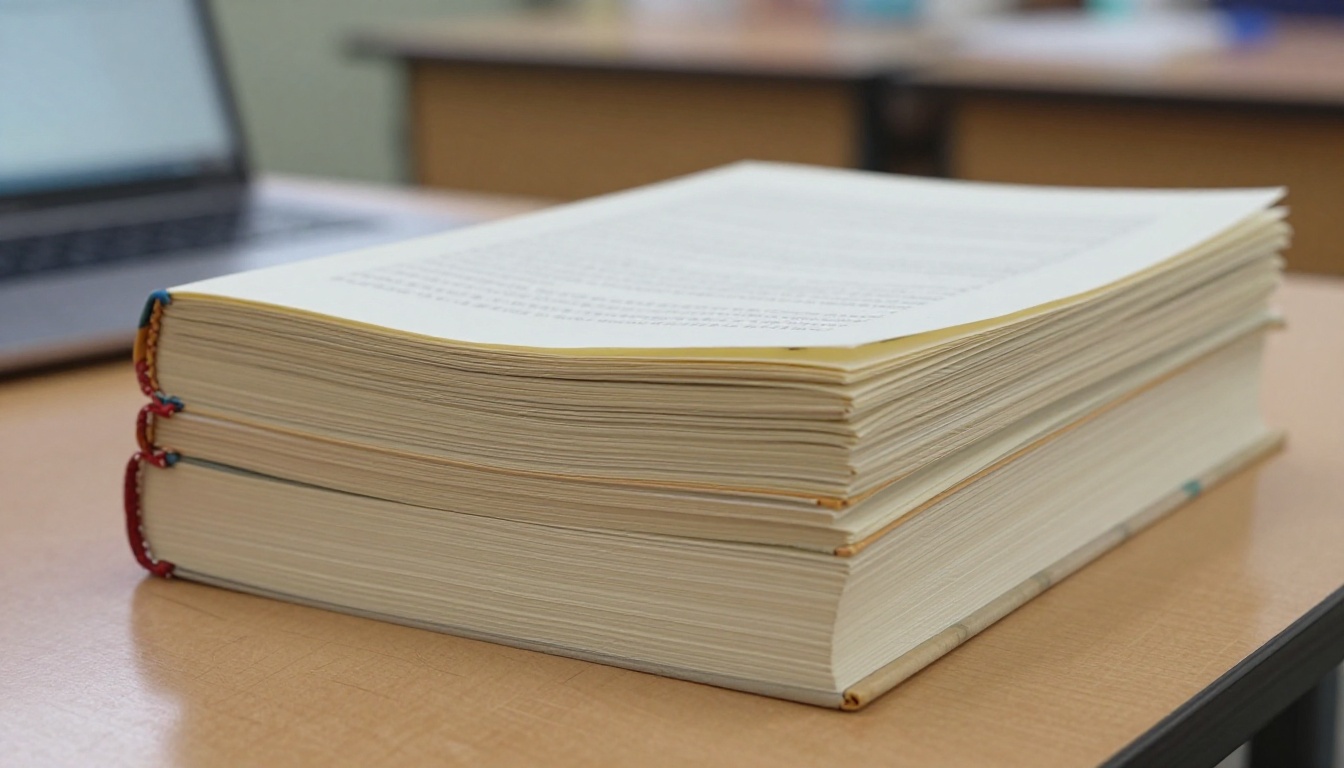
Certaines familles préfèrent le papier. Exportez le même PDF, imprimez quelques exemplaires et reliez-les à la main. Une pile de livres cousus main fait aussi très bon effet sur une étagère de classe.
Choisissez-en un et commencez cette semaine
Vous n’avez pas besoin de l’outil le plus célèbre. Il vous faut un outil qui tient dans le budget d’une classe, qui garde le travail des élèves transportable et qui rend le partage simple. Rédigez dans une application gratuite, publiez sous forme de flipbook, et gardez vos PDF en sécurité. Cette approche résiste à n’importe quelle coupe budgétaire.
Prêt à essayer ? Créez votre compte gratuit sur Flipbooks AI et publiez dès aujourd’hui votre premier livre d’élèves. Parcourez la liste complète des outils et modèles, ou comparez les offres et tarifs pour choisir ce qui convient à votre classe. Lorsque vous voudrez passer à une offre supérieure, rendez-vous directement sur le comparatif des offres.