Partager un flipbook sur WhatsApp prend environ dix secondes, une fois que vous savez où chercher. Le piège, c’est que la plupart des gens essaient d’envoyer un PDF en pièce jointe, se heurtent à une limite de taille ou se demandent s’il faut installer une application. Ce n’est pas nécessaire. Tout flipbook hébergé en ligne possède un lien de partage, et ce lien suffit : collez-le dans n’importe quelle conversation WhatsApp, que vous soyez sur téléphone ou devant un ordinateur de bureau. C’est particulièrement utile pour les entreprises qui diffusent des catalogues numériques, des cartes de restaurant, des brochures immobilières ou des programmes d’événements. Au lieu de joindre un PDF lourd qui ne s’ouvrira peut-être jamais correctement sur le téléphone du destinataire, un lien vers un flipbook s’ouvre instantanément dans n’importe quel navigateur mobile, avec un effet de feuilletage fluide. Flipbooks AI vous permet de créer, d’héberger et de partager ces publications en quelques minutes.
Pourquoi WhatsApp fonctionne si bien
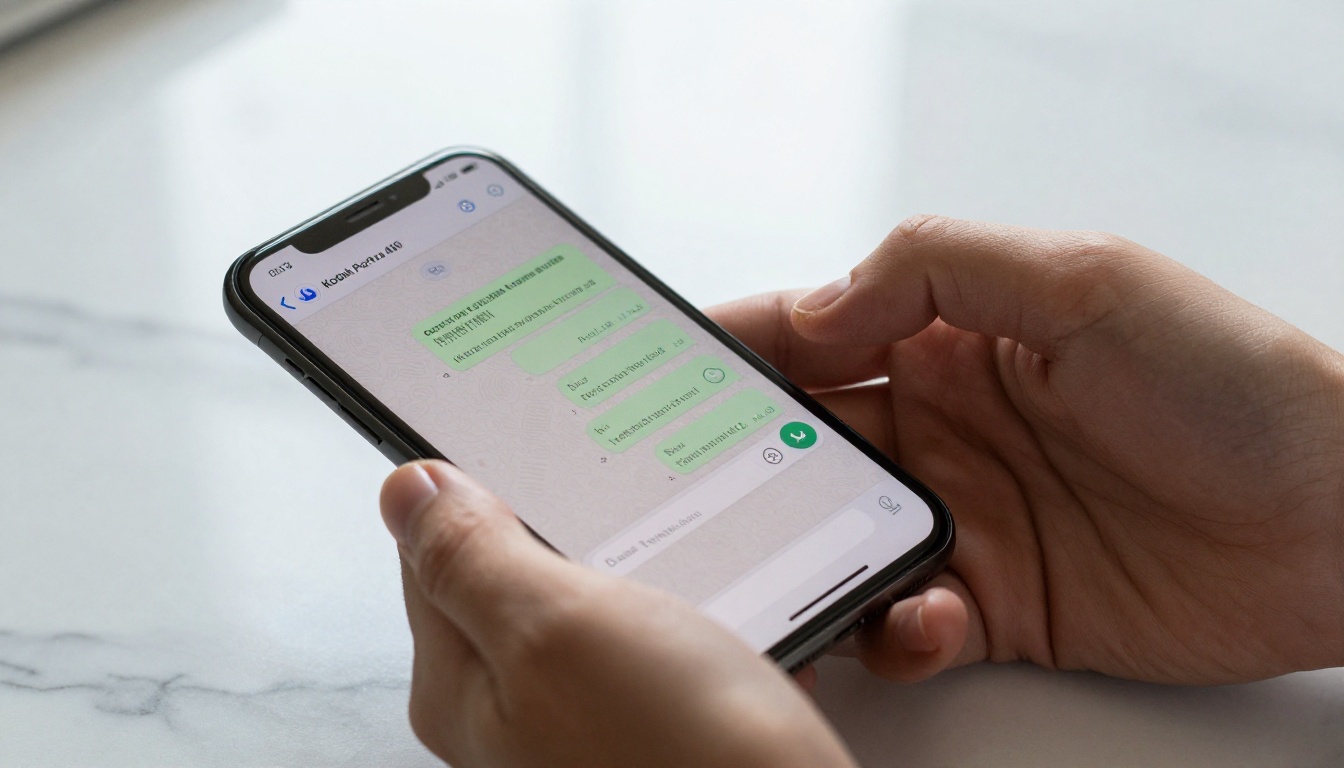
WhatsApp compte plus de deux milliards d’utilisateurs actifs, répartis dans plus de 180 pays. C’est la messagerie de référence pour les échanges personnels et professionnels dans la plupart des pays du monde hors Amérique du Nord, et même aux États-Unis et au Canada, elle gagne rapidement du terrain auprès des entreprises et des communautés.
Ce qui la rend particulièrement adaptée au partage de flipbooks, c’est sa gestion des liens. Lorsque vous collez une URL dans WhatsApp, l’application récupère automatiquement les métadonnées de la page et affiche une carte d’aperçu avec le titre, la description et la vignette. Cet aperçu attire le regard et donne bien plus envie aux destinataires de cliquer.
| Méthode de partage | Taille de fichier maximale | Aperçu dans la conversation | Adapté au mobile | Aucune application requise |
|---|
| Lien WhatsApp | Aucune limite | Oui | Oui | Oui |
| Pièce jointe PDF WhatsApp | 100 Mo | Non | Limité | Oui |
| E-mail | Variable | Non | Parfois | Oui |
| Publication sur les réseaux sociaux | S. O. | Oui | Oui | Oui |
| Lien de téléchargement direct | Aucune limite | Non | Selon le cas | Oui |
La méthode par lien l’emporte en matière de tous les critères qui comptent pour un partage rapide et sans friction.
Les chiffres de portée qui comptent
Les messages WhatsApp ont un taux d’ouverture d’environ 98 %, contre 20 à 30 % pour l’e-mail. Lorsque vous partagez un lien de flipbook dans une conversation ou un groupe WhatsApp, les chances qu’il soit vu et ouvert sont bien plus élevées que sur presque tout autre canal de diffusion numérique. Pour les entreprises qui lancent des promotions, envoient des cartes ou diffusent des tarifs, cet écart est considérable.
Obtenir le lien de partage de votre flipbook

Avant de partager quoi que ce soit sur WhatsApp, il vous faut l’URL publique du flipbook. Ce n’est ni un lien de téléchargement ni une pièce jointe. C’est une adresse web qui ouvre le flipbook dans un navigateur.
Depuis Flipbooks AI
Si votre flipbook est hébergé sur Flipbooks AI, trouver le lien de partage prend trois étapes :
- Connectez-vous à votre tableau de bord de compte
- Ouvrez le flipbook que vous voulez partager
- Cliquez sur le bouton Partager dans la barre d’outils supérieure, puis copiez le lien direct affiché dans le panneau de partage
Le lien ressemble à https://flipbooksai.com/view/your-flipbook-name. C’est cette URL que vous collerez dans WhatsApp.
💡 Astuce pro : vous pouvez définir un domaine personnalisé ou une protection par mot de passe pour votre flipbook depuis le même panneau de partage. Un flipbook protégé par mot de passe se partage tout de même avec une seule URL. Le destinataire saisit simplement le mot de passe à l’ouverture.
Depuis d’autres plateformes d’hébergement
Si vous utilisez une autre plateforme, la démarche est similaire. Cherchez une option « Partager », « Publier » ou « Copier le lien » dans votre tableau de bord. Toute plateforme sérieuse vous donnera une URL directe et permanente. Si le lien contient un chemin de fichier PDF ou se termine par .pdf, c’est un lien de téléchargement, et non une visionneuse de flipbook. Ce qu’il vous faut, c’est le lien de la visionneuse.
Partager depuis le mobile

La démarche est identique sur Android et sur iPhone. L’interface de WhatsApp est cohérente sur les deux systèmes.
Étape par étape : un seul contact
- Copiez le lien du flipbook depuis votre tableau de bord ou la barre d’adresse du navigateur
- Ouvrez WhatsApp sur votre téléphone
- Touchez la conversation avec la personne à qui vous voulez l’envoyer
- Appuyez longuement dans le champ de saisie, puis touchez Coller
- Ajoutez éventuellement un court message avant ou après le lien
- Touchez Envoyer
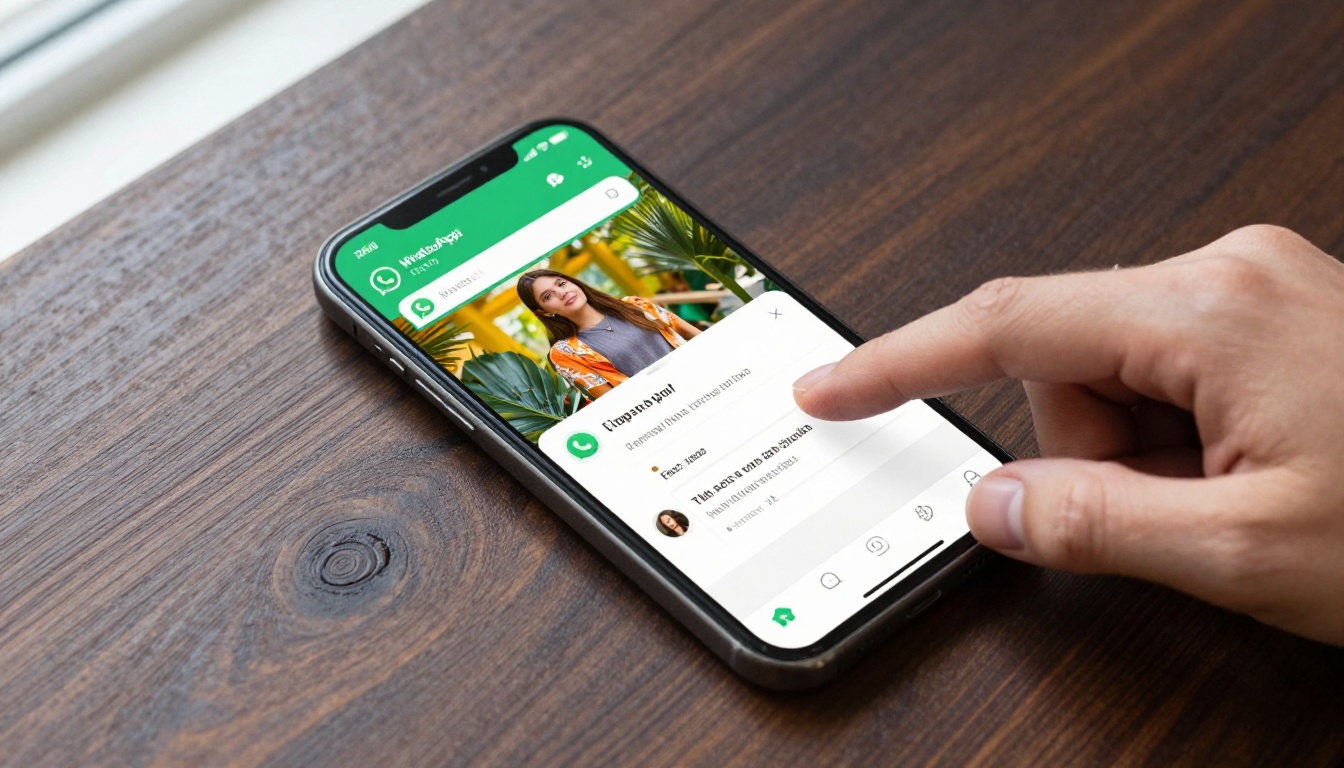
WhatsApp récupère automatiquement l’aperçu du lien en une ou deux secondes. Le destinataire voit une carte d’aperçu avec le titre et la vignette de votre flipbook avant même de cliquer.
Étape par étape : un groupe
La démarche est la même pour un groupe. Ouvrez la conversation de groupe, collez le lien, ajoutez un message si besoin, puis envoyez. Dans un groupe, la carte d’aperçu attire plus l’attention qu’un simple texte et suscite souvent davantage de réactions de plusieurs destinataires à la fois.
⚠️ À éviter : ne partagez pas le flipbook sous forme de pièce jointe PDF. WhatsApp l’enverra, mais le destinataire devra le télécharger, et l’effet de feuilletage ne fonctionnera pas. Partagez toujours le lien, jamais le fichier.
Utiliser le menu de partage
Sur Android comme sur iOS, lorsque vous consultez votre flipbook dans un navigateur mobile, vous pouvez toucher l’icône Partager du navigateur (le carré avec une flèche) et sélectionner WhatsApp dans la liste des applications. Vous évitez ainsi l’étape du copier-coller et envoyez le lien directement au contact ou au groupe de votre choix.
Partager sur WhatsApp Web
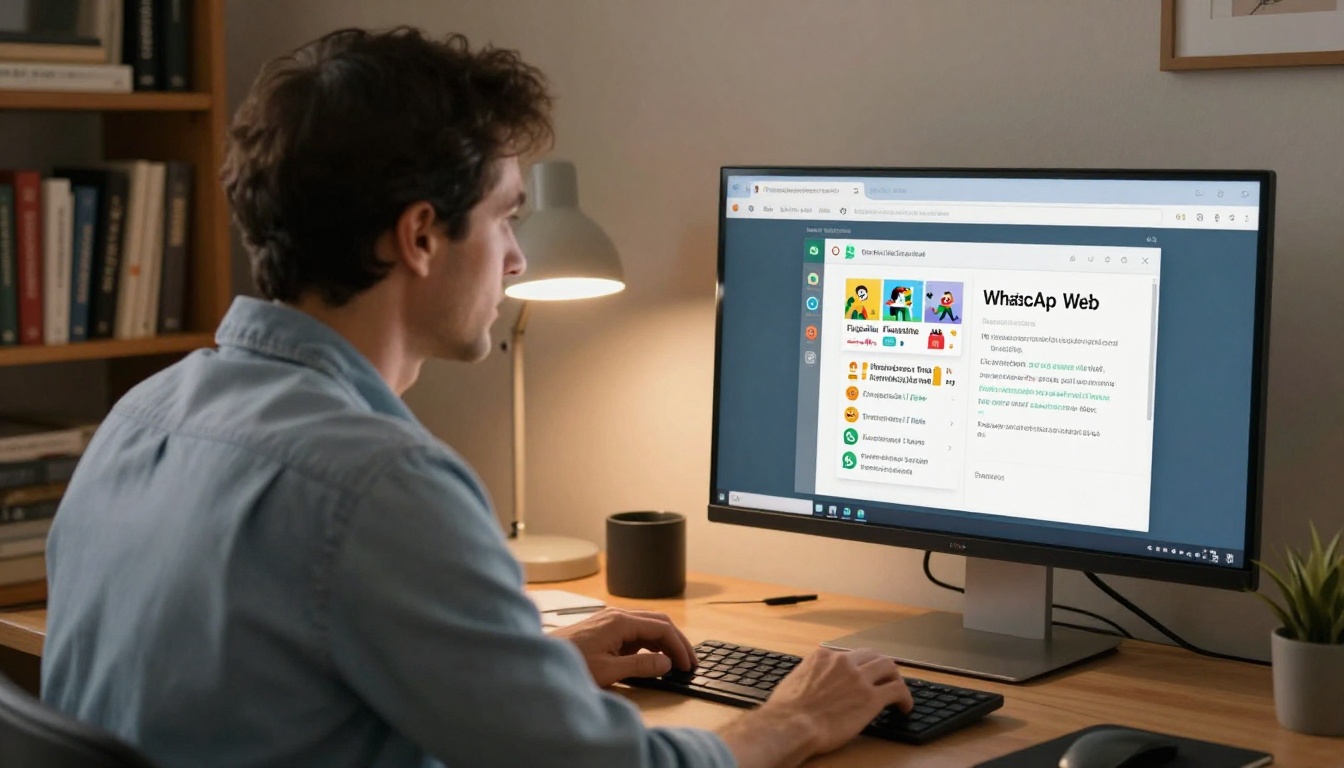
WhatsApp Web (web.whatsapp.com) vous permet d’utiliser WhatsApp depuis un navigateur d’ordinateur, et c’est là que la plupart des utilisateurs professionnels créent et gèrent leurs flipbooks.
Étape par étape : ordinateur de bureau
- Ouvrez votre flipbook dans un onglet du navigateur et copiez l’URL depuis la barre d’adresse
- Ouvrez web.whatsapp.com dans un autre onglet (ou l’application WhatsApp pour ordinateur)
- Ouvrez la conversation à laquelle vous voulez l’envoyer
- Cliquez dans la zone de saisie et collez l’URL (Ctrl+V sous Windows, Cmd+V sous Mac)
- Ajoutez un court message si vous le souhaitez, puis appuyez sur Entrée pour envoyer
L’aperçu du lien s’affiche aussi sur ordinateur, dans la fenêtre de discussion. Vous verrez la vignette et le titre du flipbook apparaître avant d’envoyer.
💡 Bonne pratique : utilisez WhatsApp Web pour toucher plusieurs contacts ou groupes lors d’une campagne. Il est plus rapide de rédiger un message personnel à côté du lien avec un clavier complet.
Ce que voient les destinataires lorsqu’ils cliquent
C’est le point le plus important. Lorsqu’une personne touche votre lien de flipbook sur son téléphone, le flipbook s’ouvre dans son navigateur mobile, sans téléchargement d’application. L’animation de feuilletage fonctionne sur écran tactile. Les lecteurs peuvent faire défiler les pages, zoomer sur n’importe quelle section, cliquer sur les liens intégrés et interagir avec tous les contenus multimédias que vous avez ajoutés.
| Ce que le destinataire découvre | Pièce jointe PDF | Lien vers le flipbook |
|---|
| Aucun téléchargement requis | Non | Oui |
| Animation de feuilletage | Non | Oui |
| Zoom au toucher sur mobile | Limité | Oui |
| Prise en charge des vidéos intégrées | Non | Oui |
| Fonctionne sur tous les téléphones | Parfois | Oui |
| Ouverture en moins de 3 secondes | Non | Oui |
| Protection par mot de passe possible | Non | Oui |
| Statistiques de vues | Non | Oui (Pro) |
Cette comparaison explique pourquoi les entreprises qui sont passées des pièces jointes PDF aux liens de flipbooks constatent régulièrement un engagement plus fort, et moins de messages du type « je n’arrive pas à ouvrir ce fichier » de la part de leurs clients.

Si vous n’avez pas encore de flipbook, en créer un sur Flipbooks AI prend moins de cinq minutes à partir d’un PDF que vous avez déjà. Voici la démarche complète, de l’import jusqu’au lien de partage WhatsApp.
Étape 1 : créer un compte
Rendez-vous sur Flipbooks AI et créez un compte. Aucune carte bancaire n’est nécessaire pour commencer. Vous pouvez créer et partager des flipbooks entièrement adaptatifs, lisibles sur mobile, dès maintenant.
Étape 2 : importer votre PDF
Depuis votre tableau de bord, cliquez sur Nouveau flipbook et importez votre PDF. Cela fonctionne avec tous les PDF : catalogues, cartes, brochures, lookbooks, tarifs, programmes d’événements ou portfolios. La plateforme convertit automatiquement le fichier en flipbook interactif.
Si vous n’avez pas encore de PDF mais devez en créer un, vous pouvez utiliser l’un des outils spécialisés disponibles :
Étape 3 : personnaliser votre flipbook
Une fois la conversion faite, vous pouvez :
- Ajouter les couleurs et le logo de votre marque
- Définir un arrière-plan ou une texture de page personnalisés
- Intégrer des vidéos ou des extraits audio directement dans les pages
- Activer ou désactiver le son du feuilletage
- Ajouter un mot de passe pour les contenus privés ou confidentiels
Étape 4 : obtenir le lien de partage
Cliquez sur Publier depuis l’éditeur. Copiez le lien direct qui apparaît. C’est cette URL que vous collerez dans WhatsApp.
Étape 5 : réglages facultatifs avant le partage
Avant de partager, pensez à ces options :
- Protection par mot de passe : idéale pour les tarifs ou les présentations confidentielles
- Statistiques de lecture : disponibles sur l’offre Professional, elles indiquent combien de personnes ont ouvert le lien et combien de temps elles ont passé à lire
- Domaine personnalisé : donne à votre lien de flipbook une allure de marque plutôt qu’une adresse générique
- Téléchargements hors ligne : permettent aux destinataires d’enregistrer le flipbook pour le lire sans accès à internet
✅ Bonne pratique : ajoutez une image convaincante sur la page de couverture de votre flipbook. Comme WhatsApp affiche une carte d’aperçu avec la vignette de la couverture, une image forte augmente nettement le taux de clics.
Cas d’usage concrets

Le partage de flipbooks sur WhatsApp ne se limite pas à un usage personnel. Des entreprises de tous secteurs l’utilisent comme canal principal pour diffuser des contenus à forte valeur.
Comment les entreprises s’en servent aujourd’hui
Les restaurateurs envoient les plats du jour à des groupes WhatsApp rassemblant des centaines de clients du quartier. Plutôt que de photographier une ardoise ou de retaper la carte chaque matin, ils mettent à jour le PDF du flipbook et renvoient le même lien permanent. Les clients réguliers l’ont déjà mis en signet.
Les agents immobiliers partagent des brochures de biens avant les visites. Un prospect qui reçoit sur WhatsApp une belle brochure interactive avant de visiter un bien arrive mieux informé et plus intéressé. Le format à feuilleter donne une impression haut de gamme, comparé à une galerie de photos ou à un PDF statique.
Les commerçants envoient leurs lookbooks de saison à des groupes WhatsApp réservés à leurs clients. Le Créateur de lookbook interactif crée des catalogues achetables et feuilletables au doigt, qui font bien mieux qu’un simple envoi d’images dans la conversation.
Les équipes d’entreprise partagent en interne des rapports et des présentations. Le Flipbook de présentation commerciale crée des présentations soignées, qui peuvent être envoyées aux clients en un seul message WhatsApp avant un appel.
Problèmes courants et solutions
La carte d’aperçu ne s’affiche pas
WhatsApp génère les aperçus de liens à partir des métadonnées de l’URL. Si l’aperçu n’apparaît pas :
- Attendez 5 à 10 secondes après le collage. WhatsApp récupère l’aperçu de façon asynchrone.
- Vérifiez que le flipbook est publié et accessible au public (et non en mode brouillon).
- Vérifiez que l’URL commence par
https:// et non par http://. WhatsApp exige une connexion sécurisée.
- Supprimez le lien et collez-le à nouveau. L’aperçu se charge parfois à la deuxième tentative.
Le lien ouvre une page de connexion
Cela arrive lorsque le flipbook est privé ou exige une authentification que le destinataire n’a pas. Retournez dans les réglages de votre flipbook et rendez-le public, ou utilisez le lien de partage protégé par mot de passe, qui contient le jeton d’accès.
Les destinataires n’arrivent pas à ouvrir le lien
C’est presque toujours un problème de connexion chez le destinataire, ou une faute de frappe dans le lien. Cliquez d’abord vous-même sur le lien pour vérifier qu’il s’ouvre correctement. S’il fonctionne sur votre appareil, le lien est bon et le problème vient de leur côté.
⚠️ Erreur fréquente : copier une URL qui contient des caractères en trop ou qui est coupée en plein milieu. Copiez toujours depuis la barre d’adresse ou le panneau de partage officiel de votre tableau de bord, et ne tapez jamais l’URL à la main.
Le flipbook est difficile à lire sur mobile
Si les pages sont difficiles à lire sur un petit écran, le problème vient en général de la mise en page du PDF d’origine, et non de la méthode de partage. Flipbooks AI applique automatiquement un rendu adaptatif sur mobile, pour que le texte et les images s’adaptent à toutes les tailles d’écran. Si la lisibilité pose problème, pensez à revoir le PDF d’origine avec une police plus grande et une hiérarchie visuelle plus marquée avant de l’importer.
Conseils pour des partages qui sont vraiment ouverts

La mécanique du partage est simple. Ce qui distingue un partage de flipbook efficace d’un message ignoré, c’est le contexte et le moment choisi.
Rédigez d’abord un vrai message
Ne vous contentez pas de coller un lien. Écrivez une ou deux phrases pour expliquer ce que c’est et pourquoi le destinataire devrait l’ouvrir. « Voici la carte de printemps que nous venons de mettre à jour, la nouvelle section pâtes est à la page 4 » donne envie de cliquer. Une URL nue est ignorée ou oubliée.
Choisissez le bon moment
Pour les envois professionnels, le milieu de matinée en semaine (de 9 h à 11 h, heure locale) obtient en général la meilleure réponse. Les gens sont sur leur téléphone sans être encore plongés dans leur journée. Évitez d’envoyer tard le soir ou le week-end, sauf si votre audience s’y attend.
Utilisez les groupes à bon escient
Les groupes WhatsApp conviennent bien aux contenus récurrents, comme les cartes hebdomadaires ou les catalogues mensuels. Créez un groupe réservé aux clients ou aux contacts qui veulent des nouvelles, et ils finiront par attendre vos liens et les ouvrir régulièrement. Gardez le groupe centré sur un seul type de contenu pour préserver la confiance.
Ne renvoyez pas trop souvent
Un seul partage percutant vaut mieux que cinq partages faibles. Si vous avez quelque chose qui en vaut la peine, partagez-le une fois avec un excellent message. Inonder un contact ou un groupe de liens pendant quelques jours donne une réputation de spam, et non celle d’un contenu qui mérite d’être lu.
Suivez ce qui fonctionne
Sur l’offre Professional, Flipbooks AI fournit des statistiques indiquant combien de personnes ont ouvert votre flipbook, combien de temps elles ont lu et quelles pages ont retenu le plus leur attention. Ces données vous disent exactement ce qui intéresse votre audience, afin d’améliorer chaque futur partage à partir d’informations réelles plutôt qu’à l’intuition.
Faites en sorte que chaque partage de flipbook compte
Envoyer un flipbook sur WhatsApp est l’un des moyens les plus rapides de placer une publication numérique devant des personnes qui la liront vraiment. La portée quasi universelle de WhatsApp, son aperçu automatique des liens et l’expérience mobile d’un flipbook bien conçu forment un canal de diffusion qui surpasse l’e-mail, les publications sur les réseaux sociaux et les pièces jointes PDF sur presque tous les points.
La seule condition est que le flipbook dispose d’une URL publique, ce qui suppose de l’héberger sur une plateforme adaptée. Si vous n’en utilisez pas encore une, commencez gratuitement sur Flipbooks AI. Importez un PDF, publiez-le, copiez le lien, et vous serez prêt à partager en moins de cinq minutes.
Prêt à créer le vôtre ? Parcourez tous les outils et modèles pour trouver le format adapté à votre contenu. Et lorsque vous voudrez accéder aux statistiques, à la génération de prospects et aux téléchargements hors ligne, comparez les tarifs pour choisir ce qui vous convient le mieux.



