Vous avez passé trois heures sur un carrousel, vous l’avez publié mardi matin et il a recueilli onze vues. Cela arrive à presque tout le monde, et la cause est rarement le sujet. Ce sont en général quelques erreurs évitables de carrousel LinkedIn qui poussent le fil (et le lecteur) à passer à autre chose. Cet article passe en revue les plus courantes, indique quoi faire à la place, et explique comment un flux de travail en PDF avec Flipbooks AI peut garder vos diapositives nettes, mesurables et réutilisables une fois la publication retombée.

Pourquoi les carrousels perdent en portée
Un carrousel LinkedIn est simplement un document PDF que les gens font défiler. La plateforme récompense les publications qui retiennent l’attention, si bien que le temps passé et la profondeur de défilement comptent bien plus que les mentions j’aime. Quand les lecteurs partent dès la première ou la deuxième diapositive, la publication cesse d’être montrée à de nouvelles personnes.
Toutes les erreurs de cet article ont donc la même origine : elles donnent au lecteur une raison d’arrêter de défiler. Certaines de ces raisons sont visuelles, d’autres tiennent aux mots, et d’autres sont techniques, comme un fichier trop lourd qui charge lentement sur mobile.
Voici un aperçu rapide de la manière dont les échecs courants correspondent à ce que font réellement les lecteurs.
| Erreur | Ce que fait le lecteur | Conséquence sur la portée |
|---|
| Première diapositive peu marquante | Passe son chemin | Peu d’impressions |
| Texte trop petit | Plisse les yeux, puis part | Temps de lecture court |
| Trop de diapositives | Abandonne à la diapositive 6 | Faible profondeur de défilement |
| Aucune récompense | Se sent floué | Aucun partage ni enregistrement |
| Fichier PDF trop lourd | Attend, puis part | Abandon sur mobile |
💡 Astuce pro : Avant de concevoir quoi que ce soit, notez la seule chose que le lecteur doit pouvoir faire ou dire après la dernière diapositive. Chaque diapositive doit servir cette idée ou être supprimée.
Erreur 1 : une première diapositive qui ne marque pas les esprits
La première diapositive est à la fois votre titre, votre vignette et votre argumentaire, sur un seul carré. La plupart des gens la gaspillent avec un logo, une date ou un titre vague comme « Conseils pour les réseaux sociaux ».
À quoi ressemble une accroche faible
Une accroche faible nomme un sujet. Une accroche forte nomme un résultat, une tension ou un chiffre. Comparez ces deux exemples :
- Faible : « Stratégie marketing 2027 »
- Forte : « J’ai testé 40 carrousels. Seuls 6 ont dépassé 1 000 vues. »
La seconde promet une histoire et un fil conducteur, et le lecteur veut savoir lesquels étaient ces six.
La corriger en trois étapes
- Commencez par le résultat ou la surprise, pas par le sujet.
- Gardez-la sous 12 mots.
- Utilisez un seul repère visuel, comme un gros chiffre ou une photo unique, plutôt qu’un collage.
⚠️ Attention : ne mettez pas votre nom, votre entreprise et un slogan sur la première diapositive. Votre profil indique déjà qui vous êtes, juste au-dessus de la publication.
Erreur 2 : un texte trop petit
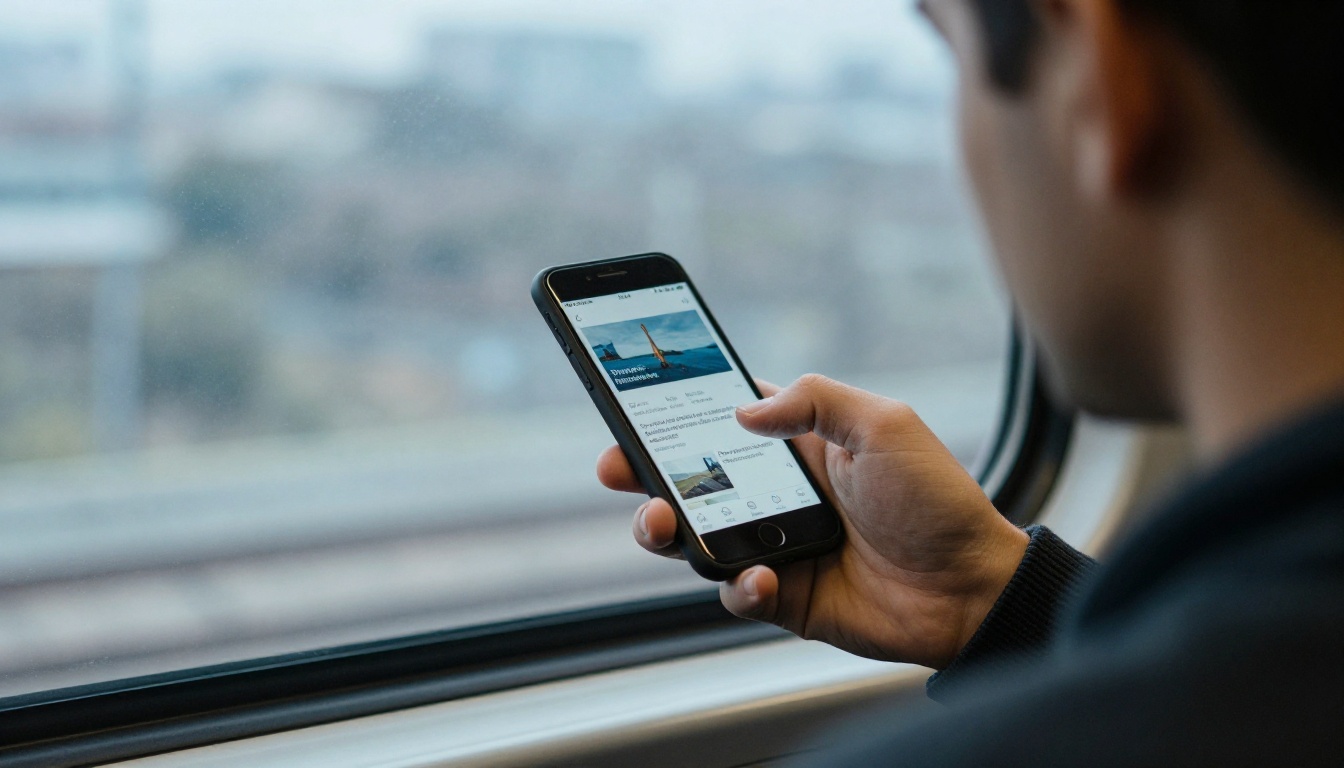
La plupart des vues de carrousels ont lieu sur un téléphone tenu d’une seule main. Un paragraphe qui semble correct sur un écran de 27 pouces devient un bruit gris sur un écran de six pouces.
Des règles de taille qui tiennent
- Texte courant à 40 points ou plus sur une diapositive de 1080 sur 1350.
- Titres à 70 points ou plus.
- Pas plus de 30 à 40 mots par diapositive.
- Une seule idée par diapositive, jamais deux.
Si vous êtes tenté de réduire la police pour que tout tienne, c’est le signal qu’il faut couper la diapositive en deux, et non serrer davantage.
Tester avant de publier
Exportez le PDF, envoyez-le sur votre propre téléphone et regardez-le à bout de bras. Si vous ne pouvez pas le lire en deux secondes, votre public n’essaiera pas.
Erreur 3 : trop de diapositives, trop peu de récompense
La longueur est un piège. Les créateurs entendent dire que les longs carrousels fonctionnent bien et étirent une idée mince sur 20 diapositives. Les lecteurs sentent le remplissage tout de suite.
Nombre de diapositives selon l’objectif
| Objectif | Nombre de diapositives idéal | Pourquoi ça marche |
|---|
| Conseil rapide ou checklist | 6 à 8 | Rapide à lire, facile à enregistrer |
| Récit ou étude de cas | 8 à 12 | Place pour un contexte et un résultat |
| Tutoriel pas à pas | 10 à 14 | Une action par diapositive |
| Synthèse de données ou de rapport | 8 à 10 | Chaque diapositive contient un graphique |
Au-delà d’environ 14 diapositives, le taux de lecture complète chute fortement pour la plupart des comptes. Si votre sujet demande vraiment plus de place, publiez un court carrousel en guise d’aperçu et renvoyez vers le document complet.

Tenir la promesse
Si la première diapositive annonce « 7 erreurs », présentez exactement sept erreurs, clairement numérotées. Les lecteurs comptent dans leur tête. Il en manque une et la confiance baisse.
Erreur 4 : un design brouillon et des couleurs mal choisies
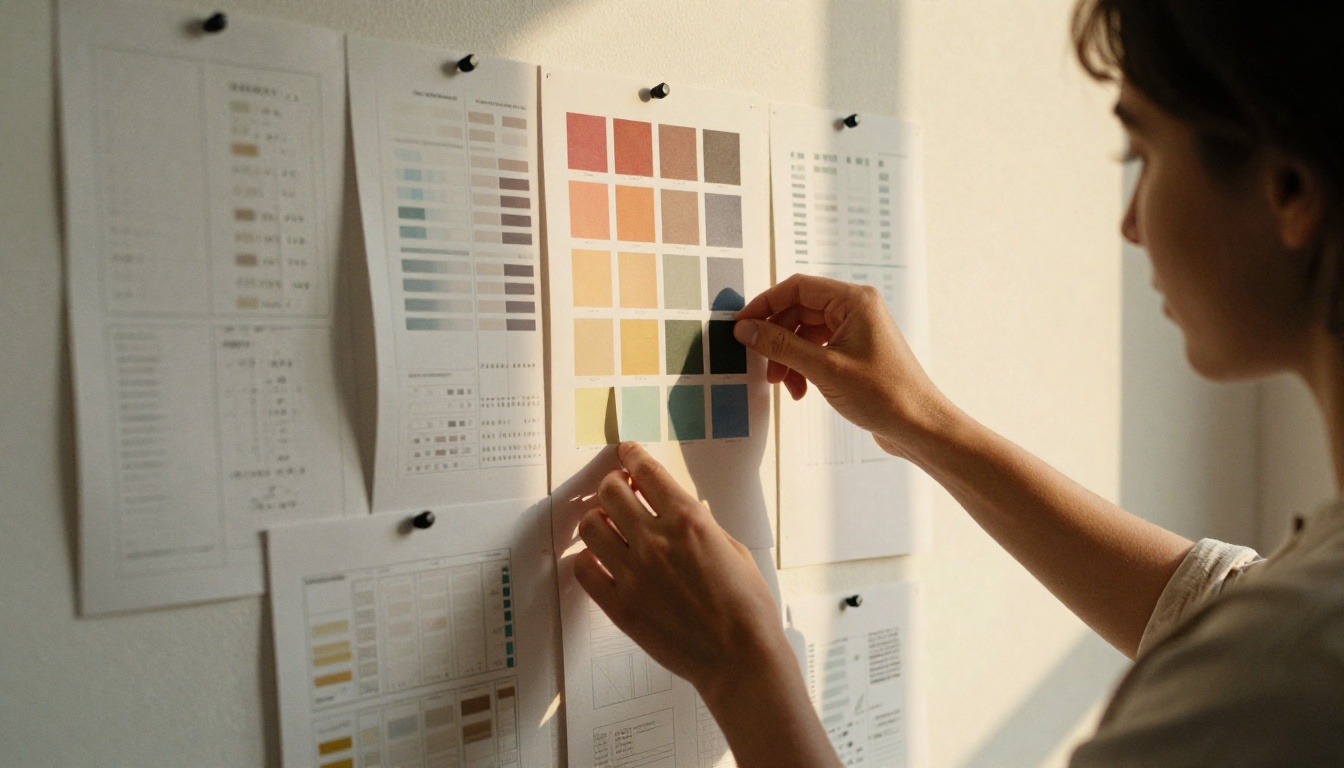
Les problèmes de design n’ont pas besoin d’être beaux pour être corrigés. Ils ont besoin d’être cohérents. Les erreurs visuelles les plus courantes sont faciles à repérer une fois qu’on sait quoi chercher.
La liste de contrôle visuelle
- Contraste faible : un texte gris clair sur fond blanc devient illisible en extérieur par temps ensoleillé.
- Trop de polices : choisissez une police pour les titres et une pour le texte courant, pas davantage.
- Couleurs au hasard : limitez-vous à un fond, un accent et une couleur de texte.
- Abus de photos de banques d’images : une photo générique de poignée de main ne dit rien.
- Marges irrégulières : des éléments qui bougent d’une diapositive à l’autre donnent une impression négligée.
Avant et après
| Élément | Erreur courante | Meilleur choix |
|---|
| Fond | Photo chargée derrière le texte | Couleur unie avec une petite image |
| Couleur du texte | Gris sur blanc | Noir profond sur blanc, ou blanc sur fond sombre |
| Polices | Quatre familles différentes | Une sans-serif grasse et une police de texte |
| Icônes | Styles mélangés | Un seul style de contour cohérent |
| Alignement | Centré sur certaines, à gauche sur d’autres | Aligné à gauche partout |
✅ Bonne pratique : créez une diapositive maîtresse avec vos marges, tailles de police et couleurs, puis dupliquez-la pour chaque diapositive. La cohérence va plus vite que la créativité.
Erreur 5 : oublier l’incitation à défiler
Les lecteurs ont besoin d’une raison d’aller plus loin. Sans elle, un nombre surprenant d’entre eux regardent la première diapositive, la trouvent agréable et s’arrêtent là.
De petits coups de pouce qui marchent
- Une fine flèche ou une mention « Glisser » dans un coin de la première diapositive.
- Un indicateur de progression, comme « 3 sur 9 », pour que le lecteur sache que l’effort a une fin.
- Une boucle ouverte à la fin de chaque diapositive, comme « Mais voici le passage le plus intéressant ».
- Un suspense sur la deuxième diapositive qui trouve sa réponse à la cinquième.
N’en faites pas trop. Un seul indice par diapositive suffit, et la dernière diapositive ne doit jamais se terminer sur un suspense.
Erreur 6 : une dernière diapositive faible ou absente
La dernière diapositive est l’endroit où la portée se gagne ou se perd pour la publication suivante. Si elle se contente de dire « Merci de votre lecture », vous avez gaspillé votre public le plus attentif.
Ce que doit faire la dernière diapositive
- Reformuler l’idée à retenir en une phrase.
- Demander une seule action : un commentaire, un enregistrement, un abonnement ou un clic.
- Rendre cette action précise. « Commentez « checklist » et je vous l’envoie » vaut mieux que « Dites-moi ce que vous en pensez ».

Une action, pas cinq
| Style de dernière diapositive | Résultat habituel |
|---|
| Cinq liens et une biographie | Les lecteurs n’en choisissent aucun |
| « Aimez, partagez, suivez, commentez » | Paraît générique, ignoré |
| Une question claire | Davantage de commentaires |
| Une offre avec un seul lien | Davantage de clics et de visites de profil |
Erreur 7 : négliger le fichier lui-même
C’est l’erreur dont presque personne ne parle. Un carrousel est un PDF, et un PDF mal construit pose de vrais problèmes : texte flou après compression, formats de page étranges, fichiers énormes et polices qui se remplacent par quelque chose d’illisible.

Contrôles techniques avant l’import
- Utilisez un format de page carré ou portrait 4:5, et non un diaporama en paysage.
- Intégrez toutes les polices ou convertissez le texte en contours.
- Gardez le fichier sous environ 10 Mo pour qu’il se charge vite en données mobiles.
- Exportez à la résolution de l’écran, et non à la résolution d’impression.
- Vérifiez que la première page est celle que vous voulez comme aperçu.
Où vont les diapositives après LinkedIn
Même un excellent carrousel a une courte durée de vie dans le fil. Au bout de quelques jours, il s’enfonce. Le même PDF peut continuer à travailler ailleurs si vous lui offrez un meilleur refuge qu’un dossier de téléchargements oublié. C’est là qu’intervient le flipbook.
Convertir le même PDF en document interactif à feuilleter vous donne un lien que vous pouvez placer dans votre signature d’e-mail, votre newsletter, votre site web et la section à la une de votre profil LinkedIn. Les lecteurs n’ont rien à télécharger, et la mise en page reste exactement celle que vous avez conçue.
Voici comment les deux formats se comparent.
| Fonctionnalité | PDF brut sur LinkedIn | Lien vers un flipbook |
|---|
| Reste accessible une fois la publication enfouie | Non | Oui |
| S’intègre sur un site web | Difficilement | Facilement |
| Protection par mot de passe | Non | Oui |
| Statistiques par page | Non | Oui (offre Professional) |
| Collecte de prospects | Non | Oui (offre Professional) |
| Mise en page adaptée au mobile | Basique | Adaptatif |
Utilisez le Convertisseur PDF vers flipbook et suivez ces étapes.
- Créez un compte. Rendez-vous sur Flipbooks AI et créez un compte. Vous pouvez commencer avec l’offre gratuite.
- Importez votre PDF. Glissez le fichier de carrousel que vous avez exporté. La conversion prend quelques secondes et garde chaque diapositive dans l’ordre.
- Personnalisez l’apparence. Ajoutez votre logo, choisissez des couleurs de fond qui correspondent à votre marque et sélectionnez l’effet de feuilletage. Vous pouvez aussi ajouter du son ou une vidéo à certaines pages.
- Réglez les options de partage. Copiez le lien direct, ou utilisez l’outil Intégrer un flipbook sur un site web pour obtenir un code d’intégration prêt à l’emploi. Ajoutez un mot de passe si le contenu est réservé à vos clients.
- Suivez ce qui se passe. Avec l’offre Professional, vous accédez à des statistiques montrant les pages atteintes par les lecteurs et celles où ils partent, ainsi qu’à la collecte de prospects si vous voulez des e-mails avant l’accès.
- Proposez une copie hors ligne. Activez les téléchargements pour que les lecteurs puissent garder le document sur leur appareil.
Flipbooks AI n’ajoute jamais de filigrane, et l’offre Standard et les offres supérieures incluent des flipbooks illimités : vous pouvez donc publier chaque carrousel que vous créez.
💡 Astuce pro : placez le lien du flipbook dans le premier commentaire de votre publication LinkedIn plutôt que dans le corps du texte. Ainsi, la publication reste sans lien, tout en donnant aux lecteurs intéressés un accès au document complet.
Idées selon le métier
Erreur 8 : publier sans plan
Même un carrousel parfait peut décevoir si la publication qui l’entoure est négligée. La légende, le moment de publication et la première heure qui suit influencent toutes la portée.

Erreurs de légende et de timing
- Répéter la première diapositive dans la légende. Servez-vous de la légende pour ajouter du contexte ou une courte histoire.
- De longues introductions avant l’accroche. Seules les deux premières lignes s’affichent avant « voir plus ».
- Publier puis disparaître. Répondez à chaque commentaire dans la première heure.
- Mentionner dix personnes. Cela ressemble à du spam et aide rarement.
- Ignorer le fuseau horaire de votre audience. Vérifiez à quel moment vos abonnés sont actifs.
Une routine de publication simple
- Écrivez une première ligne qui tient seule.
- Publiez au moment où votre audience est la plus active, en général en milieu de matinée les jours ouvrés.
- Répondez aux premiers commentaires avec de vraies réponses, pas avec des émojis.
- Ajoutez le lien du flipbook dans un commentaire après quelques minutes.
- Vérifiez les résultats après 48 heures, et non après 48 minutes.
Deviner coûte cher. Utilisez les données pour décider de ce qu’il faut corriger ensuite.

Signaux à surveiller
| Signal | Ce que cela suggère | Quoi changer |
|---|
| Beaucoup d’impressions, peu de défilements | Première diapositive faible | Reformuler l’accroche |
| Bons défilements, peu d’enregistrements | Récompense faible | Renforcer les dernières diapositives |
| Beaucoup d’enregistrements, peu de commentaires | Aucune question claire | Ajouter une invitation précise |
| Publication solide, peu de clics sur le lien | Emplacement du lien ou offre | Tester le lien dans les commentaires |
Si vous publiez le même carrousel sous forme de flipbook, les statistiques par page de l’offre Professional montrent la diapositive exacte où les lecteurs partent. Cette seule information vaut souvent plus qu’une douzaine de suppositions.
Une courte checklist avant publication
Parcourez cette liste avant de cliquer sur publier.

Corrigez une erreur cette semaine
Vous n’avez pas besoin de reconstruire tout votre processus. Choisissez l’erreur de cette liste qui vous semble la plus familière, corrigez-la dans votre prochain carrousel et comparez les chiffres. Les petites corrections s’accumulent vite, et une première diapositive plus percutante peut à elle seule changer la distance que parcourt une publication.
Quand le carrousel est prêt, donnez-lui une plus longue vie. Commencez gratuitement sur Flipbooks AI, transformez votre PDF en flipbook partageable, parcourez tous les outils de flipbook pour d’autres formats, et comparez les offres et tarifs lorsque vous voulez des statistiques et la collecte de prospects.



