Vous cliquez sur envoyer, patientez quelques secondes et recevez le message que personne ne veut voir : « Le fichier joint est trop volumineux. » Ou pire, le message quitte votre boîte d'envoi et revient une heure plus tard. Si vous travaillez avec des brochures, des catalogues, des propositions ou des rapports, cela arrive constamment. La bonne nouvelle, c'est que vous pouvez arrêter de lutter contre la taille des fichiers. Avec Flipbooks AI, vous transformez le PDF en flipbook et envoyez un seul lien court qui fonctionne partout.
Cet article explique pourquoi ces limites existent, pourquoi les solutions habituelles ne suffisent pas, et comment remplacer la pièce jointe par un lien en cinq minutes environ.
Pourquoi votre PDF est refusé
L'e-mail a été conçu pour le texte. Les pièces jointes sont encodées pour le transport, et cet encodage les rend environ 33 % plus lourdes que le fichier sur votre disque. Un PDF de 19 Mo peut facilement devenir un message de 25 Mo, soit exactement là où Gmail trace sa limite.
Voici les limites que la plupart des gens rencontrent :
| Service de messagerie | Limite habituelle de pièce jointe | Ce qui se passe au-delà |
|---|
| Gmail | 25 Mo par message | Propose à la place un lien Google Drive |
| Outlook.com | 20 Mo par message | Le message refuse d'être envoyé |
| Microsoft 365 / Exchange | Souvent 10 à 20 Mo, défini par l'administrateur | Renvoi avec une erreur |
| Serveurs d'entreprise | Souvent 5 à 10 Mo | Rejet silencieux ou livraison retardée |
| Yahoo Mail | 25 Mo par message | L'import échoue |
⚠️ La limite qui compte est celle du destinataire, pas la vôtre. Vous pouvez envoyer un fichier de 15 Mo sans problème alors que le serveur de son entreprise le bloque discrètement.
Le problème caché des limites du destinataire
Vous ne voyez généralement pas ce que l'autre côté autorise. Un client d'une grande entreprise peut avoir un plafond de 10 Mo dont vous n'entendrez jamais parler. Votre e-mail semble envoyé, mais il n'arrive jamais. C'est un devis perdu, une échéance manquée ou une proposition restée sans réponse.
Pourquoi les fichiers de design sont si lourds
Les PDF marketing sont volumineux, et pour de bonnes raisons :
- Photos haute résolution intégrées en qualité impression
- Polices intégrées pour chaque police de la mise en page
- Illustrations vectorielles et effets de transparence
- Des dizaines de pages, chacune avec des images à fond perdu
Une brochure de douze pages exportée pour l'impression peut dépasser 60 Mo sans effort.
Les solutions habituelles et pourquoi elles échouent
La plupart des gens essaient les mêmes astuces. Chacune règle le problème de taille et en crée un nouveau.
| Solution de contournement | Avantage | Inconvénient |
|---|
| Compresser le PDF | Fichier plus léger | Images floues, couleurs moins fidèles |
| Découper en plusieurs PDF | Passe sous les limites | Déroutant pour le lecteur, plusieurs e-mails |
| Mettre le fichier en ZIP | Légère réduction | Les PDF se compressent à peine, souvent bloqués par les filtres |
| Lien vers un stockage cloud | Aucune limite de taille | Connexion ou téléchargement requis, simple visionneuse de fichiers |
| Sites de transfert de fichiers | Gros fichiers acceptés | Liens qui expirent, aspect peu professionnel |
La compression nuit à votre image de marque
Compresser un PDF pour le faire passer sous 10 Mo revient souvent à réduire les photos à une fraction de leur qualité. Vos photos de produits deviennent floues, vos dégradés présentent des bandes et vos couleurs, choisies avec soin, changent. Le destinataire juge votre entreprise sur cette première impression.
Les liens cloud ne sont qu'une demi-solution
Partager un lien Drive ou Dropbox évite la limite, mais l'expérience reste maladroite. Beaucoup de lecteurs doivent télécharger le fichier, attendre le chargement d'une visionneuse et faire défiler un document plat. Sur téléphone, pincer et zoomer dans une mise en page d'impression est frustrant.
💡 Le lien est la bonne idée. Ce qui compte, c'est ce que le lien ouvre. Un simple aperçu de fichier n'a rien à voir avec une lecture soignée.
Ce que fait différemment un lien flipbook
Un flipbook est votre PDF reconstruit en publication interactive à feuilletage, qui est hébergée à une adresse web. Au lieu de joindre 40 Mo, vous collez un lien d'une quarantaine de caractères. Le lecteur clique, les pages se chargent progressivement, et la première page apparaît presque aussitôt.
Pièce jointe ou lien flipbook
| Critère | Pièce jointe PDF | Lien flipbook |
|---|
| Limite de taille | 10 à 25 Mo | Aucune contrainte |
| Distribution de l'e-mail | Peut être rejeté ou tomber dans les filtres anti-spam | Lien court, arrive sans encombre |
| Ouverture sur téléphone | Téléchargement lent, texte minuscule | Adaptatif, s'adapte à tous les écrans |
| Qualité des images | Souvent compressées | Restent nettes |
| Mises à jour après envoi | Impossible | Remplacez le fichier, même lien |
| Suivi des lecteurs | Aucun | Statistiques de lecture |
| Aspect professionnel | Simple icône de fichier | Expérience de feuilletage à votre image |
Cinq avantages visibles immédiatement
- Plus d'e-mails rejetés. Le message est minuscule, il passe toutes les limites des serveurs.
- Meilleure délivrabilité. Les grosses pièces jointes déclenchent les filtres anti-spam. Un simple lien le fait rarement.
- Lecture plus rapide. Les lecteurs voient la première page en un instant, sans attendre un long téléchargement.
- Une expérience à votre image. Votre logo, vos couleurs et votre mise en page restent intacts.
- Modifiable après envoi. Vous avez repéré une coquille ? Mettez le flipbook à jour, et le même lien affiche la nouvelle version.
Voici la procédure complète. Elle ne prend que quelques minutes pour la plupart des fichiers.
Étape 1 : créer votre compte
Rendez-vous sur Flipbooks AI et créez un compte. Vous pouvez commencer sans longue configuration, et le tableau de bord est prêt pour votre premier import dès le départ.
Étape 2 : importer le PDF
Glissez votre PDF volumineux dans la zone d'import, ou utilisez le Convertisseur PDF vers flipbook. Importez l'original, l'export en pleine qualité. Inutile de le compresser au préalable, car la conversion se charge du gros du travail.

💡 Importez toujours la version de meilleure qualité dont vous disposez. Envoyez le gros fichier une seule fois à la plateforme, puis partagez le lien léger autant de fois que vous le souhaitez.
Étape 3 : personnaliser l'apparence
Une fois vos pages affichées, vous pouvez ajuster l'apparence de la publication :
- Image de marque : ajoutez votre logo et choisissez des couleurs qui correspondent à votre entreprise
- Effets de page : choisissez un effet de feuilletage réaliste ou un défilement plus fluide
- Multimédia : intégrez vidéos et audio là où ils apportent un plus
- Liens cliquables : rendez cliquables les boutons et les URL présents dans les pages
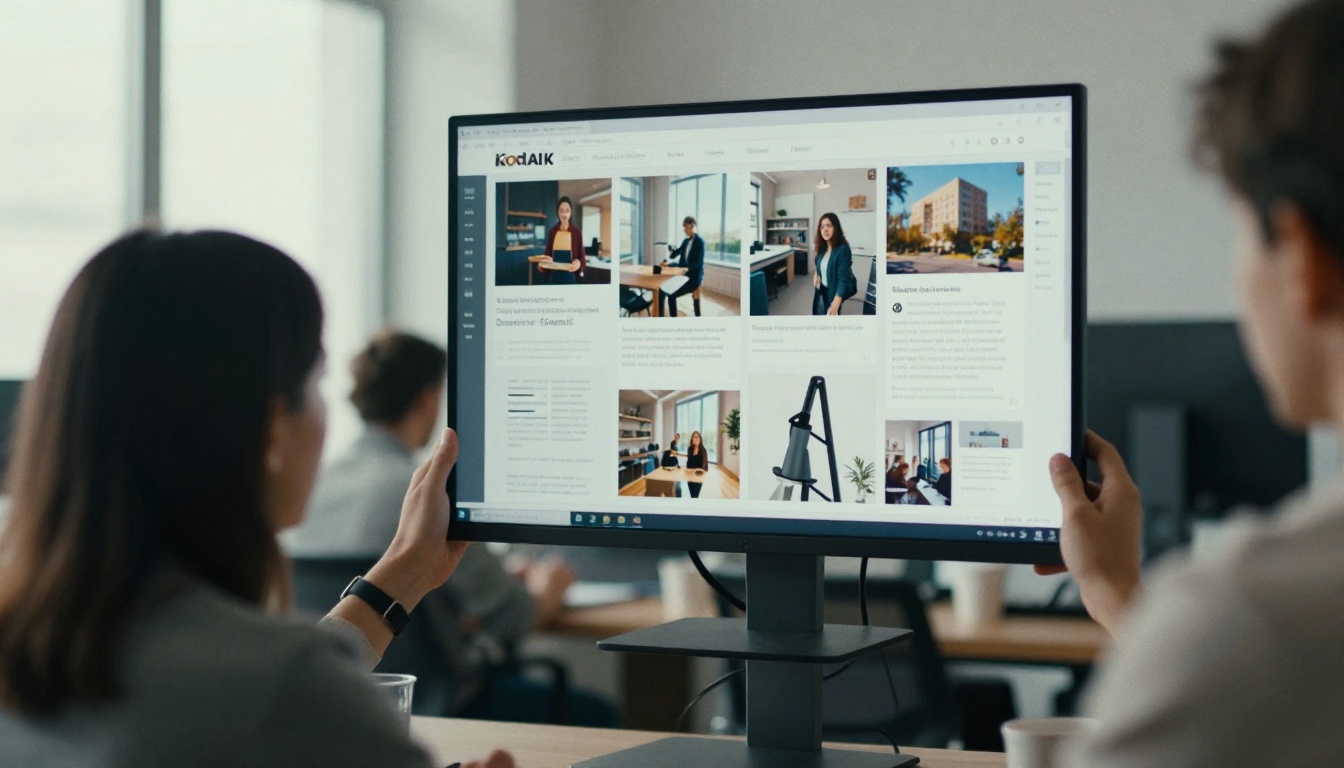
Chaque flipbook est sans filigrane : le résultat porte votre marque, et rien d'autre.
Étape 4 : choisir vos options de partage
Vous pouvez partager la publication de plusieurs façons :
| Mode de partage | Idéal pour |
|---|
| Lien direct | E-mails, discussions, messages texte |
| Code d'intégration | Votre site web ou votre page de destination, voir Intégrer un flipbook sur un site web |
| Protection par mot de passe | Contrats, tarifs, propositions privées |
| Téléchargement hors ligne | Lecteurs à connexion instable |
Étape 5 : coller le lien dans votre e-mail
Copiez le lien, ouvrez Gmail ou Outlook et rédigez votre message. Restez bref. Voici un modèle que vous pouvez reprendre :
Bonjour Maria, voici la proposition dont nous avons parlé : [lien]. Elle s'ouvre sur n'importe quel appareil et vous pouvez la feuilleter comme un magazine. Dites-moi ce que vous en pensez une fois que vous l'aurez parcourue.
Envoyez-le. Pas d'avertissement, pas de rebond, pas d'attente.
Le lien seul ne suffit pas. Un peu de structure dans votre message donne envie de cliquer.
Rédigez un objet clair
Dites ce que le lecteur va obtenir. Comparez :
| Objet faible | Objet plus efficace |
|---|
| « Pièce jointe » | « Vos tarifs 2026, prêts à lire » |
| « Voir le fichier » | « Proposition pour le projet Alvarez » |
| « Brochure » | « Aperçu de la nouvelle collection, 24 pages » |
Dites aux lecteurs à quoi s'attendre
Une phrase sur le contenu donne confiance pour cliquer sur un lien. Mentionnez le nombre de pages, le sujet et pourquoi cela les concerne.
✅ Bonne pratique : placez le lien sur sa propre ligne pour qu'il soit facile à toucher sur un téléphone, et ajoutez une courte phrase expliquant ce que le lecteur va trouver.
Ne vous fiez pas au seul lien
Certaines personnes hésitent à cliquer sur des liens inconnus. Indiquez votre nom, votre entreprise et une phrase de contexte normale pour que le message paraisse personnel et légitime.
Exemples concrets
Un agent immobilier qui envoie des biens
Un agent doit envoyer une brochure de bien de 45 Mo avec plans et photos de la galerie. La compresser rendrait flous les plans qui intéressent le plus les acheteurs. Avec un lien flipbook, le couple ouvre la brochure sur une tablette pendant un rendez-vous et les photos restent nettes. La prochaine fois, l'agent pourra utiliser le Créateur de brochures immobilières pour la créer de zéro.

Une boutique qui envoie un catalogue de gros
Un grossiste de mode envoie chaque saison un lookbook de 30 pages à ses acheteurs. La moitié d'entre eux répondait auparavant en demandant une version plus légère. Aujourd'hui, les acheteurs reçoivent un seul lien, feuillettent la collection sur leur téléphone et passent commande. Le Créateur de lookbook interactif donne à la même mise en page une allure plus soignée.
Un consultant qui envoie une proposition
Un consultant envoie une proposition avec ses tarifs. Elle ne doit pas circuler sans contrôle. La protection par mot de passe la garde privée, et le lien peut être envoyé sans risque dans un e-mail.
Un groupe de restaurants qui partage ses cartes
Une équipe de traiteur doit envoyer par e-mail de grandes cartes d'événements illustrées de photos. Un flipbook créé avec le Créateur de flipbook de carte de restaurant se charge rapidement et affiche toujours les derniers plats.
La lecture sur mobile, là où les liens l'emportent
Plus de la moitié des e-mails sont ouverts sur un téléphone. Un PDF sur un petit écran implique de pincer, zoomer et faire défiler sur les côtés. Un flipbook s'adapte à la largeur de l'écran et permet de faire glisser les pages du doigt, naturellement.
| Sur téléphone | Pièce jointe PDF | Lien flipbook |
|---|
| Affichage de la première page | Après le téléchargement complet | En quelques instants |
| Taille du texte | Taille d'impression fixe | S'adapte à l'écran |
| Navigation | Pincer et faire défiler | Glisser ou toucher |
| Consommation de données | Le fichier entier d'un coup | Les pages se chargent à la demande |
Si quelqu'un ouvre votre message dans un train avec un signal faible, c'est cette différence qui décide s'il lit ou abandonne.
Garder les fichiers privés à l'abri
Les documents professionnels contiennent souvent des tarifs, des contrats et des données clients. Les pièces jointes sont transférées sans votre contrôle, et un lien de fichier sur un espace partagé peut être accessible à quiconque le possède.
Avec la protection par mot de passe, seules les personnes qui ont le mot de passe peuvent ouvrir le flipbook. Vous pouvez envoyer le lien dans un message et le mot de passe dans un autre.
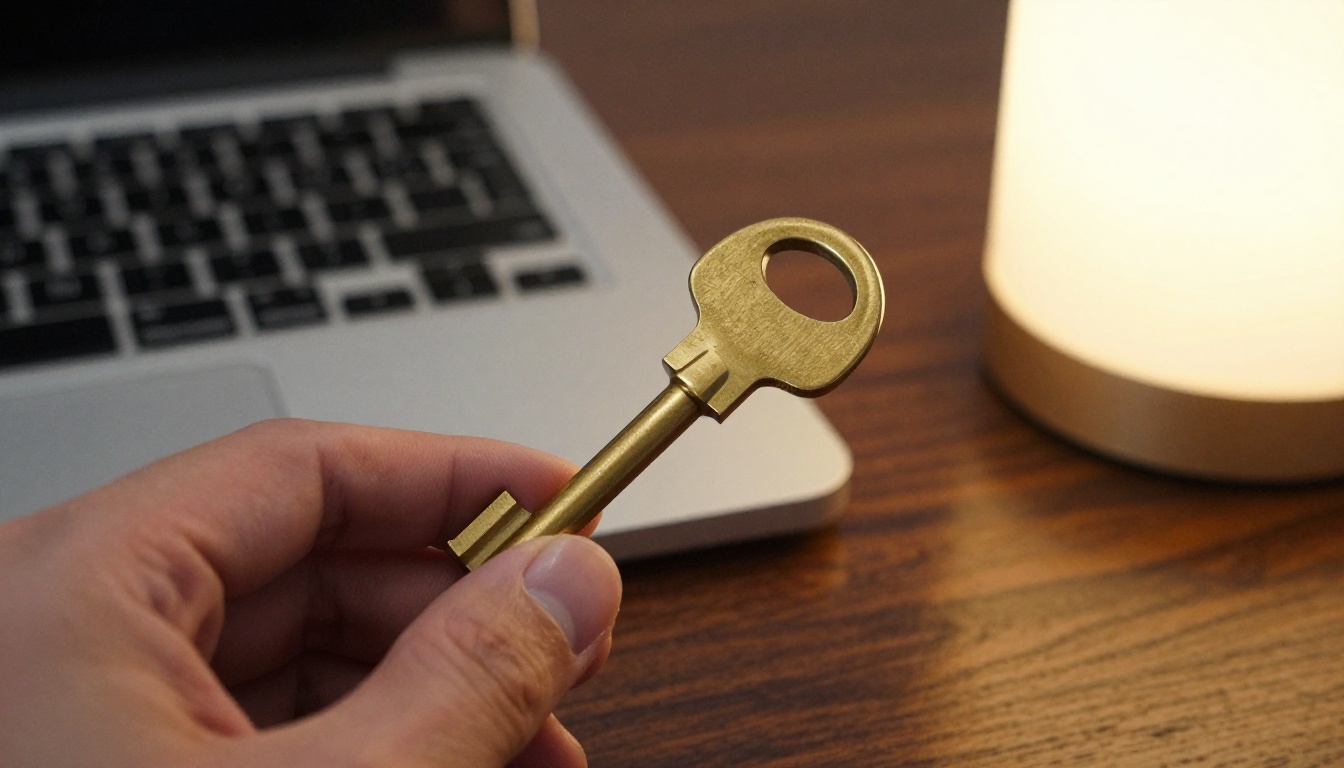
⚠️ Ne mettez jamais le mot de passe dans le même e-mail que le lien. Envoyez-le par SMS ou dans un second e-mail.
Voir qui a réellement lu
Une pièce jointe est une boîte noire. Vous ne savez jamais si elle a été ouverte, jusqu'où le lecteur est allé ou sur quelle page il s'est attardé. Avec un lien, vous voyez le comportement réel. L'offre Professional inclut les statistiques et la génération de prospects, que vous pouvez comparer sur la page tarifs.

Ce que cela vous indique :
- Ouvertures : si la personne a cliqué
- Pages consultées : jusqu'où elle est allée dans le document
- Temps passé : quelles sections ont retenu l'attention
- Capture de prospects : recueillez une adresse e-mail avant l'ouverture du flipbook
Pour les équipes commerciales, c'est une mine d'or. Si un prospect a passé quatre minutes sur la page tarifs, vous savez exactement quand relancer. Les équipes qui envoient des propositions peuvent associer cela à l'outil Présentation commerciale.
Comparatif des offres en un coup d'œil
| Fonctionnalité | Usage de base | Standard | Professional |
|---|
| Partage par lien | ✅ | ✅ | ✅ |
| Sans filigrane | ✅ | ✅ | ✅ |
| Flipbooks illimités | | ✅ | ✅ |
| Protection par mot de passe | | ✅ | ✅ |
| Statistiques et génération de prospects | | | ✅ |
Consultez la page tarifs pour les détails actuels de chaque offre.
Erreurs courantes à éviter
- Compresser avant d'importer. Importez le fichier original. La plateforme se charge de l'optimisation.
- Envoyer un lien seul. Ajoutez toujours une phrase de contexte.
- Oublier de tester. Ouvrez le lien sur votre téléphone avant de l'envoyer à un client.
- Ne pas protéger les fichiers sensibles par mot de passe. Les documents privés méritent une protection.
- Créer un nouveau fichier à chaque modification. Mettez à jour le flipbook existant pour que le lien reste valide.
💡 Conseil de pro : envoyez-vous d'abord l'e-mail. Ouvrez-le sur un téléphone et sur un ordinateur. S'il se lit bien pour vous, il se lira bien pour le client.
Une courte liste avant d'envoyer
- Le PDF est importé en pleine qualité
- L'image de marque et les couleurs sont appliquées
- Le lien s'ouvre correctement sur mobile
- Un mot de passe est défini si le contenu est privé
- Votre e-mail a un objet clair et une ligne de contexte
- Vous avez prévu un suivi basé sur les données de consultation
Votre prochain e-mail peut partir aujourd'hui
Les limites de pièces jointes ne vont pas disparaître, et aucune compression ne rendra une brochure de 60 Mo présentable à 8 Mo. Un lien flipbook supprime le problème complètement et offre à vos lecteurs une expérience meilleure que le fichier d'origine.

Prêt à arrêter de lutter contre la taille des fichiers ? Commencez gratuitement sur Flipbooks AI et convertissez votre premier PDF en quelques minutes. Parcourez tous les outils et modèles pour trouver la mise en page adaptée à votre catalogue, votre rapport ou votre proposition, et comparez les offres et tarifs pour voir quelles fonctionnalités correspondent à votre façon de travailler. Une fois prêt, créez votre compte et choisissez une offre.



