Hai passato ore a costruire un impaginato in InDesign, hai inserito ogni collegamento ipertestuale con cura, hai esportato e poi, cliccando un link nel PDF, non è successo niente. Nessun salto, nessuna scheda del browser, solo una parola morta sulla pagina. È una delle frustrazioni più comuni nell’editoria digitale, e quasi sempre ha una causa chiara e risolvibile. Se vuoi anche un modo più affidabile per distribuire documenti cliccabili una volta sistemato il PDF, uno strumento come Flipbooks AI può trasformare il file finito in un’esperienza interattiva con sfoglio di pagina.
Questo articolo analizza perché i link di InDesign smettono di funzionare dopo l’esportazione in PDF, come capire quale problema hai e cosa cambiare perché la prossima esportazione funzioni.

La risposta rapida
La maggior parte dei link morti dipende da una di cinque cause:
- Il preset PDF sbagliato, come PDF/X, che elimina l’interattività
- La casella Collegamenti ipertestuali lasciata deselezionata nella finestra di esportazione
- Testo convertito in tracciati o appiattito durante l’elaborazione della trasparenza
- Un URL malformato, spesso senza
https://
- Un’app di lettura che blocca o ignora i link, come un’anteprima del browser o un client di posta
💡 Se un link funziona in Adobe Acrobat ma non nel browser o sul telefono, il PDF probabilmente è a posto. Il problema è il visualizzatore.
Come InDesign crea i link
Collegamenti ipertestuali e riferimenti incrociati
InDesign ha due sistemi di link diversi. Un collegamento ipertestuale punta a un URL, a un indirizzo email, a un file o a una pagina. Un riferimento incrociato punta a un testo che si trova altrove nel documento ed è usato soprattutto per gli indici e per le note del tipo "vedi pagina X". Entrambi possono essere esportati come elementi cliccabili, ma seguono regole diverse.
Dove si trovano i link nel file
I collegamenti ipertestuali sono memorizzati nel pannello Collegamenti ipertestuali (Finestra, Interattivo, Collegamenti ipertestuali). Ognuno ha un’origine, il testo o il riquadro su cui il lettore clicca, e una destinazione. Se una delle due parti è danneggiata, il link esportato non funzionerà.
Perché l’anteprima sembra a posto
L’anteprima di impaginazione in InDesign non dice nulla sul PDF. I link esistono nel documento, ma è il passaggio di esportazione a decidere quali sopravvivono. Per questo un impaginato dall’aspetto impeccabile può produrre comunque un file senza vita.
Prima causa: il preset di esportazione sbagliato
I preset PDF/X sono pensati per la stampa
I preset PDF/X-1a, PDF/X-3 e PDF/X-4 servono per la produzione di stampa. Puntano a colori prevedibili e a un output appiattito. PDF/X-1a in particolare rimuove del tutto gli elementi interattivi, e con essi i link.
Usa il preset interattivo
Scegli Adobe PDF (Interattivo) dalla finestra di esportazione invece di Adobe PDF (Stampa). La versione interattiva mantiene per impostazione predefinita collegamenti ipertestuali, segnalibri, pulsanti e file multimediali.
| Opzione di esportazione | Mantiene i link | Ideale per |
|---|
| Adobe PDF (Interattivo) | Sì | Lettura a schermo, condivisione online |
| Adobe PDF (Stampa), Stampa di alta qualità | Spesso, se la casella è selezionata | Stampa da ufficio e schermo |
| PDF/X-1a:2001 | No | Stampa offset commerciale |
| PDF/X-4:2008 | A volte | Stampa con trasparenze |
| Dimensione file minima | Spesso, se la casella è selezionata | Allegati email |

Seconda causa: la casella Collegamenti ipertestuali
Dove trovarla
Nella finestra Esporta Adobe PDF, apri la sezione Generale. Sotto l’intestazione Includi vedrai una riga di caselle di controllo. Assicurati che Collegamenti ipertestuali sia selezionata. Se hai scelto un preset di stampa e lo hai personalizzato, questa casella è spesso disattivata.
Altre caselle importanti
- Segnalibri mantiene funzionante il pannello dei segnalibri
- Elementi interattivi conserva pulsanti e moduli
- Guide e griglie visibili dovrebbe restare disattivata, ma non ha nulla a che fare con i link
- Crea PDF con tag aiuta l’accessibilità e spesso migliora il comportamento dei link
✅ Salva le impostazioni corrette come preset personalizzato con un nome chiaro, come "PDF web con link". Così non dovrai ricordarti ogni volta le caselle.
Terza causa: appiattimento e tracciati
Appiattimento della trasparenza
Quando un PDF viene esportato a un livello di compatibilità più vecchio, InDesign può appiattire la trasparenza. Tutto ciò che si trova sotto un’ombra esterna o una modalità di fusione può essere rasterizzato insieme all’area del link. Il testo visibile resta, ma il livello cliccabile sopra di esso può andare perso.
Livello di compatibilità
Controlla il menu a tendina Compatibilità nella sezione Generale. Acrobat 4 (PDF 1.3) forza l’appiattimento. Usa Acrobat 6 (PDF 1.5) o superiore, oppure Acrobat 7 (PDF 1.6), per mantenere la trasparenza attiva e i link intatti.
Testo convertito in tracciati
Se hai eseguito Tipo, Crea tracciati su una parola con link, quella parola ora è una forma, non più testo. L’origine di un collegamento ipertestuale legata al testo si staccherà. Ricostruisci il link disegnando un rettangolo trasparente sopra la forma e assegnando il collegamento ipertestuale a quel riquadro.

Quarta causa: destinazioni errate
Protocollo mancante
Il refuso più comune in assoluto è scrivere www.example.com nel campo della destinazione. Acrobat lo tratta allora come un percorso di file relativo e fallisce. Scrivi sempre l’indirizzo completo, con https:// all’inizio.
Link email
La destinazione di un’email richiede il formato mailto:name@example.com. Senza mailto:, molti visualizzatori non fanno nulla.
Spazi e caratteri speciali
Gli URL che contengono spazi, accenti o ampersand possono non funzionare. Codifica gli spazi come %20 e prova prima il link in un browser normale.
| Tipo di destinazione | Formato corretto | Errore comune |
|---|
| Sito web | https://example.com/page | www.example.com/page |
| Email | mailto:hello@example.com | hello@example.com |
| Telefono | tel:+15551234567 | 555-1234 |
| Salto a pagina | Numero di pagina nella finestra di dialogo | Riferimento a una pagina eliminata |
| File | Percorso relativo nella stessa cartella | Percorso assoluto su un disco locale |
File collegati spostati
I link ad altri PDF o a file locali si rompono quando cambia la struttura delle cartelle. Se mandi il PDF a un collega, un percorso come C:\Users\Anna\Docs\price.pdf non si risolverà sul suo computer.
Quinta causa: il visualizzatore blocca i link
Browser e anteprime
Alcuni visualizzatori integrati gestiscono i link in modo diverso. Quick Look su macOS, alcuni visualizzatori di anteprima delle email e alcune app mobili ignorano i link PDF oppure li aprono in una visualizzazione limitata. Apri il file in Adobe Acrobat Reader prima di concludere che il PDF è danneggiato.
Impostazioni di sicurezza
Acrobat può mostrare una barra di avviso prima di aprire indirizzi esterni. A volte chi legge clicca "Annulla" e pensa che il link non abbia funzionato. Anche gli ambienti aziendali possono bloccare alcuni domini.
Anteprime dei servizi cloud
Google Drive, Dropbox e SharePoint mostrano il PDF con un proprio motore di visualizzazione. I link possono essere disattivati nell’anteprima ma funzionare dopo il download.
⚠️ Non giudicare mai il comportamento dei link da un’app di messaggistica o da un’anteprima di condivisione file. Verifica in almeno due visualizzatori reali.

Diagnosi in cinque minuti
Segui quest’ordine e troverai rapidamente il colpevole.
- Apri il PDF in Acrobat Reader. Passa il cursore sopra il link. Il cursore dovrebbe cambiare in una mano che indica.
- Controlla il pannello Collegamenti in InDesign. Verifica che la destinazione sia un indirizzo completo.
- Esporta di nuovo con Adobe PDF (Interattivo) e controlla se i link tornano.
- Alza il livello di compatibilità ad Acrobat 6 o superiore.
- Prova un link in un file di prova pulito. Se lì funziona, qualcosa nell’impaginato, come un livello o uno stile oggetto, interferisce.
Controlla livelli e ordine di sovrapposizione
Livelli nascosti o bloccati possono contenere il riquadro del link. Se il link si trova sotto un riquadro immagine a pagina intera, il clic finisce sull’immagine. Porta in primo piano il riquadro con il link oppure sposta l’immagine su un livello più in basso.
Controlla le opzioni di esportazione degli oggetti
Seleziona un oggetto, apri Oggetto, Opzioni di esportazione oggetto e verifica che nella scheda del testo alternativo non sia indicato "Decorativo". Gli elementi decorativi a volte vengono eliminati dall’albero dei tag.
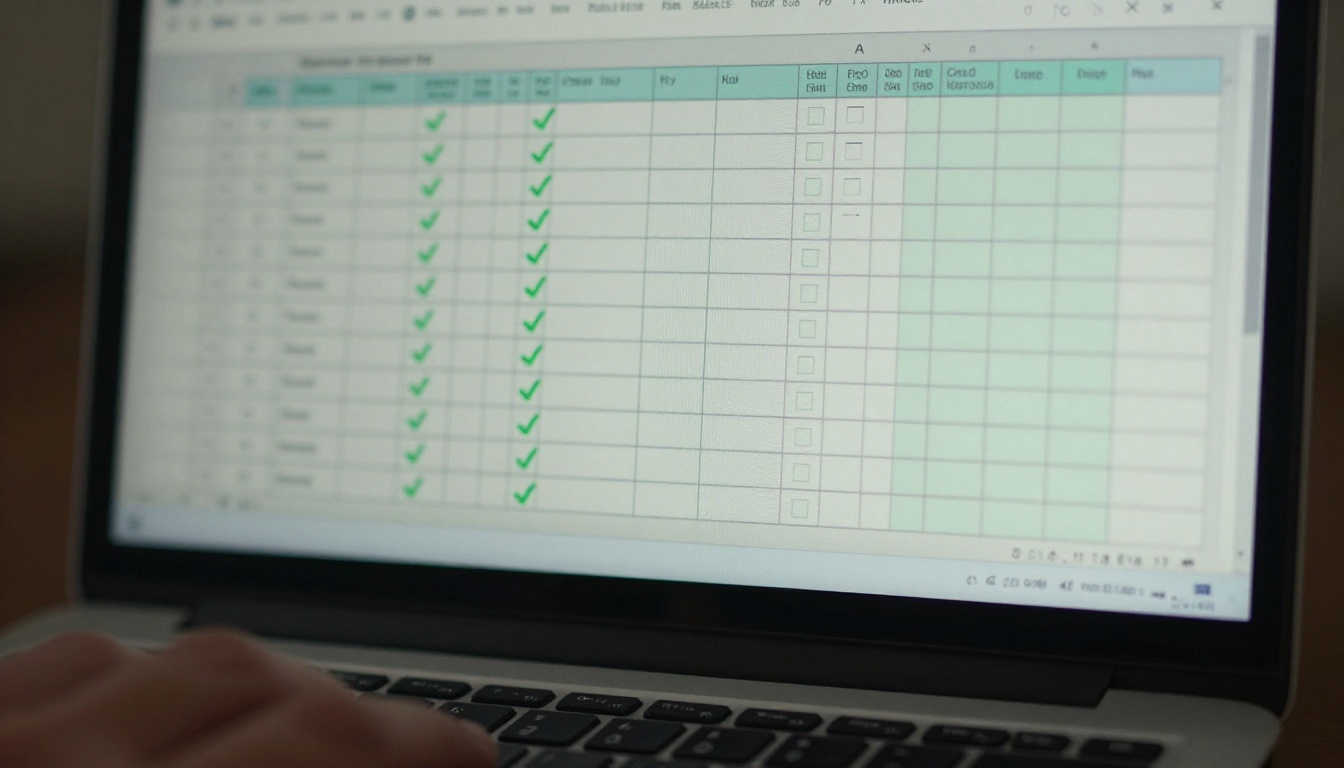
Scenari reali
Un catalogo con link ai prodotti
Un marchio di mobili realizza un lookbook di 60 pagine. Ogni foto di prodotto rimanda a una pagina del negozio. Dopo l’esportazione con PDF/X-4 per la stampa, nessun link funziona. La soluzione è stata esportare un secondo file con il preset interattivo, lasciando intatto il file per la stampa. I team che creano questo tipo di pubblicazione possono anche dare un’occhiata al Creatore di cataloghi di mobili per presentarlo online.
Una rivista con un indice cliccabile
Un redattore crea un indice con riferimenti incrociati. I numeri vengono stampati correttamente, ma nulla è cliccabile. Il problema era che l’indice era stato generato come testo, non come indice basato su riferimenti incrociati con collegamenti ipertestuali attivi. Attivare Crea segnalibri PDF nello stile dell’indice ha risolto tutto.
Una relazione annuale con fonti esterne
Una non-profit aggiunge citazioni delle fonti come link. Un passaggio di controllo preliminare ha appiattito il file per una tipografia e i link sono spariti. Ora conservano un unico file InDesign master ed esportano due versioni, una per la stampa e una per lo schermo. Per l’edizione digitale è utile uno strumento come il Creatore di relazioni annuali interattive.
Due esportazioni, due scopi
L’abitudine più pulita è smettere di pretendere che un solo file faccia tutto. I PDF per la stampa ottimizzano colore, abbondanza e appiattimento. I PDF per lo schermo ottimizzano link, segnalibri e dimensione del file.
| Funzione | Esportazione per la stampa | Esportazione per lo schermo |
|---|
| Collegamenti ipertestuali | Di solito disattivati | Attivi |
| Segnalibri | Disattivati | Attivi |
| Modalità colore | CMYK | RGB |
| Risoluzione immagini | 300 ppi | Da 72 a 150 ppi |
| Compatibilità | Standard PDF/X | Acrobat 6 o superiore |
| Dimensione file tipica | Grande | Piccola |

Quando il PDF stesso è il limite
L’affidabilità dei link varia da dispositivo a dispositivo
Anche un PDF perfetto dipende dal visualizzatore. I telefoni possono aprire i link in un browser interno all’app, i tablet possono richiedere una pressione prolungata e alcuni visualizzatori trattano ogni tocco come un cambio pagina. Una volta che il file esce dalle tue mani, non puoi controllarlo.
I file pesanti rallentano tutto
Un PDF da 120 MB impiega molto ad aprirsi sul telefono, e chi legge rinuncia prima di verificare se i link funzionano. Comprimi le immagini e usa il preset per lo schermo.
Un modo più affidabile per condividere
Quando il tuo PDF ha link funzionanti, puoi caricarlo e farlo visualizzare come pubblicazione adattiva con sfoglio di pagina. I link sono gestiti dalla pagina web, non dall’app del visualizzatore, quindi si comportano allo stesso modo su telefono, tablet e computer desktop.
Come creare un flipbook interattivo con Flipbooks AI
- Crea un account. Vai su Flipbooks AI e accedi. La registrazione gratuita ti permette di provare il flusso di lavoro.
- Carica il tuo PDF. Usa il Convertitore da PDF a flipbook. Trascina l’esportazione interattiva da InDesign. La conversione richiede pochi istanti e i tuoi collegamenti ipertestuali vengono riconosciuti come aree cliccabili.
- Personalizza l’aspetto. Imposta i colori del tuo marchio, aggiungi un logo, scegli gli effetti di sfoglio di pagina e incorpora video o audio dove l’impaginato li richiede.
- Scegli le opzioni di condivisione. Copia un link diretto, usa il codice di incorporamento per il tuo sito web oppure imposta una password per i contenuti privati.
- Usa le funzioni extra. Con il piano Professional ottieni statistiche, generazione di contatti e download offline. Consulta i piani e i prezzi per confrontarli.
💡 Verifica ogni link una volta dopo il caricamento. Ci vogliono due minuti e ti evita una figuraccia pubblica.
Cosa ottieni
- ✅ Nessuna filigrana, mai
- ✅ Design adattivo per il mobile
- ✅ Protezione con password per i contenuti privati
- ✅ Personalizzazione del marchio
- ✅ Video e audio incorporati
- ✅ Download offline
Checklist prima di esportare
Stampa questa lista o tienila accanto al monitor.
- Ogni destinazione inizia con
https://, mailto: o tel:
- Il pannello Collegamenti ipertestuali non mostra icone di avviso
- Nessuna parola con link è stata convertita in tracciati
- I riquadri dei link non sono nascosti sotto riquadri immagine
- Il preset è Adobe PDF (Interattivo) o un preset personalizzato per lo schermo
- La compatibilità è Acrobat 6 o superiore
- Le caselle Collegamenti ipertestuali e Segnalibri sono selezionate
- Hai verificato il PDF in Acrobat Reader e in un altro visualizzatore

Errori comuni da evitare
- Esportare un solo PDF. Stampa e schermo hanno esigenze diverse, quindi fanne due.
- Fidarsi dell’anteprima dell’impaginato. Solo il file esportato mostra cosa è sopravvissuto.
- Scrivere gli indirizzi a mano ogni volta. Incolla dal browser per evitare refusi.
- Testare in una sola app. Un riquadro di anteprima può nascondere link perfettamente validi.
- Mettere un riquadro trasparente sotto una foto. È la foto a ricevere il clic.
Pronto a sistemare il tuo?
Lavora sulle cause in ordine: preset, casella, appiattimento, destinazione, visualizzatore. Una di queste sta dietro quasi ogni link morto, e la riparazione di solito richiede una sola nuova esportazione.
Quando il PDF finalmente funziona, inizia gratis su Flipbooks AI e pubblicalo come flipbook interattivo di qualità. Esplora tutti gli strumenti per flipbook per trovare il modello giusto, oppure confronta i piani e i prezzi quando ti servono statistiche e raccolta di contatti.



