Flipbook incorporado pequeno demais no celular? Torne a incorporação responsiva
Seu flipbook fica nítido no monitor do computador e, no celular, encolhe até virar um selo. Este artigo mostra por que incorporações de largura fixa quebram em dispositivos móveis e como substituí-las por um contêiner responsivo, configurações corretas de viewport e uma rotina rápida de testes.
Você colou o código de incorporação, visualizou a página no notebook e o flipbook ficou perfeito. Depois, um colega abriu no celular e mandou uma captura de tela de um retângulo minúsculo flutuando num mar de espaço em branco. Se seu flipbook incorporado está pequeno demais no celular, a causa quase sempre está no próprio código de incorporação, e não no flipbook. A boa notícia: uma incorporação responsiva leva cerca de dez minutos para ser configurada, e o Flipbooks AI já vem com um visualizador responsivo para dispositivos móveis que funciona bem assim que o contêiner ao redor dele estiver correto.
Este artigo explica por que o encolhimento acontece, como corrigir sua incorporação com algumas linhas de CSS e como testar o resultado para nunca mais publicar uma página móvel quebrada.
Por que sua incorporação fica minúscula
A maioria dos trechos de incorporação copiados e colados é um iframe com números fixos, algo como width="900" height="600". Em um notebook de 1440 pixels, isso funciona bem. Em um celular com viewport de 390 pixels de largura, acontece uma de duas coisas:
O navegador reduz a página inteira para que o quadro de 900 pixels caiba, o que deixa todos os outros elementos da página microscópicos.
O quadro continua com 900 pixels e vaza para os lados, forçando uma rolagem horizontal que os leitores odeiam.
Uma terceira variante, mais traiçoeira, aparece quando a página não tem a tag meta viewport. O celular então finge ser um computador de 980 pixels de largura e reduz tudo. Seu flipbook parece "pequeno" porque a página inteira está pequena.
💡 Diagnóstico rápido: gire o celular para a horizontal. Se o flipbook de repente parecer bom, o problema é uma largura fixa ou uma tag viewport ausente, e não o arquivo do flipbook.
Pixels fixos ou unidades flexíveis
A ideia central do design responsivo é simples: pare de descrever o tamanho em pixels e comece a descrevê-lo como uma parte do espaço disponível.
Abordagem
Valor de exemplo
Resultado no computador
Resultado no celular
Pixels fixos
width="900"
Parece certo
Vaza ou reduz a página
Largura em porcentagem
width: 100%
Preenche a coluna
Preenche a tela
Unidades de viewport
width: 100vw
Largura total da janela
Pode causar rolagem lateral se houver preenchimento
Caixa de proporção
aspect-ratio: 16 / 10
Mantém a forma
Mantém a forma e ajusta a altura
A combinação vencedora é uma largura em porcentagem somada a uma proporção, porque ela oferece tanto uma largura flexível quanto uma altura previsível.
Sinais de que você tem um problema de viewport
Procure estes sintomas antes de mexer em qualquer código de incorporação:
O texto do cabeçalho e do rodapé do seu site também fica minúsculo no celular.
É preciso dar zoom com pinça para ler qualquer coisa na página.
A página mostra uma faixa cinza visível no lado direito.
As ferramentas do desenvolvedor mostram uma largura de layout de 980 pixels na emulação móvel.
Se você identificar algum deles, corrija primeiro o viewport. Leva uma linha.
Corrija primeiro a tag viewport
Abra o modelo da sua página e procure na seção head esta linha:
Sem ela, os navegadores móveis presumem uma tela larga de computador. Plataformas como WordPress, Webflow e Wix a adicionam automaticamente na maioria dos temas, mas modelos personalizados, páginas de destino antigas e algumas ferramentas de e-mail para web deixam de incluí-la.
⚠️ Atenção: não acrescente user-scalable=no nem maximum-scale=1 à tag. Isso bloqueia o zoom por pinça, o que prejudica a acessibilidade e pode reduzir suas pontuações de usabilidade.
Crie um contêiner responsivo para a incorporação
A correção mais confiável é envolver o iframe em um contêiner que controla o tamanho e, depois, fazer o iframe preencher esse contêiner. Veja o padrão.
Passo 1: copie sua incorporação original
No painel do seu flipbook, copie o código de incorporação. Ele deve ser parecido com isto:
Essa é toda a correção para navegadores modernos. O contêiner ocupa a largura total da sua coluna, nunca passa de 1000 pixels e mantém uma forma de 16:10 em qualquer tamanho.
Passo 4: lide com navegadores antigos
Se você precisar oferecer suporte a navegadores muito antigos que não têm aspect-ratio, use o truque do preenchimento:
Os dois padrões fazem o mesmo trabalho. Escolha o primeiro para um código mais limpo, o segundo para máxima compatibilidade.
Escolha a proporção certa
Uma caixa 16:10 funciona bem no computador, mas um celular na vertical é alto e estreito. Um flipbook exibido como página dupla dentro de uma caixa curta e larga deixa cada página do tamanho de um selo em uma tela de 390 pixels.
Dispositivo
Largura típica
Melhor layout
Proporção sugerida
Computador grande
1200 px ou mais
Página dupla
16 / 10
Notebook
1000 a 1200 px
Página dupla
16 / 10
Tablet na vertical
700 a 800 px
Página única ou dupla
4 / 3
Celular na vertical
360 a 430 px
Página única
3 / 4 ou 4 / 5
Celular na horizontal
640 a 900 px
Página dupla
16 / 10
Você pode trocar as proporções com uma media query:
Nos celulares, o flipbook passa a ter um quadro alto, o visualizador mostra uma página por vez e o texto fica legível sem zoom.
✅ Boa prática: no celular, dê ao flipbook o máximo possível da tela. Um quadro 3:4 com largura total costuma ser bem mais legível do que uma caixa 16:10 pequena.
Verifique o contêiner pai
Mesmo uma incorporação perfeita falha quando a coluna ao redor dela é estreita. Esta é a segunda causa mais comum de flipbooks minúsculos.
Construtores de páginas e colunas
Nos editores de blocos do WordPress, Elementor, Divi e construtores semelhantes, uma incorporação fica dentro de uma coluna. Se a coluna tiver 40 pixels de preenchimento em cada lado e 33 por cento de largura no computador, ela pode não passar para 100 por cento no celular, a menos que você defina isso.
Verifique estas configurações:
Largura da coluna no celular definida como 100%.
Preenchimento interno reduzido para 12 a 16 pixels em telas pequenas.
Nenhum max-width fixo menor que a tela.
Nenhum overflow: hidden em um elemento pai que corte o quadro.
Blocos de HTML personalizado
Alguns construtores higienizam o iframe e removem as classes do contêiner. Se seu CSS nunca for aplicado, mova as regras de estilo para o painel de CSS personalizado do tema ou use estilos embutidos no contêiner:
Se você ainda não publicou seu flipbook, este é o caminho limpo. A ferramenta Incorporar flipbook no site foi feita exatamente para essa situação, e o visualizador é responsivo para dispositivos móveis desde o início.
Aguarde alguns segundos até a conversão terminar. Arquivos maiores, com muitas imagens, levam um pouco mais de tempo.
Personalize antes de incorporar
Defina primeiro o visual, porque as alterações feitas depois ainda atualizam a versão incorporada automaticamente:
Adicione sua marca personalizada, logotipo e cor de fundo.
Escolha os efeitos de virada de página e o som.
Adicione vídeos e áudios incorporados onde ajudarem a história.
Mantenha o visualizador sem marca d’água. O Flipbooks AI nunca adiciona uma.
Compartilhe e incorpore
Abra o painel de compartilhamento e copie o código de incorporação.
Cole-o no seu site e depois aplique o contêiner responsivo da seção anterior.
Se o conteúdo for privado, ative a proteção por senha antes de publicar.
Teste o link diretamente no navegador do celular.
Usuários do plano Professional também têm acesso a estatísticas e geração de contatos, o que mostra quantos leitores abrem o flipbook no celular em comparação com o computador. Veja os planos e preços para a divisão completa das funcionalidades. Esses números mostram rapidamente se uma correção vale o esforço: se 70 por cento dos seus leitores estiverem no celular, uma incorporação minúscula está custando atenção real.
Corrija em plataformas populares
Cada construtor de sites trata as incorporações de um jeito. Aqui está uma referência rápida.
Plataforma
Onde colar
Armadilha comum
Correção
WordPress
Bloco de HTML personalizado
O tema remove a tag de estilo
Adicione o CSS no Personalizador
Wix
Widget Incorporar um site
Caixa de pixels fixos
Estique para a largura total e defina o layout móvel separadamente
Squarespace
Bloco de código
O bloco tem margens estreitas
Reduza o preenchimento da seção no celular
Webflow
Elemento Incorporar
O elemento pai tem largura fixa
Use porcentagem ou max-width
Shopify
Seção Liquid personalizada
O contêiner do tema limita a largura
Use uma seção de largura total
HTML simples
Qualquer lugar
Tag viewport ausente
Adicione a tag meta
Wix e editores móveis
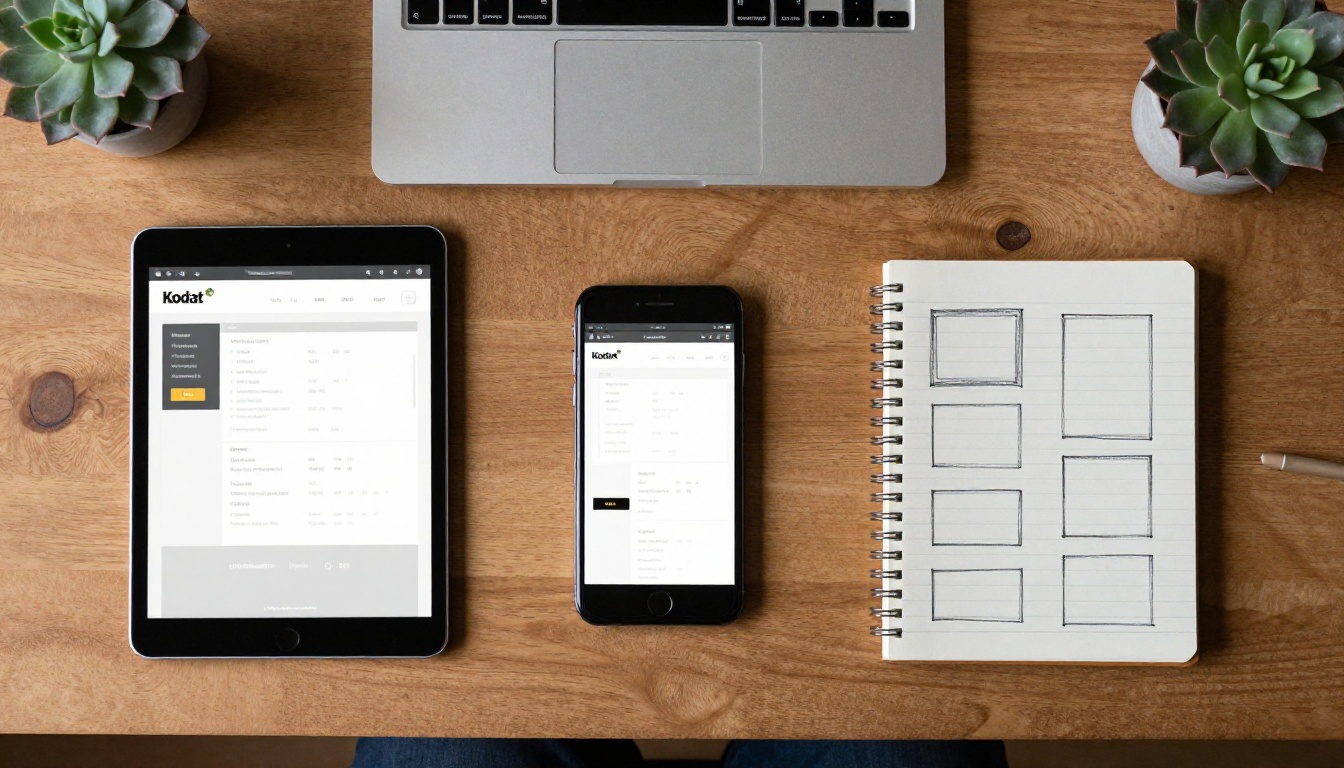
O Wix e ferramentas de arrastar e soltar semelhantes mantêm um layout móvel separado. Um flipbook que fica ótimo na tela do computador pode continuar como uma caixa pequena no celular até você abrir o editor móvel e redimensioná-lo manualmente. Sempre confira as duas versões.
Shopify e páginas de produto
Para lojistas que compartilham um catálogo de produtos em uma página de produto, coloque a incorporação em uma seção de largura total, e não dentro da coluna estreita da descrição do produto. Quem navega pelo celular conseguirá folhear as páginas sem dar zoom.
Exemplos reais
Ver como isso acontece na prática ajuda a decidir qual correção importa mais para você.
O cardápio do restaurante
Um restaurante incorporou o cardápio em um widget de barra lateral com 300 pixels. No computador, ficava organizado, mas no celular o texto ficou ilegível. Mover a incorporação para uma seção de largura total e usar a proporção 3:4 no celular resolveu o problema. Donos de restaurantes que criam cardápios com o Criador de flipbook de cardápio de restaurante costumam perceber que a maioria dos clientes abre o link por um QR code no celular, então a visualização móvel é a principal.
O folheto imobiliário
Um corretor de imóveis colocou um folheto de imóvel dentro de um layout de duas colunas. No celular, as colunas empilharam, mas o iframe manteve sua largura de 800 pixels e vazou. Envolver a incorporação e definir max-width: 100% resolveu o problema. O resultado do Criador de folheto imobiliário funciona bem em tablets durante as visitas, por isso o corretor também testou a proporção do tablet.
O portfólio de design
Um designer freelancer usou um flipbook do Criador de portfólio digital em um site pessoal. A incorporação estava certa, mas a seção do contêiner tinha overflow: hidden e uma altura fixa de 500 pixels, o que cortava o visualizador nos celulares. Remover a altura fixa e deixar a proporção definir o tamanho resolveu tudo.
Teste antes de publicar
Nunca confie em uma única prévia. Use esta rotina curta sempre que mudar uma incorporação.
Uma rotina de teste de cinco minutos
Abra a página no navegador e pressione F12 para ativar a emulação de dispositivo.
Teste as larguras de 360, 390, 430, 768 e 1024 pixels.
Gire o emulador entre a vertical e a horizontal.
Abra a página em um iPhone real e um Android real, se possível.
Experimente o botão de tela cheia dentro do visualizador. Ler em tela cheia costuma ser a melhor experiência móvel.
O que observar
Verificação
Condição de aprovação
Rolagem horizontal
Nenhuma, em nenhuma largura
Tamanho do texto na página
Igual ao das outras páginas do site
Largura do flipbook
Corresponde à coluna do conteúdo
Legibilidade da página
Texto corrido legível sem zoom por pinça
Áreas de toque
Setas de avançar e voltar fáceis de tocar
Velocidade de carregamento
Visualizador aparece em poucos segundos
💡 Dica de especialista: adicione loading="lazy" ao iframe quando o flipbook ficar abaixo da dobra da página. A página carrega mais rápido, e os celulares em conexões lentas são os que mais se beneficiam.
Três erros comuns
Mesmo donos de sites experientes repetem estes erros.
Definir a altura em pixels enquanto a largura é uma porcentagem. O quadro estica na largura, mas continua baixo, então as páginas ficam achatadas. Use uma proporção.
Esquecer o layout móvel em construtores de arrastar e soltar. A tela do computador parece boa, então ninguém confere a versão do celular.
Colocar a incorporação em uma barra lateral estreita. Uma barra lateral de 300 pixels é pequena demais para um flipbook em qualquer dispositivo. Dê a ela uma seção de largura total.
Ofereça um link alternativo
Às vezes, a melhor experiência móvel não é uma incorporação. Um link direto abre o visualizador na janela inteira do navegador, sem uma página ao redor para disputar espaço. Adicione um botão visível abaixo da incorporação, como "Abrir em tela cheia", apontando para o link do seu flipbook. Leitores em telas pequenas vão tocar nele com mais frequência do que você imagina, e você não perde nada no computador.
Se seu flipbook também for algo que as pessoas querem ler depois, ative os downloads offline para que elas possam guardar o arquivo no celular.
Pronto para corrigir sua incorporação?
Um flipbook minúsculo no celular é um problema de layout, e problemas de layout são rápidos de resolver: adicione a tag viewport, envolva o iframe, use uma largura em porcentagem com uma proporção, escolha uma proporção mais alta para os celulares e teste em dispositivos reais.