Um flipbook sem sumário é como um livro em que alguém arrancou o índice. O leitor abre na primeira página, passa algumas páginas, perde a noção de onde está a seção que ele queria e fecha. Esse único elemento ausente custa tempo de leitura, conversões e credibilidade. Se você quer que sua publicação digital trabalhe tanto quanto o conteúdo que ela traz, um sumário bem construído é indispensável. O Flipbooks AI facilita a criação de um, e este artigo mostra cada passo.
Por que um sumário muda tudo
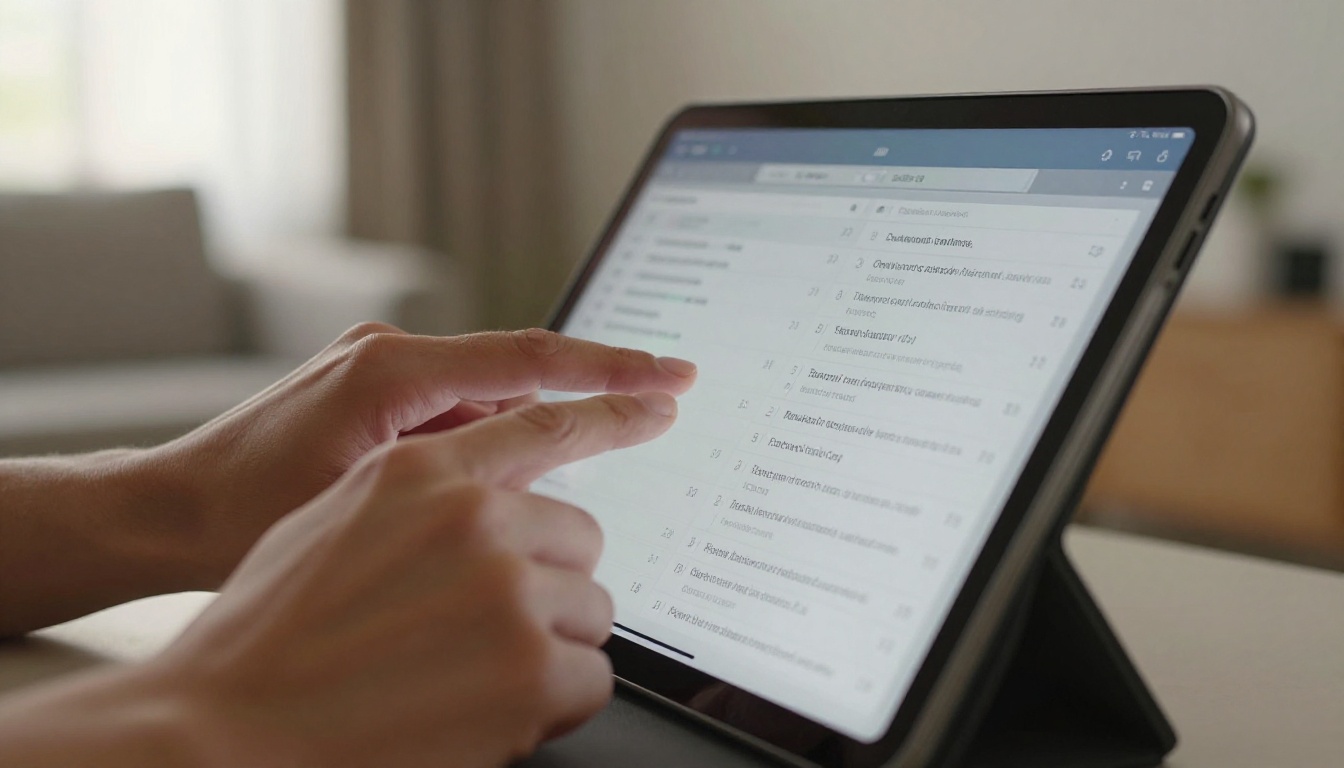
A maioria das pessoas que abrem um flipbook digital não começa da primeira página com a intenção de ler cada palavra. Elas folheiam, pesquisam e querem uma seção específica rapidamente. Um sumário permite isso em segundos, em vez de passar vinte páginas torcendo para cair no lugar certo.
O problema de navegação que a maioria dos criadores ignora
Quando você monta um flipbook, conhece seu conteúdo de cabo a rabo. Sabe que o detalhamento de preços está na página 14 e que os estudos de caso começam na página 22. Seu leitor não sabe. Sem uma lista visível de capítulos, ele precisa adivinhar, rolar ou desistir. Cada um desses desfechos custa caro para você.
O problema se agrava em publicações mais longas. Um catálogo de produtos de 40 páginas sem navegação é uma experiência frustrante. Um catálogo de 40 páginas com uma barra lateral limpa, listando cada categoria de produto, é algo que as pessoas de fato usam, compartilham e voltam a consultar.
O que os leitores realmente fazem sem um sumário
Pesquisas sobre o comportamento com documentos digitais mostram, de forma constante, que leitores que não encontram um conteúdo nos primeiros 30 segundos abandonam o documento. Um sumário clicável reduz bastante essa taxa de abandono, porque elimina o atrito de ter de adivinhar. Em vez de procurar, o leitor clica uma vez e chega exatamente onde precisa.
O leitor médio de um flipbook digital passa menos de 90 segundos com ele antes de decidir se o documento vale o seu tempo. Uma lista de capítulos visível e bem organizada transmite profissionalismo e faz essa primeira impressão contar.
💡 Dica de ouro: Até flipbooks curtos se beneficiam de um sumário. Um lookbook de 10 páginas com seções identificadas parece mais intencional e bem acabado do que um que obriga o leitor a rolar de forma linear.
Estruture seu PDF antes de converter

A forma mais fácil de criar um ótimo sumário para o flipbook começa antes de você enviar qualquer arquivo. Começa no seu PDF. As decisões que você toma na fase de design determinam diretamente o quão limpa, precisa e útil será a navegação final.
Títulos de capítulo e hierarquia de páginas
Cada seção principal do seu flipbook deve corresponder a uma página claramente identificada no PDF. Isso significa usar estilos de título coerentes (H1 para capítulos, H2 para subseções) e garantir que cada seção comece em uma página nova, e não no meio de uma página. Quando você converte o PDF, essas quebras naturais se tornam os capítulos para os quais o sumário aponta.
Uma boa hierarquia fica assim:
| Nível | Exemplo | Quando usar |
|---|
| Capítulo | "Seção 1: Visão geral do produto" | Grandes mudanças de conteúdo |
| Subseção | "1.1 Funcionalidades" | Temas agrupados dentro de um capítulo |
| Detalhe | "Opções de cor" | Itens específicos dentro de uma subseção |
Limite sua lista de capítulos a no máximo 8 a 12 itens. Acima disso, a barra lateral vira um bloco de texto que o leitor ignora em vez de usar. Se seu documento tem mesmo mais seções, agrupe as relacionadas sob capítulos pai e use subseções recolhíveis onde houver suporte.
Numeração de páginas que se mantém
Os números de página do seu PDF se tornam os pontos de ancoragem dos links do sumário do flipbook. Certifique-se de que a numeração do PDF corresponde ao que você quer que o leitor veja. Se seu PDF começa em uma página de rosto sem número, considere essa diferença ao configurar os links dos capítulos dentro da plataforma do flipbook.
Um problema comum surge quando PDFs são montados a partir de vários arquivos de origem, cada um com sua própria contagem de páginas. Antes de enviar, exporte um único PDF unificado e confira se a numeração sequencial corresponde aos destinos de capítulo pretendidos.
⚠️ Aviso: Se seu PDF usa algarismos romanos em um prefácio e depois muda para algarismos arábicos no conteúdo principal, as plataformas de flipbook contam todas as páginas de forma sequencial a partir da página 1. Sempre confira suas referências de página depois da conversão.
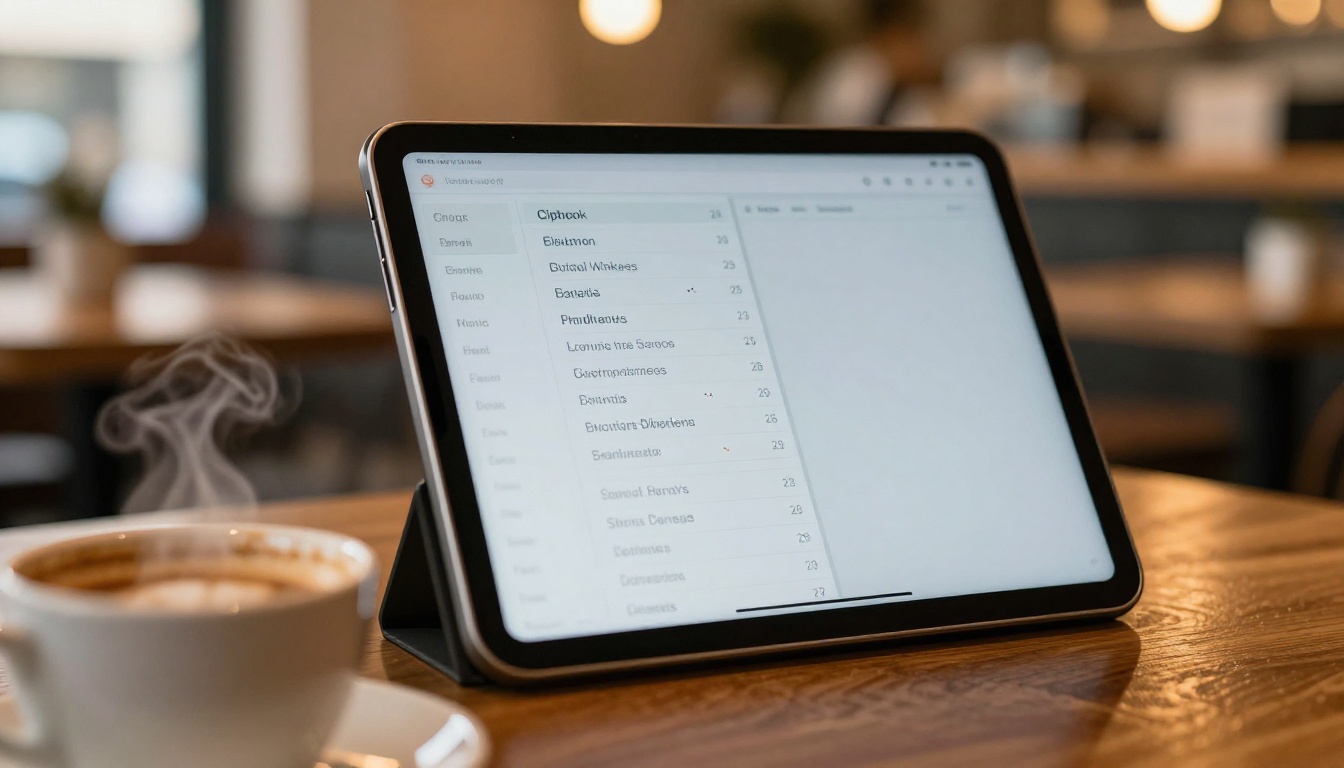
O Flipbooks AI inclui ferramentas de navegação integradas que permitem adicionar um sumário clicável e totalmente funcional sem escrever uma única linha de código. Veja o processo exato.
Passo 1: envie seu PDF
Crie uma conta e acesse seu painel. Clique no botão de envio e selecione seu arquivo PDF. O Flipbooks AI o converte automaticamente, preservando todas as fontes, imagens e o layout exatamente como foram criados. A conversão normalmente leva menos de um minuto para documentos de até 50 páginas, e você pode acompanhar o progresso em tempo real.
Depois de convertido, seu flipbook abre na visualização do editor, onde você vê todas as páginas em sequência e começa a configurar as opções de navegação.
Passo 2: abra as configurações do painel de navegação
Na barra lateral do editor, localize a seção Navegação ou Sumário. É aqui que você define cada entrada de capítulo que os leitores verão. Cada entrada exige duas informações: um título de capítulo e um número da página de destino.
Antes de preencher, reserve um momento para deixar seu PDF finalizado aberto em outra janela, assim você pode consultar os números de página corretos enquanto trabalha.
Passo 3: adicione e vincule seus capítulos
Clique em Adicionar capítulo e digite o título do primeiro capítulo exatamente como quer que ele apareça na barra lateral. Em seguida, defina o número da página de destino. Repita isso para cada seção do seu documento.
Para um catálogo de produtos, sua lista de capítulos pode ficar assim:
| Título do capítulo | Página de destino |
|---|
| Introdução | 1 |
| Móveis para casa | 5 |
| Móveis para escritório | 12 |
| Coleção para área externa | 19 |
| Preços e garantia | 27 |
| Contato e pedidos | 33 |
✅ Melhor prática: Use títulos de capítulo curtos e descritivos. "Móveis para casa" é melhor do que "Nossa bela seleção de itens para o lar". Leitores escaneiam os nomes dos capítulos, eles não os leem.
Passo 4: personalize a aparência da barra lateral
Depois que seus capítulos estiverem vinculados, escolha como o sumário será exibido. O Flipbooks AI permite controlar a largura da barra lateral, o estilo da fonte, a cor de destaque quando um capítulo está ativo e se a barra lateral fica visível por padrão ou abre com um clique em botão. Alinhe essas configurações às cores da sua marca para um visual profissional e coerente.
Para marcas com identidades visuais fortes, esta etapa de personalização importa mais do que muitos criadores percebem. Uma barra lateral de sumário com a tipografia e a cor de destaque exatas da sua marca transmite que o flipbook é um produto bem acabado, e não uma conversão feita às pressas.
Estilos de sumário que realmente funcionam
Nem todo flipbook precisa do mesmo layout de navegação. O melhor estilo depende do tipo de conteúdo, do seu público e de como as pessoas vão ler.
Barra lateral, sobreposição ou embutido
| Estilo | Como funciona | Ideal para |
|---|
| Barra lateral | Painel fixo na borda esquerda ou direita | Catálogos, relatórios, documentos longos |
| Sobreposição | O sumário aparece sobre o conteúdo quando acionado | Revistas, lookbooks, conteúdo visual |
| Embutido | Sumário incorporado como página dedicada dentro do flipbook | Livros, materiais educativos |
| Miniaturas | Prévias visuais das páginas em uma faixa na parte inferior | Portfólios de fotografia, catálogos visuais |

Qual formato combina com o tipo do seu flipbook
O formato de barra lateral funciona para quase qualquer documento empresarial em que o leitor precisa pular entre seções com frequência. Ele mantém a navegação sempre visível e acessível sem interromper a leitura. Relatórios corporativos, catálogos de produtos e manuais de treinamento são encaixes naturais.
O formato de sobreposição serve a conteúdos visuais, como lookbooks de moda ou portfólios de fotografia, em que uma barra lateral fixa cobriria as imagens. O leitor a aciona quando precisa, e ela desaparece quando não precisa.
O formato embutido, em que a página 2 do seu flipbook é literalmente uma página de sumário, funciona bem para publicações mais longas, como e-books ou manuais de treinamento. Ele reproduz a experiência do livro físico e parece natural em conteúdos com muito texto, que os leitores podem imprimir ou baixar enquanto leem.
💡 Dica de ouro: No celular, sumários em barra lateral podem parecer apertados. Se uma parcela grande do seu público lê pelo telefone, teste o estilo de sobreposição. Ele oferece a navegação de que o leitor precisa sem ocupar o pouco espaço da tela.
Casos de uso reais por setor

Um sumário não é um recurso que serve para todos. Veja como diferentes setores o usam para atender a públicos específicos e a objetivos de negócio distintos.
Catálogos de produtos
Um varejista de móveis que usa o Criador de catálogo de móveis pode organizar centenas de produtos em categorias: Sala de estar, Quarto, Cozinha, Área externa. Um comprador que procura especificamente móveis para área externa vai direto à página 45, em vez de rolar 44 páginas irrelevantes. Esse caminho direto até o conteúdo relevante encurta o ciclo de vendas e aumenta a chance de compra.
Da mesma forma, uma marca de moda que usa o Criador de catálogo de moda pode organizar por temporada, coleção ou tipo de peça. Compradores e lojistas precisam encontrar itens específicos rapidamente, e um sumário estruturado torna isso possível sem exigir que conheçam o catálogo de cabo a rabo.
Materiais educativos
Um instrutor corporativo que monta um Flipbook de manual de treinamento se beneficia enormemente da navegação por capítulos. Funcionários que voltam para revisar um procedimento específico não querem folhear um manual inteiro. Eles querem clicar em "Protocolos de segurança" na barra lateral e chegar ali na hora.

Para educadores que usam o Editor de material de curso interativo, um sumário que espelha o programa do curso ajuda os alunos a se localizar no material e a chegar sozinhos às atividades, leituras ou seções de revisão, sem depender do professor.
Folhetos de imóveis
Um corretor de imóveis que compartilha um Folheto de imóvel com um comprador em potencial pode organizar os imóveis por bairro, faixa de preço ou tipo de propriedade. Em vez de rolar por 30 imóveis, o comprador clica em "Imóveis à beira-mar" e vê exatamente o que procurava. Essa precisão reduz o atrito na fase de pesquisa e leva a decisões mais rápidas.
Relatórios anuais e documentos corporativos
Um investidor que recebe um Relatório anual de uma empresa não o lê da primeira à última página. Ele vai direto para Destaques financeiros, depois para Composição da receita e, então, para a seção de Perspectivas. Um sumário claro respeita o tempo dele e faz seu documento parecer produzido com profissionalismo, e não montado às pressas.

Erros comuns que quebram a navegação
Colocar um sumário no ar é simples. Mantê-lo preciso e útil exige evitar alguns erros comuns que pegam muitos criadores de surpresa.
Referências de página erradas
Se você editar seu PDF depois de configurar os links dos capítulos, os números de página mudam. Adicionar ou remover páginas desloca todas as referências de capítulo seguintes na mesma medida. Sempre revise os links dos capítulos depois de qualquer edição do PDF, antes de republicar. Um capítulo que aponta para a página errada é pior do que capítulo nenhum.
Capítulos demais na lista
Um sumário com 30 entradas não ajuda, sobrecarrega. Se seu documento tem 30 seções, agrupe as relacionadas sob capítulos pai e use subseções. O leitor deve conseguir percorrer seu sumário em menos de cinco segundos e saber exatamente onde clicar. Na dúvida, consolide.
Nomes de capítulo vagos
"Seção 1", "Parte A" e "Capítulo 3" não dizem nada ao leitor. Cada nome de capítulo deve descrever o conteúdo com especificidade suficiente para que um leitor que nunca viu seu documento saiba se quer ir até ali.
⚠️ Aviso: Não copie nomes de capítulo diretamente do PDF se eles foram escritos para um contexto impresso, como "Veja o diagrama na página seguinte". Reescreva-os como rótulos de navegação independentes, que façam sentido sozinhos.
Ignorar leitores no celular
Um sumário pensado para visualização em computador pode falhar por completo no celular se a barra lateral for estreita demais para ler ou se recolher de forma inesperada. Sempre visualize seu flipbook em uma tela de celular antes de publicar e ajuste as configurações de exibição do sumário de acordo.
Recursos do Flipbooks AI que apoiam a navegação

O Flipbooks AI incorpora ferramentas de navegação em todos os planos, mas a profundidade do controle aumenta conforme você sobe de nível. Veja como os planos se comparam nos recursos ligados à navegação:
| Funcionalidade | Free | Standard | Professional |
|---|
| Barra lateral de sumário clicável | ✅ | ✅ | ✅ |
| Personalização da marca na barra lateral | ❌ | ✅ | ✅ |
| Flipbooks ilimitados | ❌ | ✅ | ✅ |
| Proteção por senha | ❌ | ✅ | ✅ |
| Estatísticas de visitas por capítulo | ❌ | ❌ | ✅ |
| Geração de contatos a partir do flipbook | ❌ | ❌ | ✅ |
| Downloads offline | ❌ | ❌ | ✅ |
| Incorporação em site | ✅ | ✅ | ✅ |
| Design responsivo para celular | ✅ | ✅ | ✅ |
| Sem marca d’água | ❌ | ✅ | ✅ |
O recurso de estatísticas do plano Professional merece destaque quando o assunto é navegação. Ele mostra exatamente quais capítulos os leitores mais visitam e quais eles simplesmente pulam. Esses dados indicam se os nomes dos seus capítulos estão funcionando, quais seções precisam ser reposicionadas e em quais conteúdos os leitores passam mais tempo. Se você usa um flipbook para gerar contatos ou vendas, essa informação é inestimável. Veja os preços dos planos para escolher o nível que atende às suas necessidades.
Além do próprio sumário, as ferramentas de navegação do Flipbooks AI incluem:
- Busca: o leitor digita uma palavra-chave e vai direto às páginas relevantes
- Navegação por miniaturas: uma faixa visual de miniaturas das páginas para folhear rapidamente
- Marcadores: o leitor marca páginas para voltar depois (plano Professional)
- Modo de leitura em tela cheia: remove distrações e deixa o painel do sumário mais em evidência

Faça da navegação parte do seu processo
Um sumário não é um toque final que você adiciona depois que tudo está pronto. Ele funciona melhor quando você o planeja desde o início, estruturando o PDF com quebras de capítulo claras, hierarquia de títulos coerente e numeração de páginas precisa antes de enviar qualquer arquivo.
A boa notícia é que, depois de criado, atualizá-lo leva minutos. Quando você acrescenta uma nova seção ao catálogo, inclui uma entrada na lista de capítulos. Quando reorganiza o folheto, atualiza as referências de página. O custo de manutenção é baixo, e o benefício para a experiência do leitor é grande.
Todo tipo de flipbook fica melhor com uma navegação clara. Se você está criando um catálogo digital, um informativo, um lookbook ou um manual de treinamento, quem lê vai agradecer por tornar fácil encontrar o que veio buscar. A navegação não é um recurso cosmético. É um sinal de que você respeita o tempo do leitor.
Pronto para adicionar um sumário ao seu próximo flipbook? Comece de graça no Flipbooks AI, ou navegue por todas as ferramentas de flipbook para encontrar a opção certa para o seu projeto. Se você quer acessar as estatísticas de capítulos e os recursos de geração de contatos, compare os planos e preços e escolha o nível que funciona para você.



