Como incorporar um flipbook em um app do Lovable ou do Bolt
Criou um app com Lovable ou Bolt e precisa de um folheto, catálogo ou relatório que os leitores possam folhear de verdade? Este tutorial mostra os prompts exatos, o componente React e as configurações do iframe para incorporar um flipbook sem quebrar seu layout nem a visualização no celular.
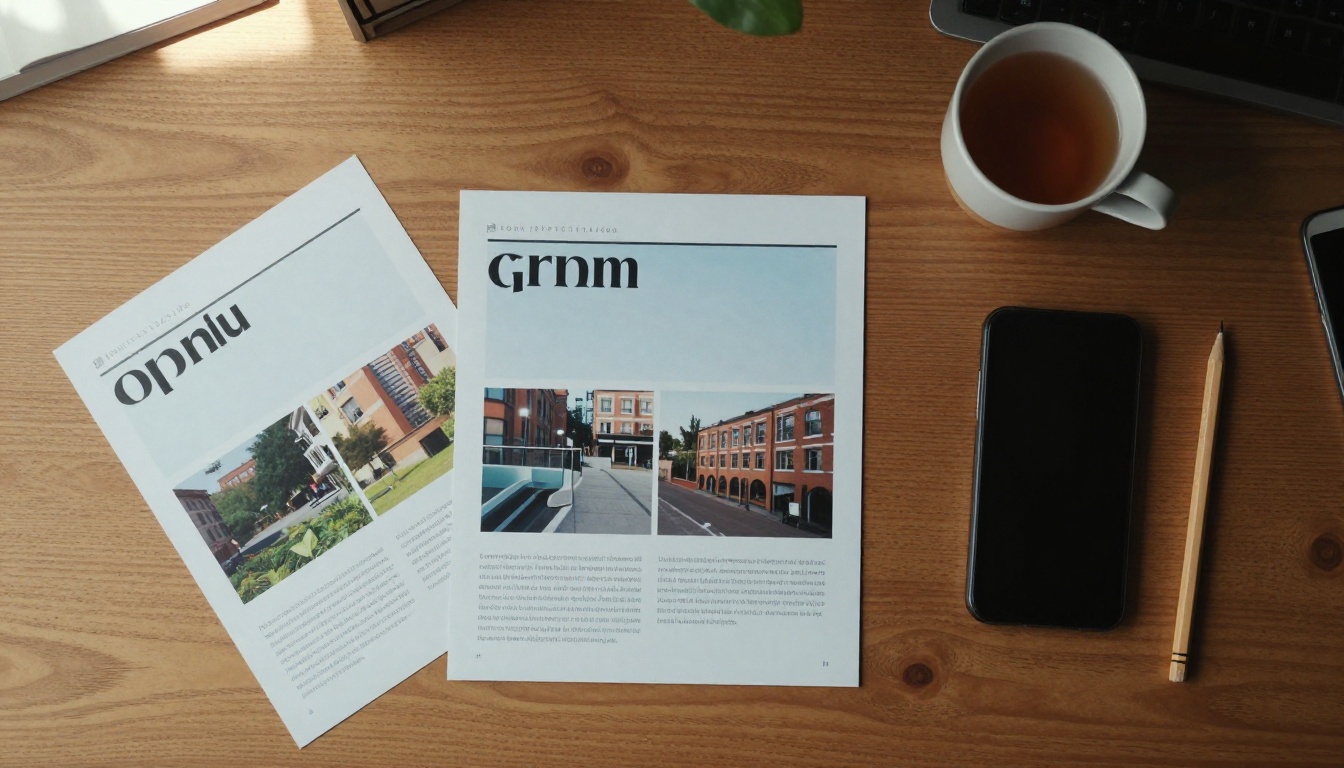
Você criou um app funcional em uma tarde, e agora precisa mostrar dentro dele um folheto, um catálogo de produtos ou um relatório de 60 páginas. Um simples link de PDF fica desajeitado, e um visualizador de PDF puro parece ultrapassado. A solução mais limpa é um flipbook com efeito de virar página, e a forma mais rápida de criar um é com o Flipbooks AI. Depois, basta incorporá-lo ao seu projeto no Lovable ou no Bolt com algumas linhas de código ou um único prompt no chat.
Este tutorial percorre todo o processo: converter o PDF, pegar o código de incorporação, pedir ao Lovable ou ao Bolt que o posicione e resolver os problemas habituais de iframe. Todos os trechos de código estão prontos para copiar.
Por que flipbooks combinam com apps criados por IA
Os construtores de apps com IA geram componentes React rapidamente, mas não geram visualizadores de documentos bem acabados. Quando você pede "um visualizador de PDF", muitas vezes recebe apenas uma simples tag <embed> que quebra no celular, esconde a navegação entre páginas e não oferece estatísticas.
Um flipbook resolve três problemas de uma vez:
Legibilidade: as páginas viram como uma publicação de verdade, com zoom, miniaturas e modo tela cheia.
Velocidade: o conteúdo carrega de um visualizador hospedado, então o pacote do seu app continua pequeno.
Controle: você atualiza o PDF uma vez e todas as cópias incorporadas são atualizadas, sem precisar fazer um novo deploy.
Onde isso funciona melhor
Os fundadores que usam esses construtores costumam precisar de documentos em alguns pontos específicos:
Uma apresentação de preços ou de vendas em uma página de destino
Um catálogo de produtos para download dentro do painel de uma loja
Um portal do cliente que mostra relatórios mensais
Uma página de documentação ou de integração com um manual
💡 Dica de profissional: Se o documento muda com frequência, como uma tabela de preços, um flipbook hospedado é melhor do que incluir um PDF no seu repositório. Você evita o commit, o build e o problema de cache.
Lovable ou Bolt para incorporações
As duas ferramentas geram projetos em React e Vite, então o método de incorporação é quase idêntico. As diferenças estão em como você orienta a IA e em onde edita os arquivos.
Funcionalidade
Lovable
Bolt
Tecnologias geradas
React, Vite, Tailwind, Supabase
React ou outros frameworks, Vite, Tailwind
Melhor forma de incorporar
Prompt no chat ou edição na visualização de código
Prompt no chat ou edição na árvore de arquivos
Pré-visualização integrada
Painel de pré-visualização integrado
Pré-visualização do WebContainer
Suporte a iframe
Suporte total
Suporte total
Destino de publicação
Hospedagem do Lovable ou domínio próprio
Netlify e outros
Precisa de etapa de build
Sem etapa manual
Sem etapa manual
Resumindo: você não precisa de nenhum plugin especial em nenhuma das plataformas. Uma iframe padrão funciona nas duas.
Passo 1: criar o flipbook primeiro
Antes de mexer no seu app, crie o próprio flipbook. Isso leva cerca de dois minutos, e o Conversor de PDF para flipbook faz o trabalho pesado.
Clique para criar um novo flipbook e envie seu PDF.
Aguarde a conversão. As páginas viram imagens em alta resolução com um efeito de virar página suave.
Visualize o resultado e confira se as fontes e as imagens estão nítidas.
Personalize antes de incorporar
Dar o estilo agora economiza edições depois. No editor, você pode ajustar:
Identidade visual: adicione seu logotipo e escolha cores de fundo que combinem com o tema do seu app.
Efeitos de página: escolha a velocidade da animação de virada e a intensidade da sombra.
Multimídia: anexe vídeo ou áudio nas páginas em que isso ajudar.
Barra de ferramentas: oculte os botões de que você não precisa, para que o visualizador pareça parte da sua interface.
✅ Boa prática: Use no fundo do flipbook a mesma cor de fundo da seção do seu app. Uma caixa cinza que não combina dentro de uma página branca é o principal motivo para as incorporações parecerem coladas.
Escolha suas configurações de privacidade
Defina quem pode ver o documento. Links públicos são adequados para materiais de marketing. Para relatórios de clientes, ative a proteção por senha, para que só quem tiver o código consiga abrir. Lembre-se de que a senha fica no flipbook, e não no seu app, então você não precisa criar autenticação extra para isso.
Passo 2: copiar o código de incorporação
Abra o painel de compartilhamento do seu flipbook pronto e selecione a opção de incorporar. Você recebe um trecho de iframe parecido com este:
Se quiser conhecer melhor as opções, a página Incorporar flipbook em site lista todos os métodos de compartilhamento, incluindo links diretos e códigos QR.
Converter HTML para JSX
O React não aceita todos os atributos HTML como estão escritos. Se você colar o trecho manualmente em um componente, troque estes:
Versão HTML
Versão React (JSX)
allowfullscreen
allowFullScreen
style="border: none;"
style={{ border: "none" }}
frameborder="0"
frameBorder={0}
class="..."
className="..."
Se pular essa conversão, seu app pode mostrar um aviso no console ou um quadro em branco. Se você pedir ao construtor de IA que faça o trabalho, ele mesmo faz a conversão.
Passo 3: adicionar no Lovable
No Lovable, você tem dois caminhos: descrever o resultado no chat ou colar o código você mesmo.
Método do prompt
Abra o chat e envie algo como isto:
Add a section titled "Our Catalog" to the home page. Inside it, embed this
iframe responsive at full width with a 16:10 aspect ratio, no border,
rounded corners, allow fullscreen, and lazy loading:
<iframe src="https://flipbooksai.com/embed/YOUR-FLIPBOOK-ID"></iframe>
O Lovable geralmente cria um novo componente e o importa para sua página. Revise a pré-visualização e depois publique.
Método do componente
Para ter mais controle, crie um componente reutilizável. Esta versão recebe o ID do flipbook como prop, para que você possa posicionar vários documentos pelo app:
O truque do espaçamento interno (padding) mantém a proporção de 16:10 em qualquer largura, o que impede o iframe de encolher em telas estreitas.
Passo 4: adicionar no Bolt
O Bolt segue o mesmo padrão. Abra o chat e descreva o que você quer, ou abra a árvore de arquivos, crie src/components/FlipbookEmbed.tsx e cole o componente acima.
Um prompt confiável para o Bolt
Create a FlipbookEmbed component that takes an id and title prop and renders
an iframe pointing to https://flipbooksai.com/embed/{id}. Make it responsive
with a 16:10 aspect ratio, rounded corners, lazy loading, and fullscreen
support. Use it on the Resources page.
O Bolt vai configurar a importação e mostrar o resultado na pré-visualização. Se a pré-visualização mostrar uma caixa em branco, não se desespere. Muitas vezes é um problema do ambiente de pré-visualização, então abra a URL publicada antes de presumir que o código está errado.
Incorporar vários flipbooks
Para uma biblioteca de recursos, guarde seus documentos em um array e percorra-o:
💡 Dica de profissional: Peça ao construtor que carregue esses IDs da tabela do seu banco de dados. Quando você adicionar uma linha, um novo flipbook aparece sem nenhuma mudança no código.
Como corrigir problemas comuns de incorporação
Mesmo um trecho limpo pode se comportar mal. Aqui estão os problemas que os leitores mais encontram e a correção mais rápida para cada um.
Problema
Causa provável
Correção
Quadro vazio
ID do flipbook errado ou link privado
Confira o ID e as configurações de compartilhamento
Quadro baixo demais
Altura fixa em pixels
Use o contêiner com proporção definida
Sem botão de tela cheia
Atributo ausente
Adicione allowFullScreen
Aviso no console do React
Atributos HTML no JSX
Converta para props em camelCase
Página salta durante o carregamento
Nenhum espaço reservado
Envolva em um contêiner com proporção
Bloqueado pelo navegador
Conteúdo misto (http e https)
Use sempre a URL https
Dicas de layout para celular
Mais da metade dos visitantes vai abrir seu app no celular. Um flipbook já é responsivo por si só, mas o contêiner ainda faz diferença:
Use width="100%" e nunca uma largura fixa em pixels.
Dê ao quadro pelo menos 450px de altura em telas pequenas, ou use uma proporção mais alta, como 4:5.
Mantenha o espaçamento ao redor pequeno, para que as páginas continuem legíveis.
Teste os gestos de toque em um aparelho real, e não apenas na pré-visualização do computador.
⚠️ Atenção: Não coloque o iframe dentro de um contêiner com overflow: hidden e altura fixa. Isso corta a barra de ferramentas e faz o documento parecer quebrado.
Ajustes de desempenho
Um visualizador incorporado é leve, mas vários numa mesma página somam peso. Adicione loading="lazy" para que os quadros só carreguem quando entrarem na área visível da tela. Em uma página com muitos documentos, mostre primeiro uma miniatura da capa e carregue o iframe depois de um clique. Sua pontuação no Lighthouse vai agradecer.
Exemplos do mundo real
Veja como diferentes fundadores usam essa configuração.
Uma dona de boutique cria uma vitrine no Lovable e incorpora um lookbook de temporada usando o Estilista de lookbook interativo. Quem compra folheia os looks sem sair da página.
Um fundador de SaaS usa o Bolt para lançar um portal do cliente e incorpora resumos trimestrais feitos com o Criador de flipbook de relatório, protegidos por senha.
Um grupo de restaurantes adiciona uma página de cardápio publicada, criada com o Criador de flipbook de cardápio de restaurante. Os preços mudam em um só lugar, e o app se atualiza na hora.
Um fotógrafo freelancer publica um portfólio usando a ferramenta Portfólio de fotografia dentro de um site pessoal feito no Lovable.
Depois que a incorporação funciona, algumas funcionalidades da plataforma tornam o flipbook mais útil dentro de um app.
✅ Nunca há marca d’água. Sua identidade visual continua em destaque.
✅ Proteção por senha para materiais privados de clientes.
✅ Vídeo e áudio incorporados nas páginas, para demonstrações mais ricas.
✅ Downloads offline para leitores que queiram uma cópia.
✅ Estatísticas e captação de contatos no plano Professional, para você ver quais páginas prendem a atenção e captar e-mails. Confira os planos e preços para comparar as faixas.
✅ Flipbooks ilimitados no plano Standard e acima, útil se seu app hospeda muitos documentos.
Uma checklist rápida antes do lançamento
A pré-visualização do flipbook fica nítida no computador e no celular.
A incorporação usa a URL https.
O iframe tem um title descritivo para acessibilidade.
O contêiner usa uma proporção responsiva, e não uma altura fixa em pixels.
As configurações de senha e privacidade combinam com o público.
Você testou o site publicado, e não apenas a pré-visualização do construtor.
Próximos passos para o seu app
Agora você tem tudo o que precisa: um flipbook convertido, um componente React reutilizável e prompts que funcionam nos dois construtores. O trabalho inteiro leva menos de quinze minutos, e o resultado tem um aspecto muito mais profissional do que um link de download.
Pronto para criar o seu? Comece grátis no Flipbooks AI, explore todas as ferramentas de flipbook para encontrar o modelo certo e compare os planos e preços quando quiser estatísticas e captação de contatos. Quando estiver pronto para publicar, escolha seu plano e vá para o ar.