Você passou horas montando o flipbook perfeito. Incorporou um vídeo, visualizou no computador e clicou em publicar com confiança. Aí um cliente te manda uma mensagem: "O vídeo não funciona." Se essa situação parece familiar, você não está sozinho. Falhas de reprodução de vídeo em flipbooks estão entre os problemas mais relatados na publicação digital, e elas acontecem por motivos muito específicos e com solução. O Flipbooks AI exibe vídeo dentro de um ambiente interativo de virada de página, que se comporta de forma diferente de uma página web comum, então a solução de problemas habitual do navegador simplesmente não resolve. Este artigo explica exatamente por que seu vídeo não está tocando e o que fazer agora mesmo.
Os motivos mais comuns para vídeos falharem em flipbooks
Antes de refazer seu flipbook do zero, vale saber que a maioria das falhas de reprodução tem uma de três causas: o formato de vídeo errado, um arquivo grande demais para o navegador processar bem, ou restrições do próprio navegador para a reprodução automática. Cada uma se comporta de um jeito e exige uma correção diferente.
Formato de vídeo ou codec errado
O problema de formato pega as pessoas de surpresa, porque um vídeo que toca perfeitamente no VLC ou no QuickTime pode falhar por completo em um flipbook, que roda no navegador. Os navegadores não usam as mesmas bibliotecas de codec que os players de computador. Eles suportam nativamente um conjunto limitado e padronizado de codecs, e se seu vídeo foi codificado com algo fora desse conjunto, o navegador simplesmente se recusa a reproduzi-lo, sem aviso.
Os codecs que mais causam problemas são versões antigas ainda comuns em fluxos profissionais de vídeo: Apple ProRes, Avid DNxHD, H.265 (HEVC) em alguns navegadores e qualquer coisa codificada com um codec exclusivo do Windows, como DivX ou Xvid. Eles funcionam bem em softwares de vídeo dedicados, mas não têm suporte nativo nos mecanismos de reprodução de mídia do Chrome, do Firefox ou do Safari.
⚠️ Se você exportou seu vídeo diretamente do Final Cut Pro ou do Adobe Premiere sem convertê-lo para a web, há grande chance de o codec estar errado, mesmo que a extensão do arquivo diga .mp4.
Arquivo grande demais
Arquivos de vídeo grandes não apenas carregam devagar dentro dos flipbooks. Muitas vezes eles não carregam de jeito nenhum. Os navegadores impõem limites de memória à mídia incorporada, e quando um arquivo de vídeo ultrapassa o que o navegador consegue pré-carregar com folga, o player trava ou mostra um carregamento infinito.
O limite prático para vídeo incorporado em flipbook fica por volta de 50MB para um desempenho fluido na maioria das conexões. Arquivos acima de 100MB costumam causar problemas no celular, onde a memória disponível é mais limitada e as condições de rede variam. Uma exportação 4K sem compressão de um vídeo de produto de 90 segundos pode facilmente chegar a 500MB e falhar em praticamente todos os dispositivos móveis.
Restrições de reprodução automática do navegador
Este é o que mais confunde as pessoas, porque a miniatura do vídeo aparece, o player é renderizado, mas nada começa a tocar. O vídeo não está quebrado. O navegador está bloqueando.
Desde 2018, Chrome, Safari e Firefox aplicam políticas de reprodução automática que impedem vídeos de tocar com som sem uma interação direta do usuário. Algumas implementações vão além e bloqueiam a reprodução automática por completo se a página não estiver em foco. Dentro de um flipbook, que carrega conteúdo incorporado em um iframe, essas restrições são aplicadas com ainda mais rigor.
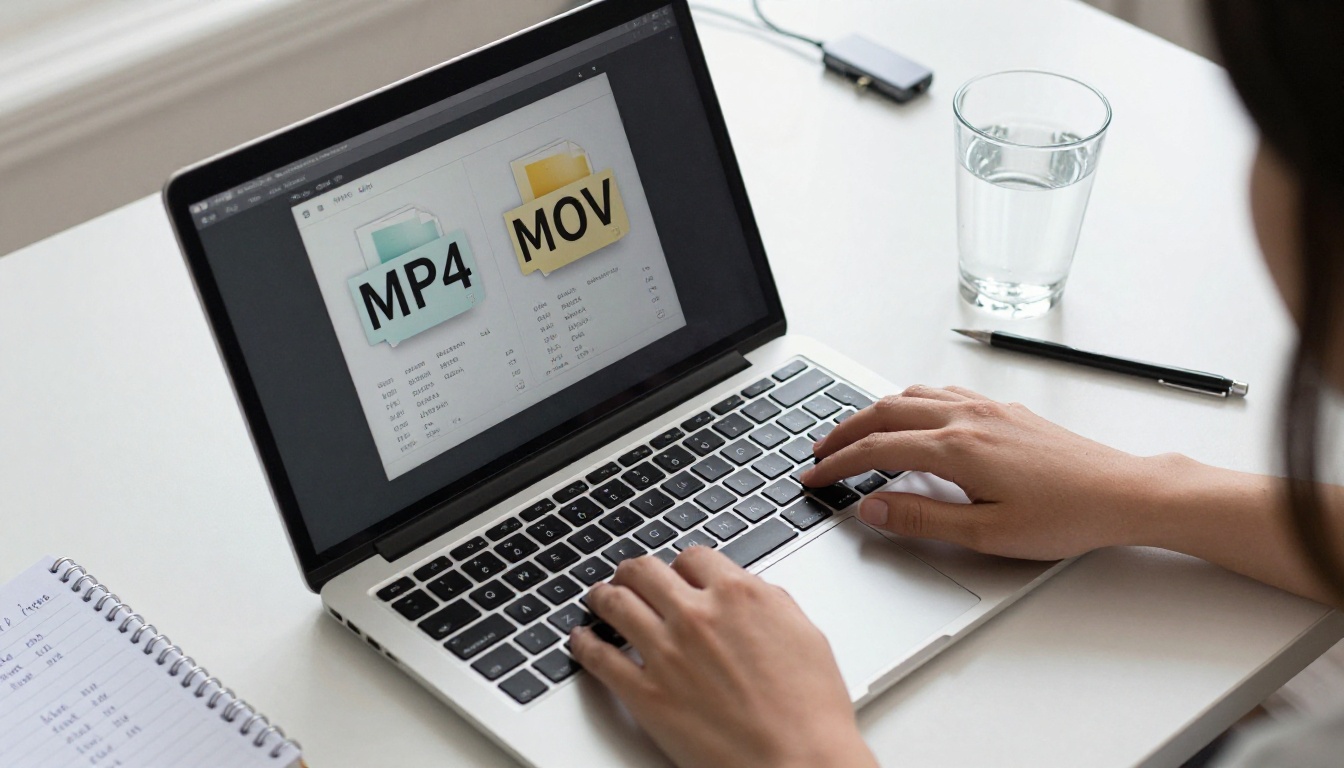
Nem todo formato de vídeo é igual quando o assunto é compatibilidade com flipbooks. O cenário de formatos é confuso porque extensão de arquivo e codec são coisas diferentes. Um arquivo .mp4 pode conter uma dezena de codecs diferentes, e apenas alguns deles tocam nos navegadores sem problemas.
MP4 é a aposta segura
MP4 codificado em H.264 é o formato de vídeo mais compatível para reprodução na web. Todo grande navegador em todo sistema operacional o suporta sem plugins ou alternativas. Quando você exporta um vídeo para usar em um flipbook, H.264/MP4 é quase sempre a escolha certa.
Para uma compressão ainda melhor sem perder qualidade, vale considerar H.265/HEVC em MP4, mas com uma ressalva: o Safari o suporta nativamente, enquanto o Chrome exige que a aceleração por hardware esteja ativa. Se seu público usa muito o Chrome no Windows, fique com H.264.
O que fazer com arquivos MOV, AVI e WMV
Se seu vídeo está em um desses formatos, você precisa convertê-lo antes de incorporar. Uma ferramenta gratuita como o HandBrake resolve isso rapidamente. Defina o codec como H.264, o formato de saída como MP4 e mantenha a resolução em 1080p ou menos para melhores resultados.
| Formato de vídeo | Suporte dos navegadores | Ação recomendada |
|---|
| MP4 (H.264) | Excelente, todos os navegadores | Use como está |
| MP4 (H.265) | Bom (nativo no Safari, Chrome precisa de aceleração por hardware) | Teste em vários navegadores |
| WebM (VP9) | Bom (Chrome, Firefox) | Use como fonte secundária |
| MOV | Ruim (apenas Safari) | Converta para MP4 |
| AVI | Muito ruim | Converta para MP4 |
| WMV | Muito ruim | Converta para MP4 |
| MKV | Muito ruim | Converta para MP4 |
| ProRes (MOV) | Nenhum | Exporte novamente como MP4 H.264 |
A reprodução automática não é o que você imagina
O problema da reprodução automática é mais sutil do que um simples liga e desliga. Entender como os navegadores de fato decidem sobre a reprodução automática muda a forma como você aborda a correção.
Por que os navegadores bloqueiam a reprodução automática
Os navegadores usam um sistema de pontuação baseado no comportamento do usuário. Se um usuário costuma permitir que um site reproduza vídeos automaticamente, o navegador inclui esse site em uma lista interna de permissões e relaxa as restrições para ele. Se um site é novo, ou se o usuário nunca interagiu com ele, o navegador aplica sua política mais rígida: sem som e, muitas vezes, sem reprodução automática alguma.
Dentro de um flipbook incorporado por iframe, o navegador atribui a decisão de reprodução à origem da página principal. Se um leitor abrir seu flipbook em um domínio que nunca visitou, a probabilidade de a reprodução automática ser permitida cai bastante.
💡 A forma mais confiável de usar a reprodução automática em um flipbook é deixar o vídeo sem som por padrão. Os navegadores permitem de forma universal a reprodução automática sem som, então o vídeo começa imediatamente e o leitor pode ativar o som manualmente.
Reprodução automática sem som como alternativa
A reprodução automática sem som não é uma concessão. Em muitos contextos, ela é até uma experiência melhor para o usuário. Catálogos digitais, vitrines de produtos e flipbooks de portfólio se beneficiam de vídeos silenciosos que tocam na virada de página sem exigir atenção. O leitor controla o som, o que parece menos invasivo.
Ao configurar seu vídeo em um flipbook, procure uma chave de reprodução automática junto com uma opção de silenciar. Configurar as duas corretamente garante que o vídeo seja disparado ao carregar, sem esbarrar na política de conteúdo do navegador.
Incorporando vídeo do jeito certo
A forma como você adiciona o vídeo importa tanto quanto o próprio vídeo. Existem dois métodos principais para colocar um vídeo em um flipbook: envio direto e incorporação externa por URL. Cada um tem pontos fortes e pontos de falha distintos.
Envio direto ou incorporação do YouTube
No envio direto, o arquivo de vídeo fica hospedado na mesma infraestrutura do flipbook, é servido por uma CDN e carregado como um elemento de vídeo HTML5 nativo. É o método mais confiável para a reprodução. Não há dependências de terceiros, nenhum limite de requisições de API e nenhuma chance de o vídeo original ser retirado do ar ou tornado privado de forma inesperada.
A incorporação do YouTube funciona puxando o player do YouTube para dentro da página do flipbook via iframe. A vantagem é custo zero de hospedagem e adaptação automática da qualidade. A desvantagem é que as políticas de incorporação do próprio YouTube, os anúncios sobrepostos e as sugestões de vídeos relacionados podem atrapalhar a experiência. O YouTube também bloqueia ocasionalmente a incorporação de certos tipos de vídeo ou em certos domínios.
✅ Para flipbooks profissionais em que você precisa de controle total da reprodução, o envio direto supera a incorporação do YouTube em todos os casos. Para conteúdo que já está no YouTube e precisa continuar lá, incorpore por URL, mas teste bem em vários dispositivos.
Limitações de iframe e de URL
Algumas plataformas de flipbook permitem colar uma URL de vídeo bruta que é exibida dentro de um iframe. Essa abordagem traz o maior risco. Restrições de origem cruzada impedem que iframes carreguem vídeos de determinados domínios, e cabeçalhos X-Frame-Options no servidor de origem podem bloquear a incorporação por completo, sem mostrar nenhum erro.
Se você colar uma URL de vídeo e vir uma caixa em branco ou um erro de permissão, o servidor de origem está se recusando a permitir que seu conteúdo seja exibido em um quadro. A única solução é hospedar o vídeo você mesmo ou usar uma plataforma que permita a incorporação de forma explícita.
| Método de incorporação | Confiabilidade | Controle | Dependências |
|---|
| Envio direto (CDN) | Muito alta | Total | Nenhuma |
| Incorporação do YouTube | Alta | Parcial | API do YouTube |
| Incorporação do Vimeo | Alta | Parcial | API do Vimeo |
| URL bruta (iframe) | Baixa | Nenhum | Servidor de origem |
| Link do Google Drive | Muito baixa | Nenhum | Configurações de compartilhamento do Drive |
Reprodução no celular: um cenário diferente
Um vídeo que toca bem no computador pode falhar por completo no celular, e os motivos são diferentes dos problemas de codec do navegador. A reprodução de vídeo no celular envolve limitações de hardware, restrições do próprio sistema operacional e uma rede instável, coisas que os ambientes de computador simplesmente não têm.
Restrições do iOS para vídeo
O Safari no iOS aplica as políticas de vídeo mais rígidas entre os navegadores móveis. Ele desativa a reprodução automática de qualquer vídeo com som, exige um toque direto do usuário para iniciar a reprodução de vídeo integrado à página (não apenas em tela cheia) e limita o carregamento em segundo plano dos recursos de vídeo para poupar bateria.
Em iPhones e iPads mais antigos, vídeos dentro de iframes (que é como as páginas do flipbook são renderizadas) às vezes exigem um toque duplo, porque o primeiro toque é registrado na página do flipbook e o segundo, no player de vídeo.
⚠️ Se seus vídeos de flipbook funcionam no Android, mas não no iPhone, o culpado quase certamente é a restrição de vídeo integrado do iOS. A solução é garantir que o elemento de vídeo tenha o atributo playsinline definido. A maioria das plataformas de flipbook modernas faz isso automaticamente, mas, se você usa uma incorporação personalizada, confirme que ele está presente.
Dicas de compatibilidade com Android
O comportamento no Android varia conforme o navegador e o fabricante do aparelho. O Chrome no Android geralmente segue as políticas do Chrome para computador. O Samsung Internet e outros navegadores Android podem aplicar restrições diferentes.
A falha mais comum no Android é o vídeo travando em conexões lentas. O Chrome no Android limita agressivamente o pré-carregamento de vídeo quando o modo de economia de bateria está ativo, o que pode dar a impressão de que o vídeo está quebrado, quando na verdade ele simplesmente não está carregando.
Testar em pelo menos dois aparelhos Android, com velocidades de rede diferentes, antes de publicar é a abordagem mais segura. Um vídeo que carrega rápido no Wi-Fi pode travar por completo no 4G.
Correções rápidas que realmente funcionam
Se você está resolvendo um problema agora e precisa de uma tabela de referência, aqui estão os problemas mais comuns e suas soluções comprovadas.
| Problema | Causa provável | Correção |
|---|
| Vídeo mostra ícone de erro | Codec errado (não é H.264) | Exporte novamente como MP4 H.264 usando o HandBrake |
| Vídeo carrega, mas não começa | Política de reprodução automática bloqueou | Ative a reprodução automática sem som |
| Caixa em branco no lugar do vídeo | Incorporação por iframe bloqueada pelo servidor de origem | Hospede o vídeo diretamente ou use uma plataforma compatível |
| Vídeo toca no computador, falha no iPhone | Restrição de reprodução integrada do iOS | Confirme que o atributo playsinline está definido |
| Vídeo fica em buffering indefinidamente | Arquivo grande demais para a conexão móvel | Comprima para menos de 50MB em 1080p |
| Incorporação do YouTube mostra vídeos relacionados no fim | Configurações de incorporação do YouTube | Adicione ?rel=0 à URL de incorporação do YouTube |
| Vídeo funciona na prévia, falha no link publicado | Atraso de propagação da CDN | Aguarde de 5 a 10 minutos e atualize a página |
| Há som, mas não imagem | Incompatibilidade de codec na faixa de vídeo | Recodifique o fluxo de vídeo com H.264 |
| Funciona no Chrome, falha no Safari | Codec H.265 sem alternativa para o Safari | Adicione H.264 como fonte principal |
| Celular toca o áudio, mas não o vídeo | Decodificador de hardware sobrecarregado | Reduza a resolução para 720p |
O Flipbooks AI foi criado para lidar com a incorporação de vídeo da forma certa, para que você não precise resolver tabelas de codecs e políticas de iframe manualmente. A plataforma aceita MP4 em H.264 nativamente, cuida da entrega pela CDN automaticamente e aplica os atributos de reprodução corretos para compatibilidade com o celular, já de fábrica.
Veja como adicionar um vídeo que realmente toca usando o Flipbooks AI:
Passo 1: Crie sua conta
Acesse flipbooksai.com/account e crie sua conta. Não é preciso cartão de crédito para começar.
Passo 2: Envie seu PDF
No painel, clique em "New Flipbook" e envie seu PDF. A plataforma converte o arquivo em um flipbook interativo automaticamente, preservando seu layout e a estrutura das páginas.
Passo 3: Abra o editor de páginas
Clique na página em que você quer adicionar um vídeo. O editor integrado abre diretamente sobre a área da página.
Passo 4: Insira seu vídeo
Escolha entre enviar um vídeo diretamente (MP4, recomendado) ou colar uma URL do YouTube ou do Vimeo. No envio direto, a plataforma cuida da conversão e da hospedagem na CDN automaticamente. Para o YouTube, cole a URL do vídeo e a incorporação será configurada com os parâmetros corretos.
Passo 5: Defina o comportamento da reprodução
Ative ou desative as opções de reprodução automática e de sem som conforme necessário. Para vitrines de produtos ou páginas de catálogo em que você quer que o vídeo comece logo na virada de página, ative a reprodução automática e defina o som como desligado. O leitor pode ativar o som com um único toque.
Passo 6: Teste no celular antes de publicar
Use o link de prévia e abra-o no seu celular. Teste o toque na tela. Se o vídeo começar corretamente e tocar na própria página, sem pular para tela cheia, você está pronto para publicar.
Passo 7: Publique e compartilhe
Clique em "Publish" e copie seu link de compartilhamento. O Flipbooks AI oferece um link incorporável que funciona em todos os dispositivos sem nenhuma configuração adicional. O Conversor de PDF para flipbook faz a conversão por trás dos panos, então o processo inteiro leva minutos, não horas.
💡 O plano Standard e os superiores do Flipbooks AI incluem flipbooks ilimitados, sem marcas d’água, o que torna prático publicar vários catálogos ou folhetos com vídeo sem se preocupar com custos por publicação. Confira os planos e preços completos para ver o que se encaixa no seu fluxo de trabalho.
Quando nada funciona: indo mais fundo
Se você já verificou o formato, comprimiu o arquivo e configurou a reprodução automática corretamente, mas o vídeo ainda se recusa a tocar, existem alguns motivos menos óbvios que valem a investigação.
Cabeçalhos de Content Security Policy (CSP): Se seu flipbook está incorporado em uma página web com cabeçalhos CSP rígidos, esses cabeçalhos podem bloquear o carregamento do domínio de origem do vídeo. Isso é comum em intranets corporativas e sites com segurança reforçada. Peça ao administrador do site para adicionar o domínio da CDN do flipbook à diretiva media-src.
Bloqueadores de anúncios e extensões do navegador: Algumas extensões focadas em privacidade bloqueiam requisições de vídeo vindas de domínios de CDN que não reconhecem. Peça ao usuário afetado que teste com as extensões desativadas. Se o vídeo tocar com as extensões desligadas, é preciso criar uma exceção na lista de permissões.
Servidores proxy e firewalls: Ambientes corporativos costumam direcionar o tráfego por proxies que removem ou alteram os cabeçalhos de requisição de intervalo HTTP, que o streaming de vídeo exige. Sem requisições de intervalo, o navegador não consegue carregar o vídeo progressivamente e falha após alguns segundos. Isso é quase impossível de resolver pelo lado do conteúdo e exige que um administrador de rede permita as requisições de intervalo pelo proxy.
Configuração incorreta de CORS: Se você hospeda um arquivo de vídeo no seu próprio servidor e o incorpora em um flipbook de outro domínio, seu servidor precisa enviar cabeçalhos Access-Control-Allow-Origin que permitam ao domínio do flipbook buscar o vídeo. Sem isso, o navegador bloqueia a requisição silenciosamente.
A correção mais rápida para problemas de CORS e de hospedagem é hospedar o vídeo na mesma plataforma que hospeda seu flipbook. Quando o flipbook e o arquivo de vídeo compartilham o mesmo domínio e a mesma CDN, os problemas de origem cruzada desaparecem por completo. É por isso que plataformas como o Flipbooks AI hospedam o vídeo enviado diretamente, em vez de depender de fontes externas.
Chega de lutar contra vídeo quebrado
Vídeo dentro de um flipbook não precisa ser um jogo de adivinhação. As falhas quase sempre têm uma causa identificável: codec errado, arquivo grande demais, reprodução automática bloqueada ou um método de incorporação que depende de um servidor que se recusa a colaborar. Cada problema deste artigo tem uma solução clara, e nenhuma delas exige conhecimento técnico avançado.
Se você quer pular a solução de problemas por completo, o Flipbooks AI cuida do lado técnico para que você possa se concentrar no conteúdo. A plataforma oferece envio direto de vídeo com otimização automática, atributos de reprodução corretos para o celular e entrega pela CDN que funciona em todos os principais navegadores e dispositivos.
Pronto para criar um flipbook em que o vídeo realmente toca? Comece grátis e tenha sua primeira publicação com vídeo no ar em minutos. Veja todas as ferramentas e modelos para encontrar o formato certo para o seu conteúdo, ou compare os planos e preços para encontrar o que se encaixa no volume da sua publicação.



