Du hast „Adobe Flipbook-Ersteller“ in die Suchleiste getippt, weil du schon ein PDF hast, wahrscheinlich bereits ein Adobe-Abo bezahlst und die Datei wie ein echtes Magazin umblättern lassen willst. Hier die kurze Antwort: Adobe bietet heute keinen eigenen Flipbook-Ersteller an. Acrobat, Adobe Express und InDesign bringen dich ein Stück weit, aber keines davon erzeugt von Haus aus ein echtes Umblätter-Erlebnis mit teilbarem Link. Speziell dafür gebaute Tools wie Flipbooks AI schließen diese Lücke in wenigen Minuten.
Dieser Artikel zeigt, was jedes Adobe-Produkt wirklich leistet, wo es an Grenzen stößt und was du nimmst, wenn du den Umblätter-Effekt brauchst.

Die kurze Antwort
Adobes Produktpalette ist riesig, deshalb nehmen viele an, irgendwo darin müsse auch ein Flipbook-Tool versteckt sein. Das ist es nicht. Es gibt Programme für PDFs, Layouts und schnelle Grafiken für Social Media. Ein Flipbook ist etwas anderes: ein webbasierter Betrachter, der jede PDF-Seite als umblätterbare Seite darstellt, mit Ton, Zoom, Links und Freigabe direkt eingebaut.
💡 Faustregel: Wenn das Ergebnis ein Link sein soll, auf den Leute klicken, um auf dem Telefon durch Seiten zu blättern, reicht Adobe allein nicht aus. Du brauchst einen Betrachter, der das PDF für das Web umwandelt.
| Adobe-Produkt | Gedacht für | Umblätter-Effekt | Teilbarer Flipbook-Link |
|---|
| Acrobat | Lesen, Bearbeiten, Signieren von PDFs | Nein (nur Zweiseitenansicht) | PDF-Link, kein Flipbook |
| Adobe Express | Social-Media-Beiträge, Flyer, kurze Dokumente | Nein | Design-Link oder PDF-Export |
| InDesign | Druck- und digitales Layout | Kein eigener Umblätter-Betrachter | Weblink über Online veröffentlichen |
| Alte Digital Publishing Suite | Veröffentlichung für Tablet-Apps | Ja, aber eingestellt | Nicht mehr verfügbar |
Was Acrobat gut kann
Acrobat ist das Standardwerkzeug für die PDF-Arbeit. Wenn du eine Broschüre, einen Bericht oder einen Katalog erstellst, läuft die fertige Datei mit guter Wahrscheinlichkeit einmal über Acrobat. Es kann:
- Bearbeiten von Text und Bildern in einem PDF
- Zusammenführen mehrerer Dateien zu einem Dokument
- Eine schwere Datei komprimieren, damit sie per E-Mail verschickt werden kann
- Dokumente signieren und mit Passwörtern schützen
- Mit einem Team kommentieren und Überprüfungsrunden durchführen
Das sind echte Stärken. Was Acrobat nicht kann, ist das PDF in eine Publikation mit Umblätter-Effekt zu verwandeln.
Der Workaround mit der Zweiseitenansicht
Acrobat hat eine Seitenanzeige, die zwei Seiten nebeneinander zeigt, dazu einen Schalter, mit dem das Titelblatt allein angezeigt wird. Das ahmt ein aufgeschlagenes Buch nach. Es sieht ein wenig nach einer Magazin-Doppelseite aus, deshalb glauben manche Nutzer, das sei ein Flipbook.
Ist es nicht. Seiten werden nicht gebogen, es gibt keinen Ton, die Datei bleibt ein PDF, das einen Betrachter braucht, und auf dem Telefon muss man weiterhin zoomen und scrollen.
Teilen aus Acrobat heraus
Acrobat kann deine Datei hochladen und dir einen Link geben. Dieser Link öffnet einen PDF-Betrachter im Browser. Nützlich, ja. Interaktiv wie ein Flipbook, nein.
⚠️ Achtung: Ein geteilter PDF-Link ist immer noch ein Dokument. Leserinnen und Leser sehen einen langen vertikalen Scroll oder eine einfache Seitenansicht, und wie weit sie gelesen haben, erfährst du nur eingeschränkt.

Adobe Express im Test
Adobe Express ist die freundliche, vorlagenbasierte Design-App. Sie eignet sich hervorragend für Instagram-Beiträge, Flyer, einfache Karten und kurze Dokumente mit mehreren Seiten. Viele probieren sie aus, weil sie sich eher wie ein „Ersteller“ anfühlt als Acrobat.
Das bietet Express für seitenbasierte Inhalte:
- Vorlagen für Broschüren, Karten, Kataloge und Ein-Seiten-Flyer
- Brand Kits mit Schriften, Farben und Logos
- Export als PDF, PNG oder als teilbarer Design-Link
- Zusammenarbeit mit Teammitgliedern an einem Design
Das fehlt dagegen für Flipbooks:
- Keine Umblätter-Animation im Betrachter
- Kein eigener Flipbook-Export
- Keine integrierte Einbettungsfunktion, die sich wie ein digitales Magazin verhält
- Keine seitenbezogenen Lesestatistiken
💡 Profi-Tipp: Express eignet sich sehr gut, um die Seiten zu gestalten. Exportiere das Ergebnis als PDF und wandle es dann mit einem Flipbook-Tool um. Diese Kombination funktioniert gut und kostet dich nur wenig Zeit.
Ein realistischer Workflow mit Express
Eine Boutique-Inhaberin kann in Express mit einer Modevorlage einen zehnseitigen Lookbook-Katalog bauen, Produktfotos einsetzen, das Brand Kit anwenden und als PDF exportieren. Der Gestaltungsteil dauert einen Nachmittag. Der Flipbook-Teil dauert mit einem Konverter nur Minuten.
InDesign und Online veröffentlichen
InDesign ist das professionelle Layoutprogramm hinter unzähligen Magazinen, Geschäftsberichten und Katalogen. Es hat eine Funktion Online veröffentlichen, die dein Dokument hochlädt und einen Weblink erstellt, unter dem Leute es im Browser ansehen können.
Das klingt nah an einem Flipbook, deshalb verdient es einen genauen Blick:
- Das Ergebnis ist ein Web-Betrachter, kein Flipbook mit gebogenen Seiten
- Gestaltung der Einbettung, Datenschutz und Branding sind nur eingeschränkt steuerbar
- Du brauchst eine InDesign-Lizenz und die Fähigkeiten, das Layout zu bauen
- Die Leserstatistiken sind im Vergleich zu spezialisierten Plattformen einfach gehalten
Für Print-Designerinnen und -Designer, die ohnehin in InDesign arbeiten, ist Online veröffentlichen eine praktische Vorschau- und Freigabeoption. Wer eine markenkonforme, einbettbare Publikation mit Umblätter-Effekt will, bekommt damit nur eine Teillösung.
Die eingestellte Digital Publishing Suite
Ältere Artikel erwähnen manchmal Adobes Digital Publishing Suite, mit der Verlage interaktive Magazine für Tablet-Apps bauen konnten. Adobe hat dieses Produkt vor Jahren eingestellt und ist weitergezogen, deshalb hilft es heute niemandem mehr bei der Suche. Wenn dir eine Anleitung rät, es zu verwenden, prüfe das Datum auf der Seite.
Was ein echter Flipbook-Ersteller hinzufügt
Eine Flipbook-Plattform nimmt ein PDF und macht daraus eine Publikation fürs Web. Im Vergleich zu einem einfachen PDF bekommst du in der Regel:
- Eine Umblätter-Animation mit Ton
- Responsives Lesen auf mobilen Geräten, ohne Zoomen
- Einen kurzen Freigabelink und einen Einbettungscode für deine Website
- Passwortschutz für private Inhalte
- Statistiken zu Aufrufen, Lesezeit und angesehenen Seiten
- Kontaktdaten erfassen, bevor Leserinnen und Leser die Datei öffnen
- Offline-Downloads für Leserinnen und Leser unterwegs
| Funktion | Einfaches PDF | Geteilter Acrobat-Link | Flipbook-Plattform |
|---|
| Umblätter-Animation | Nein | Nein | Ja |
| Lesen auf dem Telefon | Schwach | Einfach | Stark |
| Einbetten auf einer Website | Umständlich | Eingeschränkt | Ja |
| Passwortschutz | Ja | Ja | Ja |
| Lesestatistiken | Keine | Eingeschränkt | Detailliert |
| Kontaktdaten erfassen | Nein | Nein | Ja (höhere Tarife) |
| Eigenes Branding | Nein | Nein | Ja |

So machst du aus deinem Adobe-PDF ein Flipbook
Da deine Datei wahrscheinlich schon ein PDF ist, ist der kürzeste Weg, in Adobe weiterzuarbeiten und einen Konverter den Rest erledigen zu lassen. So geht es mit Flipbooks AI.
Schritt 1: Ein sauberes PDF exportieren
Exportiere aus Acrobat, InDesign oder Express mit einer sinnvollen Auflösung. Ziel sind scharfe Bilder ohne aufgeblähte Dateigröße. Bette die Schriften ein und halte die Seiten in Lesereihenfolge.
✅ Bewährte Methode: Exportiere einzelne Seiten statt Druckbogen mit Doppelseiten. Ein Flipbook baut den Doppelseiten-Effekt selbst auf, bei Doppelseiten aus dem Export würden die Seiten doppelt erscheinen.
Schritt 2: Ein Konto erstellen
Öffne Flipbooks AI und erstelle dein Konto. Du kannst jederzeit die Tarife im Vergleich ansehen, um herauszufinden, welcher zu deinem Volumen passt.
Schritt 3: Hochladen und umwandeln
Nutze den PDF-zu-Flipbook-Konverter. Ziehe deine Datei hinein, und die Seiten werden zu einer umblätterbaren Publikation. Die Umwandlung dauert bei einer typischen Broschüre meist weniger als eine Minute.
Schritt 4: Das Aussehen anpassen
Passe den Betrachter an dein Branding an:
- Wähle eine Hintergrundfarbe, die zu deinen Seiten passt
- Füge dein Logo und deine Markenfarben hinzu
- Wähle den Seiteneffekt und die Geschwindigkeit
- Füge Videos oder Audio hinzu, wo sie helfen
Auf deinem Flipbook gibt es keine Wasserzeichen, das ist wichtig, wenn die Publikation an Kunden geht.
Schritt 5: Teilen und einbetten
Kopiere den direkten Link oder nutze den Einbettungscode für deine Website. Aktiviere den Passwortschutz für private Berichte oder Investorenunterlagen.
Schritt 6: Auswerten und Kontakte sammeln
Im Professional-Tarif kannst du Statistiken einsehen und Kontakte sammeln, bevor Leserinnen und Leser die Publikation öffnen. Details findest du auf der Preisseite.
Beispiele aus der Praxis
Die Kombination aus Adobe-Designprogrammen und einem Flipbook-Konverter passt zu vielen Aufgaben.
Das Portfolio eines Fotografen
Ein Fotograf gestaltet ein Portfolio in InDesign, exportiert ein PDF und wandelt es in ein Flipbook um. Interessenten öffnen auf dem Telefon einen kurzen Link und blättern durch die Arbeiten. Das Tool Foto-Portfolio ist genau für diesen Fall gebaut, und der Portfolio-Flipbook-Ersteller ist eine gute Alternative.

Eine Immobilienbroschüre
Eine Maklerin gestaltet in Express eine Objektbroschüre, exportiert sie und schickt den Flipbook-Link per Textnachricht. Kaufinteressierte öffnen ihn sofort. Der Immobilienbroschüren-Ersteller passt zu diesem Ablauf.

Eine Restaurantkarte
Ein Restaurantbetreiber erstellt in Express eine saisonale Karte, exportiert ein PDF und aktualisiert das Flipbook, wenn sich Gerichte ändern. Ein QR-Code auf dem Tisch führt zum selben Link, sodass gedruckte Exemplare nie veraltet sind. Siehe den Restaurantkarten-Flipbook-Ersteller.

Ein Verkaufskatalog
Ein Großhändler pflegt einen Produktkatalog in Acrobat, führt die Aktualisierungen jedes Quartal zusammen und veröffentlicht ihn erneut als Flipbook. Kunden sehen über denselben Link immer die aktuellen Preise. Das Tool Produktkatalog übernimmt das.
Welche Option zu dir passt
| Dein Ziel | Bestes Adobe-Tool | Flipbook-Tool dazunehmen? |
|---|
| Ein PDF bearbeiten oder signieren | Acrobat | Nur zum Veröffentlichen |
| Eine schnelle Broschüre oder Karte gestalten | Adobe Express | Ja, für das Teilen mit Umblätter-Effekt |
| Eine umfangreiche Print-Publikation erstellen | InDesign | Ja, für eine markenkonforme Web-Ansicht |
| Ein Dokument zur Prüfung teilen | Acrobat-Link | Nein |
| Ein interaktives Magazin veröffentlichen | Keines | Ja |
Wann Adobe allein genügt
Bleib bei Adobe, wenn deine Leserinnen und Leser ein Dokument nur lesen und drucken müssen, wenn die Datei intern geprüft wird oder wenn du Signaturen und Formularfelder brauchst. Für diese Aufgaben ist ein PDF einfach das bessere Format.
Wann du ein Flipbook brauchst
Greif zu einem spezialisierten Tool, wenn dir visuelle Wirkung, Lesen zuerst auf dem Telefon, Auswertung oder eine markenkonforme Einbettung auf deiner Website wichtig sind. In diesen Fällen verliert ein einfaches PDF die Aufmerksamkeit.
Häufige Fehler, die du vermeiden solltest
- Druckbogen mit Doppelseiten exportieren. Dadurch erscheinen Seiten im Flipbook doppelt.
- Eine riesige Datei hochladen. Komprimiere Bilder vor der Umwandlung.
- Erwarten, dass die Zweiseitenansicht von Acrobat wie ein Flipbook funktioniert. Sie animiert und teilt sich nicht wie eines.
- Den Test auf dem Telefon auslassen. Öffne den Link auf deinem Telefon, bevor du ihn verschickst.
- Die Statistiken ignorieren. Wenn du nicht siehst, welche Seiten Leserinnen und Leser erreichen, kannst du die nächste Ausgabe nicht verbessern.
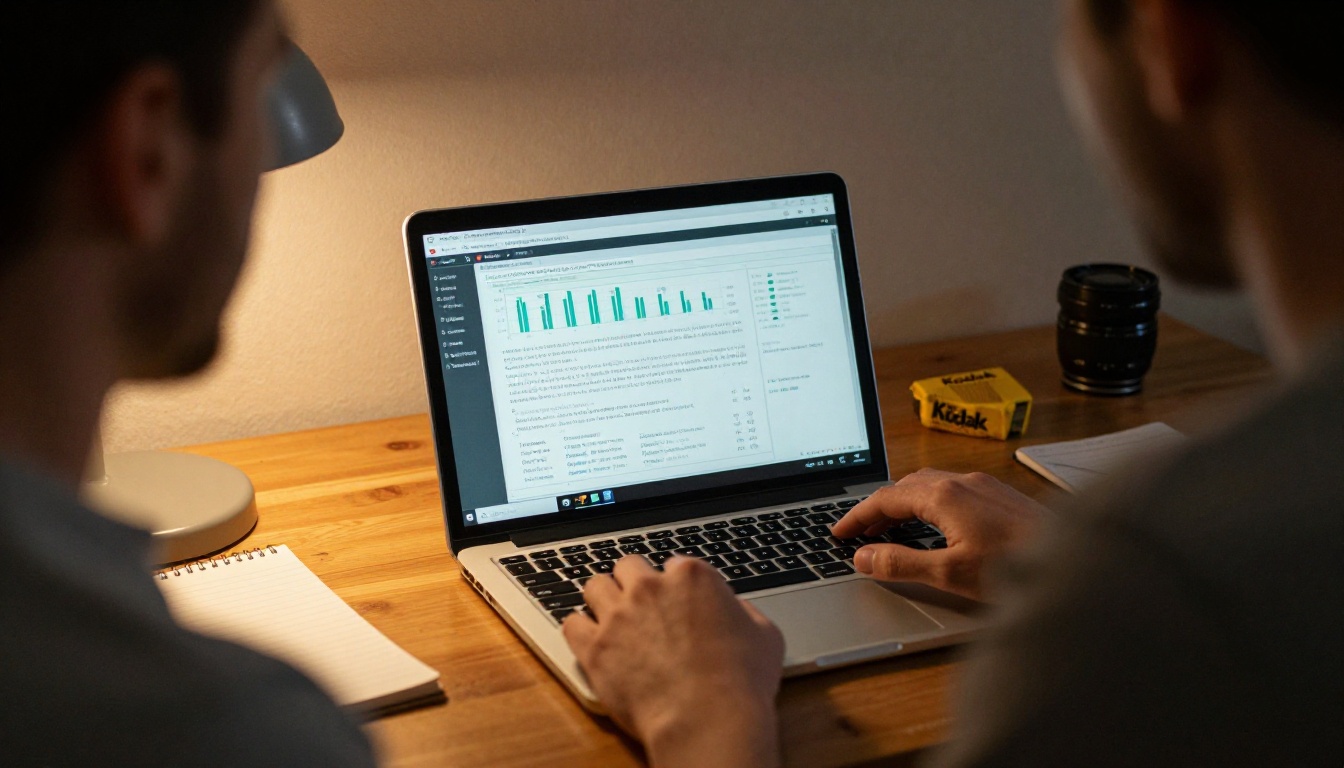
💡 Profi-Tipp: Prüfe zuerst die Seiten 2 und 3 in deinen Statistiken. Wenn Leserinnen und Leser dort aussteigen, muss deine Eröffnungsdoppelseite überarbeitet werden.
Häufig gestellte Fragen
Kann Acrobat ein Flipbook erstellen?
Nicht direkt. Es kann zwei Seiten nebeneinander zeigen und einen PDF-Link teilen, aber kein webbasiertes Flipbook mit Umblätter-Effekt erzeugen.
Gibt es in Adobe Express eine Flipbook-Vorlage?
Express hat Vorlagen für Broschüren, Kataloge und Karten, aber das Ergebnis ist ein PDF oder ein Design-Link. Für den Umblätter-Effekt brauchst du trotzdem einen Konverter.
Kann InDesign ein Flipbook veröffentlichen?
Online veröffentlichen liefert dir einen Weblink zu einem Betrachter. Ein Flipbook mit gebogenen Seiten, vollständigem Branding, Einbettungs- und Kontaktsteuerung ist das aber nicht.
Wie wandle ich ein Adobe-PDF am schnellsten in ein Flipbook um?
Exportiere das PDF, lade es in einen Konverter wie den PDF-zu-Flipbook-Konverter hoch, passe das Aussehen an und teile den Link. Das dauert wenige Minuten.
Muss ich Adobe komplett verlassen?
Nein. Viele Teams gestalten weiterhin in Acrobat, Express oder InDesign und nutzen eine Flipbook-Plattform nur für den letzten Veröffentlichungsschritt.
Bereit, dein PDF zu veröffentlichen?
Adobe bietet ausgezeichnete Werkzeuge zum Erstellen und Bearbeiten von Dokumenten, doch zwischen einem fertigen PDF und einer interaktiven Publikation klafft eine Lücke. Schließe sie in wenigen Minuten: erstelle dein Konto bei Flipbooks AI, lade deine Datei hoch und teile einen Link, der Seiten wie ein echtes Magazin umblättert.
Willst du zuerst sehen, was zu deinem Projekt passt? Stöbere durch alle Flipbook-Tools und Vorlagen oder vergleiche die Tarife, um die passende Stufe zu finden. Wenn du Statistiken und Kontaktsammlung willst, schau dir zuerst die Details zum Professional-Tarif an.



