Du hast einen Ordner voller JPG-Fotos und willst daraus etwas machen, in dem die Leute wirklich gern blättern. Ob Urlaubsalbum, Produktkatalog oder Portfolio deiner besten Aufnahmen: JPG-Dateien in ein digitales Flipbook zu verwandeln ist einfacher, als du denkst, und das Ergebnis wirkt deutlich besser als ein statisches PDF oder eine einfache Diashow. Flipbooks AI macht diesen Prozess für jeden zugänglich, ganz ohne Design-Vorkenntnisse.
Was ein JPG-Flipbook ist
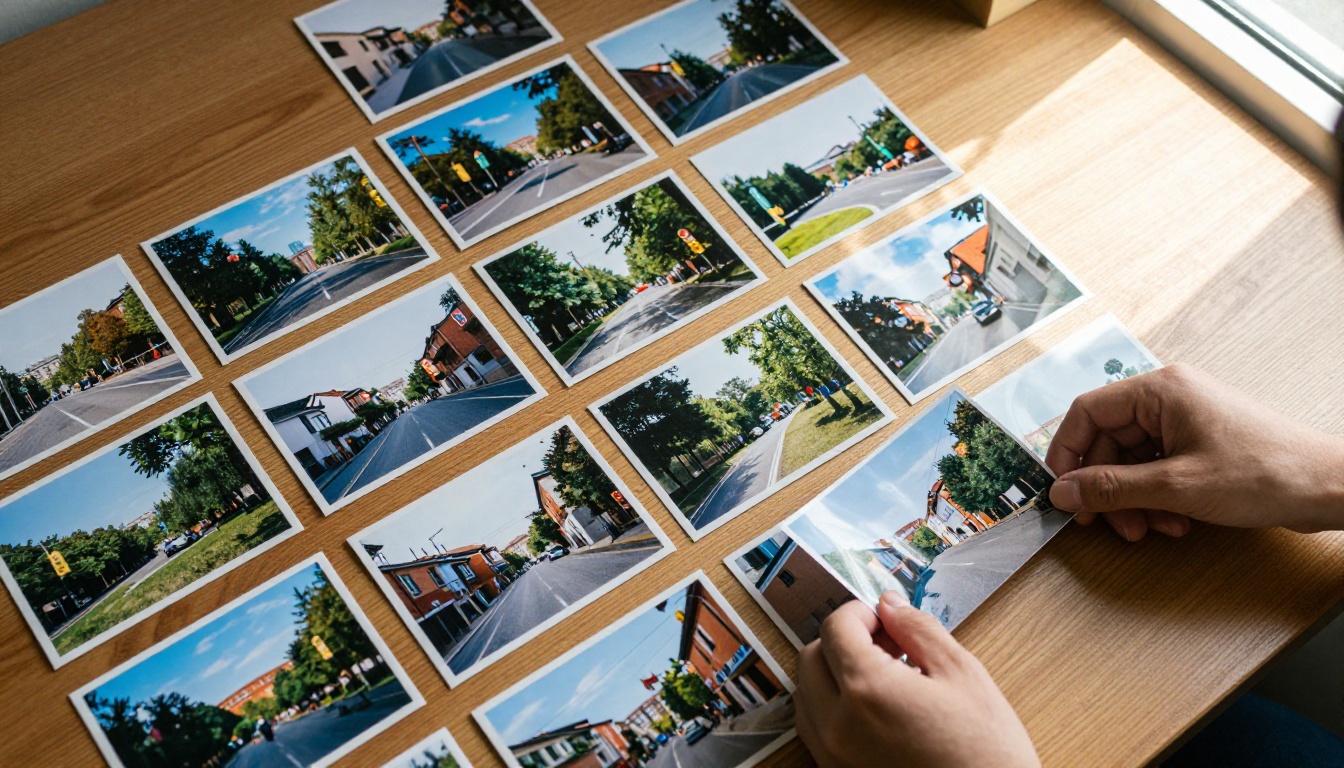
Ein digitales Flipbook ahmt das Gefühl nach, in einem echten Buch zu blättern, mit sanften Umblätteranimationen, zoombaren Seiten und interaktiven Elementen. Anders als ein PDF ist ein Flipbook dafür gemacht, geteilt, eingebettet und auf jedem Gerät angesehen zu werden, ohne an visueller Wirkung zu verlieren. Der Weg von JPG-Dateien zu einem Flipbook besteht aus wenigen einfachen Schritten, die jeder gehen kann, und am Ende steht eine Publikation, die professionell und hochwertig wirkt und richtig Freude beim Lesen macht.
Warum JPG-Dateien so gut für Flipbooks funktionieren
JPG (oder JPEG) ist das weltweit gängigste Bildformat. Kameras erzeugen es, Smartphones speichern standardmäßig darin, und fast jedes Bildbearbeitungsprogramm exportiert es. Das heißt, deine vorhandene Fotobibliothek hat bereits das richtige Format, bevor du überhaupt einen Browser-Tab öffnest.
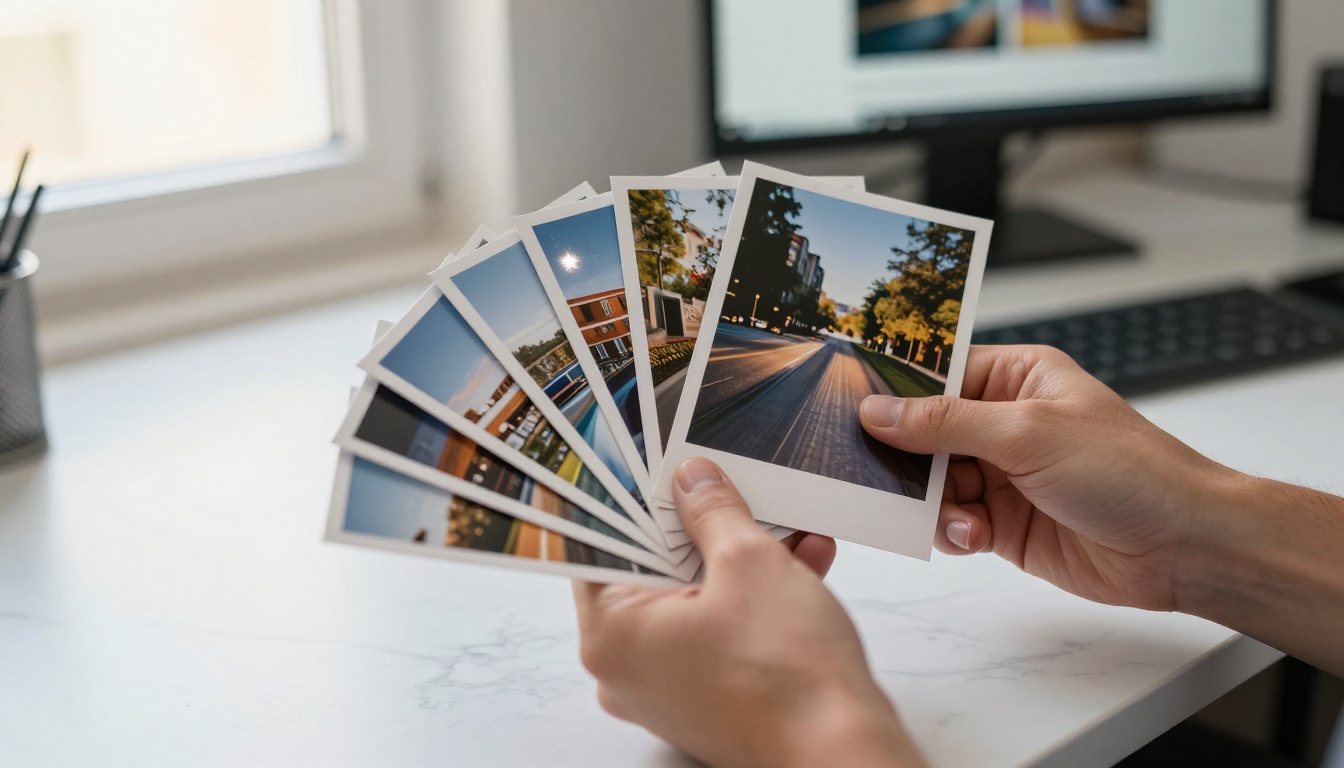
So machen JPGs als Ausgangsmaterial für Flipbooks eine gute Figur:
- Hohe Kompatibilität: Jede Plattform und jeder Browser verarbeitet JPG-Dateien ohne Umwandlungsprobleme
- Kompakte Dateigröße: JPGs lassen sich gut komprimieren, sodass dein Flipbook auf jeder Verbindung schnell lädt
- Lebendige Farbtiefe: JPG unterstützt 24-Bit-Farbe, deshalb wirken deine Fotos in jedem Betrachter scharf und leuchtend
- Sofort verfügbar: Deine vorhandene Fotobibliothek liegt bereits im JPG-Format vor, du musst vor dem Start nichts umwandeln
💡 Für die besten Ergebnisse solltest du JPG-Dateien mit mindestens 1920x1080 Pixeln verwenden. Größere Ausgangsbilder geben der Flipbook-Engine mehr Details, wenn Leserinnen und Leser auf Seiten hineinzoomen.
JPG vs. PNG vs. PDF für Flipbooks
Bevor du anfängst, lohnt es sich zu wissen, wie JPG im Vergleich zu anderen gängigen Formaten für die Erstellung von Flipbooks abschneidet:
| Format | Dateigröße | Qualität | Am besten für Flipbooks |
|---|
| JPG | Klein | Hoch (mit Komprimierung) | Fotos, Bilder aus der realen Welt |
| PNG | Groß | Verlustfrei | Grafiken, Logos, textlastige Folien |
| PDF | Variabel | Sehr hoch | Mehrseitige Textdokumente |
| GIF | Klein | Niedrig (256 Farben) | Nur einfache Animationen |
Für fotobasierte Flipbooks ist JPG der klare Gewinner. PNG-Dateien sind bei Fotos deutlich größer, ohne spürbar bessere Qualität zu liefern, und PDF eignet sich besser für textlastige Dokumente. JPG trifft den idealen Punkt für bildbetonte Flipbooks, bei denen sowohl visuelle Qualität als auch Ladegeschwindigkeit zählen.
Schritt 1: Ordne deine JPG-Dateien
Bevor du etwas hochlädst, nimm dir fünf Minuten Zeit, um deine Bilder zu ordnen. Dieser eine Schritt erspart dir später viel Ärger und beeinflusst direkt, wie sich dein Flipbook liest.
Benenne deine Dateien fortlaufend. Die meisten Flipbook-Tools laden Bilder in alphabetischer oder numerischer Reihenfolge, deshalb bestimmen deine Dateinamen die Seitenreihenfolge. Benenne deine Dateien vor dem Hochladen so um:
01_opening.jpg02_beach_morning.jpg03_beach_afternoon.jpg04_city_street.jpg05_final.jpg
Prüfe die Bildmaße. Für ein Flipbook im Querformat 16:9 nutzt du Bilder mit 1920x1080 oder größer. Für ein Buchlayout im Hochformat funktioniert 1080x1440 gut. Gemischte Ausrichtungen sind möglich, erzeugen aber optische Unruhe.
Entferne Duplikate und schwache Aufnahmen. Ein Flipbook mit 30 starken Fotos fesselt mehr als eines mit 80 mittelmäßigen. Wähle rigoros aus, bevor du importierst.
⚠️ Wenn deine JPG-Dateien unterschiedliche Maße haben, kann das Flipbook sie mit Rändern oder verzerrt anzeigen. Passe alle Bilder vor dem Hochladen auf dasselbe Seitenverhältnis an, für ein sauberes, stimmiges Ergebnis.
Wie viele Bilder sollte ein Flipbook haben
| Flipbook-Typ | Ideale Seitenzahl | Grund |
|---|
| Persönliches Fotoalbum | 20 bis 40 Seiten | Erzählt eine Geschichte, ohne zu lang zu werden |
| Produktkatalog | 15 bis 60 Seiten | Hängt von der Tiefe des Katalogs ab |
| Fotografie-Portfolio | 15 bis 25 Seiten | Eine kuratierte Auswahl wirkt besser |
| Hochzeitsalbum | 30 bis 50 Seiten | Vollständige Erzählung des Ereignisses |
| Reisetagebuch | 25 bis 45 Seiten | Ziel für Ziel |
Schritt 2: JPGs bei Bedarf in PDF umwandeln
Manche Flipbook-Plattformen verlangen ein PDF als Eingabe statt einzelner JPG-Dateien. Die Umwandlung ist schnell und mit mehreren Tools auf jedem Betriebssystem kostenlos möglich.
Kostenlose Tools zum Umwandeln von JPG in PDF:
- Adobe Acrobat online: JPGs per Drag-and-drop hineinziehen und als einzelnes PDF herunterladen
- Smallpdf: Mehrere JPGs sofort im Browser zu einem PDF zusammenführen
- ILovePDF: Kostenlose Stapelkonvertierung, zuverlässig bei 10 oder mehr Bildern
- macOS-Vorschau: Alle JPGs auswählen, in der Vorschau öffnen und als PDF exportieren
- Windows Drucken als PDF: Bilder öffnen und über den in Windows integrierten PDF-Treiber drucken
Die schnellste Methode unter Windows:
- Wähle alle deine JPG-Dateien im Explorer aus
- Klicke mit der rechten Maustaste und wähle „Drucken“
- Wähle „Microsoft Print to PDF“ als Drucker aus
- Wähle das Layout „Foto auf ganzer Seite“, um weiße Ränder zu vermeiden
- Klicke auf Drucken und speichere das entstandene PDF
Unter macOS:
- Wähle alle JPG-Dateien im Finder aus
- Öffne sie mit der Vorschau
- Ziehe Bilder in der Seitenleiste der Vorschau per Drag-and-drop in die richtige Reihenfolge
- Gehe zu Ablage, dann Als PDF exportieren
💡 Wenn deine Plattform JPG-Dateien direkt akzeptiert (wie Flipbooks AI), kannst du diesen Schritt ganz überspringen. Der direkte JPG-Upload ist schneller und vermeidet Qualitätsverluste, die bei der PDF-Komprimierung entstehen können.
Welche Plattformen direkte JPG-Uploads akzeptieren
Nicht alle Flipbook-Tools gehen mit Dateiformaten gleich um. So schneiden die gängigsten Optionen bei der Formatunterstützung ab:
| Plattform | Direkter JPG-Upload | PDF erforderlich | Ohne Wasserzeichen | Kostenloser Tarif |
|---|
| Flipbooks AI | Ja | Optional | Immer | Ja |
| Issuu | Nein | Ja | Nur kostenpflichtig | Eingeschränkt |
| FlipHTML5 | Ja | Optional | Nur kostenpflichtig | Nein |
| Yumpu | Nein | Ja | Nur kostenpflichtig | Eingeschränkt |
| Flipsnack | Ja | Optional | Nur kostenpflichtig | Nein |
Flipbooks AI akzeptiert JPG-Dateien direkt, ohne Umwandlung in ein PDF, und fügt veröffentlichten Flipbooks niemals Wasserzeichen hinzu, auch nicht im kostenlosen Tarif.
Schritt 3: Lade deine Bilder hoch und baue dein Flipbook
Sobald deine Bilder geordnet sind (und bei Bedarf in PDF umgewandelt, falls deine Plattform das verlangt), besteht der nächste Schritt darin, sie hochzuladen und das Flipbook zusammenzustellen.
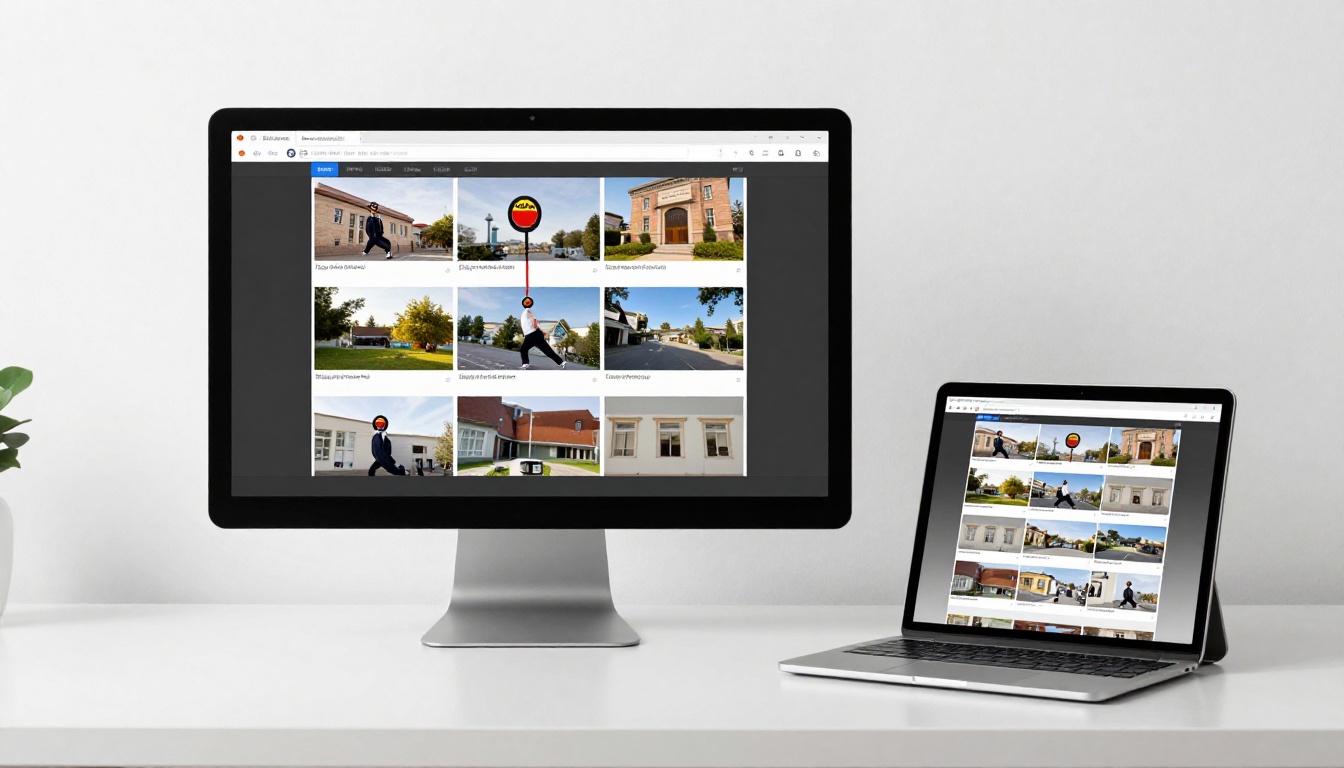
So erstellst du ein JPG-Flipbook mit Flipbooks AI
Flipbooks AI gehört zu den schnellsten Wegen, JPG-Dateien in ein ausgefeiltes digitales Flipbook zu verwandeln. Der Prozess dauert vom Start bis zum Freigabelink weniger als fünf Minuten.
1. Erstelle dein Konto
Gehe zu flipbooksai.com/account und erstelle ein Konto. Der kostenlose Tarif gibt dir Zugriff auf die Kernfunktionen, und deine veröffentlichten Flipbooks erhalten keine Wasserzeichen.
2. Lade deine JPG-Dateien hoch
Klicke auf „Neues Flipbook“ und ziehe deine JPG-Bilder in den Upload-Bereich. Du kannst mehrere Dateien auf einmal hochladen. Die Plattform sortiert sie automatisch nach der Reihenfolge der Dateinamen, deshalb ist es wichtig, die Dateien in Schritt 1 fortlaufend zu benennen.
3. Passe die Seitenreihenfolge an
Ziehe die Seiten nach dem Hochladen im Editor bei Bedarf in die gewünschte Reihenfolge. Du kannst einzelne Bilder hinzufügen, entfernen oder ersetzen, ohne ganz von vorn anfangen zu müssen.
4. Gestalte dein Flipbook
Hier hebt sich Flipbooks AI von einfachen Konvertierungstools ab:
- Eigenes Branding: Füge dein Logo hinzu, wähle Markenfarben und lege einen eigenen Hintergrund fest
- Seiteneffekte: Wähle realistische Umblätteranimationen oder sanfte Folienübergänge
- Multimedia: Bette anklickbare Links, Videos und Audio direkt in bestimmte Seiten ein
- Titelbild: Lege ein eigenes Vorderbild mit Titelüberlagerung fest, für einen professionellen ersten Eindruck
5. Lege die Freigabeoptionen fest
Wähle, wie dein Flipbook dein Publikum erreicht:
- Direktlink: Teile eine URL, die das Flipbook in jedem Browser sofort öffnet
- Einbettungscode: Füge einen iframe-Schnipsel ein, um das Flipbook direkt auf jeder Website einzubetten
- Passwortschutz: Beschränke den Zugriff mit einem Passwort für private oder nur für Kunden gedachte Alben
- QR-Code: Erstelle einen scannbaren Code für Druckmaterial, Visitenkarten oder Eventbeschilderung
6. Veröffentlichen und teilen
Klicke auf Veröffentlichen. Dein Flipbook ist veröffentlicht und von jedem Gerät aus erreichbar, auch von Telefon, Tablet und Desktop-Computer, ohne dass Leserinnen und Leser eine App herunterladen müssen.
✅ Nutze den Passwortschutz für persönliche Fotoalben, die du mit bestimmten Personen teilst, und einen öffentlichen Link für Portfolios oder Marketingmaterial, das so weit wie möglich reichen soll.
Schritt 4: Passe dein Flipbook-Setup an den Anwendungsfall an
Wie du dein Flipbook konfigurierst, hängt stark davon ab, was du damit vorhast. Ein Hochzeitsalbum braucht ganz andere Einstellungen als ein Produktkatalog.
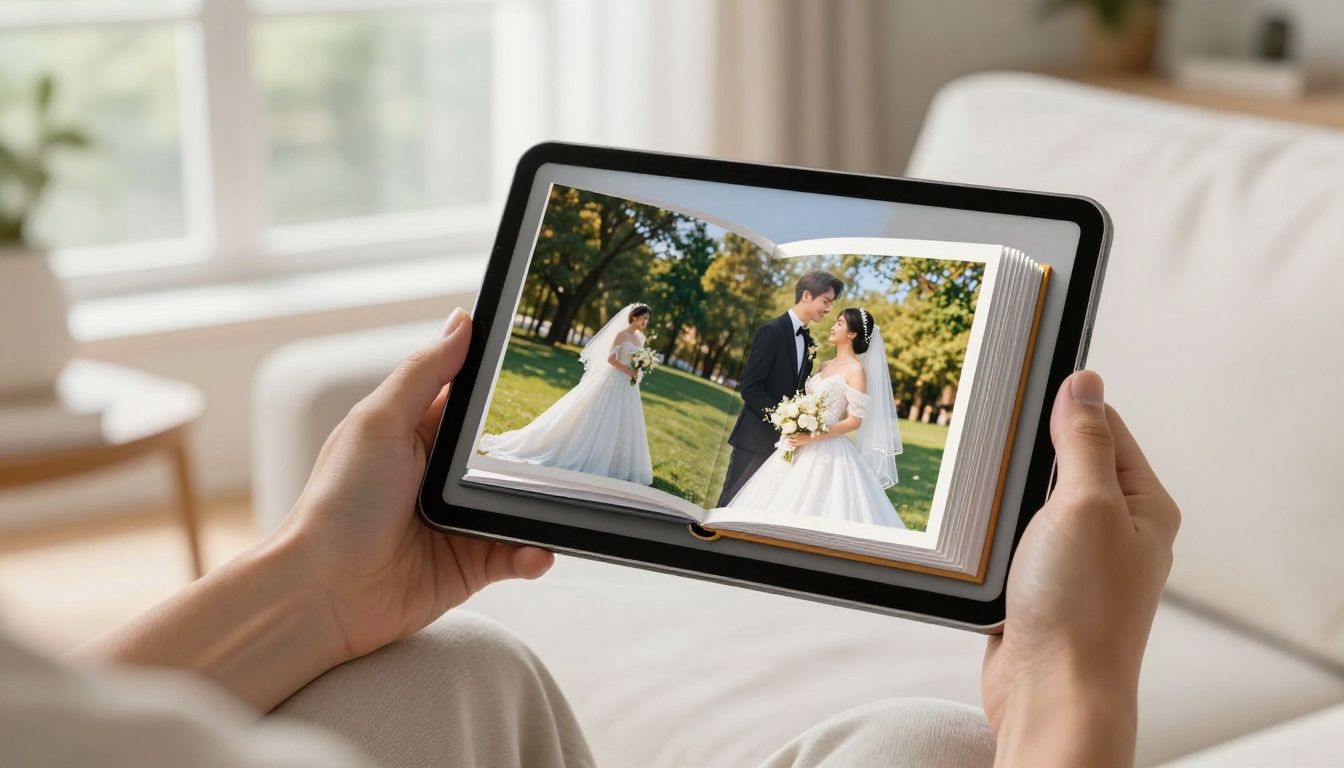
Empfohlenes Setup nach Anwendungsfall
Für Fotoalben: Nutze ein Layout mit Doppelseiten, damit das Flipbook ein echtes Fotobuch nachahmt. Das Hochformat wirkt für Leserinnen und Leser natürlicher und vertrauter.
Für Produktkataloge: Das Querformat eignet sich besser, um Produkte nebeneinander zu zeigen. Aktiviere anklickbare Links auf Produktbildern, damit Leserinnen und Leser direkt auf die Kaufseiten gelangen.
Für Portfolios: Randabfallende Bilder im Querformat mit wenig Text stellen deine Fotos in den Mittelpunkt. Nutze den eigens dafür entwickelten Fotografie-Portfolio-Ersteller für ein Layout, das speziell für Fotografen gemacht ist.
Schritt 5: Teile und verbreite dein Flipbook
Ein Flipbook, das niemand sieht, war umsonst. Hier sind die wirksamsten Verbreitungswege, sortiert nach ihrer Reichweite.
Freigabeoptionen nach Reichweite:
- Direkte URL: Kopiere den Flipbook-Link und füge ihn überall ein, per E-Mail, WhatsApp, in sozialen Netzwerken oder als Textnachricht
- Website-Einbettung: Füge den iframe-Code ein, um das Flipbook direkt auf deiner Website oder deinem Blog einzubetten
- QR-Code: Drucke ihn auf Werbematerial, Visitenkarten, Flyer oder Verpackungen
- Soziale Medien: Die meisten Plattformen zeigen Link-Vorschauen, sodass das Teilen der URL automatisch eine Miniatur anzeigt
- E-Mail-Kampagnen: Füge ein Vorschaubild ein, das auf das Flipbook verlinkt, statt eine schwere Datei anzuhängen
💡 Statt ein schweres PDF an eine E-Mail anzuhängen, teile deinen Flipbook-Link. Er lädt sofort, funktioniert auf dem Telefon und wirkt deutlich professioneller als ein statischer Datei-Download.
Nachverfolgen, wer dein Flipbook ansieht
Wenn du ein Flipbook geschäftlich nutzt, sind Auswertungen wichtig. Mit dem Professional-Tarif bietet dir Flipbooks AI:
- Aufrufzahlen: Sieh genau, wie oft dein Flipbook geöffnet wurde
- Seitenstatistiken: Finde heraus, auf welchen Seiten Leserinnen und Leser am meisten Zeit verbringen
- Lead-Generierung: Füge ein Kontaktformular hinzu, das erscheint, sobald jemand dein Flipbook öffnet
- Offline-Downloads: Erlaube Leserinnen und Lesern, das Flipbook zum Lesen ohne Internetverbindung zu speichern
Diese Einblicke sind für Vertriebsteams, Marketer und alle, die Flipbooks als Teil eines Kundenprozesses einsetzen, Gold wert. Du siehst, welche Seiten funktionieren und welche Leserinnen und Leser überspringen, und kannst deinen Inhalt entsprechend verfeinern.
Häufige Probleme und wie du sie behebst

Selbst mit den richtigen Tools stolpern Leute bei der Umwandlung von JPG-Dateien in Flipbooks über ein paar Probleme. So gehst du mit jedem einzelnen um:
Bilder erscheinen in der falschen Reihenfolge
Benenne deine Dateien vor dem Hochladen mit einem numerischen Präfix (01_, 02_, 03_). Die meisten Plattformen laden Dateien alphabetisch, deshalb erzwingen Zahlen am Anfang die richtige Abfolge.
Bilder wirken im Flipbook unscharf
Deine JPG-Originale sind möglicherweise zu klein. Die empfohlene Mindestgröße beträgt 1920x1080 px. Wenn deine Originale kleiner sind, liefert eine Hochskalierung mit einem Tool wie Topaz Gigapixel vor dem Hochladen spürbar bessere Ergebnisse.
Manche Fotos haben unterschiedliche Ausrichtungen
Drehe alle Bilder vor dem Hochladen in die richtige Ausrichtung. Fotos, die im Hochformat mit dem Telefon aufgenommen wurden, werden oft seitlich importiert, weil die EXIF-Drehinformationen nicht von jeder Plattform korrekt gelesen werden.
Das Flipbook lädt langsam
Komprimiere deine JPGs vor dem Hochladen. Tools wie TinyJPG verringern die Dateigröße um 60 bis 80 Prozent, ohne sichtbaren Qualitätsverlust. Strebe Dateien unter 500 KB pro Bild an, damit sie auch über mobile Verbindungen schnell laden.
Farben wirken im Flipbook anders
Meist liegt das an einem Unterschied zwischen den Farbprofilen sRGB und Adobe RGB. Konvertiere deine Bilder vor dem Hochladen nach sRGB. Webbrowser zeigen sRGB korrekt an, können Adobe RGB aber falsch interpretieren, sodass Farben flach oder verschoben wirken.
⚠️ Verwende keine Screenshots von Fotos als Ausgangsbilder. Screenshots werden mit 72 dpi gespeichert und wirken in jedem Flipbook-Betrachter weich und pixelig. Verwende immer die JPG-Originaldateien direkt aus deiner Kamera oder Fotobibliothek.
Was ein Flipbook wirklich lohnenswert macht
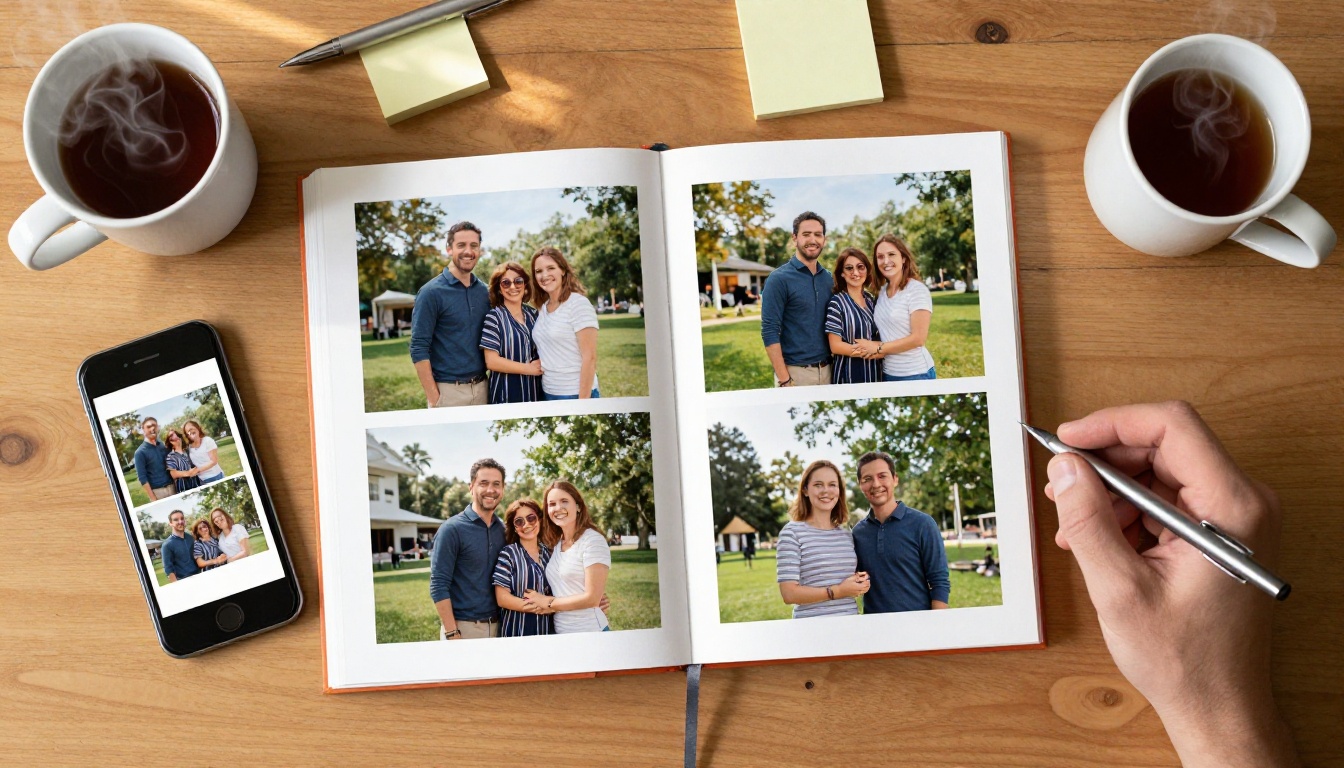
Jeder kann Bilder in einen Konverter werfen und auf Veröffentlichen klicken. Die Flipbooks, die Menschen wirklich beeindrucken, haben ein paar Merkmale, auf die du achten solltest, bevor du deins fertigstellst.
Starkes Titelbild: Deine erste Seite gibt den Ton für alles Weitere vor. Nutze dein bestes Bild als Startseite, mit starker Komposition und guter Beleuchtung.
Einheitlicher Bearbeitungsstil: Wenn die Hälfte deiner Fotos warm und die andere Hälfte kühl wirkt, fühlt sich das Flipbook zerfahren an. Bearbeite deine gesamte Serie vor dem Import mit einer einheitlichen Vorlage oder einem einheitlichen Filter.
Durchdachter Seitenverlauf: Überlege dir die Reihenfolge bewusst. Beginne mit einer Übersichtsaufnahme, baue einen erzählerischen Bogen auf und ende mit einem einprägsamen Schlussbild. Der Umblättermechanismus fördert diese Art des Erzählens ganz von selbst.
Wenig Text auf Bildern: Flipbooks leben vom Visuellen. Wenn du Bildunterschriften brauchst, halte sie kurz, höchstens eine Zeile, in einer gut lesbaren Schrift am unteren Bildrand, ohne das Foto zu verdecken.
Angemessene Länge: 20 bis 40 Seiten sind für die meisten Foto-Flipbooks der ideale Bereich. Unter 15 Seiten wirkt es dünn, über 60 Seiten erreichen die meisten Leserinnen und Leser das Ende nicht.
Funktionen der Tarife von Flipbooks AI auf einen Blick
| Funktion | Kostenlos | Standard | Professional |
|---|
| Flipbooks | 3 | Unbegrenzt | Unbegrenzt |
| Wasserzeichen | Keine | Keine | Keine |
| Eigenes Branding | Basis | Vollständig | Vollständig |
| Passwortschutz | Nein | Ja | Ja |
| Auswertungen | Nein | Nein | Ja |
| Lead-Generierung | Nein | Nein | Ja |
| Offline-Downloads | Nein | Ja | Ja |
| Einbettung auf Website | Ja | Ja | Ja |
✅ Starte mit dem kostenlosen Tarif, um den Ablauf mit deinen JPG-Dateien zu testen. Wechsle zu Standard oder Professional, wenn du unbegrenzt viele Flipbooks oder mehr Freigabeoptionen brauchst. Alle Optionen findest du unter flipbooksai.com/pricing.
Deine JPG-Dateien sind bereit. Dein Flipbook sollte es auch sein.
Du hast jetzt alles, um einen Ordner mit JPG-Fotos in ein Flipbook zu verwandeln, in dem die Leute wirklich gern blättern. Ordne deine Dateien, wähle eine Plattform, die zu deinem Anwendungsfall passt, und veröffentliche dein erstes Flipbook noch heute.
Wenn du den schnellsten Weg ohne Wasserzeichen, mit direktem JPG-Upload und professionellen Freigabetools willst, leg kostenlos bei Flipbooks AI los. Der gesamte Ablauf vom Upload bis zum Freigabelink dauert weniger als fünf Minuten.
Für spezielle Projekttypen durchstöbere die komplette Bibliothek mit Flipbook-Tools und finde eine eigens dafür gedachte Vorlage. Ob du ein Hochzeitsalbum, einen Produktkatalog, ein Fotografie-Portfolio oder ein Reisetagebuch zusammenstellst: Es gibt ein passendes Tool, das den Prozess noch reibungsloser macht.
Wenn du bereit bist, Analysen, Lead-Generierung oder unbegrenzten Speicher hinzuzufügen, vergleiche die Preispläne, um den passenden Tarif für deine Arbeit zu finden.
Deine Fotos warten schon. Sie brauchen nur die richtige Plattform, um sie zum Leben zu erwecken.



