Hai una cartella piena di foto JPG e vuoi trasformarle in qualcosa che la gente abbia davvero voglia di sfogliare. Che si tratti di un album delle vacanze, di un catalogo prodotti o di un portfolio con i tuoi scatti migliori, convertire i file JPG in un flipbook digitale è più semplice di quanto pensi, e il risultato è molto migliore di un PDF statico o di una semplice presentazione. Flipbooks AI rende questo processo accessibile a chiunque, senza bisogno di una formazione in grafica.
Che cos’è un flipbook JPG
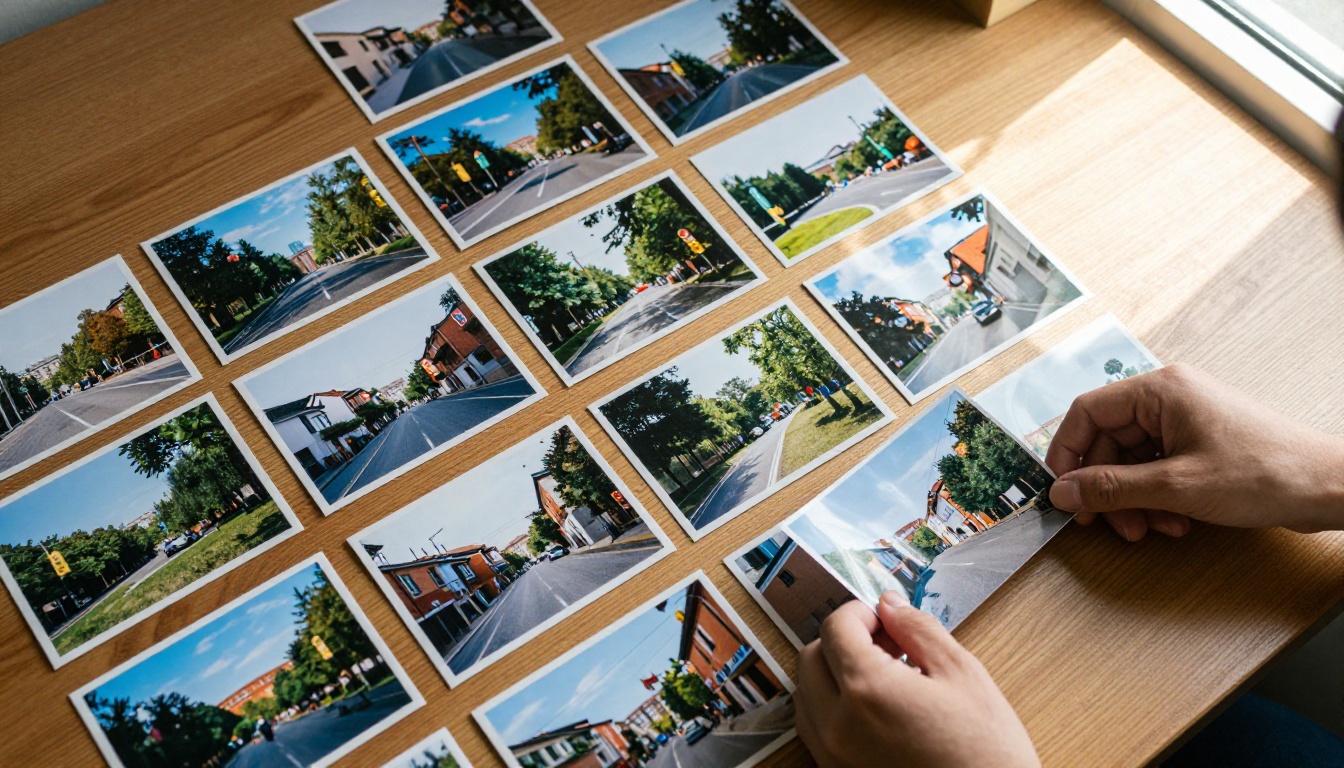
Un flipbook digitale riproduce la sensazione fisica di sfogliare un libro, con animazioni fluide di sfoglio di pagina, pagine ingrandibili ed elementi interattivi. A differenza di un PDF, un flipbook è pensato per essere condiviso, incorporato e visualizzato su qualsiasi dispositivo senza perdere il suo impatto visivo. Il processo per crearne uno a partire da file JPG prevede alcuni passaggi semplici che chiunque può fare, e il risultato è una pubblicazione che sembra professionale, curata e davvero piacevole da leggere.
Perché i file JPG funzionano così bene per i flipbook
JPG (o JPEG) è il formato d’immagine più diffuso al mondo. Le fotocamere lo producono, gli smartphone lo salvano di default e quasi tutti gli strumenti di modifica delle foto lo esportano. Questo significa che la tua libreria di foto è già nel formato giusto ancora prima di aprire una scheda del browser.
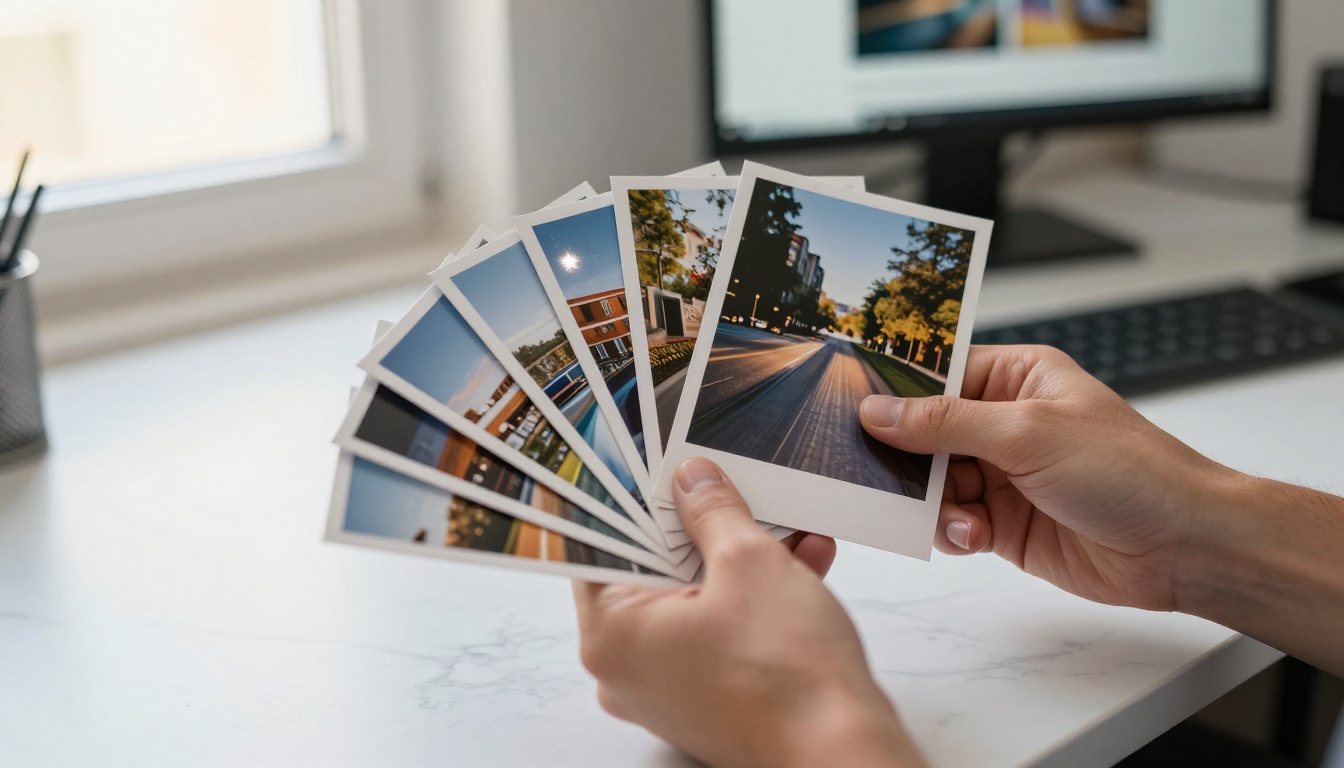
Ecco perché i JPG sono un ottimo materiale di partenza per i flipbook:
- Massima compatibilità: ogni piattaforma e ogni browser gestisce i file JPG senza problemi di conversione
- Dimensioni contenute: i JPG si comprimono bene, e questo mantiene il tuo flipbook veloce da caricare con qualsiasi connessione
- Profondità del colore: il JPG supporta il colore a 24 bit, quindi le tue foto risultano nitide e vivide in qualsiasi visualizzatore
- Subito disponibili: la tua libreria di foto è già in formato JPG, senza bisogno di conversioni prima di iniziare
💡 Per risultati migliori, usa file JPG di almeno 1920x1080 pixel. Immagini sorgente più grandi danno al motore del flipbook più dettagli con cui lavorare quando i lettori ingrandiscono le pagine.
JPG contro PNG contro PDF per i flipbook
Prima di iniziare, conviene sapere come si confronta il JPG con altri formati comuni per la creazione di flipbook:
| Formato | Dimensione file | Qualità | Ideale per i flipbook |
|---|
| JPG | Ridotta | Alta (con compressione) | Foto, immagini reali |
| PNG | Grande | Senza perdita | Grafica, loghi, diapositive ricche di testo |
| PDF | Variabile | Molto alta | Documenti di testo su più pagine |
| GIF | Ridotta | Bassa (256 colori) | Solo animazioni semplici |
Per i flipbook basati su foto, il JPG è il vincitore indiscusso. I file PNG sono più pesanti senza guadagni di qualità significativi per le fotografie, e il PDF è più adatto ai documenti ricchi di testo. Il JPG è il punto di equilibrio per i flipbook incentrati sulle immagini, dove contano sia la qualità visiva sia la velocità di caricamento.
Passaggio 1: organizza i tuoi file JPG
Prima di caricare qualsiasi cosa, dedica cinque minuti a organizzare le immagini. Questo singolo passaggio ti evita molti grattacapi in seguito e incide direttamente su come si legge il tuo flipbook.
Dai ai file un nome in sequenza. La maggior parte degli strumenti per flipbook carica le immagini in ordine alfabetico o numerico, quindi i nomi dei file determinano l’ordine delle pagine. Rinomina i file in questo modo prima di caricarli:
01_opening.jpg02_beach_morning.jpg03_beach_afternoon.jpg04_city_street.jpg05_final.jpg
Controlla le dimensioni delle immagini. Per un layout di flipbook 16:9, usa immagini da 1920x1080 o più grandi. Per un layout a libro in verticale, 1080x1440 funziona bene. Mescolare gli orientamenti è possibile, ma crea incoerenza visiva.
Elimina i duplicati e gli scatti di scarsa qualità. Un flipbook con 30 ottime foto coinvolge molto più di uno con 80 foto mediocri. Seleziona senza pietà prima di importare.
⚠️ Se i tuoi file JPG hanno dimensioni non uniformi, il flipbook potrebbe mostrarli con bordi neri o deformati. Ridimensiona tutte le immagini allo stesso rapporto d’aspetto prima di caricarle, per un risultato pulito e coerente.
Quante immagini deve avere un flipbook
| Tipo di flipbook | Numero di pagine ideale | Motivo |
|---|
| Album fotografico personale | Da 20 a 40 pagine | Racconta una storia senza stancare |
| Catalogo prodotti | Da 15 a 60 pagine | Dipende dalla profondità del catalogo |
| Portfolio fotografico | Da 15 a 25 pagine | Una selezione curata funziona meglio |
| Album di nozze | Da 30 a 50 pagine | Racconta l’intero evento |
| Diario di viaggio | Da 25 a 45 pagine | Destinazione dopo destinazione |
Passaggio 2: converti i JPG in PDF quando serve
Alcune piattaforme per flipbook richiedono un PDF come input invece dei singoli file JPG. Convertire è rapido e gratuito, con diversi strumenti disponibili su ogni sistema operativo.
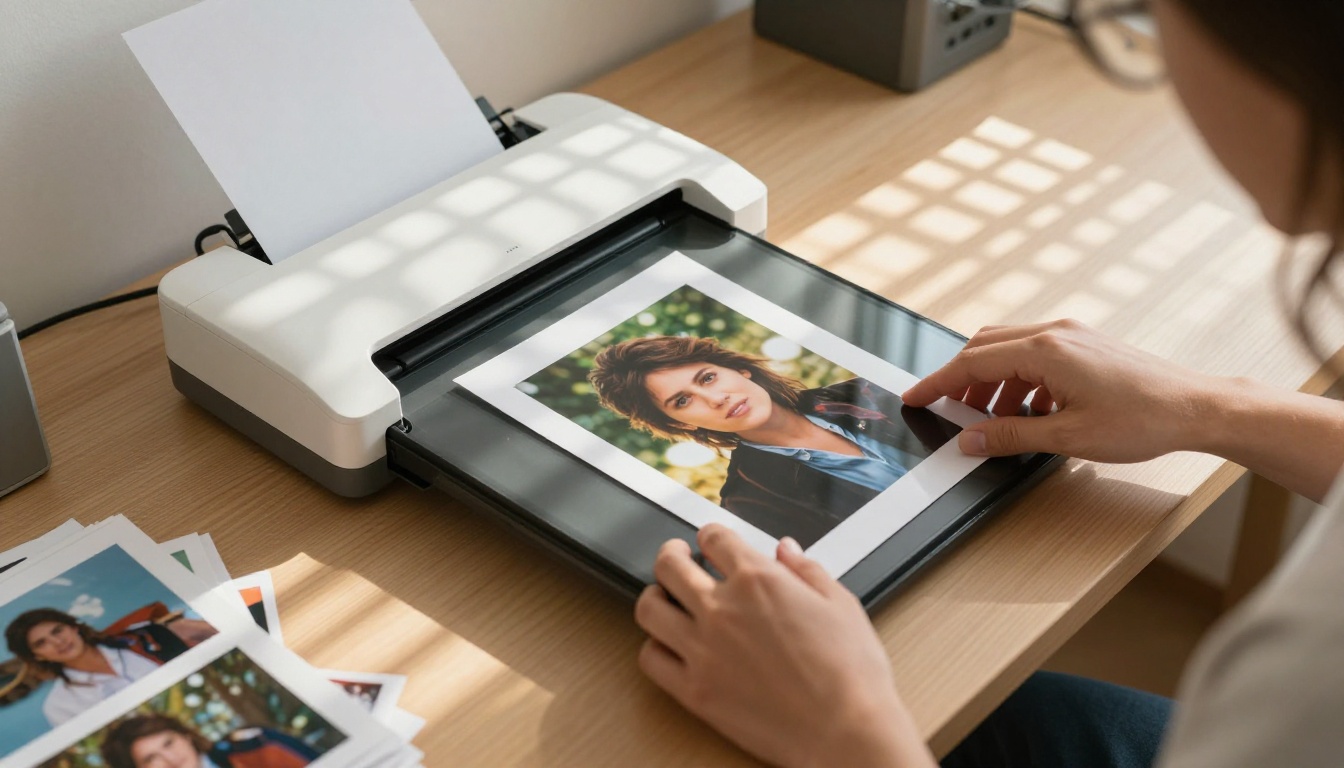
Strumenti gratuiti per convertire JPG in PDF:
- Adobe Acrobat online: trascina i JPG e scarica un unico PDF
- Smallpdf: unisci più JPG in un solo PDF al volo, direttamente nel browser
- ILovePDF: conversione multipla gratuita, affidabile con 10 o più immagini
- Anteprima su macOS: seleziona tutti i JPG, aprili con Anteprima ed esporta come PDF
- Stampa su PDF di Windows: apri le immagini e stampale con il driver PDF integrato in Windows
Il metodo più rapido su Windows:
- Seleziona tutti i file JPG in Esplora file
- Fai clic destro e scegli "Stampa"
- Seleziona "Microsoft Print to PDF" come stampante
- Scegli il layout "Foto a pagina intera" per evitare bordi bianchi
- Clicca su Stampa e salva il PDF risultante
Su macOS:
- Seleziona tutti i file JPG nel Finder
- Aprili con Anteprima
- Trascina e riordina le immagini nella barra laterale di Anteprima
- Vai su File, poi su Esporta come PDF
💡 Se la tua piattaforma accetta direttamente i file JPG (come Flipbooks AI), salta completamente questo passaggio. Il caricamento diretto dei JPG è più veloce ed evita eventuali perdite di qualità che possono verificarsi durante la compressione del PDF.
Quali piattaforme accettano il caricamento diretto di JPG
Non tutti gli strumenti per flipbook gestiscono i formati allo stesso modo. Ecco come si confrontano le opzioni più diffuse per il supporto ai formati:
| Piattaforma | Caricamento diretto di JPG | PDF richiesto | Senza filigrana | Piano gratuito |
|---|
| Flipbooks AI | Sì | Facoltativo | Sempre | Sì |
| Issuu | No | Sì | Solo a pagamento | Limitato |
| FlipHTML5 | Sì | Facoltativo | Solo a pagamento | No |
| Yumpu | No | Sì | Solo a pagamento | Limitato |
| Flipsnack | Sì | Facoltativo | Solo a pagamento | No |
Flipbooks AI accetta direttamente i file JPG senza richiedere il passaggio di conversione in PDF e non aggiunge mai filigrane ai flipbook pubblicati, nemmeno con il piano gratuito.
Passaggio 3: carica le immagini e crea il flipbook
Una volta organizzate le immagini (e facoltativamente convertite in PDF, se la tua piattaforma lo richiede), il passo successivo è caricarle e mettere insieme il flipbook.
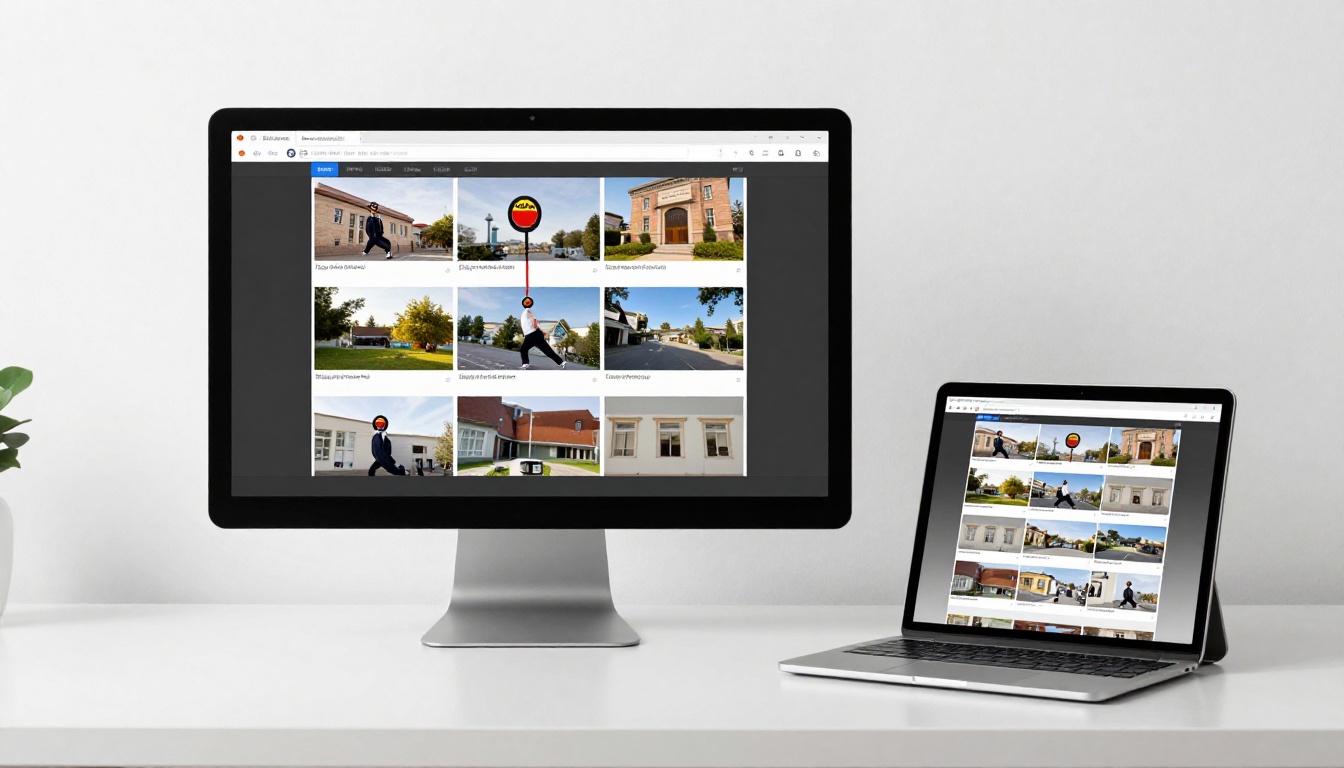
Come creare un flipbook JPG con Flipbooks AI
Flipbooks AI è uno dei modi più rapidi per trasformare i file JPG in un flipbook digitale curato. Il processo richiede meno di cinque minuti dall’inizio al link di condivisione.
1. Crea il tuo account
Vai su flipbooksai.com/account e crea un account. Il piano gratuito ti dà accesso alle funzioni principali, senza filigrane aggiunte ai tuoi flipbook pubblicati.
2. Carica i tuoi file JPG
Clicca su "Nuovo flipbook" e trascina le tue immagini JPG nell’area di caricamento. Puoi caricare più file insieme. La piattaforma li ordina automaticamente in base all’ordine dei nomi dei file, ed è per questo che nel Passaggio 1 è importante rinominarli con i numeri.
3. Regola l’ordine delle pagine
Una volta caricate, trascina le pagine nell’editor per riordinarle, se necessario. Puoi aggiungere, rimuovere o sostituire singole immagini senza ricominciare da zero.
4. Personalizza il tuo flipbook
Qui Flipbooks AI si distingue dagli strumenti di conversione base:
- Branding personalizzato: aggiungi il tuo logo, scegli i colori del marchio e imposta uno sfondo personalizzato
- Effetti di pagina: seleziona animazioni realistiche di sfoglio di pagina o transizioni fluide a scorrimento
- Contenuti multimediali: incorpora link cliccabili, video e audio direttamente in pagine specifiche
- Immagine di apertura: imposta una copertina dedicata con un titolo sovrapposto per una prima impressione curata
5. Imposta le opzioni di condivisione
Scegli come il tuo flipbook raggiunge il pubblico:
- Link diretto: condividi un URL che apre il flipbook subito in qualsiasi browser
- Codice di incorporamento: incolla un frammento iframe per incorporare il flipbook direttamente su qualsiasi sito
- Protezione con password: limita l’accesso con una password per album privati o riservati ai clienti
- Codice QR: genera un codice scansionabile per materiali stampati, biglietti da visita o cartelli di eventi
6. Pubblica e condividi
Clicca su Pubblica. Il tuo flipbook è attivo e accessibile da qualsiasi dispositivo, compresi telefono, tablet e computer desktop, senza bisogno di scaricare un’app per i lettori.
✅ Usa la protezione con password per gli album personali condivisi con persone specifiche, e un link pubblico per i portfolio o i materiali di marketing che devono raggiungere il pubblico più ampio possibile.
Passaggio 4: adatta la configurazione del flipbook al caso d’uso
Il modo in cui configuri il flipbook dipende molto da cosa intendi farne. Un album di nozze richiede impostazioni molto diverse da un catalogo prodotti.
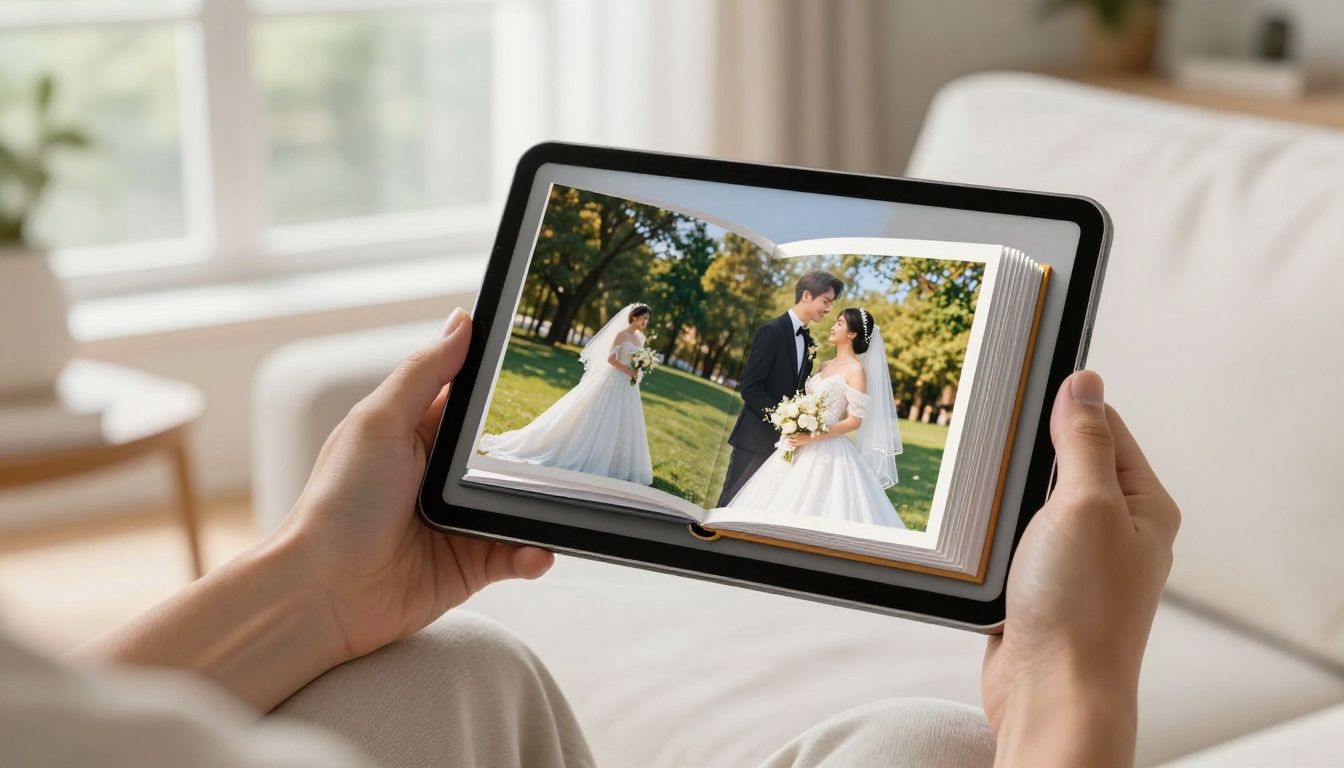
Configurazione consigliata per caso d’uso
| Caso d’uso | Layout | Funzione principale da usare |
|---|
| Album di nozze | Verticale, doppia pagina (2 pagine) | Protezione con password, link privato |
| Catalogo prodotti | Orizzontale, pagina singola | Link cliccabili sui prodotti |
| Portfolio fotografico | Orizzontale, al vivo | Lo strumento Portfolio fotografico |
| Diario di viaggio | Layout misto | Divisori di capitolo tra una destinazione e l’altra |
| Annuario scolastico | Verticale, doppia pagina (2 pagine) | Creatore di flipbook di annuari |
| Brochure immobiliare | Orizzontale | Lo strumento Brochure immobiliare |
| Lookbook di moda | Verticale, al vivo | Creatore di flipbook di lookbook |
Per gli album fotografici: usa un layout a doppia pagina (2 pagine) così il flipbook imita un vero fotolibro. L’orientamento verticale sembra più naturale e familiare a chi guarda.
Per i cataloghi prodotti: l’orientamento orizzontale funziona meglio per mostrare i prodotti affiancati. Attiva i link cliccabili sulle immagini dei prodotti, così chi guarda può passare direttamente alle pagine d’acquisto.
Per i portfolio: immagini al vivo in orizzontale, con poco testo, fanno delle tue foto il centro della scena. Usa lo strumento dedicato Portfolio fotografico per un layout pensato apposta per i fotografi.
Passaggio 5: condividi e diffondi il tuo flipbook
Un flipbook che nessuno vede è fatica sprecata. Ecco i metodi di diffusione più efficaci, ordinati per potenziale di raggiungere il pubblico.
Opzioni di condivisione ordinate per portata:
- URL diretto: copia e incolla il link del flipbook ovunque: email, WhatsApp, social media, messaggio di testo
- Incorporamento nel sito: incolla il codice iframe per incorporare il flipbook direttamente nel tuo sito o nel blog
- Codice QR: stampalo su materiali fisici, biglietti da visita, volantini o confezioni
- Social media: la maggior parte delle piattaforme supporta le anteprime dei link, quindi condividere l’URL mostra automaticamente una miniatura
- Campagne email: includi un’immagine in miniatura che rimanda al flipbook, invece di allegare un file pesante
💡 Invece di allegare un PDF pesante a un’email, condividi il link del tuo flipbook. Si carica subito, funziona sul telefono e dà un’impressione molto più professionale di un file scaricabile statico.
Come monitorare chi guarda il tuo flipbook
Se usi un flipbook per scopi commerciali, le analisi contano. Con il piano Professional, Flipbooks AI ti offre:
- Conteggio delle visualizzazioni: scopri esattamente quante volte il tuo flipbook è stato aperto
- Analisi delle pagine: scopri su quali pagine i lettori si soffermano di più
- Generazione di contatti: aggiungi un modulo di contatto che compare quando qualcuno apre il tuo flipbook
- Download offline: consenti ai lettori di salvare il flipbook per leggerlo senza connessione a internet
Questo livello di approfondimento è prezioso per i team commerciali, per chi si occupa di marketing e per chiunque usi i flipbook come parte di un percorso con i clienti. Puoi vedere quali pagine funzionano e quali vengono saltate, e migliorare di conseguenza i contenuti.
Problemi comuni e come risolverli

Anche con gli strumenti giusti, alcuni problemi mettono in difficoltà chi converte file JPG in flipbook. Ecco come affrontarne ciascuno:
Le immagini appaiono nell’ordine sbagliato
Rinomina i file con un prefisso numerico (01_, 02_, 03_) prima di caricarli. La maggior parte delle piattaforme carica i file in ordine alfabetico, quindi i numeri all’inizio garantiscono la sequenza corretta.
Le immagini risultano sfocate nel flipbook
I tuoi JPG originali potrebbero essere troppo piccoli. La dimensione minima consigliata è 1920x1080 px. Se gli originali sono più piccoli, ingrandirli con uno strumento come Topaz Gigapixel prima del caricamento dà risultati nettamente migliori.
Alcune foto hanno orientamenti diversi
Ruota tutte le immagini nell’orientamento corretto prima di caricarle. Le foto scattate in verticale con il telefono spesso si importano di traverso, perché i dati di rotazione EXIF non vengono sempre letti correttamente da ogni piattaforma.
Il flipbook si carica lentamente
Comprimi i tuoi JPG prima di caricarli. Strumenti come TinyJPG riducono le dimensioni dei file del 60-80% senza perdite di qualità visibili. Punta a file sotto i 500KB ciascuno per un caricamento rapido con connessioni mobili.
I colori appaiono diversi nel flipbook
Di solito è un problema di profilo colore, sRGB contro Adobe RGB. Converti le tue immagini in sRGB prima di caricarle. I browser web visualizzano correttamente sRGB ma possono interpretare male Adobe RGB, facendo apparire i colori piatti o alterati.
⚠️ Non usare screenshot di foto come immagini sorgente. Gli screenshot si salvano a 72 dpi e risulteranno morbidi e pixelati in qualsiasi visualizzatore di flipbook. Usa sempre direttamente i file JPG originali dalla fotocamera o dalla libreria di foto.
Che cosa rende un flipbook davvero degno di essere sfogliato
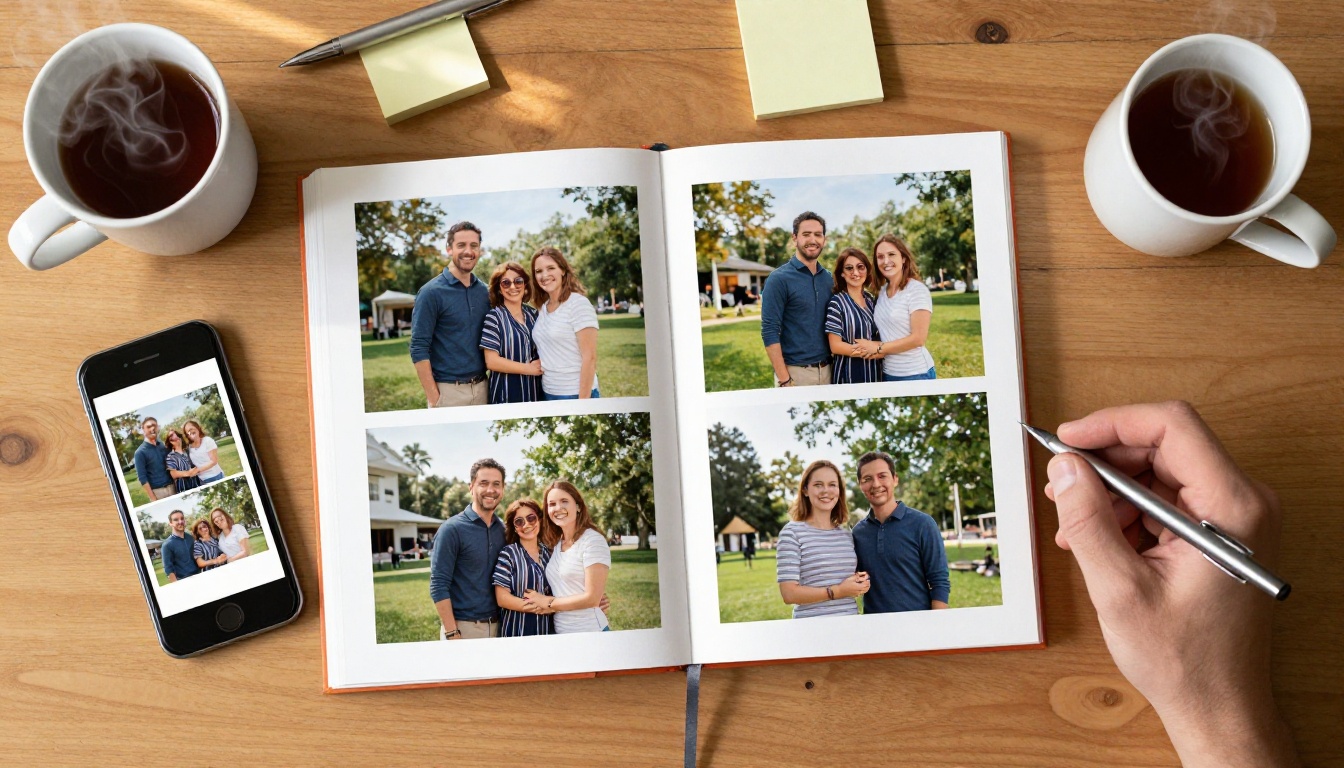
Chiunque può caricare immagini in un convertitore e cliccare su pubblica. I flipbook che colpiscono davvero le persone hanno alcune caratteristiche a cui vale la pena prestare attenzione prima di finalizzare il tuo.
Un’immagine di apertura forte: la prima pagina dà il tono a tutto ciò che segue. Usa la tua immagine migliore come pagina iniziale, scattata con una composizione efficace e una buona illuminazione.
Stile di modifica coerente: se metà delle tue foto hanno toni caldi e metà toni freddi, il flipbook sembra sconnesso. Modifica l’intero lotto con un preset o un filtro coerente prima di importare qualsiasi cosa.
Un flusso di pagine ragionato: pensa alla sequenza con attenzione. Inizia con un’immagine d’ambientazione, costruisci un filo narrativo e chiudi con un’immagine finale memorabile. Il meccanismo dello sfoglio di pagina favorisce naturalmente questo tipo di narrazione.
Testo minimo sulle immagini: i flipbook sono visivi per natura. Se ti servono didascalie, mantienile brevi, al massimo una riga, in un carattere leggibile in basso sull’immagine senza coprire la foto.
Lunghezza adeguata: da 20 a 40 pagine è il punto ideale per la maggior parte dei flipbook fotografici. Sotto le 15 pagine sembra scarno; sopra le 60 pagine, la maggior parte dei lettori non arriva alla fine.
Funzioni dei piani di Flipbooks AI in breve
| Funzione | Gratuito | Standard | Professional |
|---|
| Flipbook | 3 | Illimitati | Illimitati |
| Filigrane | Nessuna | Nessuna | Nessuna |
| Branding personalizzato | Base | Completo | Completo |
| Protezione con password | No | Sì | Sì |
| Analisi | No | No | Sì |
| Generazione di contatti | No | No | Sì |
| Download offline | No | Sì | Sì |
| Incorporamento nel sito | Sì | Sì | Sì |
✅ Inizia con il piano gratuito per provare il flusso di lavoro con i tuoi file JPG. Passa a Standard o Professional quando ti servono flipbook illimitati o più controlli sulla condivisione. Vedi tutte le opzioni su flipbooksai.com/pricing.
I tuoi file JPG sono pronti. Anche il tuo flipbook dovrebbe esserlo.
Ora hai tutto ciò che serve per trasformare una cartella di foto JPG in un flipbook che la gente avrà davvero voglia di sfogliare. Organizza i tuoi file, scegli una piattaforma adatta al tuo caso d’uso e pubblica oggi stesso il tuo primo flipbook.
Se cerchi la strada più rapida, senza filigrane, con caricamento diretto dei JPG e strumenti di condivisione professionali, inizia gratis su Flipbooks AI. L’intero processo, dal caricamento al link di condivisione, richiede meno di cinque minuti.
Per progetti specifici, sfoglia l’intera libreria di strumenti per flipbook per trovare un modello pensato apposta. Che tu stia preparando un album di nozze, un catalogo prodotti, un portfolio fotografico o un diario di viaggio, c’è uno strumento dedicato che rende il processo ancora più semplice.
Quando sarai pronto ad aggiungere analisi, generazione di contatti o spazio di archiviazione illimitato, confronta i piani tariffari per trovare quello più adatto al tuo lavoro.
Le tue foto sono già pronte. Serve solo la piattaforma giusta per dare loro vita.



