Tienes una carpeta llena de fotos JPG y quieres convertirlas en algo que la gente realmente quiera hojear. Ya sea un álbum de vacaciones, un catálogo de productos o un portafolio con tus mejores tomas, convertir archivos JPG en un flipbook digital es más fácil de lo que crees, y el resultado se ve mucho mejor que un PDF estático o un pase automático básico. Flipbooks AI pone este proceso al alcance de cualquiera, sin necesidad de formación en diseño.
Qué es un flipbook de JPG
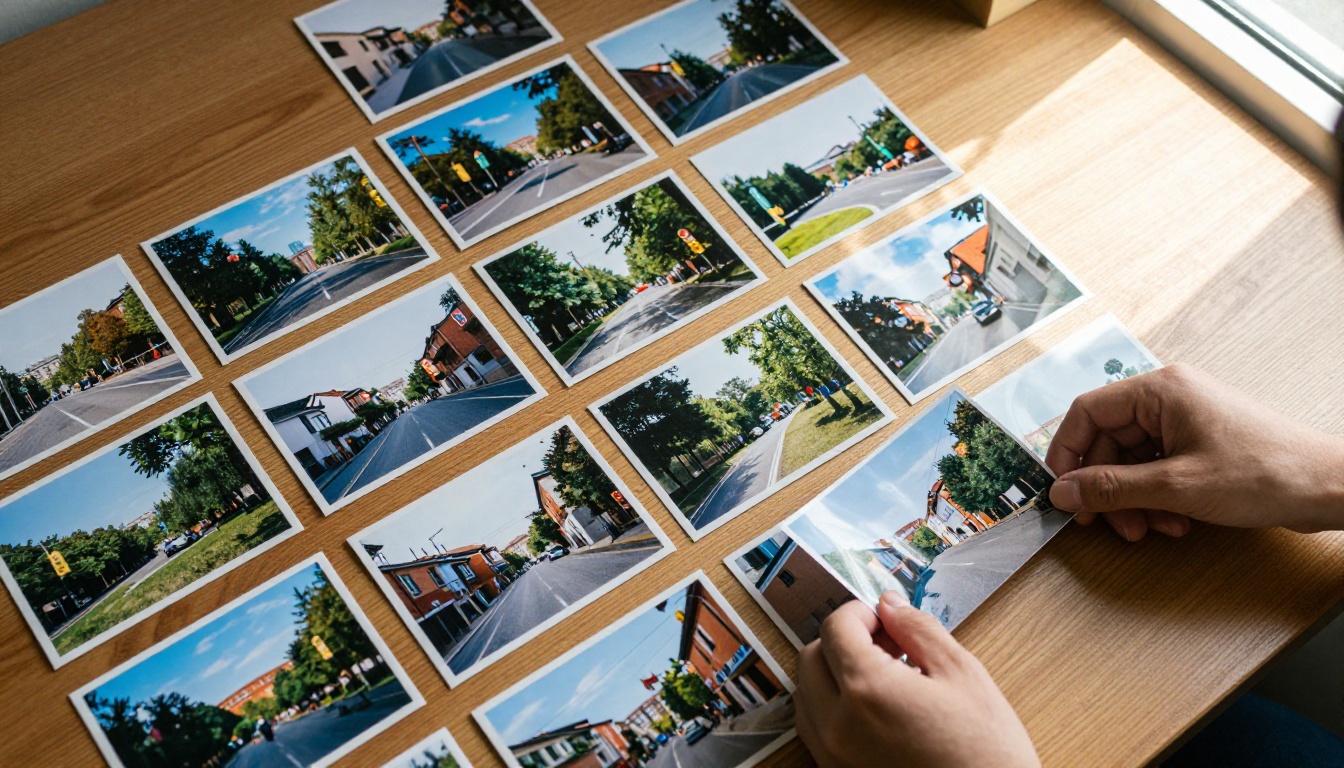
Un flipbook digital imita la sensación física de hojear un libro, con animaciones suaves de paso de página, páginas con zoom y elementos interactivos. A diferencia de un PDF, un flipbook está diseñado para compartirse, incrustarse y verse en cualquier dispositivo sin perder su impacto visual. El proceso para crear uno a partir de archivos JPG consta de algunos pasos sencillos que cualquiera puede hacer, y el resultado es una publicación que se ve profesional, pulida y realmente agradable de leer.
Por qué los archivos JPG funcionan tan bien para los flipbooks
JPG (o JPEG) es el formato de imagen más común del mundo. Las cámaras los generan, los teléfonos inteligentes los guardan de forma predeterminada y casi todas las herramientas de edición de fotos los exportan. Esto significa que tu biblioteca de fotos ya está en el formato adecuado incluso antes de abrir una pestaña del navegador.
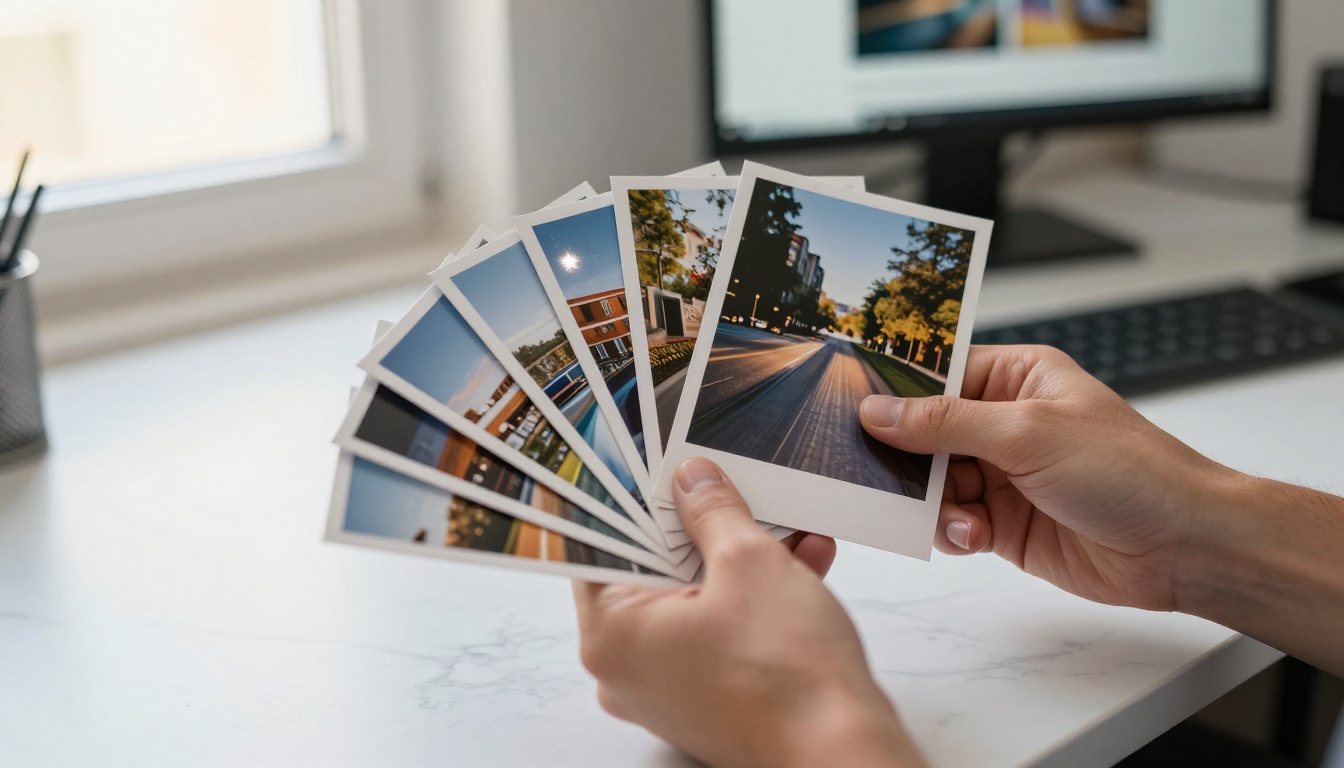
Estas son las razones por las que los JPG son un excelente material de origen para los flipbooks:
- Alta compatibilidad: Todas las plataformas y navegadores manejan los archivos JPG sin problemas de conversión
- Tamaño de archivo compacto: Los JPG se comprimen bien, lo que hace que tu flipbook cargue rápido con cualquier conexión
- Profundidad de color vibrante: JPG admite color de 24 bits, así que tus fotos se ven nítidas y vivas en cualquier visor
- Disponibles al instante: Tu biblioteca de fotos ya está en formato JPG, sin necesidad de convertir nada antes de empezar
💡 Para mejores resultados, usa archivos JPG de al menos 1920x1080 píxeles. Las imágenes de origen más grandes dan al motor del flipbook más detalle con el que trabajar cuando los lectores hacen zoom en las páginas.
JPG frente a PNG frente a PDF para flipbooks
Antes de empezar, conviene saber cómo se compara el JPG con otros formatos habituales para crear flipbooks:
| Formato | Tamaño de archivo | Calidad | Mejor para flipbooks |
|---|
| JPG | Pequeño | Alta (con compresión) | Fotos, imágenes del mundo real |
| PNG | Grande | Sin pérdida | Gráficos, logotipos, presentaciones con mucho texto |
| PDF | Variable | Muy alta | Documentos de texto con varias páginas |
| GIF | Pequeño | Baja (256 colores) | Solo animaciones sencillas |
Para flipbooks basados en fotos, el JPG es claramente el mejor. Los archivos PNG pesan más sin ganancias de calidad relevantes en fotografías, y el PDF se adapta mejor a documentos con mucho texto. El JPG ofrece el equilibrio ideal para flipbooks centrados en imágenes, donde importan tanto la calidad visual como la velocidad de carga.
Paso 1: Organiza tus archivos JPG
Antes de subir nada, dedica cinco minutos a organizar tus imágenes. Este solo paso te ahorra muchas frustraciones más adelante y afecta directamente a cómo se lee tu flipbook.
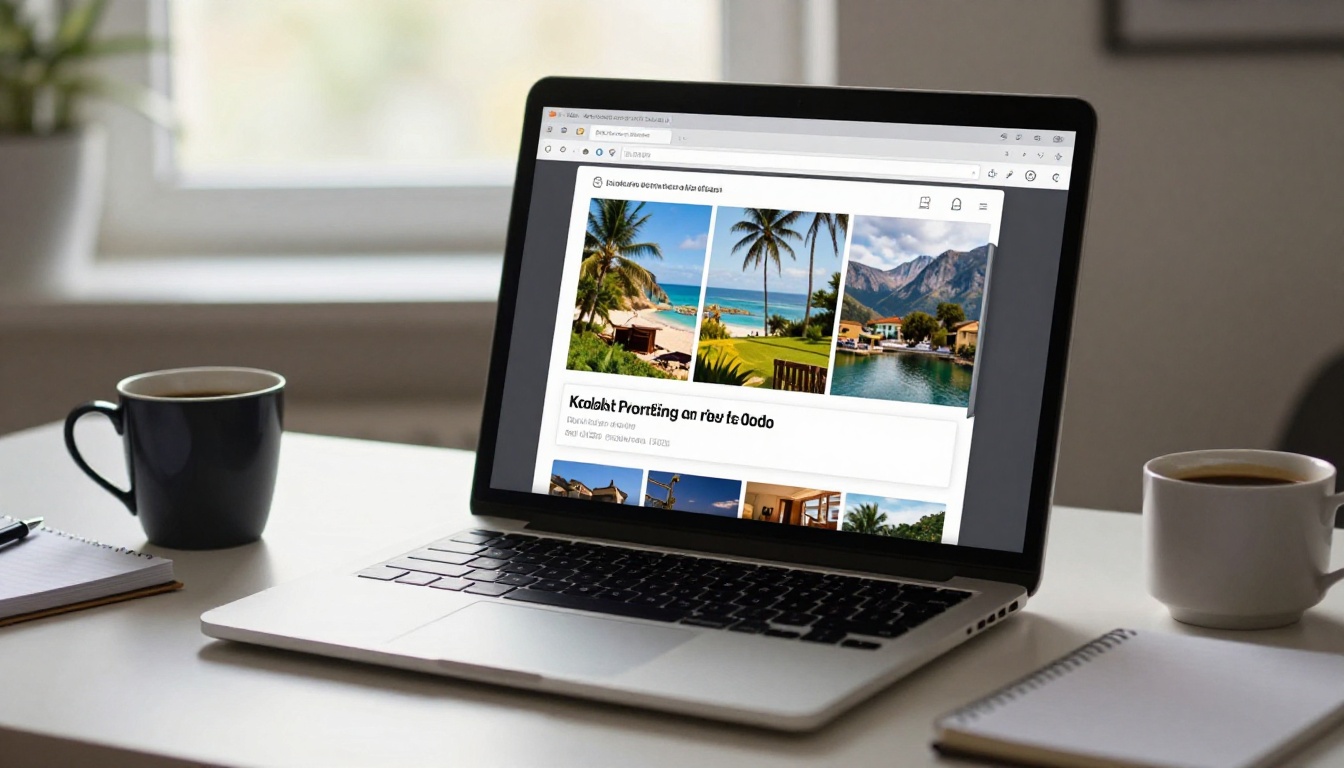
Nombra tus archivos en orden secuencial. La mayoría de las herramientas de flipbooks cargan las imágenes en orden alfabético o numérico, así que los nombres de tus archivos determinan el orden de las páginas. Renombra tus archivos así antes de subirlos:
01_opening.jpg02_beach_morning.jpg03_beach_afternoon.jpg04_city_street.jpg05_final.jpg
Revisa las dimensiones de tus imágenes. Para un diseño de flipbook en 16:9, usa imágenes de 1920x1080 o más grandes. Para un diseño de libro en vertical, 1080x1440 funciona bien. Es posible mezclar orientaciones, pero crea incoherencia visual.
Elimina los duplicados y las tomas de mala calidad. Un flipbook con 30 buenas fotos resulta mucho más atractivo que uno con 80 mediocres. Sé implacable al editar antes de importar.
⚠️ Si tus archivos JPG tienen dimensiones desiguales, el flipbook puede mostrarlos con bandas negras o estirados. Ajusta todas las imágenes a la misma relación de aspecto antes de subirlas para lograr un aspecto limpio y coherente.
Cuántas imágenes debe tener un flipbook
| Tipo de flipbook | Número ideal de páginas | Motivo |
|---|
| Álbum de fotos personal | De 20 a 40 páginas | Cuenta una historia sin alargarse |
| Catálogo de productos | De 15 a 60 páginas | Depende de la profundidad del catálogo |
| Portafolio de fotografía | De 15 a 25 páginas | Una selección cuidada funciona mejor |
| Álbum de boda | De 30 a 50 páginas | Narra el evento completo |
| Diario de viaje | De 25 a 45 páginas | Destino por destino |
Paso 2: Convierte los JPG a PDF cuando sea necesario
Algunas plataformas de flipbooks requieren un PDF como entrada en lugar de archivos JPG individuales. Convertir es rápido y gratuito con varias herramientas disponibles en todos los sistemas operativos.
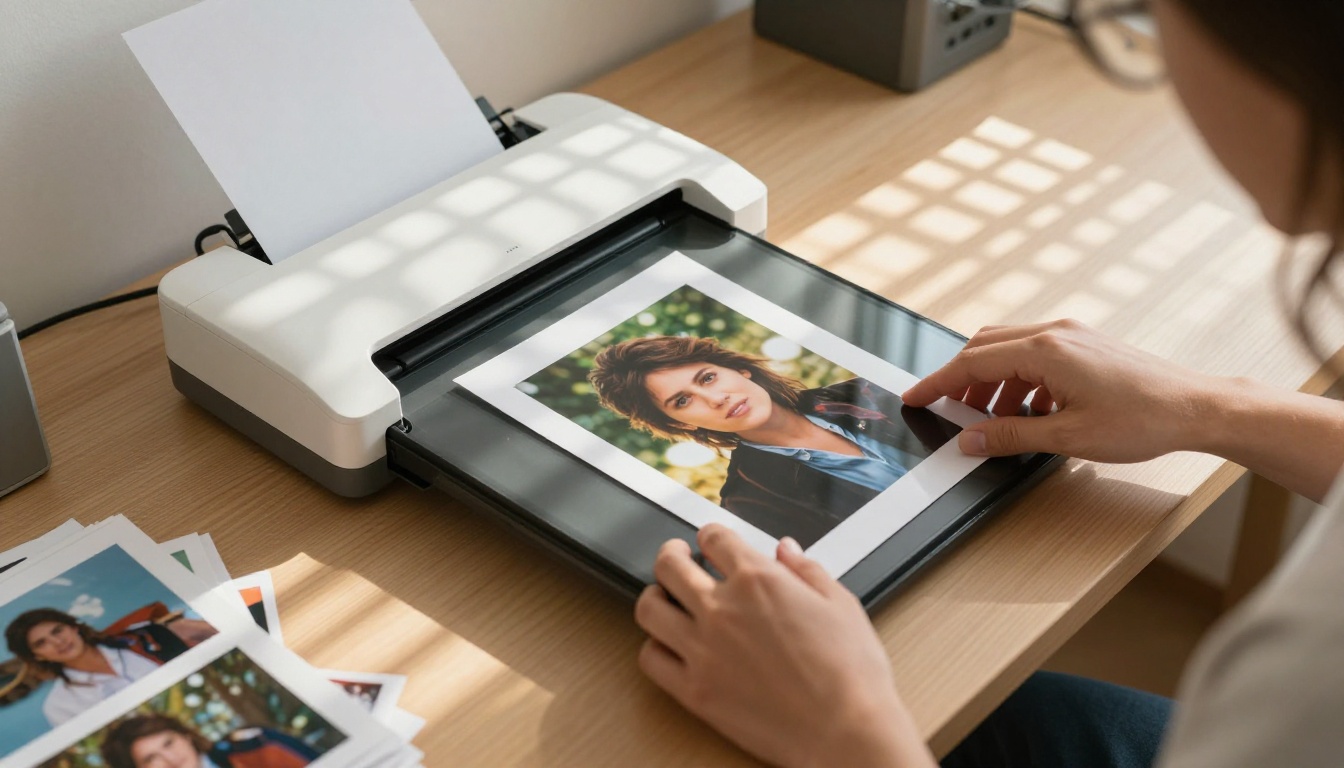
Herramientas gratuitas para convertir JPG a PDF:
- Adobe Acrobat en línea: Arrastra y suelta los JPG, y descarga un único PDF
- Smallpdf: Combina varios JPG en un PDF al instante en el navegador
- ILovePDF: Conversión por lotes gratuita, fiable para 10 imágenes o más
- Vista previa de macOS: Selecciona todos los JPG, ábrelos en Vista previa y expórtalos como PDF
- Imprimir en PDF de Windows: Abre las imágenes e imprímelas con el controlador PDF integrado en Windows
El método más rápido en Windows:
- Selecciona todos tus archivos JPG en el Explorador de archivos
- Haz clic derecho y elige "Imprimir"
- Selecciona "Microsoft Print to PDF" como impresora
- Elige el diseño "Foto a página completa" para evitar bordes blancos
- Haz clic en Imprimir y guarda el PDF resultante
En macOS:
- Selecciona todos los archivos JPG en el Finder
- Ábrelos con Vista previa
- Arrastra y reordena las imágenes en la barra lateral de Vista previa
- Ve a Archivo y luego a Exportar como PDF
💡 Si tu plataforma acepta archivos JPG directamente (como Flipbooks AI), omite este paso por completo. La subida directa de JPG es más rápida y evita cualquier pérdida de calidad que pueda producirse durante la compresión del PDF.
Qué plataformas aceptan subidas directas de JPG
No todas las herramientas de flipbooks manejan los formatos de la misma manera. Así se comparan las opciones más habituales en cuanto a compatibilidad de formatos:
| Plataforma | Subida directa de JPG | Requiere PDF | Sin marca de agua | Plan gratuito |
|---|
| Flipbooks AI | Sí | Opcional | Siempre | Sí |
| Issuu | No | Sí | Solo de pago | Limitado |
| FlipHTML5 | Sí | Opcional | Solo de pago | No |
| Yumpu | No | Sí | Solo de pago | Limitado |
| Flipsnack | Sí | Opcional | Solo de pago | No |
Flipbooks AI acepta archivos JPG directamente, sin necesidad de convertir a PDF, y nunca añade marcas de agua a los flipbooks publicados, ni siquiera en el plan gratuito.
Paso 3: Sube tus imágenes y crea tu flipbook
Una vez organizadas tus imágenes (y convertidas a PDF si tu plataforma lo necesita), el siguiente paso es subirlas y armar el flipbook.
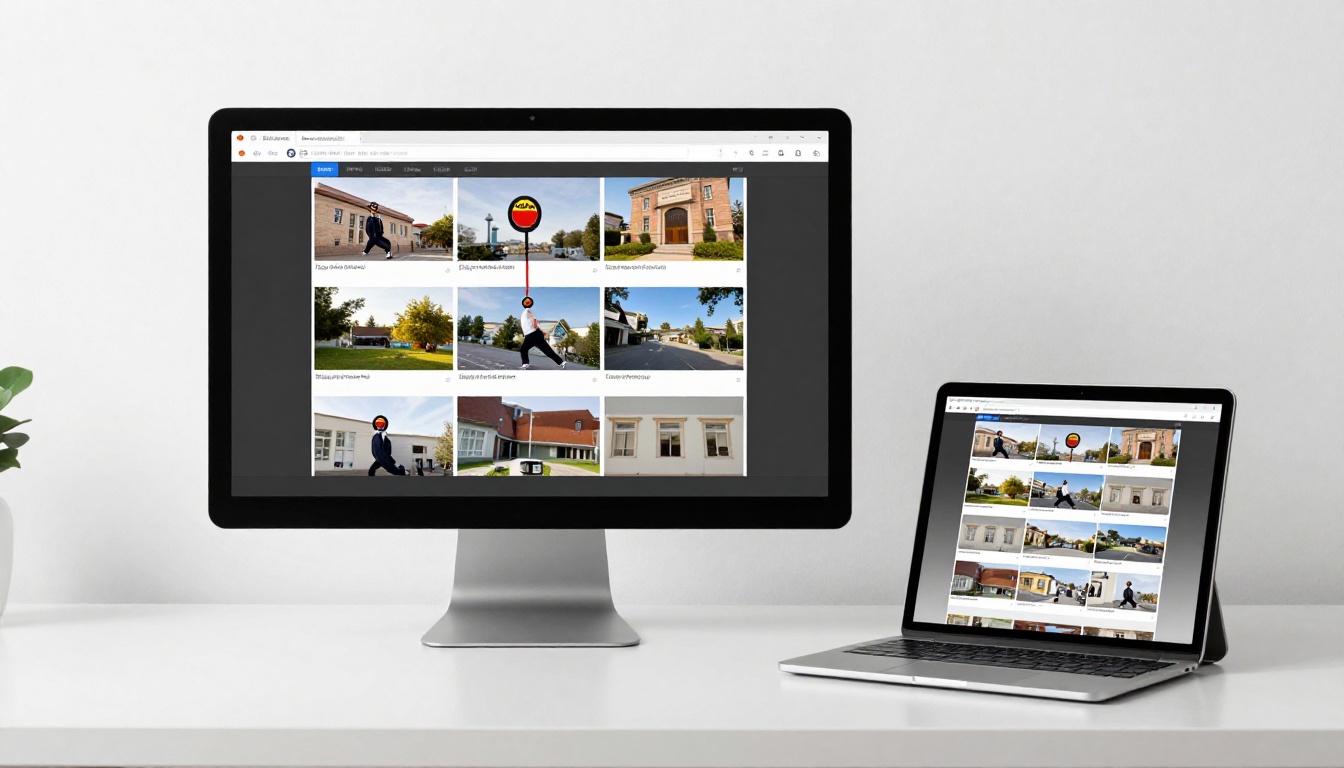
Cómo crear un flipbook de JPG con Flipbooks AI
Flipbooks AI es una de las formas más rápidas de convertir archivos JPG en un flipbook digital pulido. El proceso tarda menos de cinco minutos, desde el inicio hasta el enlace para compartir.
1. Crea tu cuenta
Ve a flipbooksai.com/account y crea tu cuenta. El plan gratuito te da acceso a las funciones principales, sin marcas de agua en tus flipbooks publicados.
2. Sube tus archivos JPG
Haz clic en "New Flipbook" y arrastra tus imágenes JPG al cuadro de subida. Puedes subir varios archivos a la vez. La plataforma los ordena automáticamente según el orden de los nombres de archivo, por eso renombrar los archivos con números en el Paso 1 es importante.
3. Ajusta el orden de las páginas
Una vez subidas, arrastra las páginas en el editor para reordenarlas si hace falta. Puedes añadir, quitar o reemplazar imágenes individuales sin empezar de cero.
4. Personaliza tu flipbook
Aquí es donde Flipbooks AI se diferencia de las herramientas de conversión básicas:
- Marca propia: Añade tu logotipo, elige los colores de tu marca y define un fondo personalizado
- Efectos de página: Selecciona animaciones realistas de paso de página o transiciones suaves de deslizamiento
- Multimedia: Incrusta enlaces interactivos, videos y audio directamente en páginas específicas
- Imagen de apertura: Define una imagen frontal dedicada con un título superpuesto para una primera impresión pulida
5. Configura las opciones para compartir
Elige cómo llega tu flipbook a tu público:
- Enlace directo: Comparte una URL que abre el flipbook al instante en cualquier navegador
- Código para incrustar: Pega un fragmento de iframe para incrustar el flipbook directamente en cualquier sitio web
- Protección con contraseña: Restringe el acceso con una contraseña para álbumes privados o solo para clientes
- Código QR: Genera un código escaneable para materiales impresos, tarjetas de presentación o señalización de eventos
6. Publica y comparte
Haz clic en Publicar. Tu flipbook queda publicado y accesible desde cualquier dispositivo, incluidos los dispositivos móviles, las tabletas y los equipos de escritorio, sin que los lectores necesiten descargar ninguna aplicación.
✅ Usa la protección con contraseña para álbumes de fotos personales que compartas con personas concretas, y un enlace público para portafolios o materiales de marketing que necesiten el mayor alcance posible.
Paso 4: Ajusta la configuración de tu flipbook según el caso de uso
La forma en que configuras tu flipbook depende en gran medida de lo que vayas a hacer con él. Un álbum de boda necesita ajustes muy distintos a los de un catálogo de productos.
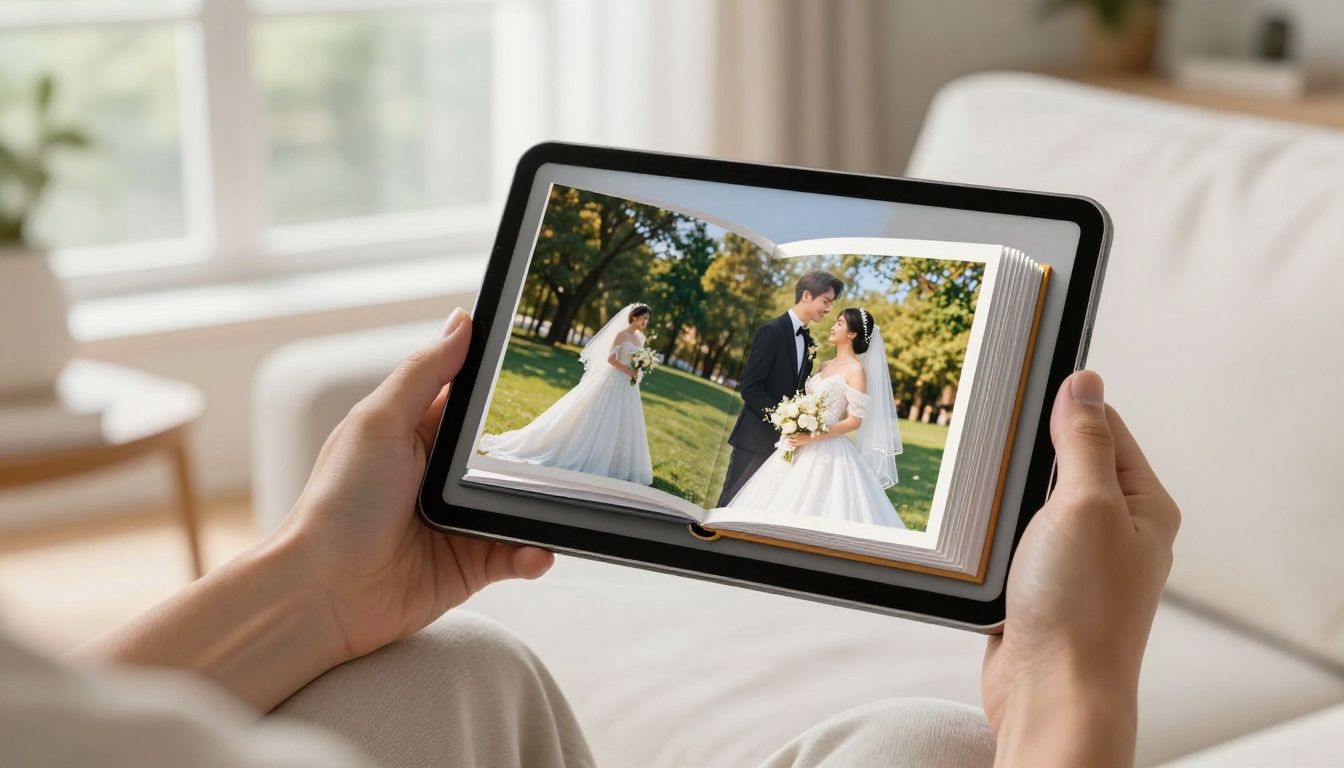
Configuración recomendada por caso de uso
| Caso de uso | Diseño | Función más útil |
|---|
| Álbum de boda | Vertical, doble página (2 páginas) | Protección con contraseña, enlace privado |
| Catálogo de productos | Horizontal, página única | Enlaces interactivos a productos |
| Portafolio fotográfico | Horizontal, de borde a borde | Herramienta Portafolio fotográfico |
| Diario de viaje | Diseño mixto | Separadores de capítulos entre destinos |
| Anuario escolar | Vertical, doble página (2 páginas) | Creador de flipbooks de anuario |
| Folleto inmobiliario | Horizontal | Herramienta Folleto inmobiliario |
| Lookbook de moda | Vertical, de borde a borde | Creador de flipbooks de lookbook |
Para álbumes de fotos: Usa una disposición de doble página (2 páginas) para que el flipbook imite un libro de fotos físico. La orientación vertical resulta más natural y familiar para los lectores.
Para catálogos de productos: La orientación horizontal funciona mejor para mostrar productos uno al lado del otro. Activa los enlaces interactivos en las imágenes de productos para que los lectores puedan ir directamente a las páginas de compra.
Para portafolios: Las imágenes horizontales a sangre con poco texto convierten tus fotos en el centro de atención. Usa la herramienta específica Portafolio fotográfico para un diseño pensado para fotógrafos.
Paso 5: Comparte y distribuye tu flipbook
Un flipbook que nadie ve es esfuerzo perdido. Estos son los métodos de distribución más eficaces, ordenados por su potencial de alcance.
Opciones para compartir, ordenadas por alcance:
- URL directa: Copia y pega el enlace del flipbook donde quieras: correo electrónico, WhatsApp, redes sociales, mensaje de texto
- Incrustación en un sitio web: Pega el código iframe para incrustar el flipbook directamente en tu sitio o blog
- Código QR: Imprímelo en materiales físicos, tarjetas de presentación, volantes o empaques
- Redes sociales: La mayoría de las plataformas muestran vistas previas de los enlaces, así que compartir la URL muestra automáticamente una miniatura
- Campañas de correo electrónico: Incluye una miniatura de imagen que enlace al flipbook en lugar de adjuntar un archivo pesado
💡 En lugar de adjuntar un PDF pesado a un correo, comparte el enlace de tu flipbook. Se carga al instante, funciona en dispositivos móviles y se ve mucho más profesional que la descarga de un archivo estático.
Cómo saber quién ve tu flipbook
Si usas un flipbook con fines comerciales, las estadísticas importan. Con el plan Professional, Flipbooks AI te ofrece:
- Número de visualizaciones: Consulta exactamente cuántas veces se ha abierto tu flipbook
- Analítica de páginas: Descubre en qué páginas pasan más tiempo los lectores
- Generación de contactos: Añade un formulario de contacto que aparece cuando alguien abre tu flipbook
- Descargas sin conexión: Permite que los lectores guarden el flipbook para leerlo sin acceso a internet
Este nivel de información es muy valioso para equipos de ventas, especialistas en marketing y cualquiera que use flipbooks como parte del flujo de trabajo con clientes. Puedes ver qué páginas funcionan y cuáles omiten los lectores, y ajustar tu contenido en consecuencia.
Problemas comunes y cómo solucionarlos

Incluso con las herramientas adecuadas, algunos problemas hacen tropezar a la gente al convertir archivos JPG en flipbooks. Así se resuelve cada uno:
Las imágenes aparecen en el orden incorrecto
Renombra tus archivos con un prefijo numérico (01_, 02_, 03_) antes de subirlos. La mayoría de las plataformas cargan los archivos en orden alfabético, así que los números al principio fuerzan la secuencia correcta.
Las imágenes se ven borrosas en el flipbook
Es posible que tus JPG originales sean demasiado pequeños. El tamaño mínimo recomendado es de 1920x1080 px. Si tus originales son más pequeños, ampliarlos con una herramienta como Topaz Gigapixel antes de subirlos produce resultados notablemente mejores.
Algunas fotos tienen orientaciones distintas
Gira todas las imágenes a la orientación correcta antes de subirlas. Las fotos tomadas en vertical con un teléfono suelen importarse de lado, porque no todas las plataformas leen bien los datos de rotación EXIF.
El flipbook carga lentamente
Comprime tus JPG antes de subirlos. Herramientas como TinyJPG reducen el tamaño del archivo entre un 60 y un 80 por ciento sin pérdida visible de calidad. Procura que cada archivo pese menos de 500 KB para una carga rápida en conexiones móviles.
Los colores se ven distintos en el flipbook
Suele tratarse de un problema de perfil de color: sRGB frente a Adobe RGB. Convierte tus imágenes a sRGB antes de subirlas. Los navegadores muestran sRGB correctamente, pero pueden interpretar mal Adobe RGB, y los colores aparecen apagados o desplazados.
⚠️ No uses capturas de pantalla de fotos como imágenes de origen. Las capturas se guardan a 72 ppp y se ven suaves y pixeladas en cualquier visor de flipbooks. Usa siempre los archivos JPG originales directamente desde tu cámara o tu biblioteca de fotos.
Qué hace que un flipbook valga la pena hojearlo
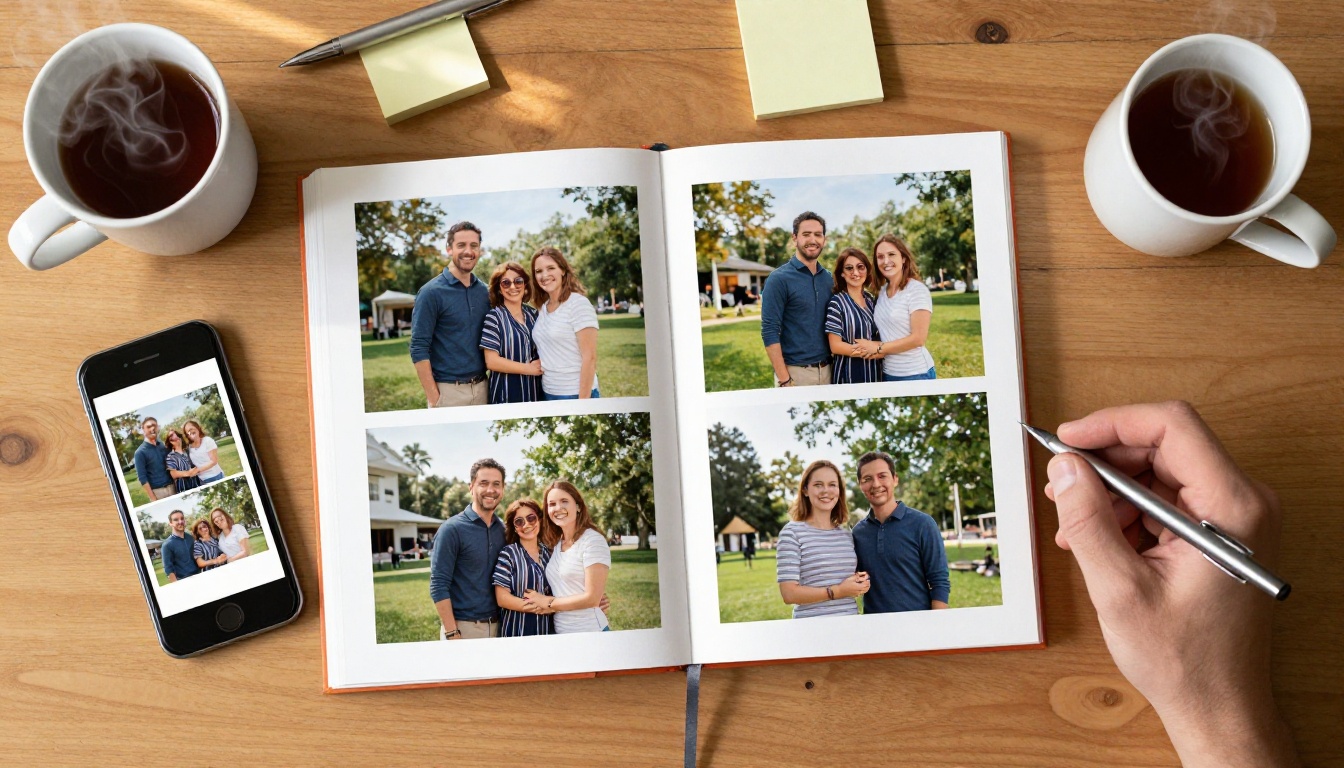
Cualquiera puede volcar imágenes en un conversor y pulsar publicar. Los flipbooks que de verdad impresionan a la gente tienen algunos rasgos en los que conviene fijarse antes de terminar el tuyo.
Una imagen de apertura potente: Tu primera página marca el tono de todo lo que sigue. Usa tu mejor imagen como página de apertura, con una composición sólida y buena iluminación.
Un estilo de edición coherente: Si la mitad de tus fotos tienen tonos cálidos y la otra mitad tonos fríos, el flipbook parece inconexo. Edita todo el lote con un mismo preajuste o filtro antes de importar nada.
Un recorrido de páginas con intención: Piensa la secuencia con calma. Empieza con una toma que sitúe al lector, avanza con un arco narrativo y termina con una imagen final memorable. La mecánica del paso de página invita de forma natural a este tipo de narración.
Poco texto sobre las imágenes: Los flipbooks son visuales por naturaleza. Si necesitas pies de foto, que sean breves, de una línea como máximo, con una tipografía legible en la parte inferior de la imagen sin tapar la foto.
Una extensión adecuada: De 20 a 40 páginas es el punto ideal para la mayoría de los flipbooks de fotos. Con menos de 15 páginas se queda corto; con más de 60, la mayoría de los lectores no llegará al final.
Resumen de las funciones de los planes de Flipbooks AI
| Función | Free | Standard | Professional |
|---|
| Flipbooks | 3 | Ilimitados | Ilimitados |
| Marcas de agua | Ninguna | Ninguna | Ninguna |
| Marca propia | Básica | Completa | Completa |
| Protección con contraseña | No | Sí | Sí |
| Analítica | No | No | Sí |
| Generación de contactos | No | No | Sí |
| Descargas sin conexión | No | Sí | Sí |
| Incrustar en un sitio web | Sí | Sí | Sí |
✅ Empieza con el plan gratuito para probar el flujo de trabajo con tus archivos JPG. Pasa a Standard o Professional cuando necesites flipbooks ilimitados o más controles para compartir. Consulta todas las opciones en flipbooksai.com/pricing.
Tus archivos JPG están listos. Tu flipbook también debería estarlo.
Ya tienes todo lo necesario para convertir una carpeta de fotos JPG en un flipbook que la gente realmente quiera hojear. Organiza tus archivos, elige una plataforma que se ajuste a tu caso de uso y publica tu primer flipbook hoy mismo.
Si buscas el camino más rápido, sin marcas de agua, con subida directa de JPG y herramientas profesionales para compartir, empieza gratis en Flipbooks AI. Todo el proceso, desde la subida hasta el enlace para compartir, tarda menos de cinco minutos.
Para proyectos específicos, explora la biblioteca completa de herramientas de flipbooks y encuentra una plantilla diseñada para tu caso. Ya sea que estés preparando un álbum de boda, un catálogo de productos, un portafolio de fotografía o un diario de viaje, hay una herramienta específica que hace el proceso aún más fluido.
Cuando estés listo para añadir analítica, generación de contactos o almacenamiento ilimitado, compara los planes y precios para encontrar el que mejor se ajuste a tu trabajo.
Tus fotos ya están esperando. Solo necesitan la plataforma adecuada para cobrar vida.



