Vous avez un dossier rempli de photos JPG et vous voulez en faire quelque chose que les gens auront vraiment envie de feuilleter. Qu’il s’agisse d’un album de vacances, d’un catalogue de produits ou d’un portfolio de vos meilleures prises, convertir des fichiers JPG en flipbook numérique est plus simple qu’on ne le pense, et le résultat est bien supérieur à un PDF statique ou à un diaporama basique. Flipbooks AI rend ce processus accessible à tous, sans formation en design.
Qu’est-ce qu’un flipbook JPG
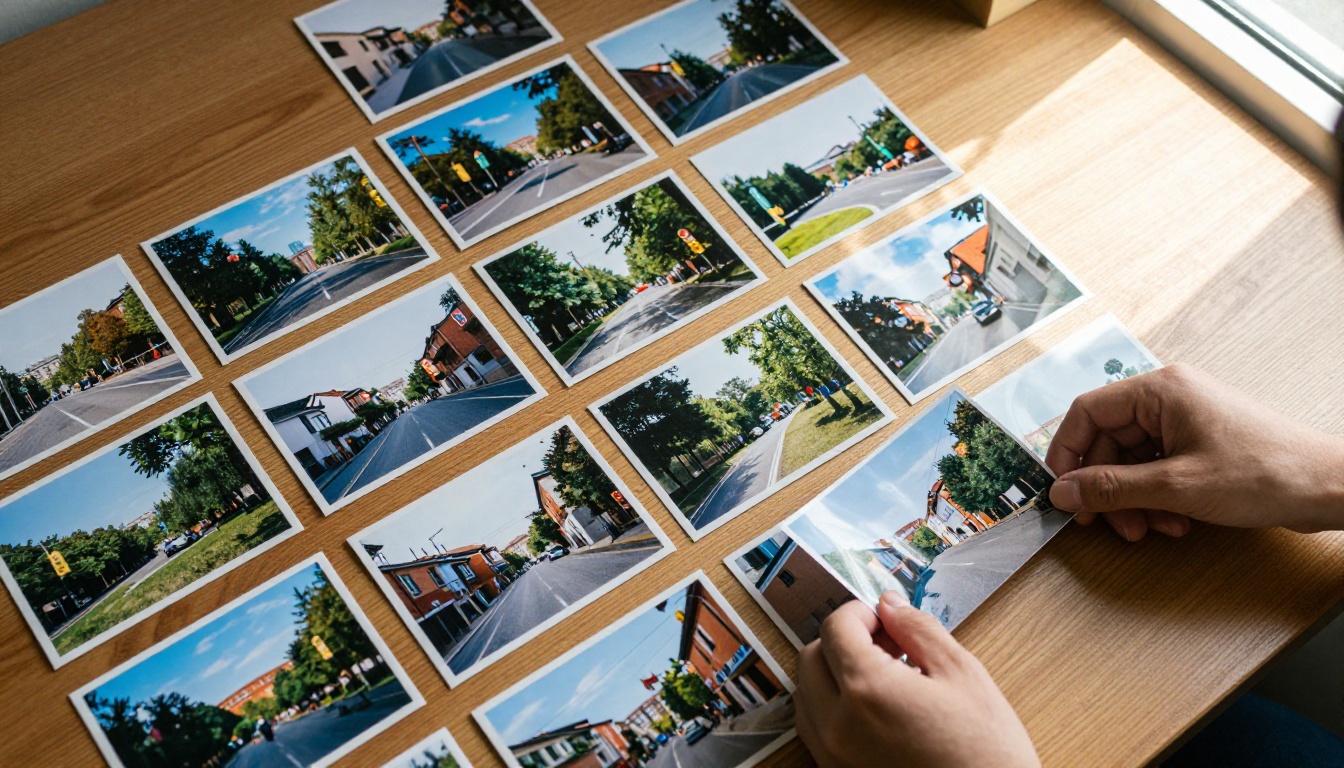
Un flipbook numérique imite la sensation physique de feuilleter un livre, avec des animations de tourne de page fluides, des pages zoomables et des éléments interactifs. Contrairement à un PDF, un flipbook est conçu pour être partagé, intégré et consulté sur n’importe quel appareil sans perdre son impact visuel. La fabrication à partir de fichiers JPG passe par quelques étapes simples que chacun peut réaliser, et le résultat est une publication qui paraît professionnelle, soignée et vraiment agréable à lire.
Pourquoi les fichiers JPG conviennent si bien aux flipbooks
Le JPG (ou JPEG) est le format d’image le plus répandu au monde. Les appareils photo les produisent, les smartphones les enregistrent par défaut, et presque tous les logiciels de retouche photo les exportent. Votre photothèque existante est donc déjà au bon format avant même que vous ouvriez un onglet de navigateur.
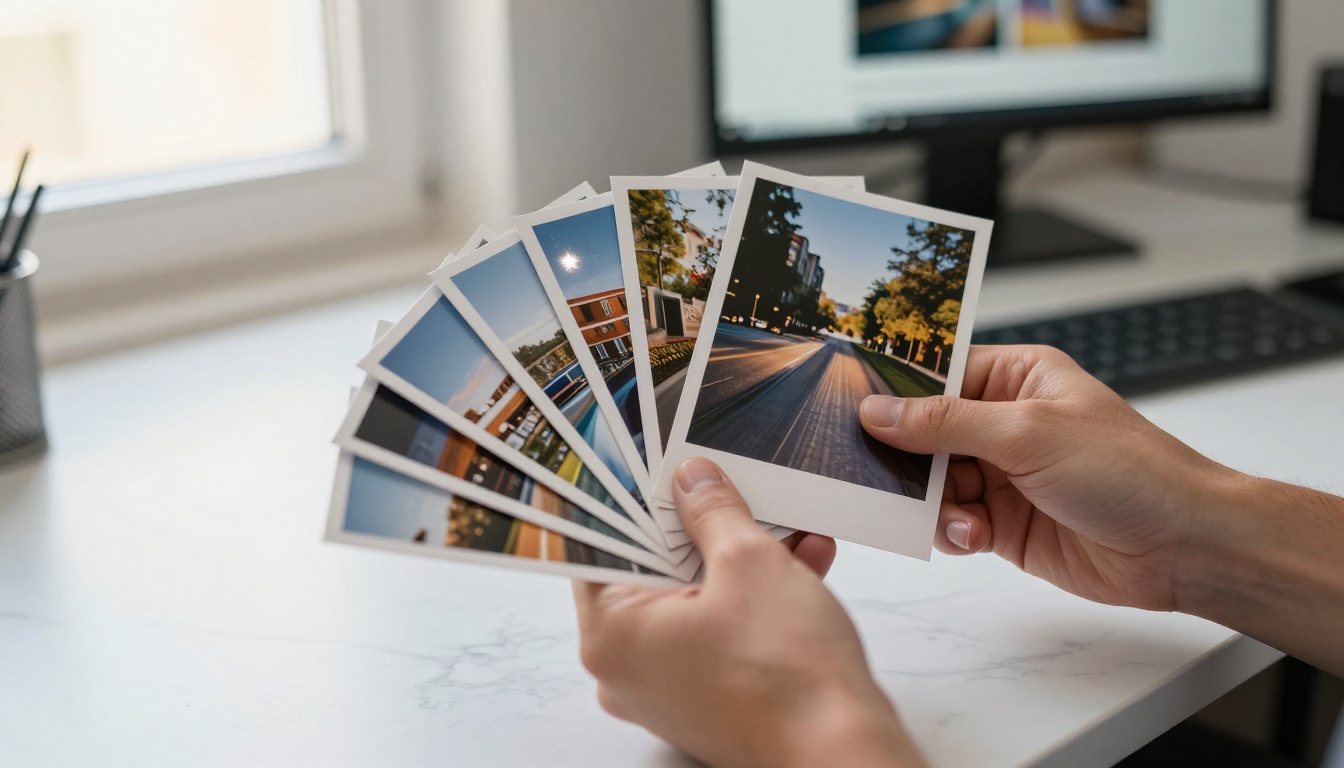
Voici pourquoi les JPG sont d’excellents supports pour un flipbook :
- Grande compatibilité : toutes les plateformes et tous les navigateurs gèrent les fichiers JPG sans problème de conversion
- Taille de fichier réduite : les JPG se compressent bien, ce qui permet à votre flipbook de se charger rapidement sur n’importe quelle connexion
- Profondeur de couleurs riche : le JPG prend en charge 24 bits de couleur, ce qui rend vos photos nettes et éclatantes dans n’importe quelle visionneuse
- Disponibles immédiatement : votre photothèque est déjà au format JPG, aucune conversion n’est nécessaire avant de commencer
💡 Pour de meilleurs résultats, utilisez des fichiers JPG d’au moins 1920x1080 pixels. Plus les images source sont grandes, plus le moteur du flipbook dispose de détails lorsque les lecteurs zooment sur les pages.
JPG, PNG ou PDF pour les flipbooks
Avant de commencer, il est utile de savoir comment le JPG se situe par rapport aux autres formats courants pour créer un flipbook :
| Format | Taille de fichier | Qualité | Idéal pour les flipbooks |
|---|
| JPG | Petite | Élevée (avec compression) | Photos, images du quotidien |
| PNG | Grande | Sans perte | Graphismes, logos, diapositives riches en texte |
| PDF | Variable | Très élevée | Documents textuels à plusieurs pages |
| GIF | Petite | Faible (256 couleurs) | Animations simples uniquement |
Pour les flipbooks basés sur la photo, le JPG s’impose sans conteste. Les fichiers PNG sont plus lourds sans gain de qualité notable pour les photographies, et le PDF convient mieux aux documents riches en texte. Le JPG offre le meilleur équilibre pour les flipbooks axés sur l’image, où la qualité visuelle et la vitesse de chargement comptent toutes deux.
Étape 1 : organiser vos fichiers JPG
Avant d’importer quoi que ce soit, prenez cinq minutes pour organiser vos images. Cette seule étape vous évite beaucoup de frustration plus tard et influence directement la lecture de votre flipbook.
Nommez vos fichiers de manière séquentielle. La plupart des outils de flipbook chargent les images par ordre alphabétique ou numérique : le nom de vos fichiers détermine donc l’ordre des pages. Renommez vos fichiers comme suit avant l’import :
01_opening.jpg02_beach_morning.jpg03_beach_afternoon.jpg04_city_street.jpg05_final.jpg
Vérifiez les dimensions de vos images. Pour une mise en page de flipbook en 16:9, utilisez des images en 1920x1080 ou plus. Pour une mise en page de livre en portrait, 1080x1440 convient bien. Mélanger les orientations est possible, mais cela crée une incohérence visuelle.
Supprimez les doublons et les prises de vue de mauvaise qualité. Un flipbook de 30 photos réussies est bien plus captivant qu’un flipbook de 80 photos moyennes. Faites une sélection sévère avant d’importer.
⚠️ Si vos fichiers JPG ont des dimensions inégales, le flipbook peut les afficher avec des bandes noires ou des déformations. Redimensionnez toutes les images au même ratio d’image avant l’import pour un rendu net et cohérent.
Combien d’images un flipbook doit-il contenir ?
| Type de flipbook | Nombre de pages idéal | Raison |
|---|
| Album photo personnel | 20 à 40 pages | Raconte une histoire sans s’étirer |
| Catalogue de produits | 15 à 60 pages | Dépend de la richesse du catalogue |
| Portfolio photographique | 15 à 25 pages | Une sélection soignée fonctionne mieux |
| Album de mariage | 30 à 50 pages | Récit complet de l’événement |
| Journal de voyage | 25 à 45 pages | Destination après destination |
Étape 2 : convertir les JPG en PDF si nécessaire
Certaines plateformes de flipbook exigent un PDF plutôt que des fichiers JPG individuels. La conversion est rapide et gratuite, avec plusieurs outils disponibles sur tous les systèmes d’exploitation.
Outils gratuits pour convertir un JPG en PDF :
- Adobe Acrobat en ligne : glissez-déposez vos JPG, téléchargez un PDF unique
- Smallpdf : combinez plusieurs JPG en un seul PDF instantanément dans le navigateur
- ILovePDF : conversion par lots gratuite, fiable à partir de 10 images ou plus
- Aperçu sur macOS : sélectionnez tous les JPG, ouvrez-les dans Aperçu, exportez en PDF
- Impression PDF sous Windows : ouvrez les images, imprimez-les avec le pilote PDF intégré à Windows
La méthode la plus rapide sous Windows :
- Sélectionnez tous vos fichiers JPG dans l’Explorateur de fichiers
- Faites un clic droit et choisissez « Imprimer »
- Sélectionnez « Microsoft Print to PDF » comme imprimante
- Choisissez la mise en page « Photo pleine page » pour éviter les bordures blanches
- Cliquez sur Imprimer et enregistrez le PDF obtenu
Sur macOS :
- Sélectionnez tous les fichiers JPG dans le Finder
- Ouvrez-les avec Aperçu
- Glissez et réorganisez les images dans la barre latérale d’Aperçu
- Allez dans Fichier, puis Exporter au format PDF
💡 Si votre plateforme accepte directement les fichiers JPG (comme Flipbooks AI), sautez complètement cette étape. L’import direct de JPG est plus rapide et évite toute perte de qualité pouvant survenir lors de la compression d’un PDF.
Quelles plateformes acceptent l’import direct de JPG ?
Tous les outils de flipbook ne gèrent pas les formats de la même manière. Voici comment les options les plus courantes se comparent sur la prise en charge des formats :
| Plateforme | Import direct de JPG | PDF requis | Sans filigrane | Offre gratuite |
|---|
| Flipbooks AI | Oui | Facultatif | Toujours | Oui |
| Issuu | Non | Oui | Payant uniquement | Limitée |
| FlipHTML5 | Oui | Facultatif | Payant uniquement | Non |
| Yumpu | Non | Oui | Payant uniquement | Limitée |
| Flipsnack | Oui | Facultatif | Payant uniquement | Non |
Flipbooks AI accepte les fichiers JPG directement, sans étape de conversion en PDF, et n’ajoute jamais de filigrane aux flipbooks publiés, même avec l’offre gratuite.
Étape 3 : importer vos images et créer votre flipbook
Une fois vos images organisées (et converties en PDF si votre plateforme l’exige), l’étape suivante consiste à les importer et à assembler le flipbook.
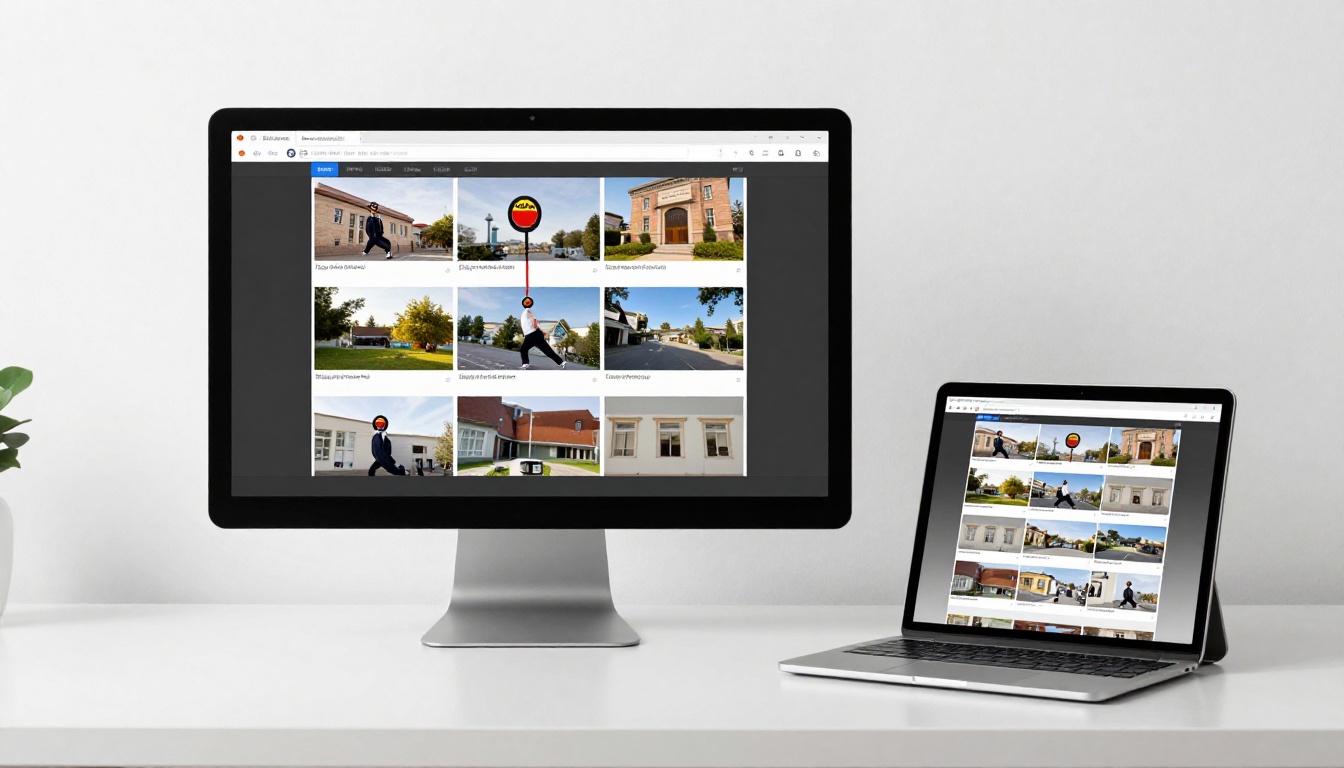
Comment créer un flipbook JPG avec Flipbooks AI
Flipbooks AI est l’un des moyens les plus rapides de transformer des fichiers JPG en flipbook numérique soigné. Le processus prend moins de cinq minutes, du début jusqu’au lien de partage.
1. Créez votre compte
Rendez-vous sur flipbooksai.com/account et créez un compte. L’offre gratuite vous donne accès aux fonctionnalités de base, sans filigrane ajouté à vos flipbooks publiés.
2. Importez vos fichiers JPG
Cliquez sur « Nouveau flipbook » et glissez vos images JPG dans la zone d’import. Vous pouvez en importer plusieurs à la fois. La plateforme les classe automatiquement selon l’ordre des noms de fichiers, d’où l’importance de les numéroter à l’étape 1.
3. Ajustez l’ordre des pages
Une fois les fichiers importés, faites glisser les pages dans l’éditeur pour les réorganiser si nécessaire. Vous pouvez ajouter, supprimer ou remplacer des images individuelles sans tout recommencer.
4. Personnalisez votre flipbook
C’est ici que Flipbooks AI se distingue des outils de conversion basiques :
- Image de marque personnalisée : ajoutez votre logo, choisissez vos couleurs de marque et définissez un arrière-plan personnalisé
- Effets de page : sélectionnez des animations de tourne de page réalistes ou des transitions par glissement fluides
- Multimédia : intégrez des liens cliquables, des vidéos et de l’audio directement sur des pages précises
- Image d’ouverture : définissez une image de couverture dédiée avec un titre superposé pour une première impression soignée
5. Définissez les options de partage
Choisissez la manière dont votre flipbook atteint votre public :
- Lien direct : partagez une URL qui ouvre le flipbook instantanément dans n’importe quel navigateur
- Code d’intégration : collez un extrait iframe pour intégrer le flipbook directement sur n’importe quel site
- Protection par mot de passe : limitez l’accès par mot de passe pour des albums privés ou réservés à un client
- Code QR : générez un code scannable pour les supports imprimés, les cartes de visite ou la signalétique d’événements
6. Publiez et partagez
Cliquez sur Publier. Votre flipbook est en ligne et accessible depuis n’importe quel appareil, y compris les téléphones, les tablettes et les ordinateurs de bureau, sans application à télécharger pour les lecteurs.
✅ Utilisez la protection par mot de passe pour les albums photo personnels partagés avec des personnes précises, et un lien public pour les portfolios ou les supports marketing qui doivent toucher le plus de monde possible.
Étape 4 : adapter la configuration du flipbook à votre usage
La manière dont vous configurez votre flipbook dépend fortement de ce que vous comptez en faire. Un album de mariage demande des réglages très différents de ceux d’un catalogue de produits.
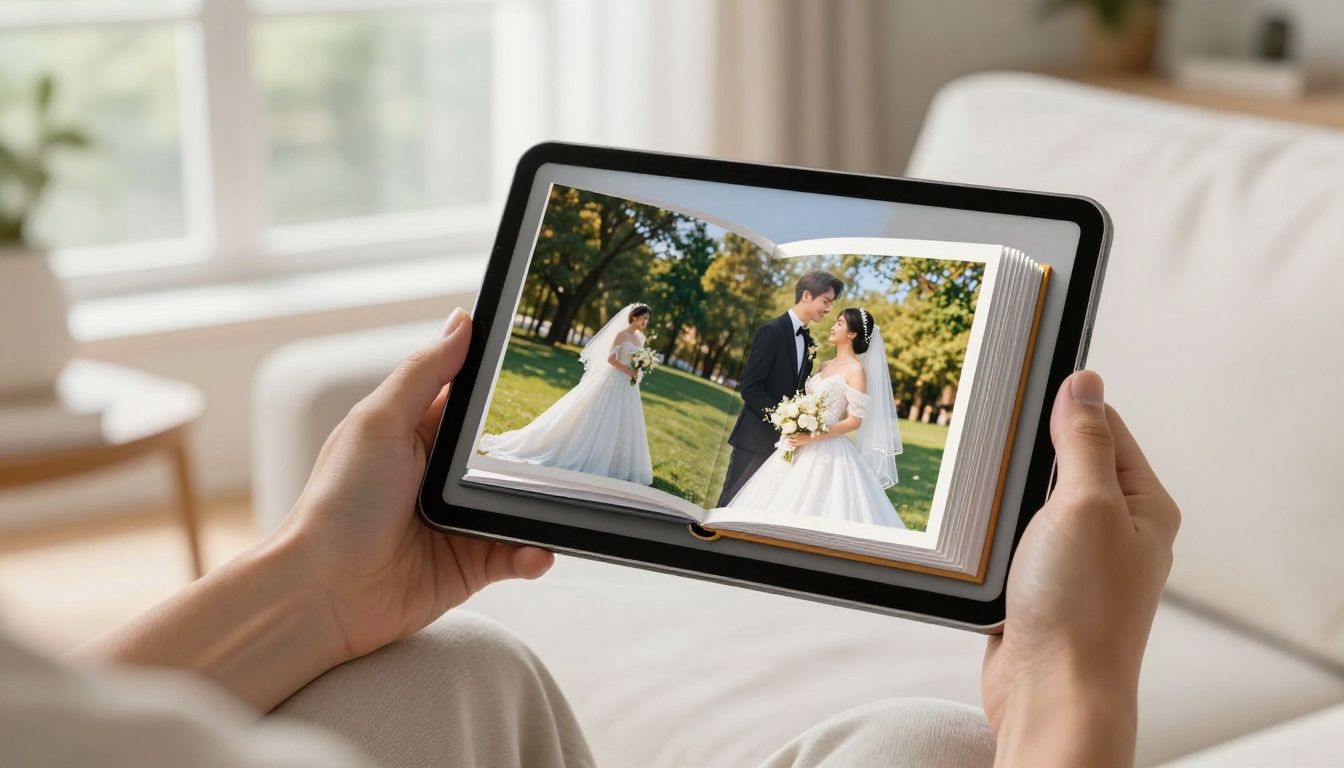
Configuration recommandée selon l’usage
Pour les albums photo : utilisez une mise en page en double page (2 pages) pour que le flipbook imite un vrai livre photo. L’orientation portrait paraît plus naturelle et plus familière aux lecteurs.
Pour les catalogues de produits : l’orientation paysage convient mieux pour présenter des produits côte à côte. Activez les liens cliquables sur les images de produits afin que les lecteurs puissent accéder directement aux pages d’achat.
Pour les portfolios : des images en paysage à fond perdu, avec peu de texte, mettent vos photos au centre. Utilisez l’outil Créateur de flipbooks de portfolio photo, conçu spécialement pour les photographes.
Étape 5 : partager et diffuser votre flipbook
Un flipbook que personne ne voit n’a pas servi à grand-chose. Voici les méthodes de diffusion les plus efficaces, classées selon leur portée potentielle.
Options de partage classées par portée :
- URL directe : copiez et collez le lien du flipbook partout, par e-mail, WhatsApp, sur les réseaux sociaux ou par SMS
- Intégration sur un site : collez le code iframe pour intégrer le flipbook directement sur votre site ou votre blog
- Code QR : imprimez-le sur des supports physiques, cartes de visite, flyers ou emballages
- Réseaux sociaux : la plupart des plateformes affichent un aperçu des liens, si bien que partager l’URL affiche automatiquement une miniature
- Campagnes d’e-mails : incluez une miniature qui renvoie vers le flipbook plutôt que de joindre un fichier lourd
💡 Plutôt que de joindre un PDF lourd à un e-mail, partagez le lien de votre flipbook. Il se charge instantanément, fonctionne sur mobile et paraît bien plus professionnel qu’un fichier téléchargé tel quel.
Suivre qui consulte votre flipbook
Si vous utilisez un flipbook à des fins professionnelles, les statistiques comptent. Avec l’offre Professional, Flipbooks AI vous donne accès à :
- Nombre de vues : voyez exactement combien de fois votre flipbook a été ouvert
- Statistiques par page : découvrez les pages sur lesquelles les lecteurs passent le plus de temps
- Génération de prospects : ajoutez un formulaire de contact qui apparaît lorsqu’un visiteur ouvre votre flipbook
- Téléchargements hors ligne : permettez aux lecteurs d’enregistrer le flipbook pour le lire sans connexion internet
Ce niveau d’analyse est précieux pour les équipes commerciales, les spécialistes du marketing et toute personne qui utilise les flipbooks dans le cadre d’un suivi client. Vous voyez quelles pages fonctionnent et lesquelles les lecteurs ignorent, puis vous ajustez votre contenu en conséquence.
Problèmes courants et solutions

Même avec les bons outils, quelques difficultés font trébucher les gens lors de la conversion de fichiers JPG en flipbooks. Voici comment traiter chacune d’elles :
Les images apparaissent dans le mauvais ordre
Renommez vos fichiers avec un préfixe numérique (01_, 02_, 03_) avant l’import. La plupart des plateformes chargent les fichiers par ordre alphabétique : des chiffres en tête imposent donc la bonne séquence.
Les images paraissent floues dans le flipbook
Vos JPG source sont peut-être trop petits. La taille minimale recommandée est de 1920x1080 px. Si vos originaux sont plus petits, agrandir les images avec un outil comme Topaz Gigapixel avant l’import donne des résultats nettement meilleurs.
Certaines photos ont des orientations différentes
Faites pivoter toutes les images dans le bon sens avant l’import. Les photos prises en mode portrait sur un téléphone s’importent souvent de travers, car les données de rotation EXIF ne sont pas toujours lues correctement par chaque plateforme.
Le flipbook se charge lentement
Compressez vos JPG avant l’import. Des outils comme TinyJPG réduisent la taille des fichiers de 60 à 80 % sans perte de qualité visible. Visez des fichiers de moins de 500 Ko chacun pour un chargement rapide sur les connexions mobiles.
Les couleurs sont différentes dans le flipbook
Il s’agit généralement d’un problème de profil colorimétrique, sRGB contre Adobe RGB. Convertissez vos images en sRGB avant l’import. Les navigateurs affichent correctement le sRGB, mais peuvent mal interpréter l’Adobe RGB, ce qui rend les couleurs ternes ou décalées.
⚠️ N’utilisez pas de captures d’écran de photos comme images source. Les captures sont enregistrées à 72 ppp et paraîtront floues et pixélisées dans n’importe quelle visionneuse de flipbook. Utilisez toujours les fichiers JPG originaux, directement depuis votre appareil photo ou votre photothèque.
Ce qui rend un flipbook vraiment agréable à feuilleter
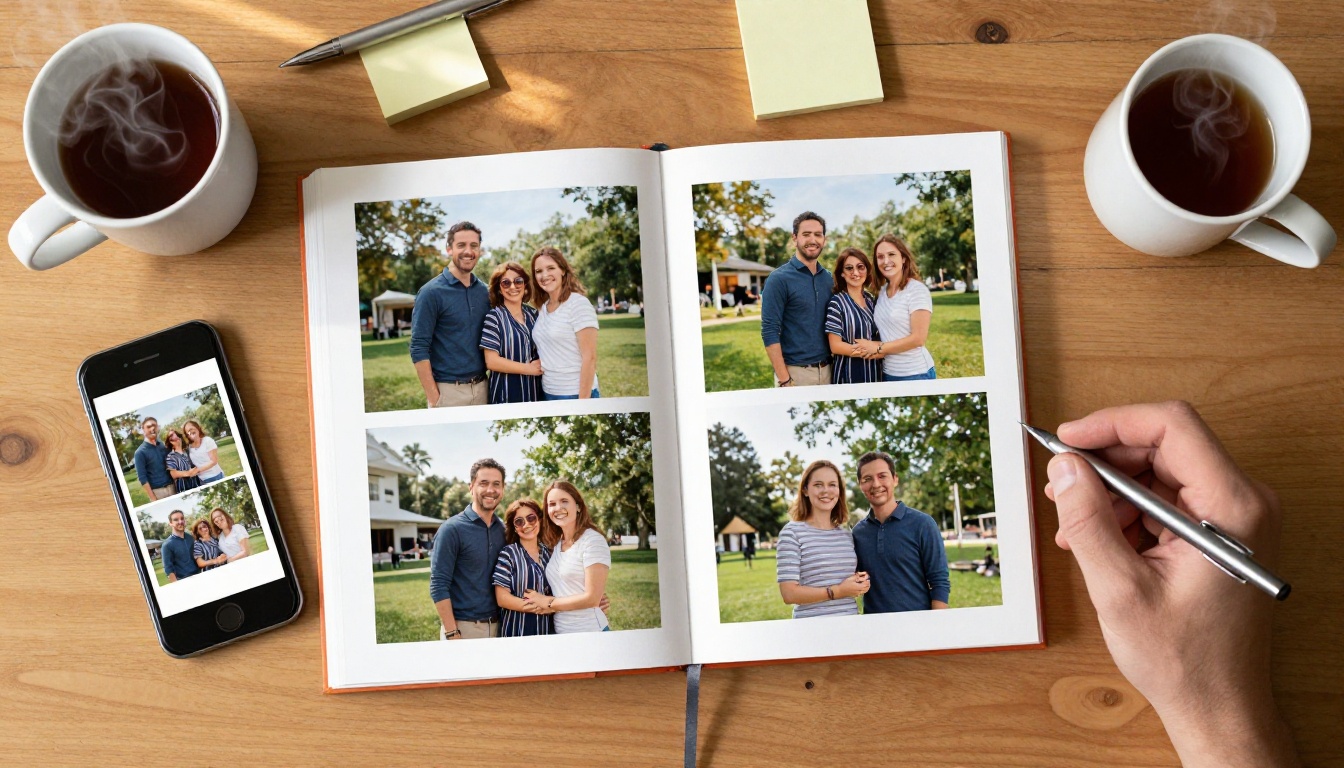
N’importe qui peut verser des images dans un convertisseur et cliquer sur publier. Les flipbooks qui impressionnent vraiment ont quelques caractéristiques qui méritent votre attention avant de finaliser le vôtre.
Une image d’ouverture forte : votre première page donne le ton de tout ce qui suit. Utilisez votre meilleure image comme page d’ouverture, avec une composition soignée et un bel éclairage.
Un style de retouche cohérent : si la moitié de vos photos sont aux tons chauds et l’autre moitié aux tons froids, le flipbook paraît décousu. Retouchez l’ensemble de vos images avec un préréglage ou un filtre identique avant d’importer quoi que ce soit.
Un enchaînement de pages réfléchi : réfléchissez délibérément à la séquence. Commencez par un plan d’ensemble, construisez une trame narrative et terminez par une image mémorable. La mécanique de tourne de page encourage naturellement ce type de récit.
Peu de texte sur les images : les flipbooks sont visuels par nature. Si vous avez besoin de légendes, gardez-les courtes, une ligne au maximum, dans une police lisible, en bas de l’image, sans masquer la photo.
Une longueur adaptée : de 20 à 40 pages est le juste milieu pour la plupart des flipbooks photo. En dessous de 15 pages, le résultat paraît mince ; au-delà de 60 pages, la plupart des lecteurs n’iront pas jusqu’au bout.
Vue d’ensemble des fonctionnalités des offres Flipbooks AI
| Fonctionnalité | Gratuite | Standard | Professional |
|---|
| Flipbooks | 3 | Illimité | Illimité |
| Filigranes | Aucun | Aucun | Aucun |
| Image de marque personnalisée | Basique | Complète | Complète |
| Protection par mot de passe | Non | Oui | Oui |
| Statistiques | Non | Non | Oui |
| Génération de prospects | Non | Non | Oui |
| Téléchargements hors ligne | Non | Oui | Oui |
| Intégration sur un site | Oui | Oui | Oui |
✅ Commencez avec l’offre gratuite pour tester le processus avec vos fichiers JPG. Passez à Standard ou Professional lorsque vous avez besoin de flipbooks illimités ou de contrôles de partage plus poussés. Consultez toutes les options sur flipbooksai.com/pricing.
Vos fichiers JPG sont prêts. Votre flipbook doit l’être aussi.
Vous avez maintenant tout ce qu’il faut pour transformer un dossier de photos JPG en flipbook que les gens auront vraiment envie de feuilleter. Organisez vos fichiers, choisissez une plateforme adaptée à votre usage et publiez votre premier flipbook dès aujourd’hui.
Si vous voulez la voie la plus rapide, sans filigrane, avec import direct de JPG et outils de partage professionnels, commencez gratuitement avec Flipbooks AI. Tout le processus, de l’import au lien de partage, prend moins de cinq minutes.
Pour des projets spécifiques, parcourez la bibliothèque complète d’outils de flipbook afin de trouver un modèle conçu pour votre besoin. Que vous prépariez un album de mariage, un catalogue de produits, un portfolio photographique ou un journal de voyage, un outil dédié rend le processus encore plus fluide.
Lorsque vous serez prêt à ajouter des statistiques, la génération de prospects ou un stockage illimité, comparez les offres tarifaires pour trouver celle qui correspond à votre activité.
Vos photos vous attendent déjà. Il leur faut simplement la bonne plateforme pour prendre vie.



