Du hast ein PDF, das mehr verdient als einen langweiligen Download-Link. Vielleicht ist es ein Katalog, eine Speisekarte, ein Portfolio oder ein Quartalsbericht, und du möchtest, dass es sich wie eine echte Publikation umblättern lässt. Jetzt kommt die erste Entscheidung: Öffnest du einen Browser und nutzt eine Online-Plattform wie Flipbooks AI, oder installierst du ein Desktop-Programm wie Flip PDF Plus auf deinem Computer?
Beide Wege erzeugen Publikationen mit Umblättereffekt. Sie unterscheiden sich fast in allem rund um die Umwandlung: wo die Arbeit stattfindet, wer die Datei anfassen kann, wie Leserinnen und Leser sie sehen und was du über ein Jahr zahlst. Dieser Artikel vergleicht beide Wege anhand der Punkte, die echte Projekte entscheiden, mit Tabellen, Beispielen und einer kurzen Anleitung, damit du schnell entscheiden kannst.

Der Kernunterschied in einer Minute
Ein Online-Tool läuft im Browser. Du lädst ein PDF hoch, der Server wandelt es um, und das Ergebnis liegt unter einem Link, den du teilen oder einbetten kannst. Es muss nichts installiert werden, und jedes Update kommt an, ohne dass du etwas tun musst.
Installierte Software läuft auf deinem Computer. Flip PDF Plus ist ein Desktop-Programm, also lädst du ein Installationsprogramm herunter, aktivierst eine Lizenz, wandelst Dateien lokal um und veröffentlichst das Ergebnis danach selbst, meist indem du die Dateien auf einen Webhoster hochlädst oder ein Offline-Paket exportierst.
💡 Profi-Tipp: Stelle dir zuerst eine Frage: "Wer außer mir muss diese Datei öffnen und bearbeiten?" Lautet die Antwort "mehrere Leute an verschiedenen Rechnern", gewinnt meist ein Online-Tool. Lautet sie "nur ich, an einem PC", bleiben beide Optionen im Rennen.
Hier ist die Kurzfassung, bevor es ins Detail geht.
| Faktor | Online-Tool (Flipbooks AI) | Installierte Software (Flip PDF Plus) |
|---|
| Einrichtung | Browser öffnen, Konto erstellen | Herunterladen, installieren, Lizenz aktivieren |
| Wo die Umwandlung läuft | Auf den Servern der Plattform | Auf deinem eigenen Computer |
| Hosting des Ergebnisses | Inklusive, mit teilbarem Link | Oft musst du das Hosting selbst organisieren |
| Updates | Automatisch | Du lädst neue Versionen herunter |
| Funktioniert auf | Jedem Gerät mit Browser | Den Betriebssystemen, die das Programm unterstützt |
| Teamzugriff | Anmeldung von überall | An den installierten Rechner oder die Lizenz gebunden |
| Offline-Bearbeitung | Braucht eine Verbindung | Funktioniert ohne Internet |
Einrichtung und erstes Flipbook
Online: Minuten statt eines Nachmittags
Mit einem Browser-Tool dauert das erste Flipbook ungefähr so lange wie der Upload der Datei. Du erstellst ein Konto, legst ein PDF ab, und das Flipbook ist zur Vorschau bereit. Es sind keine Administratorrechte nötig, was auf gesperrten Firmenlaptops wichtig ist, auf denen die IT neue Installationen blockiert.
Installiert: mehr Kontrolle, mehr Schritte
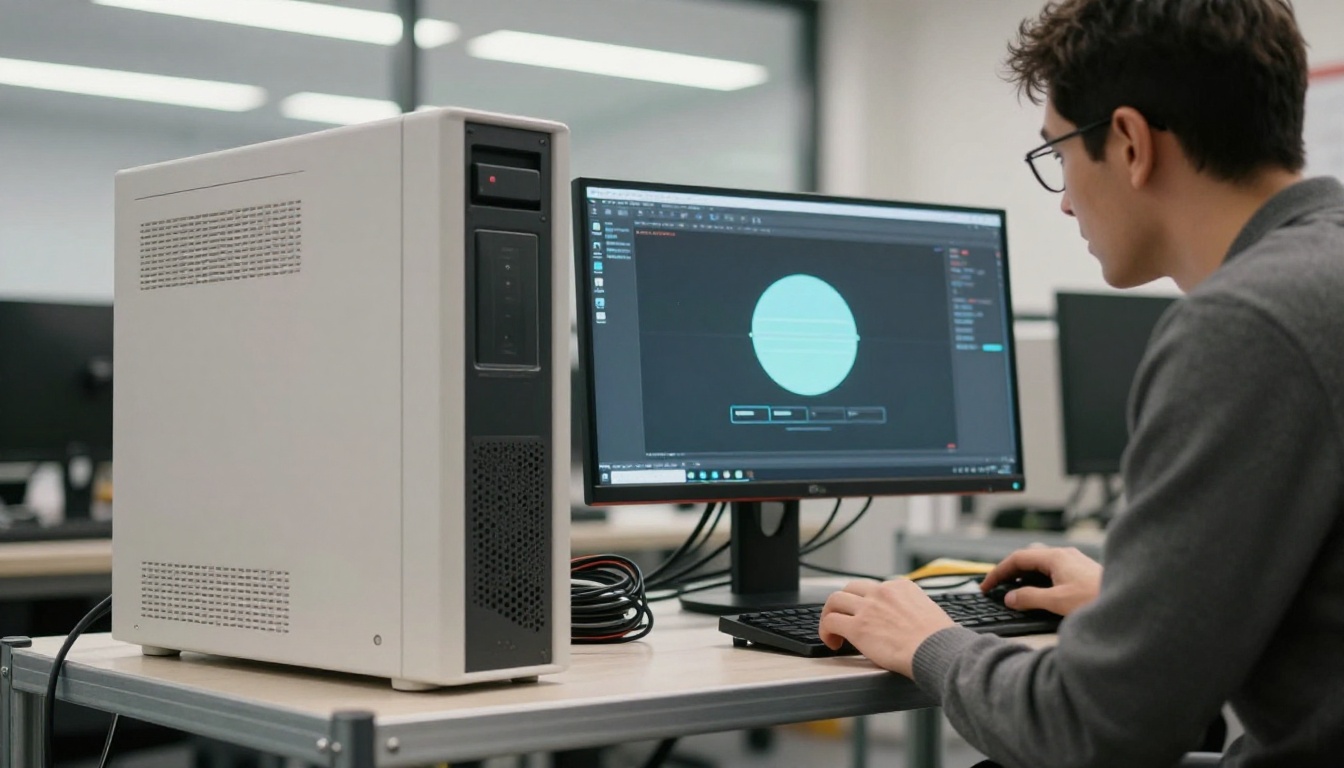
Ein Desktop-Programm verlangt im Voraus mehr. Du lädst das Installationsprogramm herunter, startest es, gibst Lizenzdaten ein und prüfst, ob dein Rechner die Anforderungen erfüllt. Ist alles eingerichtet, hast du feine Kontrolle über die Ausgabeeinstellungen und kannst mit Dateien arbeiten, die deinen Computer nie verlassen. Das ist ein echter Vorteil für vertrauliche Entwürfe.
Was das in der Praxis bedeutet
Wenn du alle paar Monate eine Datei umwandelst, lohnt sich der Einrichtungsaufwand installierter Software nie. Wenn du an demselben Rechner pro Woche dutzende Dateien umwandelst, verliert sich die einmalige Einrichtung im Hintergrund, und der lokale Ablauf kann sich schnell anfühlen.
Teilen, Hosting und Einbetten
Das Flipbook zu erstellen ist die halbe Arbeit. Es vor Leserinnen und Leser zu bringen, ist die andere Hälfte, und genau hier trennen sich die beiden Ansätze am deutlichsten.
Online-Plattformen bündeln das Hosting
Bei Flipbooks AI bekommt das veröffentlichte Flipbook sofort einen direkten Link. Du kannst es außerdem mit einem Snippet auf deiner Website einbetten, mit einem Passwort schützen und per E-Mail oder Social-Media-Beitrag teilen. Änderst du eine Seite und veröffentlichst neu, zeigt derselbe Link die neue Version.
Desktop-Software überlässt das Hosting dir
Bei einem installierten Programm ist das Ergebnis typischerweise ein Ordner mit Dateien oder ein Offline-Paket. Um es online zu stellen, lädst du diese Dateien auf einen Server hoch und fügst die entstandene Adresse in deine Website ein. Das funktioniert problemlos, wenn du bereits einen Webhoster betreibst, und du besitzt dafür jede einzelne Datei. Es bedeutet aber auch, dass jede Korrektur den Export- und Upload-Ablauf wiederholt.
| Freigabeaufgabe | Online-Tool | Installierte Software |
|---|
| Öffentlichen Link erhalten | Sofort | Nach dem Upload auf einen Host |
| Auf einer Website einbetten | Code kopieren und einfügen | Dateien hochladen, dann einbetten |
| Passwortschutz | Auf der Plattform integriert | Hängt von deiner Hosting-Einrichtung ab |
| Später eine Seite ersetzen | Erneut hochladen, gleicher Link | Erneut exportieren und hochladen |
| Link per E-Mail an Kunden senden | Ein Klick | Braucht zuerst Hosting |
⚠️ Achtung: Offline-Pakete werden leicht vergessen. Wenn ein Katalog eine Preisänderung hat, zeigt jede Kopie, die du letzten Monat verschickt hast, noch die alten Zahlen. Ein einziger gehosteter Link vermeidet dieses Problem.
So erstellst du ein Flipbook mit Flipbooks AI
Wenn du zum Online-Weg tendierst, hier ist der vollständige Weg vom PDF zum veröffentlichten Flipbook. Er dauert wenige Minuten, und der PDF-zu-Flipbook-Konverter erledigt die Umwandlung selbst.
- Öffne die Plattform. Gehe zu Flipbooks AI und erstelle ein Konto. Der Bildschirm zeigt ein übersichtliches Dashboard mit einer auffälligen Upload-Schaltfläche.
- Lade dein PDF hoch. Ziehe die Datei in den Upload-Bereich. Die Plattform wandelt jede Seite in eine Flipbook-Doppelseite um und zeigt während der Arbeit einen Fortschrittsbalken.
- Prüfe die Vorschau. Blättere durch das Ergebnis. Achte auf die Schärfe der Bilder, die Lesbarkeit des Textes und die Reihenfolge der Seiten.
- Passe das Aussehen an. Lege deine Markenfarben fest, füge ein Logo hinzu, wähle den Seitenumblättereffekt und suche einen Hintergrund aus. Hier wird ein einfaches PDF nach und nach zu deiner eigenen Publikation.
- Füge Multimedia hinzu. Bette ein Video oder einen Audioclip auf den Seiten ein, auf denen eine kurze Demonstration mehr hilft als ein Absatz Text.
- Wähle die Freigabeeinstellungen. Kopiere den direkten Link, hole dir den Einbettungscode für deine Website oder aktiviere den Passwortschutz für private Inhalte.
- Veröffentliche und werte aus. Im Professional-Tarif zeigen Analysen, wie Leserinnen und Leser sich verhalten, und Kontaktformulare können Kontaktdaten erfassen, bevor jemand weiterliest.
✅ Bewährte Methode: Exportiere dein PDF vor dem Upload in einer sinnvollen Auflösung. Eine Datei mit übergroßen Bildern lädt für Leserinnen und Leser langsamer, während eine sehr niedrig aufgelöste Datei auf großen Bildschirmen weich aussieht.
Zusätzliche Funktionen, die sich lohnen
- Keine Wasserzeichen, niemals, damit deine Publikation nach deiner Marke aussieht und nach keiner anderen.
- Offline-Downloads, praktisch, wenn jemand die Datei im Flugzeug oder im Besprechungsraum im Keller haben möchte.
- Responsives Design für mobile Geräte, damit sich das Flipbook ohne zusätzlichen Aufwand an Smartphones und Tablets anpasst.
- Unbegrenzte Flipbooks ab dem Standard-Tarif, praktisch für Agenturen und wachsende Kataloge.
Preise und die realen Kosten des Besitzes
Der Listenpreis erzählt selten die ganze Geschichte. Eine Desktop-Lizenz kann auf der Produktseite attraktiv wirken, aber die Kosten für den Betrieb umfassen mehr als nur die Lizenz selbst.

Kosten, die du bei installierter Software einrechnen solltest
- Die Lizenz oder das Abo selbst, die du auf der aktuellen Preisseite des Anbieters prüfen solltest, da sich Tarife und Editionen ändern.
- Webhosting für das veröffentlichte Ergebnis, falls das Programm es nicht bereitstellt.
- Zeit für manuelle Exporte, Uploads und erneute Uploads.
- Neuinstallation und Neuaktivierung, wenn du den Computer wechselst.
Kosten, die du bei einer Online-Plattform einrechnen solltest
- Ein Abo, monatlich oder jährlich abgerechnet. Details findest du in den aktuellen Preistarifen.
- Eine stabile Internetverbindung während der Arbeit.
| Kostenposten | Online-Tool | Installierte Software |
|---|
| Einmalzahlung im Voraus | Niedrig, Tarife starten günstig | Lizenzgebühr, je nach Edition unterschiedlich |
| Hosting | Inklusive | Extra, sofern du es nicht ohnehin hast |
| Updates | Inklusive | Hängt von den Lizenzbedingungen ab |
| Neuer Computer | Einfach anmelden | Neu installieren und neu aktivieren |
| Zeitaufwand pro erneuter Veröffentlichung | Kurz | Länger, mehrere manuelle Schritte |
💡 Profi-Tipp: Rechne deine Kosten über zwölf Monate statt über einen Monat. Addiere Lizenz, Hosting und die Stunden für Exporte. Die auf den ersten Blick günstigere Option ist am dreihundertsten Tag nicht immer die günstigere.
Szenarien aus der Praxis
Abstrakte Vergleiche helfen nur bis zu einem Punkt. So sieht die Wahl für verschiedene Menschen aus.
Ein Restaurantbetreiber, der seine Karte aktualisiert
Speisekarten ändern sich wöchentlich. Ein Restaurant kann den Restaurantkarten-Flipbook-Ersteller nutzen, ein Gericht austauschen, neu veröffentlichen und auf jedem Tisch denselben QR-Code behalten. Bei installierter Software bedeutet jede Änderung einen erneuten Export und Upload, was an einem vollen Freitag eine lästige Pflicht ist.

Ein Immobilienmakler, der Objekte teilt
Makler arbeiten größtenteils mit dem Smartphone. Ein Kaufinteressent, der vor einem Objekt steht, will das Exposé jetzt, nicht erst, wenn der Makler wieder am Schreibtisch sitzt. Ein gehosteter Link funktioniert sofort, und das Werkzeug Immobilien-Exposé ist genau dafür gebaut. Desktop-Software passt zum Makler, der einmal ein aufwendiges Exposé vorbereitet und dann eine feste Datei druckt oder verschickt.

Ein Fotograf, der ein Portfolio aufbaut
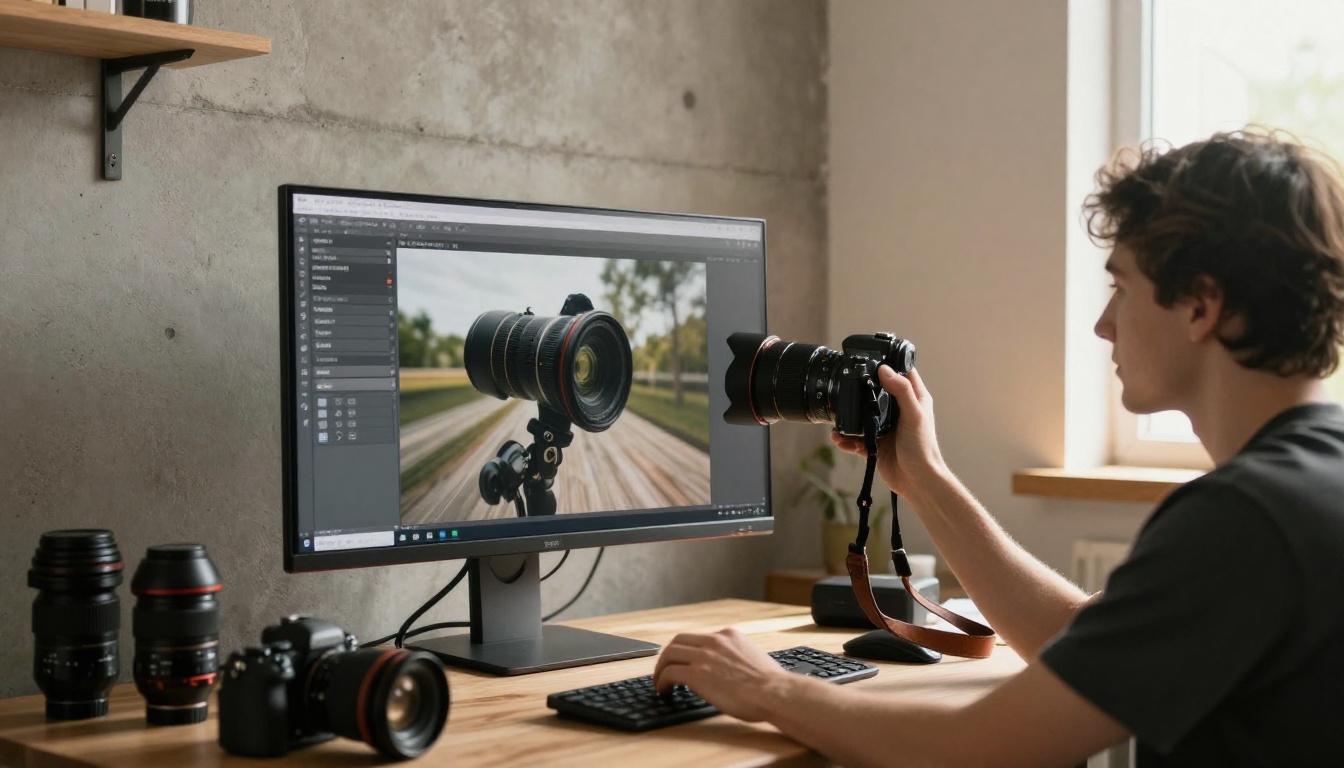
Ein Portfolio ist Dokument und Visitenkarte zugleich. Mit dem Werkzeug Digitales Portfolio erstellen kann ein Fotograf einen Link veröffentlichen, den er an Interessenten schickt, und einen Tippfehler in einer Bildunterschrift korrigieren, ohne etwas neu zu verschicken. Wer nur eine lokale Präsentationsdatei für eine einzige Besprechung braucht, behält womöglich lieber alles auf dem Laptop.
Ein Marketingteam, das zusammenarbeitet
Teams brauchen gemeinsamen Zugriff. Wenn eine Person die Datei umwandelt, eine andere sie prüft und eine dritte sie veröffentlicht, beseitigt ein browserbasiertes Konto das Problem "Wer hat die installierte Kopie?". Desktop-Software läuft meist auf ein oder zwei Rechnern, was Engpässe erzeugt.

Leseerlebnis auf Smartphones und Tablets
Die meisten Menschen öffnen Links auf dem Smartphone, deshalb verdient die Leserseite Aufmerksamkeit. Ein Flipbook, das auf einem 27-Zoll-Monitor großartig aussieht, aber auf einem kleinen Bildschirm ungeschickt gequetscht wirkt, kostet dich Aufmerksamkeit.
Online-Plattformen liefern meist einen responsiven Betrachter, sodass sich derselbe Link an ein Smartphone, ein Tablet oder einen Desktop-Computer anpasst. Seiten skalieren, Wischgesten funktionieren, und niemand muss etwas herunterladen. Ausgaben von Desktop-Programmen lassen sich ebenfalls auf dem Smartphone ansehen, aber wie gut sie funktionieren, hängt von den Exporteinstellungen und dem gewählten Hosting ab. Teste deshalb, bevor du sie an Kunden schickst.

| Lesesituation | Online-Betrachter | Exportierte Desktop-Ausgabe |
|---|
| Öffnet sich auf dem Smartphone | Passt sich automatisch an | Test pro Export nötig |
| Öffnet sich in einem Browser-Tab | Standard | Standard, sobald gehostet |
| Lesen ohne Internet | Option für Offline-Download | Option für Offline-Paket |
| Braucht ein Passwort | Integriert | Hängt vom Hosting ab |
Wer was wählen sollte
Keine der beiden Optionen ist grundsätzlich besser. Die richtige Wahl richtet sich nach deinen Gewohnheiten.
Wähle ein Online-Tool, wenn
- du von mehreren Geräten aus arbeitest oder die Arbeit mit anderen teilst.
- du Hosting, Einbetten und Passwortschutz ohne zusätzliche Einrichtung möchtest.
- du oft aktualisierst und einen stabilen Link willst.
- du ein planbares Abo lieber zahlst, als Lizenzen und Server zu verwalten.
- du Analysen und Kontaktgewinnung willst, ohne sie selbst aufzubauen.
Wähle installierte Software, wenn
- du meistens offline arbeitest oder in einer Umgebung mit begrenztem Internet.
- deine Dateien vertraulich sind und bis zum finalen Export auf deinem eigenen Rechner bleiben müssen.
- du bereits eigenes Webhosting betreibst und mit manuellen Uploads gut zurechtkommst.
- du die einzige Person bist, die am Projekt arbeitet.
Entscheidungshilfe
| Deine Situation | Wahrscheinlich die beste Wahl |
|---|
| Einzelnutzer, ein Computer, offline, seltene Updates | Installierte Software |
| Kleines Unternehmen, häufige Updates, öffentlicher Link | Online-Tool |
| Agentur mit vielen Kunden | Online-Tool |
| Strenger Datenschutz, nur lokale Entwürfe | Installierte Software |
| Zielgruppe, die zuerst mobil zugreift | Online-Tool |

Häufige Fehler, die du vermeiden solltest
- Nur nach der ersten Datei urteilen. Ein Tool, das sich bei einem PDF flüssig anfühlt, kann bei fünfzig langsam wirken. Teste mit einem realistischen Stapel.
- Das Hosting ignorieren. Viele vergleichen die Umwandlungsfunktionen und vergessen, wo das Ergebnis am Ende liegt.
- Mobile Tests auslassen. Öffne dein fertiges Flipbook auf einem echten Smartphone, bevor du es breit teilst.
- Statische Kopien verschicken. Jede verschickte Datei bleibt eingefroren. Ein Live-Link bleibt aktuell.
- Übersehen, wer sonst Zugriff braucht. Das beste Tool für dich kann für deinen Teamkollegen umständlich sein.
Dein nächster Schritt
Wenn du sehen willst, wie schnell aus einem PDF ein teilbares Flipbook wird, starte kostenlos bei Flipbooks AI und lade eine deiner eigenen Dateien hoch. Stöbere in der vollständigen Liste der Flipbook-Tools, um eine Vorlage für Kataloge, Speisekarten, Broschüren oder Portfolios zu finden, und sieh dir dann die Preistarife an, um zu prüfen, welche Stufe zu deinem Volumen passt. Wenn du bereit bist, dich festzulegen, führt dich der Weg vom Konto zu den Preisen direkt zur Wahl eines Tarifs.
Wenn du zur Desktop-Software tendierst, mach denselben Test: Wandle eine echte Datei um, veröffentliche sie, öffne sie auf deinem Smartphone und miss jeden Schritt. Die Zahlen klären die Frage besser als jede Funktionsliste.



