Dein Lehrplan ist ein 40-seitiges PDF, und die Hälfte deiner Klasse öffnet es nie. Studierende laden es herunter, verlieren es oder kneifen auf dem Telefon die Augen zusammen. Ein Flipbook behebt das. Es verwandelt dasselbe PDF in eine Publikation mit Umblättereffekt, die im Browser öffnet, und du kannst sie direkt in deinem Kurs platzieren. Dieses Tutorial zeigt genau, wie du ein Flipbook zu einem Blackboard Ultra Kurs hinzufügst, vom Konvertieren der Datei auf Flipbooks AI bis zum Veröffentlichen auf der Seite Kursinhalte.
Du brauchst keine Programmierkenntnisse. Wenn du eine Datei hochladen und einen Link einfügen kannst, bist du in etwa zehn Minuten fertig.

Warum ein Flipbook in Blackboard nutzen
Blackboard Ultra verarbeitet Dateianhänge gut, aber ein PDF-Anhang ist trotzdem ein Download. Ein Flipbook verhält sich wie eine echte Publikation: flüssiges Umblättern, Zoom, Suche und ein Layout, das sich dem Bildschirm anpasst.
Davon profitieren Dozierende und Kursdesigner in der Regel:
- Ein Link für alles. Aktualisierst du das Flipbook, sehen alle Studierenden die neue Version, ohne sie erneut herunterzuladen.
- Besseres Lesen auf dem Telefon. Seiten werden auf kleinen Bildschirmen in einer einseitigen Ansicht angezeigt.
- Weniger Support-E-Mails. Keine Nachrichten wie "Die Datei lässt sich nicht öffnen".
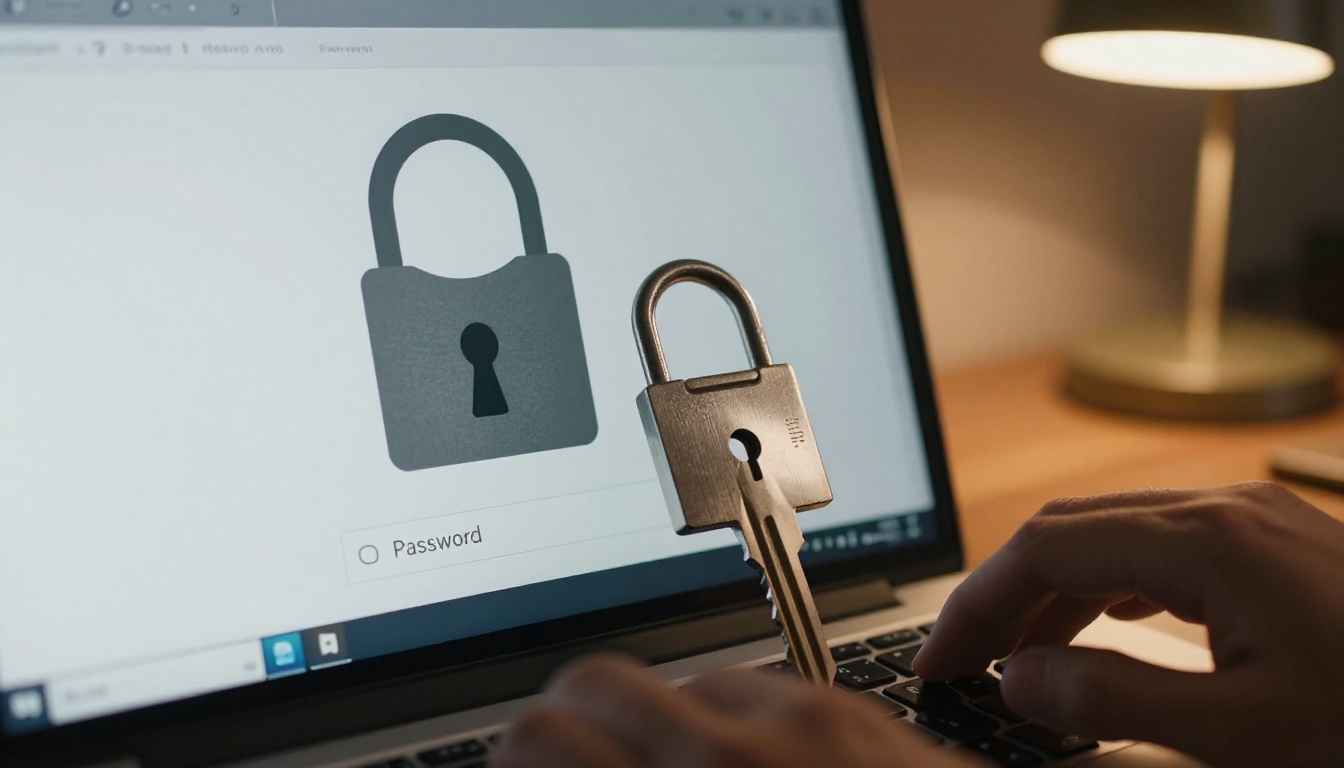
- Kontrolle über den Zugriff. Füge ein Passwort hinzu oder halte den Link nur für deinen Kurs privat.
- Multimedia. Bette Videos und Audios in Seiten ein, was ein PDF nicht zuverlässig kann.
💡 Pro-Tipp: Flipbooks eignen sich am besten für lange, visuelle Materialien: Lehrpläne, Laborhandbücher, Lesepakete, Kursreader und Lernhilfen als PDF. Für ein einseitiges Handout ist ein normaler Anhang in Ordnung.
PDF-Anhang im Vergleich zum Flipbook
| Funktion | PDF-Anhang | Flipbook |
|---|
| Öffnet im Browser | Manchmal | Immer |
| Umblättereffekt | Nein | Ja |
| Mobilfreundliches Layout | Nur Wischen und Zoomen | Responsiv |
| Aktualisieren ohne neuen Upload | Nein | Ja, gleicher Link |
| Passwortschutz | Nur auf Kursebene | Pro Publikation |
| Video und Audio in Seiten | Nein | Ja |
| Lesestatistiken | Eingeschränkt | Im Professional-Tarif verfügbar |
Wer am meisten profitiert
- Dozierende, die lange Lehrpläne und Lesepakete teilen.
- Lerndesigner, die wiederverwendbare Kursvorlagen bauen.
- Abteilungen, die Handbücher, Newsletter oder Programmführer für viele Sektionen veröffentlichen.
- Studierende, die zwischen den Kursen auf dem Telefon lesen.
Bereite zuerst dein PDF vor
Gute Flipbooks beginnen mit einem sauberen PDF. Nimm dir zwei Minuten für diese Prüfungen, bevor du etwas hochlädst.
- Aus der Quelldatei exportieren. Speichere oder exportiere aus Word, Google Docs oder InDesign, statt einen Ausdruck zu scannen. Exportierter Text bleibt scharf und durchsuchbar.
- Seitengröße prüfen. Einheitliche Seitenmaße sehen am besten aus. Gemischte Quer- und Hochformatseiten verursachen seltsame Sprünge.
- Große Bilder komprimieren. Ein PDF über 100 MB lädt langsam. Reduziere die Bildauflösung für das Lesen am Bildschirm auf 150 DPI.
- Echte Links hinzufügen. Inhaltsverzeichniseinträge und Weblinks im PDF bleiben im Flipbook anklickbar.
- Die Datei klar benennen. Ein Name wie
BIO101-Lab-Manual-Fall.pdf hilft dir, sie später wiederzufinden.
⚠️ Warnung: Lade kein Material hoch, für das du kein Recht zur Weitergabe hast. Urheberrechtlich geschützte Buchkapitel brauchen eine Genehmigung, auch innerhalb eines geschlossenen Kurses.
Erstelle das Flipbook mit Flipbooks AI
Dieser Teil passiert außerhalb von Blackboard. Hier ist der komplette Ablauf für das Konvertieren deines PDFs.
Schritt 1: Öffne den Konverter
Gehe zu Flipbooks AI und melde dich an oder erstelle ein Konto, falls du neu bist. Öffne dann den PDF-zu-Flipbook-Konverter.
Schritt 2: Lade dein PDF hoch
Ziehe deine Datei in den Upload-Bereich oder wähle sie von deinem Computer aus. Die Umwandlung dauert bei einem normalen Kursdokument meist weniger als eine Minute. Sobald sie fertig ist, siehst du die Seiten in einer Vorschau.
Schritt 3: Passe das Design an
Halte das Design einfach, damit Studierende sich auf den Inhalt konzentrieren.
- Farben: Passe Hintergrund und Werkzeugleiste an die Farbpalette deiner Einrichtung an.
- Seitenübergänge: Wähle eine weiche Seitenbiegung oder eine flache Verschiebung. Flache Verschiebungen fühlen sich auf älteren Laptops flotter an.
- Branding: Füge das Logo deines Kurses oder deiner Abteilung hinzu. Deine Publikation enthält keine Wasserzeichen.
- Multimedia: Platziere einen kurzen Video- oder Audioclip auf einer Seite, wo eine Demonstration hilft.
Schritt 4: Lege die Zugriffsoptionen fest
Entscheide, wer es öffnen darf. Bei einem benoteten Kurs ist ein Passwort eine sinnvolle zweite Schutzebene. Mit dem Passwortschutz können nur eingeschriebene Studierende mit dem Passwort die Publikation lesen.
Schritt 5: Kopiere den Link und den Einbettungscode
Öffne das Freigabefenster. Dort siehst du zwei Dinge, die du brauchst:
- Direkter Link: eine normale URL zum Flipbook.
- Einbettungscode: ein HTML-Snippet, das das Flipbook in eine andere Seite einbettet. Das Tool Flipbook auf Website einbetten erklärt die Optionen.
Kopiere beides und bewahre es in einer Textdatei für den nächsten Teil auf.
Füge es in Blackboard Ultra hinzu
Nun zur Hauptaufgabe. Die Kursansicht von Blackboard Ultra ordnet alles auf der Seite Kursinhalte, und es gibt zwei zuverlässige Wege, ein Flipbook hinzuzufügen: als Link oder eingebettet in ein Dokument.
Methode 1: Füge einen Weblink hinzu
Das funktioniert in jedem Ultra-Kurs, unabhängig von den Einstellungen deiner Einrichtung.
- Öffne deinen Kurs und wähle Kursinhalte.
- Fahre mit dem Mauszeiger zwischen zwei Elementen, wo das Flipbook erscheinen soll, und klicke auf das Symbol Plus (+).
- Wähle Erstellen.
- Wähle Link.
- Gib ihm einen klaren Namen, etwa "Laborhandbuch-Flipbook".
- Füge deinen direkten Flipbook-Link in das URL-Feld ein.
- Füge eine kurze Beschreibung hinzu, damit Studierende wissen, was sie erwartet.
- Stelle die Sichtbarkeit auf Für Studierende sichtbar oder Für Studierende ausgeblendet, solange du es prüfst.
- Speichere.
Studierende klicken auf das Element, und das Flipbook öffnet sich in einem neuen Tab mit einer Vollbild-Leseansicht.
Methode 2: Bette es in ein Dokument ein
Ein eingebettetes Flipbook erscheint direkt auf der Seite, mit deinen Anweisungen darüber und darunter. Ob das Einbetten möglich ist, hängt davon ab, wie deine Einrichtung Ultra konfiguriert, denn manche Schulen beschränken HTML von Drittanbietern.
- Klicke in Kursinhalte auf das Symbol Plus (+), wähle Erstellen und dann Dokument.
- Benenne das Dokument, zum Beispiel "Leseunterlagen Woche 3".
- Klicke in das Dokument und dann auf Plus (+), um Inhalte hinzuzufügen.
- Suche nach einer Option, um HTML oder ein Medienelement einzufügen. Wenn deine Einrichtung es erlaubt, füge deinen Flipbook-Einbettungscode ein.
- Füge oberhalb des Flipbooks einen Satz hinzu, der Studierenden sagt, was sie wann lesen sollen.
- Speichere und prüfe mit Studierendenvorschau.
💡 Pro-Tipp: Wenn die Einbettungsoption fehlt oder der Rahmen leer erscheint, blockiert deine Einrichtung möglicherweise iframes. Nutze Methode 1 und frage deinen Blackboard-Administrator, ob die Domain des Flipbooks freigegeben werden kann.
Welche Methode solltest du wählen
| Situation | Beste Methode | Grund |
|---|
| Schnelle Weitergabe eines langen PDFs | Link | Am schnellsten, funktioniert überall |
| Lesen mit Anweisungen auf derselben Seite | Einbettung | Studierende bleiben auf einem Bildschirm |
| Strenge Sicherheitseinstellungen der Einrichtung | Link | Einbettungen werden möglicherweise blockiert |
| Klasse mit vielen mobilen Nutzern | Link | Die Vollbildansicht passt auf kleine Bildschirme |
| Wiederverwendbare Kursvorlage | Dokument mit Einbettung | Leicht über Sektionen hinweg zu kopieren |
Teste es wie ein Studierender
Veröffentliche nie ungetestet. Geh diese kurze Checkliste durch.
- Nutze die Studierendenvorschau in Blackboard, um genau zu sehen, was Lernende sehen.
- Öffne den Kurs auf deinem Telefon, im Hoch- und im Querformat.
- Probiere einen anderen Browser, etwa Safari, wenn du normalerweise Chrome nutzt.
- Teste das Passwort, falls du eines festgelegt hast.
- Klicke alle Links auf den Flipbook-Seiten an.
- Prüfe, ob sich das Flipbook im Campusnetz und zu Hause lädt.
Behebe Probleme jetzt, denn in der ersten Woche eines Semesters sind die Support-Warteschlangen am längsten.
Schütze und kontrolliere den Zugriff
Kursmaterial braucht oft Grenzen. So passt du den Schutz an den Inhalt an.
| Inhaltstyp | Empfohlene Einstellung |
|---|
| Öffentlicher Lehrplan | Offener Link, kein Passwort |
| Benotetes Lesepaket | Passwort, nur innerhalb von Blackboard geteilt |
| Prüfungsmaterial zur Wiederholung | Passwort plus ausgeblendetes Element bis zum Freigabedatum |
| Entwurfsmaterial | In Blackboard ausgeblendet, privates Flipbook |
Ein paar praktische Gewohnheiten:
- Veröffentliche das Passwort in Blackboard, in einer Ankündigung oder der Elementbeschreibung, nicht per E-Mail.
- Nutze Freigabebedingungen. Blackboard Ultra erlaubt dir, ein Element an einem Datum erscheinen zu lassen oder wenn eine Bedingung erfüllt ist.
- Ändere das Passwort jedes Semester. Alte Passwörter machen die Runde.
- Bewahre ein Backup-PDF in einem ausgeblendeten Ordner auf, falls ein Studierender Probleme meldet.
Im Professional-Tarif kannst du außerdem Lesestatistiken einsehen und Offline-Downloads anbieten, was Studierenden mit unzuverlässigem Internet hilft.
Praxisbeispiele
Hier sind einige Wege, wie Lehrende Flipbooks bereits in einer Kursplattform nutzen.
- Eine Dozierende der Biologie wandelt ein 60-seitiges Laborhandbuch um und bettet es in ein wöchentliches Dokument ein. Studierende blättern zum richtigen Experiment und sehen ein eingebettetes Demovideo auf derselben Seite.
- Ein Pflegestudiengang teilt ein klinisches Handbuch als passwortgeschütztes Flipbook. Aktualisierungen gehen am selben Tag raus, ohne dass Dateien erneut veröffentlicht werden müssen.
- Eine Sprachlehrkraft baut ein Lesepaket mit Audioclips für Aussprachetraining, sodass Studierende zuhören, während sie lesen.
- Ein Koordinator einer Fachabteilung veröffentlicht das jährliche Programmhandbuch und verlinkt es von der Willkommensseite jeder Sektion.
Für anderes Material probiere den Interaktiven Kursmaterial-Herausgeber, das Schulungshandbuch-Flipbook oder den Interaktiven E-Book-Herausgeber.

Häufige Probleme beheben
| Problem | Wahrscheinliche Ursache | Lösung |
|---|
| Eingebetteter Rahmen ist leer | Iframes von der Einrichtung blockiert | Auf ein Link-Element wechseln |
| Flipbook öffnet sich, wirkt aber winzig | Schmale Inhaltsspalte | Für Vollbildlesen einen Link nutzen |
| Studierende können es nicht öffnen | Falsche Sichtbarkeitseinstellung | Prüfen, ob das Element sichtbar ist und das Freigabedatum vorbei ist |
| Seiten laden langsam | Übergroßes PDF | Bilder komprimieren und erneut hochladen |
| Passwort wird abgelehnt | Tippfehler oder altes Passwort | Das aktuelle erneut veröffentlichen |
| Alte Version wird noch angezeigt | Browser-Cache | Aktualisieren oder in einem privaten Fenster öffnen |
✅ Bewährte Methode: Gib jedem Flipbook-Element eine einzeilige Anweisung, etwa "Lies die Seiten 4 bis 12 vor Donnerstag." Ein nackter Link wird ignoriert, eine konkrete Aufgabe wird geöffnet.
Tipps zur Barrierefreiheit
- Verwende echten Text in deinem PDF statt Bildern von Text.
- Gib Links im Dokument aussagekräftige Namen.
- Stelle das Original-PDF als alternatives Format bereit, wenn deine Einrichtung es verlangt.
- Wähle kontrastreiche Farben für Werkzeugleiste und Hintergrund.
Im Lauf der Zeit verbessern
Sobald das erste Flipbook live ist, kannst du es jedes Semester verfeinern.
- Frage Studierende, welche Seiten sie am meisten genutzt und welche sie übersprungen haben.
- Prüfe die Lesestatistiken, falls du einen Tarif hast, der sie enthält, und kürze Abschnitte, die niemand liest.
- Ersetze das PDF, statt ein neues Flipbook zu erstellen, damit der Link in Blackboard gleich bleibt.
- Nutze die Kurskopie wieder. Wenn du einen Kurs in Blackboard kopierst, wird der Link oder die Einbettung mitkopiert.
Stöbere in allen Flipbook-Tools für andere Formate, etwa den Schulnewsletter-Ersteller und den Jahrbuch-Flipbook-Ersteller.

Bereit, dein eigenes zu veröffentlichen
Du hast jetzt alles, was du brauchst, um ein Flipbook zu einem Blackboard Ultra Kurs hinzuzufügen: ein sauberes PDF vorbereiten, es konvertieren, Link oder Einbettungscode kopieren und es mit einer klaren Anweisung auf der Seite Kursinhalte platzieren.
- Kostenlos loslegen bei Flipbooks AI und konvertiere noch heute dein erstes PDF.
- Probiere den PDF-zu-Flipbook-Konverter mit deinem aktuellen Lehrplan aus.
- Vergleiche die Tarife für unbegrenzte Flipbooks, Passwortschutz, Analysen und Offline-Downloads.
Deine Studierenden werden dir danken, wenn sie das nächste Mal die Lektüre auf dem Telefon öffnen und die Seiten einfach umblättern.



