Wie du ein Flipbook kostenlos auf deiner Website einbettest
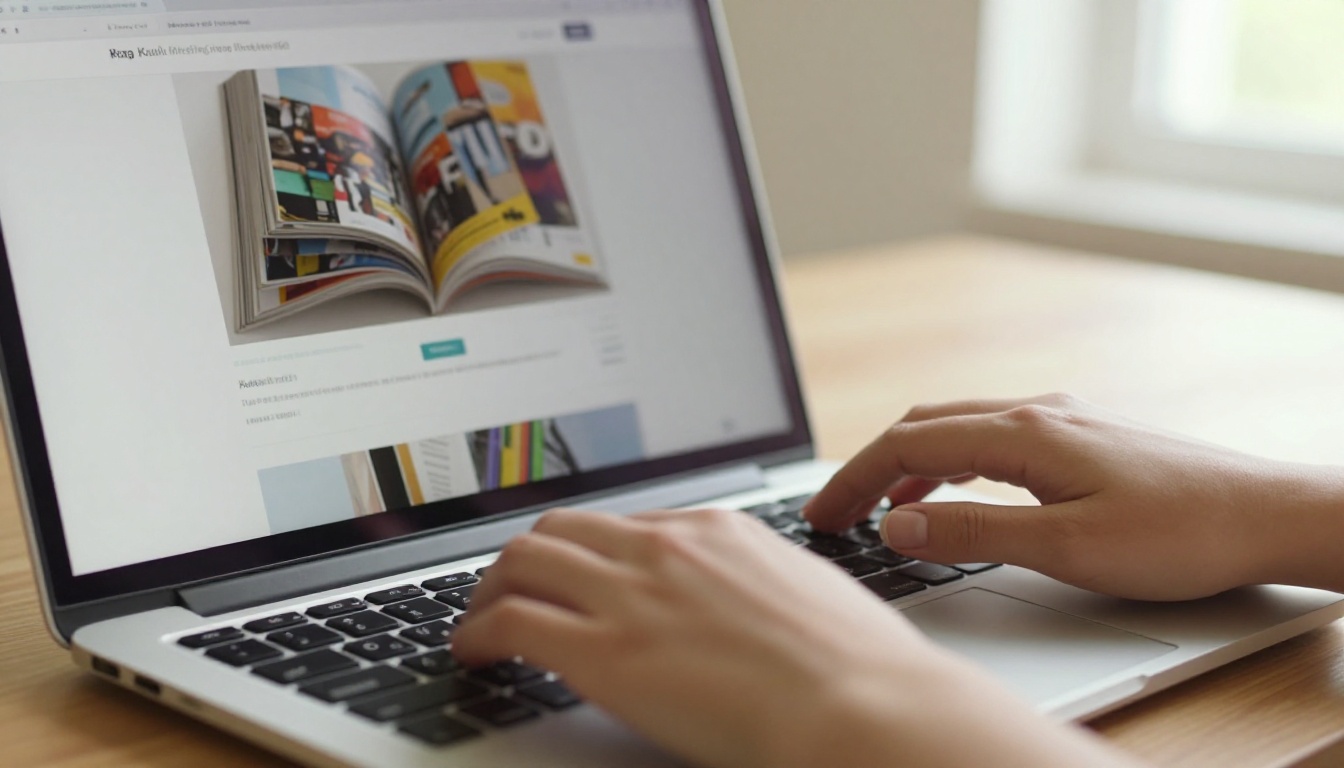
Ein Flipbook in deine Website einzubetten muss nichts kosten. Dieser Artikel zeigt dir Schritt für Schritt, wie du einen Einbettungscode holst, ihn in deine Website einfügst und in wenigen Minuten eine vollständig interaktive digitale Publikation veröffentlichst, auf jeder Plattform und jedem CMS, darunter WordPress, Squarespace, Wix und reines HTML.
Früher hieß ein Flipbook auf der eigenen Website einzubetten, einen Entwickler zu beauftragen, teure Software zu bezahlen oder sich mit einem statischen PDF-Link zufriedenzugeben, den niemand anklickt. Diese Zeit ist vorbei. Heute liefert dir Flipbooks AI in Sekunden einen teilbaren Einbettungscode, und du kannst eine vollständig interaktive Publikation mit Umblättereffekt kostenlos auf jeder Website veröffentlichen.
Dieser Artikel führt dich durch jeden Schritt des Prozesses, vom Erstellen deines Flipbooks bis zum Kopieren und Einfügen des Einbettungscodes, auf allen gängigen Plattformen, darunter WordPress, Squarespace, Wix, Webflow und reine HTML-Websites.
Was ist ein Flipbook-Einbettungscode?
Bevor es mit den Schritten losgeht, ist es hilfreich zu wissen, womit du arbeitest. Ein Flipbook-Einbettungscode ist ein kleines HTML-Snippet, meist ein <iframe>-Tag, das dein interaktives Flipbook direkt in jede beliebige Webseite lädt. Besucher sehen einen voll funktionsfähigen Umblätterer, ohne deine Website zu verlassen.
Du fügst ihn einmal ein. Danach funktioniert er überall.
💡 Profi-Tipp: Einbettungscodes auf Flipbooks AI sind standardmäßig responsiv. Lege width="100%" fest, und das Flipbook passt sich automatisch jeder Bildschirmgröße an, auch auf Smartphones und Tablets.
Warum einbetten statt verlinken?
Ein direkter PDF-Link öffnet Besucher in einem Browser-Tab ohne Branding, ohne Interaktivität und ohne Möglichkeit nachzuverfolgen, wer was angesehen hat. Ein eingebettetes Flipbook hält dein Publikum auf deiner Website, in deinem Design, mit dem vollen Seitenumblätter-Erlebnis. Die Absprungrate sinkt. Die Verweildauer steigt.
So schneiden die beiden Ansätze im Vergleich ab:
Funktion
Direkter PDF-Link
Eingebettetes Flipbook
Bleibt auf deiner Website
Nein
Ja
Umblätter-Animation
Nein
Ja
Mobil responsiv
Teilweise
Vollständig
Individuelles Branding
Nein
Ja
Analysen und Tracking
Nein
Ja (Professional)
Passwortschutz
Nein
Ja
Videos und Audio einbetten
Nein
Ja
Keine Wasserzeichen
Nicht zutreffend
Ja (Standard-Tarif und höher)
Lead-Generierung
Nein
Ja (Professional)
Der Unterschied im Besuchererlebnis ist erheblich. Ein eingebettetes Flipbook wirkt wie ein natürlicher Teil deiner Website. Ein PDF-Link wirkt wie ein nachträglicher Einfall, den niemand bestellt hat.
Wie du zuerst ein Flipbook erstellst
Du kannst nichts einbetten, was du nicht gebaut hast. Wenn du schon ein fertiges Flipbook hast, springe direkt zum Abschnitt über das Einbetten. Wenn nicht, ist hier der schnellste Weg, eins auf Flipbooks AI live zu bekommen.
Lade dein PDF hoch
Gehe zu Flipbooks AI und erstelle ein kostenloses Konto. Klicke dich danach auf Flipbook erstellen und ziehe deine PDF-Datei per Drag & Drop hinein. Die Plattform wandelt jede Seite automatisch in Sekunden in ein interaktives Flipbook mit flüssigen Umblätteranimationen um.
Der PDF-zu-Flipbook-Konverter eignet sich für alles, von Produktkatalogen und Restaurantkarten bis zu Geschäftsberichten und kreativen Portfolios. Wenn dein Dokument bereits ein PDF ist, erledigt der Konverter den Rest.
Passe das Aussehen an
Sobald dein PDF verarbeitet ist, kannst du jedes visuelle Element individuell gestalten:
Markenfarben: Passe sie genau an die Farbpalette deiner Website an
Umschlagstil: Wähle flach, 3D-Buch oder aufgeschlagenes Magazin
Seiteneffekte: Realistisch gebogene Seite oder flacher Schiebeübergang
Hintergrund: Einfarbig, Verlauf oder ein eigenes hochgeladenes Bild
Logo: Füge dein Firmenlogo zur Werkzeugleiste des Betrachters hinzu
Multimedia: Bette YouTube-Videos, Audioclips und anklickbare Links direkt in einzelne Seiten ein
Freigabe und Datenschutz einrichten
Bevor du deinen Einbettungscode holst, prüfe die Freigabeeinstellungen, damit der Zugriff richtig eingestellt ist:
Öffentlich: Jeder mit dem Link oder der Einbettung kann es sofort ansehen
Passwortgeschützt: Besucher müssen vor dem Ansehen ein Passwort eingeben (ideal für Kundenvorschauen oder interne Dokumente)
Offline-Download: Verfügbar im Professional-Tarif für Leser, die eine Kopie speichern möchten
Lead-Generierung: Erfasse E-Mail-Adressen von Besuchern, bevor sie auf den Inhalt zugreifen, verfügbar im Professional-Tarif
Hol dir deinen Einbettungscode
Klicke bei einem veröffentlichten Flipbook auf die Schaltfläche Teilen und wähle dann den Tab Einbetten. Du siehst einen anpassbaren iframe-Ausschnitt mit einstellbaren Abmessungen. Lege die gewünschte Breite und Höhe fest und kopiere dann den vollständigen Codeblock. Diesen Code fügst du in deine Website ein.
Wie du ein Flipbook kostenlos auf deiner Website einbettest
Jetzt geht es ans eigentliche Einbetten. Der Ablauf unterscheidet sich je nach Plattform leicht, der Einbettungscode selbst ändert sich aber nie. Kopiere ihn einmal von Flipbooks AI und füge ihn dort ein, wo deine Plattform HTML erlaubt.
WordPress
WordPress ist das meistgenutzte CMS, und ein Flipbook einzubetten dauert weniger als zwei Minuten.
Mit dem Blockeditor (Gutenberg):
Öffne die Seite oder den Beitrag, auf dem das Flipbook erscheinen soll
Klicke auf das +-Symbol, um einen neuen Block hinzuzufügen
Suche den Block Benutzerdefiniertes HTML und wähle ihn aus
Füge deinen Einbettungscode von Flipbooks AI in den Block ein
Klicke auf Vorschau, um zu prüfen, ob das Flipbook richtig lädt
Klicke auf Veröffentlichen oder Aktualisieren
Mit dem klassischen Editor:
Wechsle zum Tab Text (nicht Visuell)
Füge den iframe-Code an der gewünschten Stelle in deinen Inhalt ein
Wechsle zurück zu Visuell, um das Ergebnis zu sehen
Speichere und veröffentliche
⚠️ Warnung: Füge iframe-Code niemals im visuellen Editor ein. WordPress entfernt in diesem Modus iframe-Tags automatisch, und dein Flipbook erscheint dann nicht.
Squarespace
Öffne deinen Seiteneditor und klicke auf den Abschnitt, in dem das Flipbook erscheinen soll
Füge einen Code-Block hinzu (zu finden unter dem Bereich Einbetten in der Elementauswahl)
Füge deinen iframe-Code in den Code-Block ein
Klicke auf Anwenden
Speichere und veröffentliche die Seite
💡 Code-Blöcke bei Squarespace benötigen mindestens den Business-Tarif, um benutzerdefiniertes HTML anzuzeigen. Der Personal-Tarif unterstützt keine benutzerdefinierten Einbettungscodes.
Wix
Öffne den Wix-Editor und wähle Elemente hinzufügen
Wähle Einbettungscode und dann HTML einbetten
Auf deiner Arbeitsfläche erscheint ein Platzhalter. Klicke auf Code eingeben
Füge deinen Flipbook-Einbettungscode in das Feld ein
Klicke auf Aktualisieren und ziehe das Element an die richtige Stelle der Seite
Veröffentliche deine Website
Webflow
Öffne deine Seite im Webflow Designer
Ziehe ein Einbetten-Element aus dem Bereich Elemente hinzufügen auf die Arbeitsfläche
Doppelklicke auf das Einbetten-Element, um den Code-Editor zu öffnen
Füge deinen iframe-Code darin ein
Klicke auf Speichern und schließen
Veröffentliche deine Website
Reine HTML-Website
Wenn du deine HTML-Dateien selbst verwaltest, ist das der direkteste Weg:
Öffne deine HTML-Datei in einem beliebigen Texteditor
Suche die Stelle, an der das Flipbook erscheinen soll
Füge den iframe-Code direkt an dieser Stelle in das HTML ein
Speichere die Datei und lade sie auf deinen Server hoch
Die richtige Größe für dein eingebettetes Flipbook
Die richtigen Abmessungen sind wichtig. Ein zu kleines Flipbook ist nicht lesbar. Ist es zu groß, sprengt es auf dem Smartphone dein Layout. Diese empfohlenen Größen decken die häufigsten Anwendungsfälle ab.
Abmessungen nach Anwendungsfall
Anwendungsfall
Breite
Höhe
Hinweise
Vollbreiter Hero-Bereich
100%
700px
Ideal für Landingpages
Blogbeitrag oder Artikel-Einbettung
100%
550px
Passt sauber in Textspalten
Seitenleisten-Widget
350px
450px
Kompakt für Navigationsbereiche
Produktkatalog-Seite
100%
650px
Standard für Kataloge und Karten
Portfolio-Präsentation
100%
600px
Ideal für Foto- und Designbücher
Abschnitt Geschäftsbericht
100%
680px
Professionelles Erscheinungsbild für Berichte
✅ Bewährte Methode: Verwende immer width="100%" zusammen mit einer festen Pixelhöhe. So skaliert das Flipbook auf allen Bildschirmgrößen richtig, ohne horizontal überzulaufen oder dein Layout zu zerstören.
Kostenlos oder kostenpflichtig: Was du tatsächlich bekommst
Flipbooks AI bietet einen kostenlosen Tarif neben kostenpflichtigen Tarifen. Hier ist, was speziell für das Einbetten wichtig ist:
Funktion
Kostenlos
Standard
Professional
Auf Website einbetten
Ja
Ja
Ja
Keine Wasserzeichen
Nein
Ja
Ja
Unbegrenzte Flipbooks
Nein
Ja
Ja
Individuelles Branding
Eingeschränkt
Ja
Ja
Passwortschutz
Nein
Ja
Ja
Videos und Audio einbetten
Nein
Ja
Ja
Analysen
Nein
Nein
Ja
Kontaktformulare
Nein
Nein
Ja
Offline-Downloads
Nein
Nein
Ja
Mobil responsiv
Ja
Ja
Ja
Für jede geschäftliche Nutzung entfernt der Standard-Tarif mindestens das Wasserzeichen und schaltet unbegrenzte Flipbooks frei. Damit ist er die praktische Wahl für professionelle Websites. Den vollständigen Vergleich findest du auf der Preisseite.
Anwendungsbeispiele für eingebettete Flipbooks
Zu wissen, wie man einbettet, ist das eine. Zu wissen, wo man das Einbettungselement platziert, bringt echte Ergebnisse.
E-Commerce und Einzelhandel: Ein Produktkatalog, der auf einer Kategorieseite eingebettet ist, hält Käufer länger auf deiner Website und senkt die Absprungrate. Nutze den Produktkatalog-Generator oder den Kostenloser digitaler Katalog-Ersteller, um Kataloge zu erstellen, die sich direkt kaufen lassen und wie ein echtes Magazin umblättern.
Restaurants und Gastgewerbe: Eine eingebettete Karte auf deiner Bestellseite beseitigt jede Hürde. Gäste blättern, ohne etwas herunterladen zu müssen. Der Restaurantkarten-Flipbook-Ersteller oder der Menü-Flipbook-Ersteller übernimmt die Formatierung automatisch.
Immobilien: Makler betten Immobilienbroschüren direkt auf den Objektseiten ein. Besucher blättern durch die Broschüre, ohne das Objekt zu verlassen. Der Immobilienbroschüren-Ersteller erstellt druckreife Broschüren, die auch online gut aussehen.
Bildung und Training: Kursmaterialien und Schulungshandbücher, die in ein Schülerportal oder eine interne Seite eingebettet sind, wirken weitaus ansprechender als ein herunterladbares PDF. Der Interaktiver Kursmaterial-Herausgeber und das Schulungshandbuch-Flipbook sind genau für dieses Szenario gebaut.
Unternehmenskommunikation: Geschäftsberichte und Investorenunterlagen, die auf einer Investor-Relations-Seite eingebettet sind, wirken hochwertig und professionell. Nutze den Interaktiver Geschäftsbericht-Ersteller für ein Ergebnis, das die Qualität deiner Organisation widerspiegelt.
Kreative Portfolios: Fotografen und Designer betten ihre Arbeiten als ganzseitige visuelle Flipbooks auf ihren Portfolio-Websites ein. Das Fotografie-Portfolio-Flipbook und das Digitales Portfolio erstellen erzeugen beeindruckende, scrollbare Galerien.
Das eigens dafür gedachte Einbettungswerkzeug
Flipbooks AI hat eine eigene Funktion nur fürs Einbetten: das Werkzeug Flipbook auf Website einbetten. Es erzeugt vollständig optimierte Einbettungscodes mit zusätzlichen Optionen, die du in einem einfachen iframe nicht findest:
Automatische Größenanpassung, die das Flipbook für Smartphone-, Tablet- und Desktop-Breakpoints responsiv macht
Lazy Loading, sodass das Flipbook erst lädt, wenn ein Besucher tatsächlich dorthin scrollt, was die Ladezeit-Werte verbessert
Eigene Eröffnungsseite, damit das Flipbook auf einer beliebigen Seite öffnet, die du wählst, nicht immer auf Seite eins
Autoplay-Modus für automatisches Umblättern in Kiosk- oder Display-Umgebungen
Vollbildschalter, damit Leser mit einem Klick auf Vollbild vergrößern können
Alle diese Einstellungen findest du direkt im Freigabefenster, wenn du ein Flipbook erstellst oder bearbeitest. Es sind keine externen Werkzeuge oder Programmierkenntnisse nötig.
Häufige Probleme beim Einbetten und wie du sie behebst
Selbst ein simpler Kopieren-und-Einfügen-Vorgang kann unerwartete Ergebnisse liefern. Hier sind die häufigsten Probleme und ihre Lösungen.
Das Flipbook zeigt ein leeres weißes Feld: Die iframe-URL ist falsch oder das Flipbook ist auf privat gestellt. Gehe in dein Dashboard bei Flipbooks AI, prüfe, ob das Flipbook veröffentlicht und auf öffentlich gestellt ist, und kopiere den Einbettungscode dann erneut.
Das Flipbook wird auf dem Smartphone abgeschnitten: Du verwendest eine feste Pixelbreite. Ersetze width="700" durch width="100%", dann ist das Problem auf allen Geräten sofort behoben.
Das Flipbook erscheint nicht auf WordPress: Du hast den Code in den visuellen Editor eingefügt. Wechsle zum Tab Text oder HTML, füge den Code dort ein, und er wird richtig angezeigt.
Fehler bei gemischten Inhalten in der Browser-Konsole: Das passiert, wenn deine Website HTTPS nutzt, die Einbettungs-URL aber auf HTTP verweist. Alle Einbettungs-URLs von Flipbooks AI verwenden standardmäßig HTTPS. Wenn du eine selbst gehostete Lösung nutzt, prüfe, ob deine Website ein gültiges SSL-Zertifikat installiert hat.
Das Flipbook lädt langsam: Aktiviere das verzögerte Laden (Lazy Loading) in den Einbettungseinstellungen in deinem Dashboard von Flipbooks AI. Dadurch wird das Laden des Flipbooks aufgeschoben, bis der Besucher tatsächlich dorthin scrollt. Das kann die Ladegeschwindigkeit der gesamten Seite und die Werte bei Core Web Vitals spürbar verbessern.
Der Einbettungscode verschwindet nach dem Speichern im Seitenersteller: Manche Seitenersteller bereinigen HTML beim Speichern. Nutze ein eigenes HTML- oder Code-Widget statt eines Textblocks, dann bleibt der Code korrekt erhalten.
SEO-Überlegungen für eingebettete Flipbooks
Eine Frage kommt oft auf: Beeinflusst das Einbetten eines Flipbooks das Suchranking deiner Seite? Die ehrliche Antwort lautet, dass Suchmaschinen Inhalte in iframes nicht zuverlässig crawlen. Der Text in deinen Flipbook-Seiten ist für Google weitgehend unsichtbar.
Das ist nicht unbedingt ein Problem. Dein Flipbook ist eine visuelle, interaktive Erlebnisebene, nicht dein wichtigster Inhaltsträger. Die Lösung ist einfach: Halte wichtigen, keywordreichen Fließtext direkt auf der Seite, oberhalb oder unterhalb der Einbettung, und behandle das Flipbook als Premium-Erlebnis für menschliche Besucher.
So holst du bei jeder Seite mit eingebettetem Flipbook das Beste für SEO heraus:
Schreibe einen beschreibenden Seitentitel und eine Meta-Beschreibung, die dein wichtigstes Keyword trifft
Füge mindestens einen Absatz beschreibenden Text oberhalb oder unterhalb der Einbettung hinzu, der zusammenfasst, was im Flipbook steckt
Verwende aussagekräftige Alt-Texte für alle statischen Bilder, die neben dem Flipbook stehen
Sorge dafür, dass verwandte Seiten deiner Website auf die Einbettungsseite verlinken
Nichts davon widerspricht dem Einbetten. Beides kann nebeneinander bestehen und gemeinsam gut funktionieren.
Weitere Tools, die sich zu merken lohnen
Je nach Branche bietet Flipbooks AI speziell entwickelte Werkzeuge, die über einfache Flipbooks hinausgehen:
Stelle dein erstes Flipbook noch heute auf deine Website
Der Ablauf ist wirklich einfach: Erstelle dein Flipbook, hol dir den Einbettungscode und füge ihn in deine Website ein. Ob du WordPress, Squarespace, Wix, Webflow oder eine von Hand programmierte HTML-Seite nutzt, derselbe Code funktioniert bei allen ohne Änderung.
Der kostenlose Tarif reicht, um das Konzept zu testen und das Einbetten live auf deiner Website zu sehen. Wenn du bereit bist, Wasserzeichen zu entfernen, individuelles Branding hinzuzufügen, Inhalte mit einem Passwort zu schützen und das Leserverhalten mit Analysen zu verfolgen, entdecke die Preispläne und wähle die passende Stufe für deine Bedürfnisse.
Starte mit einem PDF, das du schon hast. Erstelle dein erstes Flipbook jetzt bei Flipbooks AI, hol dir deinen Einbettungscode in weniger als zwei Minuten und veröffentliche es noch heute auf deiner Website.