Eine PowerPoint-Präsentation in ein Flipbook zu verwandeln, ist einer der klügsten Schritte, um Inhalte online zu teilen. Statische Folien, die als Dateianhang per E-Mail verschickt werden, werden selten zweimal geöffnet. Ein digitales Flipbook mit flüssigen Umblätteranimationen, das in jedem Browser und auf jedem Gerät erreichbar ist, hält Leserinnen und Leser dagegen beim Umblättern von der ersten bis zur letzten Seite. Flipbooks AI macht diese Umwandlung mühelos und gibt deinen Folien ein zweites Leben als interaktive Publikation.
Der Prozess besteht aus drei Schritten: Exportiere deine PowerPoint-Datei als PDF, lade das PDF auf eine Flipbook-Plattform hoch und teile das Ergebnis. Dieser Artikel führt dich Schritt für Schritt durch jede Phase, mit Tipps für die beste Qualität, einer Übersicht über deine Möglichkeiten und einem Blick auf Anwendungsfälle aus der Praxis, in denen Flipbooks Präsentationen regelmäßig übertreffen.
Warum statische Folien online nicht funktionieren
PowerPoint wurde mit der Annahme entwickelt, dass jemand im Raum sitzt und live präsentiert. Das Dateiformat spiegelt das wider: Folien sind für einen Beamer gebaut, nicht für einen Browser. Wenn du eine .pptx-Datei per E-Mail verschickst oder einen PDF-Link teilst, sieht dein Publikum etwas ganz anderes als das, was du beabsichtigt hast.
Das Problem beim Versenden von Präsentationen per E-Mail
- Empfänger brauchen die passende Software, um die Datei richtig zu öffnen
- Schriften, Animationen und Formatierungen gehen auf anderen Geräten oft kaputt
- Es gibt keine Auswertung, du weißt also nicht, ob überhaupt jemand sie gelesen hat
- Dateien versinken in Posteingängen und werden selten wieder aufgerufen
- Große Dateigrößen führen zu Versandfehlern
Was ein Flipbook verändert
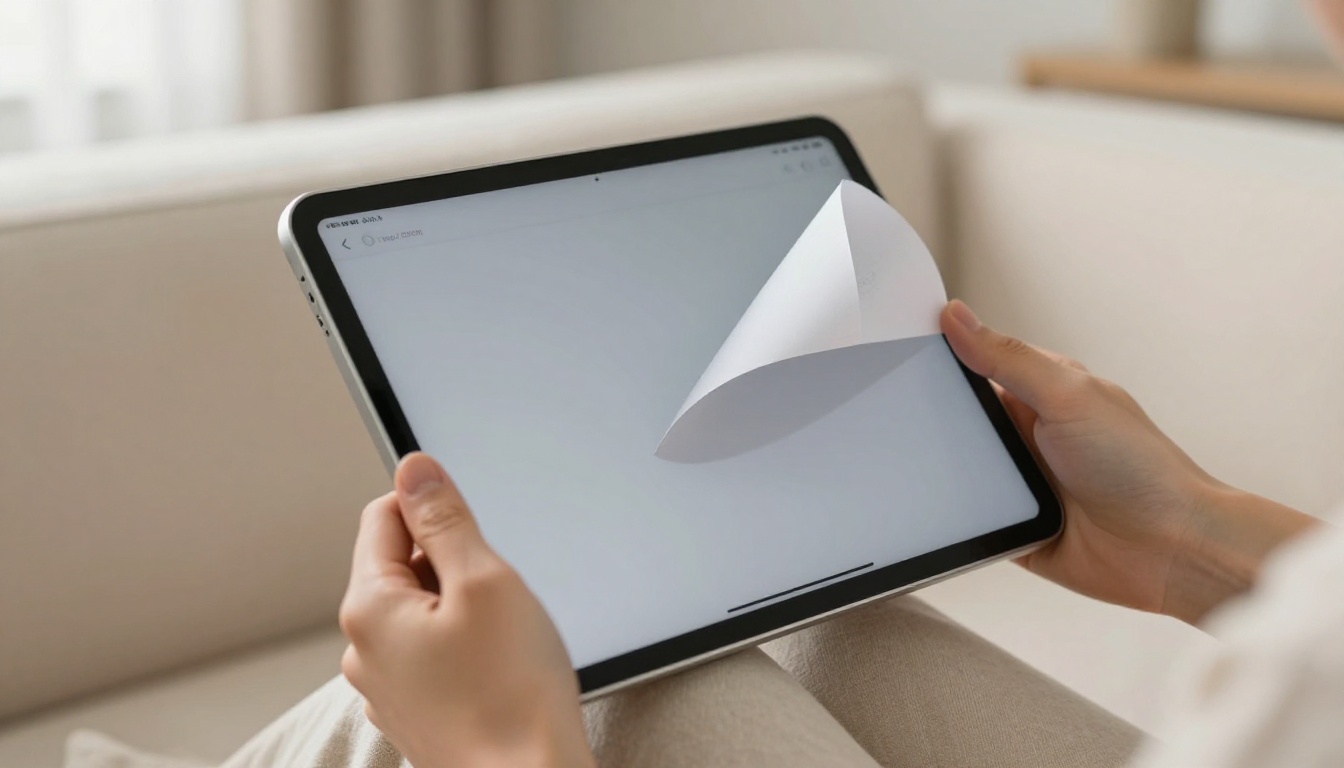
Ein digitales Flipbook löst jedes dieser Probleme. Es öffnet sich in jedem Browser, auf jedem Gerät, ohne dass Software nötig ist. Der Umblätter-Effekt macht das Lesen natürlich und ansprechend, ähnlich wie das Durchblättern eines gedruckten Magazins. Du kannst es mit einem einzigen Link teilen, auf einer Website einbetten und genau nachverfolgen, wie viele Personen es angesehen haben und auf welchen Seiten sie am längsten verweilen.
💡 Ein Flipbook-Link wird weitaus eher angeklickt und geteilt als ein E-Mail-Anhang. Er wirkt hochwertig, ohne dass dafür zusätzliche Gestaltungsarbeit nötig ist.
Schritt 1: Exportiere deine PowerPoint-Datei als PDF
Die Brücke zwischen PowerPoint und einem Flipbook ist das PDF-Format. Jeder Flipbook-Konverter arbeitet mit PDFs, deshalb ist dies immer der erste Schritt. Der Export aus PowerPoint dauert etwa 30 Sekunden.
So exportierst du unter Windows
- Öffne deine PowerPoint-Datei
- Klicke oben im Menü auf Datei
- Wähle Speichern unter (oder Exportieren in neueren Versionen)
- Wähle PDF im Dropdown-Menü für den Dateityp
- Klicke auf Optionen, um die Exporteinstellungen zu konfigurieren
- Wähle Alle Folien und stelle Veröffentlichen auf Folien
- Achte darauf, dass Dokumenteigenschaften einschließen deaktiviert ist, damit die Datei sauberer bleibt
- Klicke auf OK und dann auf Speichern
So exportierst du auf dem Mac
- Öffne deine Präsentation in PowerPoint für Mac
- Klicke oben in der Menüleiste auf Datei
- Wähle Speichern unter aus dem Dropdown-Menü
- Wähle im Dropdown-Menü Dateiformat die Option PDF
- Klicke auf Speichern
Die besten Einstellungen für ein scharfes Flipbook
Die Qualität deines exportierten PDFs bestimmt direkt, wie dein Flipbook aussieht. Verwende diese Einstellungen für das beste Ergebnis:
| Einstellung | Empfohlener Wert | Warum es wichtig ist |
|---|
| Bildqualität | Hoch / 300 DPI | Verhindert unscharfe Bilder auf Retina-Displays |
| Folienformat | Breitbild 16:9 | Passt zu modernen Bildschirmen |
| Schriften | Alle Schriften einbetten | Verhindert Schriftersatz auf anderen Geräten |
| Animationen | Als statisch exportieren | Animationen werden nicht in das PDF übernommen |
| Folienbereich | Alle Folien | Exportiert den vollständigen Inhalt |
⚠️ Wenn deine Präsentation nicht standardmäßige Schriften verwendet, die nicht eingebettet sind, kann der Text bei anderen anders aussehen. Bette Schriften beim Export immer ein.
Schritt 2: Wandle dein PDF mit Flipbooks AI in ein Flipbook um
Sobald du ein PDF hast, ist die eigentliche Umwandlung schnell. Flipbooks AI übernimmt die technische Arbeit automatisch und macht aus jeder Seite deines PDFs eine scharfe, animierte Flipbook-Seite.
Dein Konto erstellen
Gehe zu flipbooksai.com/account, um kostenlos ein Konto zu erstellen. Der kostenlose Tarif lässt dich sofort loslegen und den gesamten Ablauf testen, bevor du dich für einen Tarif entscheidest. Direkt nach der Anmeldung hast du Zugriff auf den PDF-zu-Flipbook-Konverter.
Hochladen und Umwandeln
- Klicke im Dashboard auf Neues Flipbook erstellen
- Ziehe deine PDF-Datei in den Upload-Bereich oder klicke, um deine Dateien zu durchsuchen
- Warte, bis die Umwandlung abgeschlossen ist (meist 10 bis 60 Sekunden, je nach Dateigröße)
- Dein Flipbook öffnet sich im Editor mit einer Live-Vorschau
Die Umwandlung übernimmt dein Folienlayout, deine Farben und deine Bilder genau so, wie sie im PDF erscheinen. Jede Seite wird zu einer umblätterbaren digitalen Seite mit einem flüssigen, animierten Übergang.
Dein Flipbook anpassen
Hier haben Flipbooks gegenüber allem, was du mit einem reinen PDF machen kannst, klar die Nase vorn. Flipbooks AI bietet dir einen vollständigen Satz an Anpassungsmöglichkeiten:
- Markenfarben: Passe die Oberfläche des Flipbooks an deine Unternehmensfarben an
- Logo-Platzierung: Füge dein Logo in der Kopfzeile oder in der Ecke jeder Seite hinzu
- Hintergrund: Wähle aus einfarbigen Hintergründen, Verläufen oder einem eigenen Bild
- Seiteneffekte: Passe die Stärke des Schattens und die Geschwindigkeit der Umblätteranimation an
- Coverstil: Lege ein eigenes Titelbild fest, das getrennt von der ersten Seite ist
- Eigene Domain: Hoste das Flipbook auf deiner eigenen Domain (Professional-Tarif)
So teilst du dein Flipbook
Sobald dein Flipbook fertig ist, hast du mehrere Möglichkeiten, es deinem Publikum zugänglich zu machen. Die richtige Methode hängt von deinem Kontext und deinen Zielen ab.
Direktes Teilen per Link
Jedes Flipbook erhält in dem Moment, in dem du es speicherst, eine eigene öffentliche URL. Kopiere den Link und teile ihn überall: per E-Mail, in Slack, WhatsApp, auf LinkedIn oder über eine beliebige Messaging-Plattform. Empfänger klicken einmal, und das Flipbook öffnet sich sofort in ihrem Browser, ohne App oder Software.
Auf einer Website einbetten
Flipbooks AI erzeugt für jedes Flipbook einen standardmäßigen HTML-Einbettungscode. Füge ihn in eine beliebige Website, einen Blog oder ein CMS (WordPress, Webflow, Squarespace) ein, und das Flipbook erscheint direkt im Text, vollständig interaktiv. Für eine unkomplizierte Einrichtung nutzt du das Werkzeug Flipbook auf Website einbetten.
Passwortschutz
Für interne Dokumente, Inhalte nur für Kunden oder Premium-Publikationen kannst du einen Passwortschutz hinzufügen. Der Link funktioniert weiterhin für jeden, der ihn hat, aber vor dem Laden des Inhalts wird ein Passwort abgefragt. Diese Funktion ist dem Standard-Tarif und höheren Tarifen vorbehalten.
Analysen und Auswertung
Mit dem Professional-Tarif erhältst du eine integrierte Auswertung, die Folgendes zeigt:
- Gesamtaufrufe und einzelne Besucher
- Seiten mit dem stärksten Interesse der Leserinnen und Leser
- Durchschnittliche Verweildauer pro Seite
- Geografische Daten zu deinen Leserinnen und Lesern
- Kontaktformulare, die im Flipbook eingebettet sind
Diese Daten sind unschätzbar für Vertriebsteams, Marketingabteilungen und Lehrkräfte, die genau wissen wollen, wie gut ihre Inhalte ankommen.
Anwendungsfälle aus der Praxis für PowerPoint-Flipbooks
Die Umwandlung von PowerPoint-Präsentationen in Flipbooks ist nicht auf eine Art von Nutzern beschränkt. Derselbe Drei-Schritte-Prozess funktioniert in Dutzenden beruflicher Kontexte.
| Branche | PowerPoint-Inhalt | Ergebnis als Flipbook |
|---|
| Vertrieb | Produktpräsentation | Interaktiver Produktkatalog |
| Bildung | Unterrichtsfolien | Schülerfreundliches Kursmaterial |
| Immobilien | Objektübersicht | Digitale Objektbroschüre |
| Veranstaltungen | Folien des Veranstaltungsprogramms | Teilbares Veranstaltungsprogramm |
| Personal | Einarbeitungspräsentationen | Flipbook als Schulungshandbuch |
| Marketing | Kampagnenübersicht | Digitales Lookbook oder Broschüre |
| Non-Profit | Folien zum Jahresbericht | Interaktive Berichtspublikation |
| Gastronomie | Präsentation der Speisekarte | Digitale Speisekarte als Flipbook |
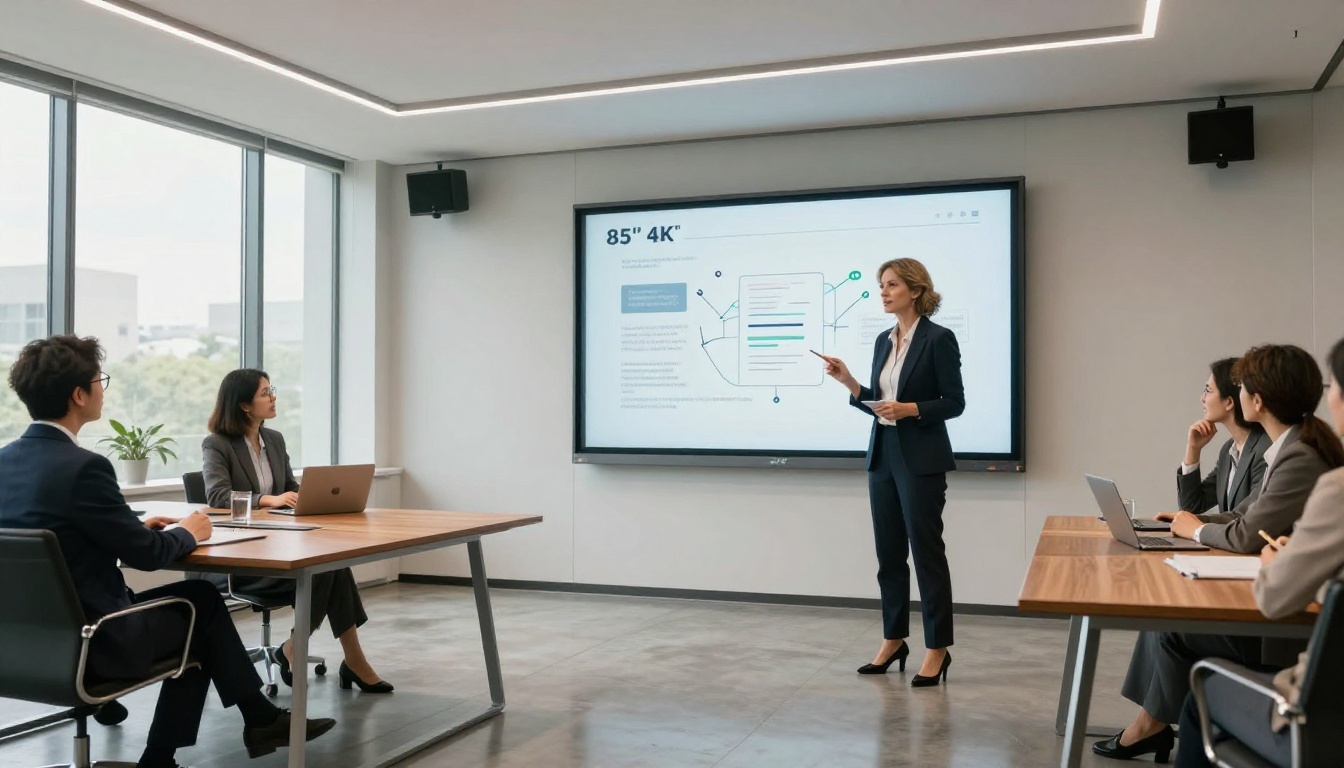
Ein Vertriebsteam kann mit dem Werkzeug Verkaufspräsentation als Flipbook eine Pitch-Präsentation mit 20 Folien in ein Flipbook verwandeln. Statt eine Datei zu verschicken, die vielleicht nie geöffnet wird, teilt es einen Link, den Interessenten in ihrem eigenen Tempo durchblättern können, während die Auswertung zeigt, wer es angesehen hat.
Immobilienprofis profitieren davon, wenn sie Objektübersichten in eine Immobilienbroschüre verwandeln. Das immersive Umblätterformat lässt Objekte eher wie eine gedruckte Broschüre wirken als wie ein flaches Dokument.
Lehrkräfte, die PowerPoint für Unterrichtsmaterial verwenden, können direkt im Format des Interaktiven Kursmaterial-Herausgebers veröffentlichen. Das bietet Schülerinnen und Schülern ein ansprechenderes Leseerlebnis als das Scrollen durch ein PDF auf dem Bildschirm.
✅ Prüfe deinen PDF-Export immer, bevor du ihn hochlädst. Achte darauf, dass alle Bilder scharf sind, die Schriften richtig dargestellt werden und die Folien in der richtigen Reihenfolge stehen. So vermeidest du Qualitätsprobleme im fertigen Flipbook.
Den richtigen Tarif von Flipbooks AI wählen
Flipbooks AI bietet drei Tarife, die auf unterschiedliche Bedürfnisse zugeschnitten sind. Hier ist eine Übersicht, was du auf jeder Stufe bekommst:
| Funktion | Free | Standard | Professional |
|---|
| Flipbooks pro Monat | 3 | Unbegrenzt | Unbegrenzt |
| Wasserzeichen | Ja | Nein | Nein |
| Passwortschutz | Nein | Ja | Ja |
| Eigenes Branding | Nein | Ja | Ja |
| Analysen | Nein | Nein | Ja |
| Kontaktformulare | Nein | Nein | Ja |
| Offline-Downloads | Nein | Ja | Ja |
| Einbetten auf Website | Ja | Ja | Ja |
| Eigene Domain | Nein | Nein | Ja |
Für Gelegenheitsnutzer oder einmalige Projekte bringt dich der kostenlose Tarif ohne Verpflichtung in Gang. Standard passt für Teams und Unternehmen, die professionell wirkende Publikationen ohne Wasserzeichen brauchen. Professional lohnt sich für alle, die Leistungsdaten benötigen oder Flipbooks als Teil eines Marketing- oder Verkaufstrichters einsetzen wollen.
Entdecke die Flipbooks AI Preise, um den passenden Tarif für deinen Ablauf und dein Budget zu finden.
Häufige Fehler, die der Qualität von Flipbooks schaden
Die meisten Qualitätsprobleme bei PowerPoint-Flipbooks entstehen beim PDF-Export und nicht im Flipbook-Konverter selbst. Hier ist, was du vermeiden solltest.
Export mit niedriger Auflösung
Der Standard-PDF-Export von PowerPoint verwendet manchmal eine geringere Bildkomprimierung, damit die Dateigrößen klein bleiben. Wenn deine Folien Fotos oder detaillierte Grafiken enthalten, prüfe vor dem Export unbedingt die Einstellungen zur Bildqualität. Exporte mit hoher DPI-Zahl sehen auf Retina- und 4K-Displays deutlich besser aus.
Nicht standardmäßige Schriften ohne Einbettung
Wenn du in deiner Präsentation eine Google Font oder eine gekaufte Schrift verwendet hast, wird sie nicht ins PDF übernommen, sofern sie nicht eingebettet ist. Die Ersatzschrift, die sie ersetzt, sieht möglicherweise völlig anders aus und bringt dein Layout durcheinander. Bette Schriften beim Export immer ein, um das zu vermeiden.
Animationen, die von der Reihenfolge abhängen
Das PDF-Format unterstützt keine PowerPoint-Animationen. Wenn deine Folien stark auf eingebaute Effekte setzen, um eine Geschichte zu erzählen, überdenke die Struktur vor dem Export. Ordne die Inhalte so an, dass jede Folie als eigenständige Seite funktioniert, denn genau so zeigt sie das Flipbook.
Die Vorschau auslassen
Bevor du dein Flipbook teilst, durchblättere immer jede einzelne Seite. Prüfe, ob Bilder scharf sind, der Text lesbar ist, die Seitenzahlen stimmen und nichts verrutscht aussieht. Ein kaputt wirkendes Flipbook untergräbt den professionellen Eindruck, den du vermitteln willst.
⚠️ Teile deinen Flipbook-Link nicht, bevor du ihn selbst in der Vorschau geprüft hast. Tippfehler im Folientext, Bilder mit niedriger Auflösung oder eine falsche Seitenreihenfolge fallen bei einer schnellen Durchsicht leicht auf, sind aber peinlich, wenn du sie nachträglich korrigieren musst.
Dein Flipbook interaktiver gestalten
Einer der größten Vorteile von Flipbooks gegenüber PDFs ist die Möglichkeit, zusätzliche Medien und Interaktivität einzubetten. Flipbooks AI unterstützt diese Erweiterungen direkt:
- Hyperlinks: Jeder anklickbare Link in deinem PDF wird automatisch ins Flipbook übernommen. Achte darauf, dass URLs in deinen Folien vor dem Export korrekt formatiert sind
- Video-Einbettungen: Füge Videoinhalte nach der Umwandlung direkt im Flipbook-Editor hinzu. Videos werden direkt im Flipbook abgespielt, ohne dass ein neuer Tab geöffnet wird
- Audio: Hintergrundmusik oder Erzählspuren lassen sich pro Seite hinzufügen
- Inhaltsverzeichnis: Flipbooks AI erstellt aus deiner Folienstruktur automatisch ein Inhaltsverzeichnis, mit dem Leserinnen und Leser direkt zu jedem Abschnitt springen können
Diese Funktionen schließen die Lücke zwischen einem statischen Dokument und einem voll interaktiven Web-Erlebnis, ganz ohne Programmier- oder Design-Kenntnisse.
Der PDF-zuerst-Workflow ist nicht auf PowerPoint beschränkt. Jede Präsentationssoftware, die ein PDF exportieren kann, folgt mit Flipbooks AI demselben Ablauf:
| Quellsoftware | Exportweg | Funktioniert mit Flipbooks AI |
|---|
| Microsoft PowerPoint | Datei > Speichern unter > PDF | Ja |
| Google Slides | Datei > Herunterladen > PDF | Ja |
| Apple Keynote | Datei > Exportieren nach > PDF | Ja |
| Canva | Herunterladen > PDF Print | Ja |
| LibreOffice Impress | Datei > Als PDF exportieren | Ja |
Der Vorteil von PowerPoint ist, dass die meisten Profis bereits jahrelang Inhalte im .pptx-Format angesammelt haben. Dieses vorhandene Archiv an Präsentationen ist eine reiche Quelle für Flipbook-Inhalte, ohne dass etwas von Grund auf neu erstellt werden muss. Jede alte Präsentation ist ein potenzielles Flipbook, das nur darauf wartet, veröffentlicht zu werden.
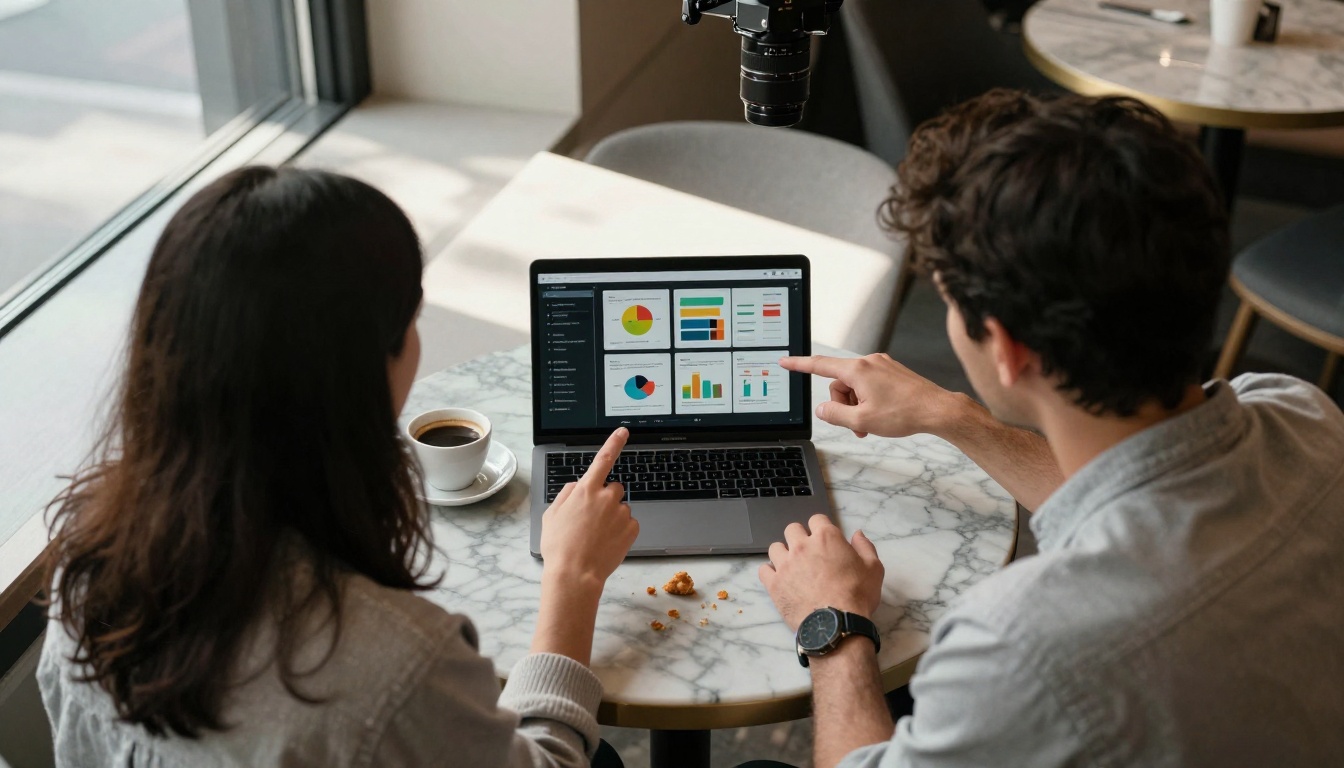
Von der Folie zum Flipbook in drei Schritten
Wenn auf deinem Desktop gerade eine PowerPoint-Präsentation liegt, bist du drei Schritte von einem teilbaren, professionellen Flipbook entfernt:
- Exportiere deine PowerPoint-Datei als PDF über Datei > Speichern unter > PDF, mit hoher Bildqualität und eingebetteten Schriften
- Lade das PDF unter flipbooksai.com/account hoch und lass den Konverter die Arbeit erledigen
- Teile deinen Flipbook-Link mit jedem, überall und auf jedem Gerät
Der gesamte Prozess dauert bei den meisten Präsentationen weniger als fünf Minuten. Es ist keine Gestaltungsarbeit nötig, keine technischen Einstellungen, und dein Publikum muss nichts installieren. Dein Inhalt bleibt genau so, wie du ihn in PowerPoint gestaltet hast, nur eingebettet in ein Erlebnis, das tatsächlich gelesen wird.
Bereit, deine Folien besser zu nutzen? Erstelle dein erstes Flipbook kostenlos und sieh, wie viel mehr dieselben Inhalte erreichen können. Durchstöbere alle verfügbaren Tools und Vorlagen, um das passende Format für deine Inhaltsart zu finden, oder schau dir die Preise an, wenn du bereit bist, ohne Wasserzeichen zu veröffentlichen.



