Ein Flipbook per E-Mail zu verschicken klingt, als wäre dafür eine verwirrende Kette von Schritten nötig, aber die Wirklichkeit ist erfrischend einfach. Sobald dein Flipbook veröffentlicht ist, dauert das Teilen etwa 30 Sekunden: Kopiere einen Link, füge ihn in ein beliebiges E-Mail-Programm ein, und dein Empfänger bekommt eine voll interaktive, umblätterbare Publikation, die auf jedem Gerät funktioniert, ohne dass er etwas herunterladen muss. Das ist der ganze Ablauf. Flipbooks AI macht das möglich, indem es dein Flipbook in der Cloud hostet und eine direkte URL erzeugt, die du in jede Nachricht einfügen kannst. Dieser Artikel geht jede Einzelheit durch, von der Erstellung deines Flipbooks bis zur Nachverfolgung, wer es über deine E-Mail-Kampagne genau geöffnet hat.
Warum ein Flipbook-Link per E-Mail alles verändert
Ein PDF an eine E-Mail anzuhängen ist langsam, aufgebläht und für den Empfänger ehrlich gesagt langweilig. Ein Produktkatalog mit 20 Seiten kann leicht 15MB erreichen, was Spam-Filter auslöst und Posteingänge füllt. Das Erlebnis auf der anderen Seite ist schlimmer: Der Empfänger lädt die Datei herunter, öffnet sie in einem statischen Betrachter, scrollt linear und verliert jedes Gefühl für visuelles Engagement.
Ein Flipbook ändert diese Dynamik komplett. Statt eines schweren Anhangs schickst du eine leichte URL. Der Empfänger klickt darauf, ein Browser-Tab öffnet sich, und er sieht ein wunderschön animiertes Umblätter-Erlebnis mit deinem gesamten Branding, allen Bildern und dem vollständigen Layout. Keine Software nötig. Keine Download-Aufforderungen. Keine Kompatibilitätsprobleme.
| Methode | Gesendete Dateigröße | Erlebnis für Empfänger | Auf Mobilgeräten nutzbar | Nachverfolgbar |
|---|
| PDF-Anhang | 5–50MB | Statischer Scroll-Betrachter | Manchmal | Nein |
| Google-Drive-Link | 0KB (nur Link) | Drive-Betrachter, eingeschränkt | Teilweise | Basis |
| Flipbook-Link | 0KB (nur Link) | Interaktives Seitenumblättern | Ja, vollständig | Ja (Pro) |
Der Unterschied beim Engagement erzählt dieselbe Geschichte. Interaktive digitale Publikationen übertreffen statische Anhänge im E-Mail-Marketing konsistent, weil sie Neugier belohnen. Eine Seite, die sich optisch umblättert, lädt zum Entdecken ein, wie es ein flaches PDF schlicht nicht kann.

💡 Betreffzeilen, die „interaktiver Katalog“ oder „Blättere durch unsere neueste Ausgabe“ erwähnen, erzielen durchweg höhere Öffnungsraten als allgemeine „siehe Anhang“-Nachrichten.
Was du vor dem Absenden brauchst
Um einen Flipbook-Link per E-Mail zu verschicken, brauchst du genau drei Dinge:
- Ein PDF deines Inhalts — Das wird umgewandelt. Es kann ein Katalog, eine Karte, eine Broschüre, ein Bericht, ein Magazin oder ein Portfolio sein. Tools wie Canva, Adobe InDesign und Google Slides exportieren mit einem Klick als PDF.
- Ein Konto bei Flipbooks AI — Kostenlos anzulegen unter flipbooksai.com/account. Der kostenlose Tarif reicht, um dein erstes Flipbook zu veröffentlichen und einen teilbaren Link zu erzeugen.
- Eine E-Mail-Adresse zum Versenden — Jedes E-Mail-Programm funktioniert: Gmail, Outlook, Apple Mail, Yahoo oder eine spezielle Plattform wie Mailchimp oder Klaviyo.
Das ist tatsächlich die komplette Liste. Keine Spezialsoftware, keine Browser-Erweiterungen, keine technischen Vorkenntnisse nötig.
✅ Bevor du dein Flipbook an eine große Liste schickst, sende es zuerst an dich selbst und prüfe, wie es auf Desktop und Mobilgerät aussieht. Der Großteil der Empfänger öffnet es auf dem Telefon.
So erstellst du dein Flipbook in unter 2 Minuten
Schritt 1: Lade dein PDF hoch
Gehe zu Flipbooks AI und melde dich in deinem Konto an. Klicke im Dashboard auf Neues Flipbook und ziehe dein PDF in den Upload-Bereich. Flipbooks AI übernimmt die Umwandlung automatisch und erstellt deine interaktive Publikation in Sekunden, egal ob dein PDF 5 oder 500 Seiten hat.
Schritt 2: Passe dein Flipbook an
Sobald dein PDF hochgeladen ist, hast du die volle Kontrolle darüber, wie dein Flipbook aussieht und sich verhält. Im Anpassungsbereich kannst du:
- Marke einbinden: Füge dein Logo hinzu, lege eigene Farben fest, die zu deiner Farbpalette passen, und wähle ein Hintergrunddesign
- Seiteneffekte: Schalte die realistische Umblätteranimation, den Hardcover-Effekt oder flaches Scrollen für ein modernes Gefühl ein oder aus
- Multimedia: Bette Videos, Audioclips oder anklickbare Links direkt in die Seiten ein
- Titelbild-Vorschau: Lege fest, welche Seite in E-Mail-Vorschauen und Social-Media-Shares als Vorschaubild dient
Bei einem ersten Versand musst du hier nicht lange feilen. Die Standardeinstellungen liefern ein sauberes, professionelles Ergebnis. Tiefergehende Anpassungen sind für den laufenden Einsatz oder markenkritische Publikationen wichtiger.
💡 Lege vor dem Teilen ein starkes Titelbild fest. Diese Vorschau erscheint in vielen E-Mail-Vorschaufenstern und dient als visuelle Überschrift deines Flipbooks. Sie entscheidet mit, ob jemand klickt.
Schritt 3: Kopiere deinen Freigabelink
Klicke nach der Veröffentlichung auf die Schaltfläche Teilen bei deinem Flipbook. Eine direkte URL erscheint, etwa flipbooksai.com/view/your-flipbook-name. Kopiere diesen Link. Mehr brauchst du für die E-Mail nicht.

Flipbooks AI bietet außerdem einen Einbettungscode, falls du das Flipbook in HTML-E-Mails einbetten möchtest, sowie Optionen für Passwortschutz und eigene Domains beim Teilen in höheren Tarifen. Dazu weiter unten mehr.
Dein Flipbook per E-Mail versenden (Schritt für Schritt)
Der eigentliche Versand dauert ab hier weniger als zwei Minuten. So funktioniert es bei den drei beliebtesten E-Mail-Programmen.
Gmail
- Öffne Gmail und klicke auf Verfassen
- Trage Empfänger, Betreff und Nachrichtentext ein
- Füge die URL deines Flipbooks direkt in den Nachrichtentext ein
- Gmail erstellt für viele URLs automatisch eine Linkvorschau und zeigt dein Flipbook-Vorschaubild in der E-Mail an
- Klicke auf Senden
Keine Anhänge, keine Formatierungstricks. Der Link ist live und anklickbar, sobald die Nachricht ankommt.
Outlook
- Öffne Outlook und klicke auf Neue E-Mail
- Schreibe deine Nachricht in den Textbereich
- Füge die URL deines Flipbooks in den Text ein
- Markiere die URL und nutze Link einfügen (Strg+K), um sie in einen sauberen Linktext wie „Hier findest du den vollständigen Katalog“ umzuwandeln
- Klicke auf Senden
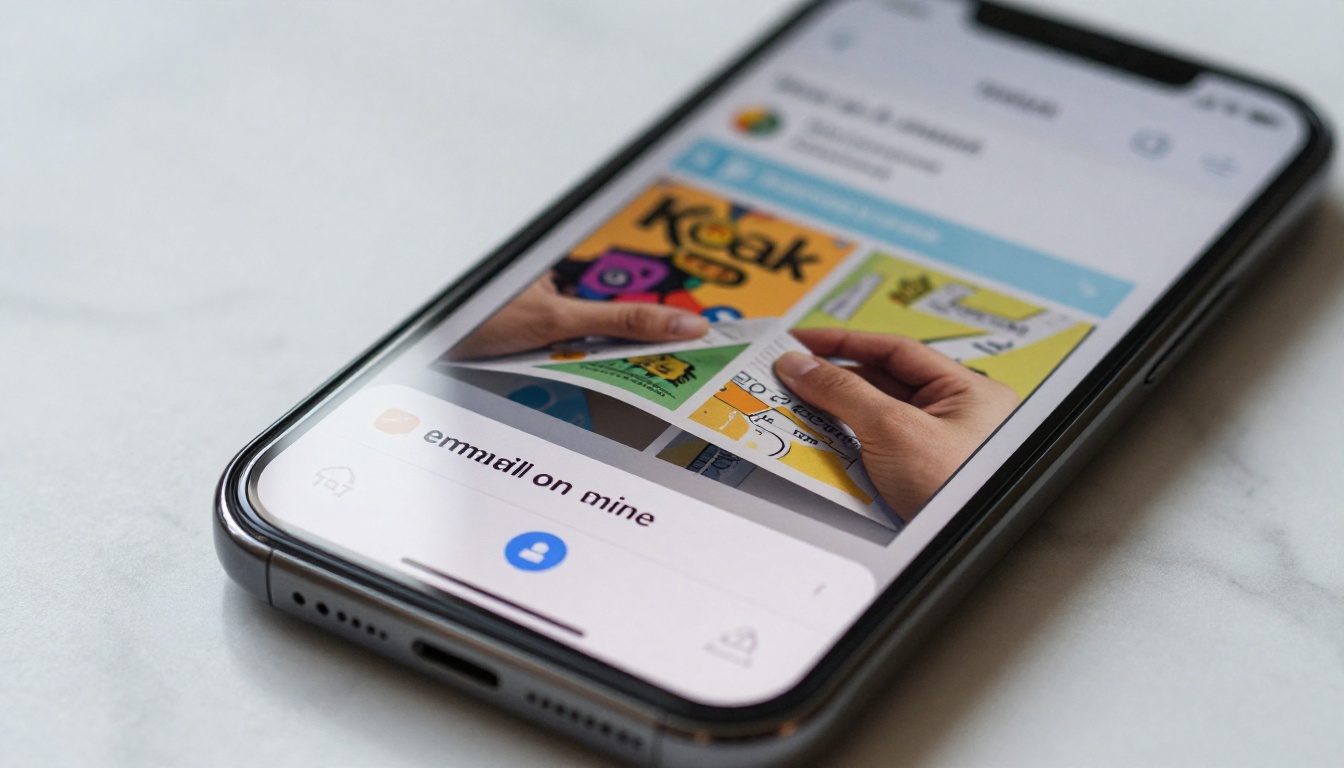
Das Desktop-Programm von Outlook verarbeitet einfache URL-Links sauber. Die Webversion verhält sich bei der Linkbehandlung nahezu genauso wie Gmail.
Apple Mail
- Öffne Mail und klicke auf das Verfassen-Symbol
- Schreibe deinen E-Mail-Text
- Füge die Flipbook-URL in den Text ein
- Apple Mail verlinkt sie beim Senden automatisch
- Sende die E-Mail ab
⚠️ Kürze deine Flipbook-URL in Kaltakquise-E-Mails nicht mit allgemeinen Link-Kürzern. Manche Spam-Filter markieren gekürzte URLs strenger als originale gehostete Links. Verwende für die beste Zustellbarkeit die direkte URL von Flipbooks AI.
Direkter Link oder eingebettetes Flipbook in E-Mails
Es gibt zwei zuverlässige Wege, ein Flipbook per E-Mail zu teilen. Welcher passt, hängt von deiner Zielgruppe und der Art der E-Mail ab, die du verschickst.
| Ansatz | Einrichtungszeit | Spam-Risiko | Erlebnis auf dem Handy | Ideal für |
|---|
| Direkter Link im Text | 30 Sekunden | Sehr gering | Ausgezeichnet | Newsletter, persönliche E-Mails, Kaltakquise |
| Anklickbares Vorschaubild | 3–5 Minuten | Gering | Ausgezeichnet | Markenkampagnen, Marketing-E-Mails |
| Eingebettetes iframe (HTML-E-Mail) | 15+ Minuten | Mittel | Schlecht (von den meisten Programmen blockiert) | Nur für Landingpages, nicht für E-Mails |
Der direkte Link gewinnt in fast allen Fällen. Füge die URL ein, ergänze einen klaren Handlungsaufruf wie „Blättere jetzt durch unseren neuesten Katalog“, und dein Empfänger weiß genau, worauf er klickt.
Das anklickbare Vorschaubild eignet sich gut für markenbezogenes E-Mail-Marketing. Exportiere einen Screenshot der Titelseite deines Flipbooks, füge ihn als Bild in deine E-Mail ein und verlinke dieses Bild mit deiner Flipbook-URL. So entsteht eine visuelle Vorschau in der E-Mail, ohne die technischen Probleme, die iframes verursachen.
Ein eingebettetes iframe in einer E-Mail ist unzuverlässig. Gmail, Outlook und Apple Mail entfernen iframes aus HTML-E-Mails aus Sicherheitsgründen. Halte dich an einen Textlink oder ein verlinktes Bild.

💡 Verwende für Massen-E-Mail-Kampagnen über Plattformen wie Mailchimp oder HubSpot ein verlinktes Titelbild. Die visuelle Vorschau im E-Mail-Text steigert die Klickraten im Vergleich zu reinen Textlinks deutlich.
Dein Flipbook vor dem Versand mit einem Passwort schützen
Nicht jedes Flipbook ist für die Öffentlichkeit gedacht. Wenn du eine vertrauliche Preisliste, ein vertrauliches Kundenangebot oder einen internen Firmenbericht verschickst, kannst du den Link vor dem Teilen mit einem Passwort schützen.
Gehe in Flipbooks AI in die Einstellungen deines Flipbooks und aktiviere den Schalter Passwortschutz. Lege ein Passwort fest und speichere. Dein Flipbook fordert ab sofort jede Person, die es öffnet, zur Eingabe des Passworts auf, bevor sie Inhalte sehen kann.
Füge in deiner E-Mail das Passwort zusammen mit dem Link hinzu:
„Hier ist dein individuelles Angebot: Flipbook ansehen — Passwort: YourPassword2026“
Dieser Weg hält deine Inhalte privat, ohne komplexe Berechtigungssysteme oder Benutzerkonten. Der Empfänger erlebt es reibungslos: Link anklicken, Passwort eingeben, und das Flipbook öffnet sich sofort in seinem Browser.
✅ Verwende Passwortschutz für jedes Flipbook, das an einen bestimmten Kunden geht oder Preise, geschützte Daten oder interne Informationen enthält. Die Einrichtung dauert etwa 10 Sekunden und verhindert, dass der Link an falsche Empfänger weitergeleitet wird.
Nachverfolgen, wer dein per E-Mail verschicktes Flipbook öffnet
Wenn du einen Flipbook-Link über dein normales E-Mail-Programm verschickst, erhältst du Klickdaten von deiner E-Mail-Plattform. Nutzt du Gmail mit einem Tracker oder ein CRM wie HubSpot, siehst du, wann der Link angeklickt wurde und von welchem Gerät aus.
Flipbooks AI geht mit seiner Analysefunktion im Professional-Tarif weiter. Wenn eine Person dein Flipbook öffnet, erfasst die Plattform:
- Gesamtaufrufe und Anzahl eindeutiger Besucher
- Verweildauer auf jeder einzelnen Seite
- Meistgelesene Seiten, nach Interaktion sortiert
- Gerätetyp: Desktop-Computer, Mobilgerät oder Tablet
- Geografischer Standort der Leserinnen und Leser
Diese Daten sind für Vertriebs- und Marketingteams wirklich nützlich. Wenn du einen Produktkatalog an 50 Interessenten schickst und die Analyse zeigt, dass 38 von ihnen Zeit auf Seite 12 (der Preisseite) verbracht haben, sagt dir das genau, wo du mit deinem Nachfassen ansetzen solltest.
| Analyse-Funktion | kostenloser Tarif | Standard-Tarif | Professional-Tarif |
|---|
| Gesamtaufrufe | Ja | Ja | Ja |
| Eindeutige Besucher | Nein | Ja | Ja |
| Statistik pro Seite | Nein | Nein | Ja |
| Verweildauer pro Seite | Nein | Nein | Ja |
| Kontaktformular | Nein | Nein | Ja |
| Eigene Domain | Nein | Nein | Ja |
Die Funktion zur Kontaktgewinnung im Professional-Tarif lässt dich dein Flipbook nur gegen Kontaktdaten freigeben. Bevor jemand auf die Inhalte zugreift, gibt er Name und E-Mail-Adresse an. So wird jeder geteilte Flipbook-Link zu einer Kontaktquelle, die ganz von selbst arbeitet. Für Content-Marketer rechtfertigt allein diese Funktion oft den Wechsel auf einen kostenpflichtigen Tarif. Sieh dir alle Optionen auf der Preisseite an, um herauszufinden, welcher Tarif zu deinem Arbeitsablauf passt.
💡 Wenn du Flipbooks im Rahmen einer Verkaufssequenz verschickst, nutze die Statistiken pro Seite, um zu sehen, wie weit jeder Interessent tatsächlich gelesen hat. Wer den Preisbereich erreicht hat, ist deutlich wärmer als jemand, der schon auf Seite 2 abgesprungen ist.
Wer wirklich vom Versand von Flipbooks per E-Mail profitiert
Der Zwei-Minuten-E-Mail-Ablauf passt zu fast jedem Beruf, der mehrseitige Dokumente erstellt. Hier sind die häufigsten Praxisbeispiele, in denen er die größte Wirkung entfaltet:
Vertriebsteams
Ein Vertriebsmitarbeiter erstellt mit dem kostenlosen digitalen Katalog-Ersteller einen maßgeschneiderten Produktkatalog, bettet Preistabellen und Produktvideos ein und schickt den Link direkt an den Interessenten. Statt eines statischen PDFs erhält der Interessent eine hochwertige interaktive Publikation, die die Qualität der Marke widerspiegelt, ohne zusätzlichen Aufwand für den Mitarbeiter.
Immobilienmakler
Immobilienbroschüren sind ein perfektes Flipbook-Format. Makler erstellen mit dem Immobilienbroschüren-Ersteller aufwendige Objekte und schicken einzelne Objekt-Flipbooks an interessierte Käufer per E-Mail. Das Umblättern funktioniert besonders gut auf dem Handy, wo die meisten Immobiliensuchen stattfinden.
Restaurants und Cafés
Statt eine PDF-Karte an Anfragen-E-Mails anzuhängen, erstellen Restaurants mit dem Restaurantkarten-Flipbook-Ersteller interaktive Karten und teilen einen einzigen Link, der immer die aktuelle Karte zeigt. Aktualisiere das PDF und lade es neu hoch, dann bleibt der Link gleich.
Marketingagenturen
Agenturen stellen Kundenangebote, Lookbooks mit Fallstudien und Pressemappen mit dem Pressemappen-Designer oder dem Präsentations-Flipbook-Designer zusammen und schicken den Link den Kunden per E-Mail zur Prüfung und Freigabe.
E-Commerce-Marken
Saisonale Lookbooks und Modekataloge, die mit dem interaktiven Lookbook-Designer entstehen, erreichen die Abonnenten über E-Mail-Kampagnen. Ein Link im Newsletter bringt weit mehr Verweildauer als ein Raster statischer Produktbilder.

✅ Verwende bei wiederkehrenden Publikationen (monatliche Newsletter, Quartalsberichte, saisonale Kataloge) eine konsistente Benennung für deine Flipbook-URLs, damit Abonnenten immer wissen, wo sie die neueste Ausgabe finden.
Jede E-Mail zu einer lohnenden Lektüre machen
Einen Link einzufügen dauert fünf Sekunden. Die Wirkung auf das Erlebnis deines Empfängers ist viel größer als dieser Aufwand. Ein statisches PDF wirkt wie Hausaufgaben. Ein interaktives Flipbook wirkt wie eine Publikation, für die sich Zeit lohnt.
Ob du ein einzelnes Angebot an einen Kunden schickst oder einen Produktkatalog an eine Liste mit Tausenden Empfängern verteilst, der Ablauf ist derselbe: Lade dein PDF bei Flipbooks AI hoch, kopiere deinen Link, füge ihn in deine E-Mail ein und sende sie ab.
Falls du dein erstes Flipbook noch nicht erstellt hast, erstelle ein kostenloses Konto und veröffentliche es in unter zwei Minuten. Für Unternehmen, die regelmäßig Dokumente verschicken, lohnt ein Blick auf die Standard- und Professional-Tarife. Sie bieten unbegrenzte Flipbooks, eigenes Branding, vollständige Analysen und Kontaktgewinnung. Stöbere durch alle verfügbaren Tools und Vorlagen, um den passenden Ausgangspunkt für deinen Publikationstyp zu finden.



