Du hast einen Quartalsbericht, der am Freitag fällig ist, ein Gremium, das Berichte auf dem Smartphone nur überfliegt, und zwei Tabs offen: Visme und Canva. Beide versprechen ansehnliche Reports an einem Nachmittag. Nur eines der beiden lässt deine Daten lebendig wirken statt flach. Dieser Vergleich zeigt, wo jedes Tool gewinnt, wo es zu kurz kommt und wie du den Auftrag mit einer teilbaren Version mit Umblättereffekt auf Flipbooks AI abschließt.
Die Kurzfassung: Visme eignet sich eher für datenlastiges, interaktives Reporting, während Canva eher für schnelle, schöne, designorientierte Dokumente taugt. Welche Wahl richtig ist, hängt davon ab, wie viel dein Report tun muss, nicht nur davon, wie gut er aussieht.
💡 Wenn du nur zwei Minuten hast: Wähle Visme, wenn sich Diagramme aus Daten aktualisieren müssen und Leser klicken sollen. Wähle Canva, wenn Tempo, Vorlagen und Vertrautheit im Team am wichtigsten sind.
Was „interaktiv“ wirklich bedeutet
Bevor wir die Tools vergleichen, lohnt es sich, sich auf das Wort zu einigen. Viele Reports werden interaktiv genannt, obwohl sie nur einen oder zwei Hyperlinks enthalten. Ein wirklich interaktiver Report lässt den Leser etwas mit dem Inhalt tun.

Die vier Stufen der Interaktivität
- Statisch mit Links: ein PDF mit anklickbaren URLs und einem Inhaltsverzeichnis.
- Hover und Klick: Diagramme, die beim Darüberfahren Werte zeigen, Schaltflächen, die zwischen Abschnitten springen.
- Datenverknüpft: Diagramme, die mit einer Tabelle oder einer Live-Quelle verbunden sind und sich aktualisieren, wenn sich Zahlen ändern.
- Präsentationsablauf: Umblättern, eingebettete Videos, Audio und Pop-ups, die den Leser durch eine Geschichte führen.
Die meisten Teams brauchen Stufe 2 oder 3. Stufe 4 ist der Bereich, in dem ein Flipbook glänzt, darauf kommen wir später zurück.
Wer deinen Report tatsächlich liest
Eine Finanzchefin, die am Laptop liest, will sortierbare Details. Ein Vertriebsmitarbeiter am Smartphone will einen einzigen Scroll mit großen Zahlen. Eine Kundin auf dem Tablet will etwas, das sich wie ein Magazin anfühlt. Dein Tool sollte zum Leser passen, nicht zu deinen eigenen Gewohnheiten.
Visme: Für Datenstorytelling gemacht
Visme begann als Tool für Präsentationen und Infografiken und wuchs zu einer Plattform für Dokumente und Reports. Seine Stärke liegt darin, wie viele Wege es bietet, Zahlen zu präsentieren.
Diagramme, Widgets und Datenverbindungen
Visme bietet eine umfangreiche Bibliothek mit Diagrammen, Karten, Messanzeigen, Fortschrittsbalken und Daten-Widgets. Du kannst aus Excel oder CSV importieren, und in höheren Tarifen mit Google Sheets und ähnlichen Quellen verbinden, sodass sich ein Diagramm aktualisiert, sobald sich das Tabellenblatt ändert. Das ist wichtig für monatliche Reports, die sich mit neuen Zahlen wiederholen.
- Hover-Tooltips und animierte Diagrammeinblendungen sind eingebaut.
- Daten-Widgets (Messanzeigen, Zähler, Fortschrittsringe) machen KPIs auf einen Blick lesbar.
- Dynamische Felder lassen dich Markendaten in vielen Dokumenten wiederverwenden.
Interaktive Elemente in Dokumenten
Visme erlaubt dir, Pop-ups, Hover-Effekte, interaktive Punkte, eingebettete Videos und verlinkte Folien hinzuzufügen. Ein Leser kann eine Region auf einer Karte oder eine Zahl in einem Diagramm anklicken und mehr Details sehen, ohne die Seite zu verlassen. Für einen Vertriebs- oder Investorenreport ist das ein echter Vorteil.
Wo Visme frustriert
- Die Oberfläche hat mehr Optionen, daher brauchen Einsteiger länger, bis sie sich wohlfühlen.
- Einige der besten Daten- und Markenfunktionen sind den höheren Tarifen vorbehalten.
- Exporte als PDF können einen Teil des interaktiven Verhaltens verlieren, daher ist der geteilte Link das beste Format.
⚠️ Prüfe immer, welche Funktionen dein Tarif enthält, bevor du einem Kunden eine Live-Datenverbindung versprichst. Preise und Tarifgrenzen ändern sich, bestätige sie daher auf der Website des Anbieters.
Canva: Für Tempo und visuelle Feinarbeit gemacht
Canva ist das Tool, das die meisten in deinem Team schon kennen. Die Vorlagenbibliothek ist riesig, der Drag-and-Drop-Editor verzeiht Fehler, und das Markenkit hält Schriften und Farben konsistent.

Vorlagen und Markenkontrolle
Die Report- und Dokumentvorlagen von Canva decken Jahresrückblicke, Angebote, One-Pager und Pitch-Decks ab. Ein Markenkit erlaubt dir, Logos, Farbpaletten und Schriften festzulegen, damit jeder Report aussieht, als gehöre er zum selben Unternehmen. Für Marketingteams, die jede Woche viele Dokumente produzieren, spart diese Konsistenz Stunden.
Diagramme und leichte Interaktivität
Canva enthält Standarddiagramme, die du von Hand füllen oder aus einer Tabelle importieren kannst. Es unterstützt außerdem Links, eingebettete Videos und webartige Präsentationen mit einfachen Übergängen. Dagegen fehlt die Tiefe, wenn es darum geht, Diagramme mit Live-Quellen zu verbinden oder umfangreiches Hover- und Pop-up-Verhalten zu bauen.
- Einfache Diagramme: Balken, Linien, Kreise und ein paar weitere, schnell gestaltet.
- Linkbasierte Navigation: Schaltflächen und Links zwischen Seiten.
- Als Website veröffentlichen: ein einfacher Weg, eine scrollbare Seite zu teilen.
Wo Canva für Reports zu kurz kommt
- Die Diagrammtiefe ist im Vergleich zu einem spezialisierten Datentool begrenzt.
- Die Datenaktualisierung läuft meist manuell.
- Starke Interaktivität ist minimal, daher kann ein Report sehr gut aussehen und sich trotzdem wie ein PDF verhalten.
Direkter Vergleich
Hier ist ein direkter Blick auf die Funktionen, die für interaktive Reports am wichtigsten sind.

| Funktion | Visme | Canva |
|---|
| Diagrammvielfalt und -tiefe | Sehr breit, mit Karten, Messanzeigen und Widgets | Gute Grundlagen, weniger Spezialtypen |
| Live-Datenverbindungen | In höheren Tarifen verfügbar | Begrenzt, meist manueller Import |
| Hover- und Pop-up-Effekte | Ja, eingebaut | Minimal |
| Vorlagentempo | Gut, mehr zu konfigurieren | Ausgezeichnet, riesige Bibliothek |
| Lernkurve | Mäßig | Sehr niedrig |
| Markenkontrolle | Starkes Markenkit | Starkes Markenkit |
| Teamzusammenarbeit | Kommentare und geteilte Arbeitsbereiche | Bearbeitung in Echtzeit und Kommentare |
| Am besten für | Datengetriebene, analytische Reports | Visuelle, erzählerische, schnelle Reports |
Bewertung nach Anwendungsfall
| Anwendungsfall | Bessere Wahl | Warum |
|---|
| Monatlicher KPI-Dashboard-Report | Visme | Datenverknüpfte Diagramme und Widgets |
| Marketing-Rückblick für Social Media | Canva | Schnelle Vorlagen, einfache Visuals |
| Investoren-Update mit Detailansicht | Visme | Pop-ups, interaktive Punkte, umfangreiche Diagramme |
| Kundenangebot mit Branding | Canva | Ausgefeilte Layouts in Minuten |
| Jahresbericht mit langem Text | Unentschieden | Hängt vom Datenumfang ab |
✅ Bewährte Praxis: Wähle nach deinem anspruchsvollsten Report und vereinheitliche dann. Mitten im Quartal das Tool zu wechseln kostet mehr als jede Funktionslücke.
Praxisbeispiele
Theorie hilft nur bis zu einem Punkt. So sieht die Wahl für echte Teams aus.

Das Finanzteam
Ein Finanzmanager schickt jeden Monat denselben Report an die Geschäftsführung. Die Zahlen ändern sich, das Layout nicht. Visme gewinnt, weil ein verbundenes Tabellenblatt die Diagramme aktualisiert und das monatliche Neuaufbauen erspart. Das Finanzteam kann außerdem Tooltips hinzufügen, damit Führungskräfte genaue Werte sehen, ohne eine separate Tabelle.
Die Marketingagentur
Eine Agentur liefert Kampagnen-Rückblicke an zwanzig Kunden, jeder mit eigener Marke. Canva gewinnt hier. Markenkits, geteilte Vorlagen und schnelle Änderungen halten die Produktion zügig, und die visuelle Ausarbeitung ist das, was Kunden zuerst bemerken.
Der Kleinunternehmer
Ein Einzelunternehmer will ein sauberes Update für Investoren oder Kreditgeber, ohne ein neues Tool zu lernen. Canva bringt ihn am schnellsten ans Ziel. Braucht der Report später Live-Zahlen, kann er die Zahlen in ein stärker datenorientiertes Tool überführen.

Zusammenarbeit, Freigabe und Zugriff
Ein toller Report scheitert trotzdem, wenn Leute ihn nicht leicht öffnen können oder die falschen Leute Zugriff haben.
Freigabeoptionen im Vergleich
| Freigabe-Funktion | Visme | Canva |
|---|
| Öffentlicher Freigabelink | Ja | Ja |
| Passwortschutz | In bestimmten Tarifen verfügbar | In bestimmten Tarifen verfügbar |
| Auf einer Website einbetten | Ja | Ja (als Website oder Einbettung) |
| Als PDF herunterladen | Ja | Ja |
| Lesestatistiken | In bestimmten Tarifen verfügbar | Grundlegend |
Lesen auf dem Smartphone
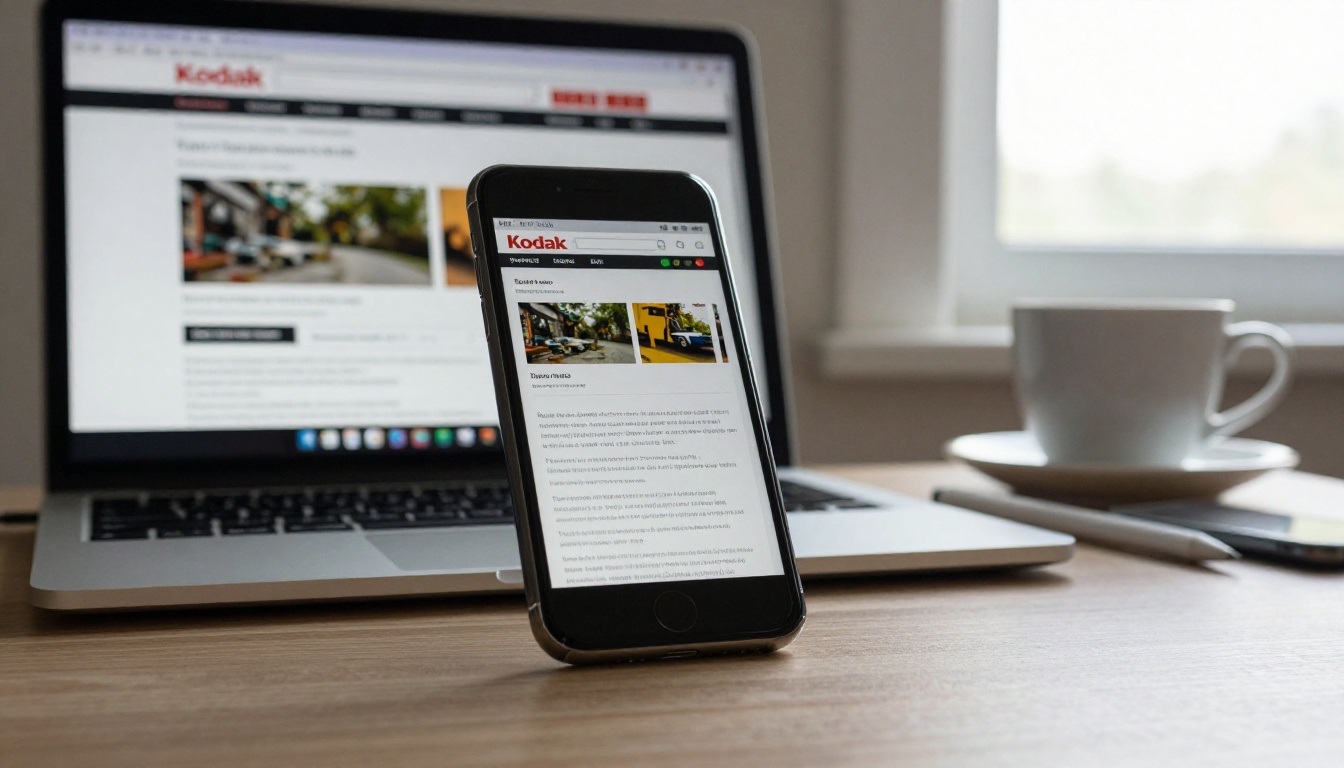
Beide Tools können Dokumente erstellen, die sich auf dem Smartphone gut lesen, wenn du für schmale Bildschirme gestaltest. Halte Textblöcke kurz, nutze große Zahlen und vermeide winzige Achsenbeschriftungen. Egal, für welches Tool du dich entscheidest: Öffne den geteilten Link vor dem Versand auf deinem eigenen Smartphone.
Das PDF-Problem
Der häufigste Export ist nach wie vor ein PDF, und PDFs machen die meiste Interaktivität platt. Ein Hover-Tooltip verschwindet einfach. Ein Pop-up fällt weg. Wenn deine Leser meist Anhänge öffnen, denke über ein zweites Format nach, das das Erlebnis erhält.
Mach aus jedem Report ein Flipbook
Egal, für welches Tool du dich entscheidest: Du kannst ein PDF exportieren und es als Flipbook mit Umblättereffekt veröffentlichen. Leser erhalten ein flüssiges Erlebnis im Stil eines Magazins auf jedem Gerät, und du behältst die Kontrolle über den Zugriff.

So veröffentlichst du einen Report mit Flipbooks AI
- Exportiere deinen Report als PDF aus Visme oder Canva. Nutze die höchste Qualitätsstufe, damit Diagramme scharf bleiben.
- Öffne den Konverter: Gehe zum PDF-zu-Flipbook-Konverter oder erstelle ein Konto, um loszulegen.
- Lade das PDF hoch. Die Seiten werden automatisch in ein Flipbook mit realistischen Umblätter-Effekten umgewandelt.
- Passe das Aussehen an. Füge dein Logo hinzu, wähle Markenfarben, wähle einen Umblättereffekt und platziere Videos oder Audio, wo sie die Geschichte unterstützen.
- Lege den Zugriff fest. Füge einen Passwortschutz für private Reports hinzu oder lass es öffentlich für Marketingmaterial.
- Teile es. Kopiere den direkten Link oder nutze das Tool Flipbook auf der Website einbetten, um es auf deiner Website zu platzieren.
- Verfolge die Ergebnisse. Im Professional-Tarif zeigen Analysen und Kontaktgewinnung, wer den Report geöffnet hat und wie weit er gelesen wurde. Siehe Preise und Tarife für Details.
💡 Keine Wasserzeichen, nie. Unbegrenzte Flipbooks gibt es ab dem Standard-Tarif, und Offline-Downloads lassen Leser eine Kopie behalten.
Welches Flipbook-Tool zu welchem Report passt
Kurz-Checkliste vor der Wahl

Beantworte diese fünf Fragen
- Ändern sich meine Zahlen jeden Monat, und sollen Diagramme sich automatisch aktualisieren?
- Werden Leser in Details klicken oder nur scrollen?
- Wer bearbeitet den Report, und wie erfahren ist diese Person?
- Wie viele Reports produzieren wir pro Quartal?
- Brauche ich Analysen darüber, wer was gelesen hat?
Wenn du die Fragen 1, 2 und 5 mit Ja beantwortet hast, tendiere zu Visme. Wenn die Fragen 3 und 4 am wichtigsten sind, tendiere zu Canva.
Drei häufige Fehler
- Nur nach dem Aussehen wählen. Ein schöner Report, der keine Details zeigen kann, frustriert analytische Leser.
- Die Tarifgrenzen ignorieren. Die Funktion, die dir in der Testphase gefallen hat, ist vielleicht nicht in deinem Tarif enthalten.
- Den Mobile-Test auslassen. Vielleicht öffnet die Hälfte deiner Leser es auf dem Smartphone.
Ein einfacher Arbeitsablauf, der funktioniert

Viele Teams kombinieren Tools, statt sich für eines zu entscheiden. Entwirf das Layout in Canva für das Tempo, baue die datenlastigen Seiten in Visme, exportiere beide als PDFs, füge sie zusammen und veröffentliche das Ergebnis als ein Flipbook. So bekommst du Gestaltungstempo, Datentiefe und einen einzigen Link zum Teilen.
Entscheide dich und leg los
Wenn deine Reports mit Daten stehen und fallen, ist Visme die stärkere Wahl für interaktive Reports. Wenn deine Reports mit Tempo und optischer Politur stehen und fallen, bringt dich Canva schneller ans Ziel. Und wenn das Endergebnis wie eine echte Veröffentlichung wirken soll, mit Seitenumblättern, Passwortschutz und Analysen, dann setze es als Flipbook um.
Bereit zum Ausprobieren? Kostenlos starten bei Flipbooks AI, durchstöbere alle Flipbook-Tools oder vergleiche die Preise und Tarife, um herauszufinden, was für dein Team passt. Wenn du bereit bist zu veröffentlichen, wechsle über dein Konto auf einen kostenpflichtigen Tarif und teile deinen ersten interaktiven Report noch heute.



