Un niño de siete años con un lápiz, una pila de hojas y una idea loca sobre un dragón que le tiene miedo al fuego llenará un cuaderno con gusto. El problema viene después: ¿cómo convertir esos garabatos en algo que parezca un libro de verdad, se pueda leer en una tableta, compartir con los abuelos y usar en el salón de clases? Eso es exactamente lo que resuelven las mejores apps para crear libros infantiles para padres y docentes. Este ranking compara las herramientas que pondríamos frente a un niño, y también muestra cómo publicar el cuento terminado como un flipbook con efecto de paso de página con Flipbooks AI.
Qué hace buena a una app para crear libros
No toda app que te deja poner una imagen en una página merece un lugar en la tableta de la escuela o en el iPad familiar. Antes de ordenar nada, evaluamos cada herramienta con la misma lista corta de criterios.
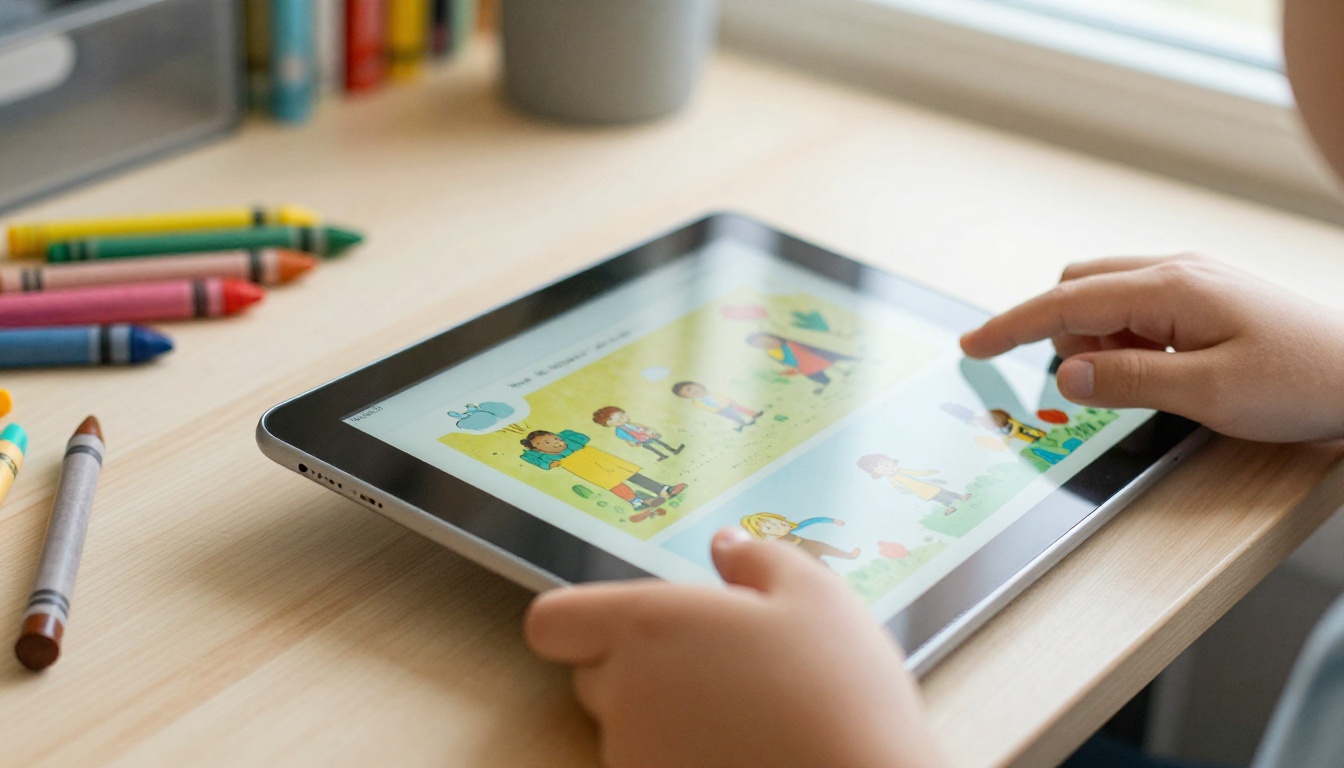
Facilidad de uso para pequeños autores
Un niño debería poder agregar una página, escribir una frase y colocar una imagen sin pedir ayuda a un adulto cada treinta segundos. Los botones grandes, el arrastrar y soltar y un botón de deshacer claro importan más que una lista larga de funciones.
Controles para el aula y la familia
Los docentes necesitan códigos de clase, cuentas de estudiante y una forma de revisar el trabajo antes de que sea público. Los padres necesitan privacidad: los cuentos deberían quedarse dentro de la familia, salvo que decidan lo contrario.
Opciones de salida
Un cuento atrapado dentro de una app es un cuento que nadie lee. Buscamos exportación a PDF, impresión, grabación de audio y una forma fácil de compartir.
Costo y valor
Los planes gratuitos son ideales para probar, pero las licencias para toda una clase y los proyectos largos suelen empujarte hacia un plan de pago. Los precios cambian con frecuencia, así que revisa siempre la página actual de cada proveedor antes de comprometerte.
💡 Consejo útil: Haz una prueba de diez minutos con un niño antes de comprar nada. Si puede terminar solo un cuento de dos páginas, la app pasa la prueba más importante.
Las mejores apps para crear libros infantiles, en orden
Así se comparan las herramientas principales de un vistazo. Las calificaciones reflejan nuestra visión práctica de la facilidad de uso, la flexibilidad y el encaje en el aula.
| Puesto | App | Ideal para | Facilidad de uso | Opción gratuita | Impresión |
|---|
| 1 | Book Creator | Aulas y edades mixtas | Excelente | Biblioteca gratuita limitada | Exportación a PDF y ebook |
| 2 | StoryJumper | Recuerdos impresos | Muy buena | Sí, con límites | Pedidos de tapa dura y tapa blanda |
| 3 | Canva | Padres que gustan del diseño | Muy buena | Sí | PDF y servicios de impresión |
| 4 | Storybird | Propuestas de escritura y arte | Buena | Limitada | Enfoque digital |
| 5 | Google Slides | Proyectos sin presupuesto | Buena | Sí | Exportación a PDF |
| 6 | Pixton | Cuentos al estilo cómic | Buena | Limitada | Digital y PDF |
1. Book Creator
Book Creator es la app que los docentes mencionan primero, y con razón. Las páginas funcionan como un lienzo sencillo donde el texto, los dibujos, las fotos, el audio y el video pueden convivir lado a lado. Los niños pueden grabarse leyendo cada página, algo maravilloso para los lectores principiantes y para los estudiantes que practican un segundo idioma.
Puntos fuertes: interfaz limpia, funciona en tabletas y navegadores, funciones de colaboración para grupos.
Ojo con: el nivel gratuito limita cuántos libros puedes guardar a la vez.
2. StoryJumper
StoryJumper apuesta por la idea de un libro real y físico. Eliges un tema, agregas escenas y personajes, escribes el texto y, si quieres, pides una copia impresa. Es una opción encantadora para un regalo de cumpleaños o un obsequio de clase.
Puntos fuertes: amplia biblioteca de escenas y accesorios, pedidos de impresión, fácil para principiantes.
Ojo con: las copias impresas añaden costo, así que planifica tu presupuesto.
3. Canva
Canva no está hecha solo para libros infantiles, pero sus plantillas de libros ilustrados, su editor de arrastrar y soltar y su enorme biblioteca de recursos la convierten en una opción sólida para padres a los que les gusta el diseño. Los docentes también valoran las funciones educativas para compartir diseños con una clase.
Puntos fuertes: plantillas pulidas, diseños flexibles, ideal para portadas ilustradas.
Ojo con: tantas opciones pueden abrumar a los niños más pequeños, así que quizá un adulto deba preparar primero la página.
4. Storybird
Storybird empieza con una obra de arte y pide a los niños que escriban el cuento alrededor de ella. Ese enfoque inverso funciona bien con los escritores reacios, porque desaparece el problema de la página en blanco.
Puntos fuertes: ilustraciones inspiradoras, propuestas de escritura, ambiente de comunidad.
Ojo con: menos control para usar tus propias fotos y dibujos.
5. Google Slides
No subestimes una herramienta gratuita. Una diapositiva equivale a una página, el texto es fácil de editar y cada estudiante de un aula de Google ya tiene acceso. Ajusta el tamaño de la diapositiva a un formato de libro vertical y tendrás un editor de libros ilustrados sorprendentemente capaz.
Puntos fuertes: gratuita, familiar, colaboración en tiempo real.
Ojo con: no tiene plantillas de libro integradas, así que tendrás que diseñar tu propio formato.
6. Pixton
Pixton se centra en cómics y guiones gráficos. Para los estudiantes que prefieren viñetas y globos de diálogo a los párrafos, abre una puerta distinta hacia la narración.
Puntos fuertes: personajes con poses y expresiones ajustables, diseños de cómic.
Ojo con: es mejor para cuentos cortos que para libros ilustrados largos.
Qué app le conviene más a los padres
A los padres les suelen importar tres cosas: la privacidad, el tiempo y un resultado que valga la pena guardar. Un proyecto de un domingo lluvioso debería terminar en algo que toda la familia pueda tener en la mano o abrir en una pantalla.
La ruta del recuerdo familiar
Si el objetivo es un libro para un cumpleaños o un viaje, elige una app con pedidos de impresión. StoryJumper y Canva manejan bien esto. Agrega fotos reales junto a los dibujos y deja que el niño dicte las palabras si todavía no sabe escribir.
La ruta del cuento para dormir
Para los cuentos que se hacen juntos por la noche, la rapidez importa. Elige una herramienta con plantillas para llenar las páginas en veinte minutos. Graba tu voz leyendo cada página y el libro terminado se convierte en un recuerdo mucho después de que los niños hayan crecido.
✅ Buena práctica: Guarda cada borrador como PDF. Si una app cambia sus precios o deja de ofrecer una función, los cuentos de tu familia seguirán a salvo en tu propio equipo.
Qué app le conviene más a los docentes
El aula añade nuevas exigencias: treinta estudiantes, tiempo limitado y la necesidad de seguir el progreso. Así se comparan las herramientas para el uso escolar.
| Función | Book Creator | Google Slides | Canva | StoryJumper |
|---|
| Cuentas de estudiante | Sí | Sí (a través de la escuela) | Plan educativo | Sí |
| Trabajo grupal en tiempo real | Sí | Sí | Sí | Limitado |
| Grabación de audio | Integrada | Complemento | Complemento | Limitada |
| Revisión del docente antes de compartir | Sí | Sí | Sí | Sí |
| Curva de aprendizaje | Baja | Baja | Media | Baja |
Ideas de proyecto que funcionan
- Libros del abecedario: cada estudiante hace una página para una letra y luego la clase las une.
- Diarios de ciencias: las fotos de una caminata en la naturaleza se convierten en una guía de campo.
- Contar un clásico de otra manera: los estudiantes reescriben un cuento de hadas desde el punto de vista del villano.
- Problemas matemáticos en forma de cuento: cada página plantea un problema y la siguiente muestra la respuesta.
- Libro de recuerdos de la clase: un año de excursiones reunido en un solo cuento.
Cómo mantener el trabajo seguro y privado
Antes de publicar algo en línea, revisa cada libro para detectar nombres, rostros y lugares. Muchas escuelas tienen reglas sobre la publicación de trabajos de los estudiantes, así que revisa primero el reglamento de tu escuela.
⚠️ Advertencia: Nunca publiques el nombre completo de un niño junto a su foto en un enlace público. Usa solo el nombre de pila o comparte a través de una página protegida con contraseña.
De la app al flipbook: cómo compartir el cuento terminado
Este es el hueco que dejan la mayoría de estas apps. Cuando un cuento está terminado, muchas veces tienes un PDF. Un PDF sirve, pero se ve plano. Los abuelos hacen scroll, no pasan páginas. Ahí entra Flipbooks AI: convierte el PDF en un libro realista con paso de página que puedes compartir con un solo enlace.
Por qué un flipbook supera a un PDF común
- Parece un libro de verdad: las páginas se doblan y pasan con un efecto muy satisfactorio.
- Funciona en cualquier dispositivo: es adaptable a dispositivos móviles, así que se lee bien en teléfonos, tabletas y laptops.
- Nunca lleva marcas de agua: el libro terminado se ve como tuyo.
- Privado por elección: la protección con contraseña mantiene un cuento infantil dentro de la familia o del aula.
- Incrustaciones y audio: añade narración o video para que los cuentos cobren vida.
| Método para compartir | Efecto de paso de página | Compatible con móviles | Opción de contraseña | Se ve como un libro |
|---|
| PDF enviado por correo | No | Regular | No | No |
| Enlace de almacenamiento en la nube | No | Regular | A veces | No |
| Enlace de Flipbooks AI | Sí | Sí | Sí | Sí |
| Copia impresa | Sí | No aplica | No aplica | Sí |
Cómo crear un flipbook infantil con Flipbooks AI
Sea cual sea la app que elijas para escribir y dibujar, los pasos de publicación son los mismos. Aquí tienes el proceso completo con el Conversor de PDF a flipbook.
Paso 1: Exporta tu cuento como PDF
En Book Creator, Canva, Google Slides o cualquier otra app, elige la opción de descarga o exportación y guarda el cuento como PDF. Comprueba que cada página aparezca en el orden correcto.
Paso 2: Crea una cuenta y sube el archivo
Crea una cuenta y sube el PDF. La conversión toma solo unos segundos, y tus páginas aparecen de inmediato como un flipbook. Para proyectos más largos, el Publicador de ebooks interactivos es un buen punto de partida.
Paso 3: Personaliza el aspecto
Elige un color de fondo que combine con el ambiente del cuento: azul suave para un cuento para dormir, amarillo brillante para una aventura. Agrega un logotipo personalizado para la marca de una escuela o de una clase, y elige el efecto de paso de página que más te guste.
Paso 4: Agrega sonido y video
Incrusta el audio de un niño leyendo cada página, o un video corto del autor presentando su libro. Es una forma muy bonita de dar vida al cuento para los familiares que viven lejos.
Paso 5: Comparte con las personas adecuadas
Copia el enlace directo, o usa la opción para incrustar para colocar el libro en el sitio web o el blog de la clase. Activa la protección con contraseña para todo lo que deba mantenerse privado.
Paso 6: Revisa las lecturas (opcional)
En el plan Professional, las estadísticas muestran cuántas personas abrieron el libro, algo muy útil para una muestra de clase o una recaudación escolar. También puedes permitir descargas sin conexión para que los abuelos puedan leer sin internet.
💡 Consejo útil: Los docentes pueden usar el Publicador interactivo de material de curso para reunir en un solo lugar los libros de todo un año de estudiantes, y el Creador de flipbooks de boletines escolares para anunciar cada nueva publicación a las familias.
Ejemplos del mundo real
Antología de una clase de segundo grado
Una maestra pide a sus veinticuatro estudiantes que escriban un cuento de una página cada uno en Google Slides. Ella une las diapositivas en un solo PDF, lo sube y envía el enlace del flipbook a los padres el último día de clases. Las familias leen el libro en casa, y la maestra guarda una copia privada para los ejemplos del próximo año.
Un regalo para los abuelos
Una madre y su hija de seis años crean un cuento sobre su perro en Canva. Graban la voz de la niña para cada página, incrustan el audio en el flipbook y envían el enlace a los abuelos que viven en el extranjero. Los abuelos escuchan a su nieta leer, cada noche si lo desean.
La hora de lectura de la biblioteca
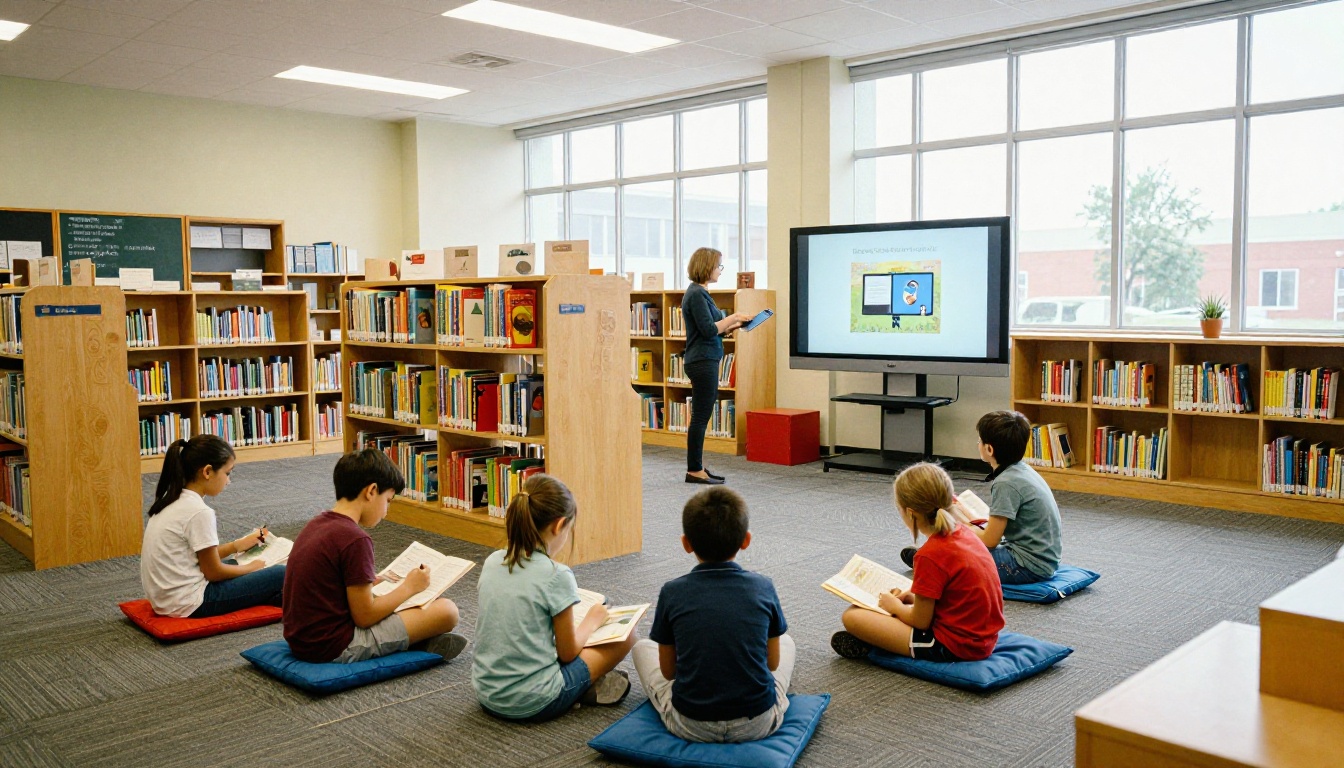
Una bibliotecaria escolar crea una serie de cuentos cortos ilustrados con Book Creator y los comparte mediante un enlace de flipbook proyectado en una pantalla de la pared. Los niños se sientan sobre cojines mientras la bibliotecaria pasa las páginas con un solo toque.
Consejos para mejores libros infantiles
Usa textos cortos
Los libros ilustrados para niños de cuatro a siete años suelen llevar de una a tres frases por página. Deja que las ilustraciones cuenten la mayor parte de la historia.
Combina fotos reales y dibujos
Un personaje fotografiado y dibujado a mano junto a una foto real del parque crea una mezcla encantadora que los niños adoran y los adultos recuerdan.
Planifica el número de páginas
Dieciséis páginas es una extensión cómoda para un primer proyecto. Es lo bastante larga para contar una historia con un comienzo, un desarrollo y un final feliz, y lo bastante corta para terminarla en un fin de semana.
Léelo en voz alta antes de publicar
Leer el cuento en voz alta te muestra dónde tropiezan las frases. Los niños son los mejores editores, así que pregúntales qué les suena mal.
Opciones rápidas según la situación
| Tu situación | Mejor opción | Por qué |
|---|
| Docente con un juego de tabletas para la clase | Book Creator | Cuentas de estudiante, audio y trabajo grupal |
| Padre que quiere un regalo impreso | StoryJumper | Pedidos de impresión sencillos |
| Padre al que le gusta el diseño | Canva | Plantillas pulidas |
| Aula sin presupuesto | Google Slides | Gratis y familiar |
| Niño al que le encantan los cómics | Pixton | Viñetas y globos de diálogo |
| Cualquier cuento terminado para compartir | Flipbooks AI | Enlace con paso de página, sin marca de agua |
¿Listo para publicar tu primer cuento?
La mejor app es la que un niño realmente abrirá mañana. Elige una de estas opciones, termina un cuento corto este fin de semana y luego dale el hogar que merece.



