Un PDF plano es un callejón sin salida. Los lectores hacen scroll, entrecierran los ojos, hacen zoom con los dedos y se van. Un PDF interactivo les da algo que hacer: tocar un elemento del menú, reproducir un clip, completar un campo, ir a la página de precios. La pregunta para 2027 no es si necesitas interactividad, sino qué herramienta la ofrece sin que te quite la semana. Este ranking compara los grandes nombres (Acrobat, InDesign, Canva) con plataformas de flipbooks más nuevas, como Flipbooks AI, para que elijas según las contrapartidas reales y no por costumbre de marca.

Qué hace interactivo a un PDF
Un PDF interactivo es cualquier documento que reacciona al lector. Puede significar enlaces activos y una tabla de contenidos con enlaces, pero también video y audio incrustados, campos de formulario, botones, animación de paso de página o seguimiento que te dice quién lo abrió y dónde se detuvo.
No todas las herramientas hacen todo esto, y la diferencia importa. Algunas producen un PDF real con elementos interactivos integrados. Otras convierten un PDF en un flipbook alojado en la web que vive en un enlace. Cada enfoque tiene sus fortalezas.
PDF real frente a flipbook alojado
| Enfoque | Se abre en | Funciona sin conexión | Seguimiento | Video y audio |
|---|
| Archivo PDF interactivo | Lector de PDF | Sí | Muy limitado | Irregular según el lector |
| Flipbook alojado | Cualquier navegador | Descarga opcional | Sólido | Se reproduce sin fallos |
💡 Si tu audiencia lee en teléfonos, un flipbook alojado suele ganar a un archivo PDF. Muchos lectores de PDF móviles ignoran por completo los medios incrustados y los botones.
Funciones que vale la pena considerar
Antes de comparar nombres, decide cuáles de estas te importan:
- Enlaces y navegación interactivos para tablas de contenido y llamados a la acción
- Video y audio incrustados para demostraciones, entrevistas y clips de producto
- Formularios y firmas para contratos, encuestas y registros
- Efectos de página, como un paso de página realista
- Estadísticas que muestren vistas, tiempo en la página y recorridos de clics
- Control de acceso, como contraseñas y fechas de caducidad
- Marca para que tu logotipo y tus colores reemplacen los del proveedor
Los candidatos de un vistazo
Aquí va la versión corta antes de los detalles. Las calificaciones reflejan qué tan bien sirve cada herramienta a un usuario empresarial típico que quiere resultados interactivos con un esfuerzo razonable.
| Herramienta | Ideal para | Curva de aprendizaje | Soporte de video | Estadísticas | Alojado para compartir |
|---|
| Adobe Acrobat | Formularios y firmas | Media | Limitado | Básicas | Mediante la nube de Adobe |
| Adobe InDesign | Maquetas creadas por diseñadores | Alta | Sí, al exportar | Ninguna integrada | No |
| Canva | Diseños rápidos con marca | Baja | Sí, como diseño | Básicas | Sí |
| Flipbooks AI | PDF a flipbook con seguimiento | Baja | Sí | Sí (plan Professional) | Sí |
| Creadores genéricos de flipbooks | Paso de página sencillo | Baja | Varía | Varía | Sí |
| Editores de PDF gratuitos | Ediciones puntuales de enlaces | Baja | Rara | Ninguna | No |
Adobe Acrobat
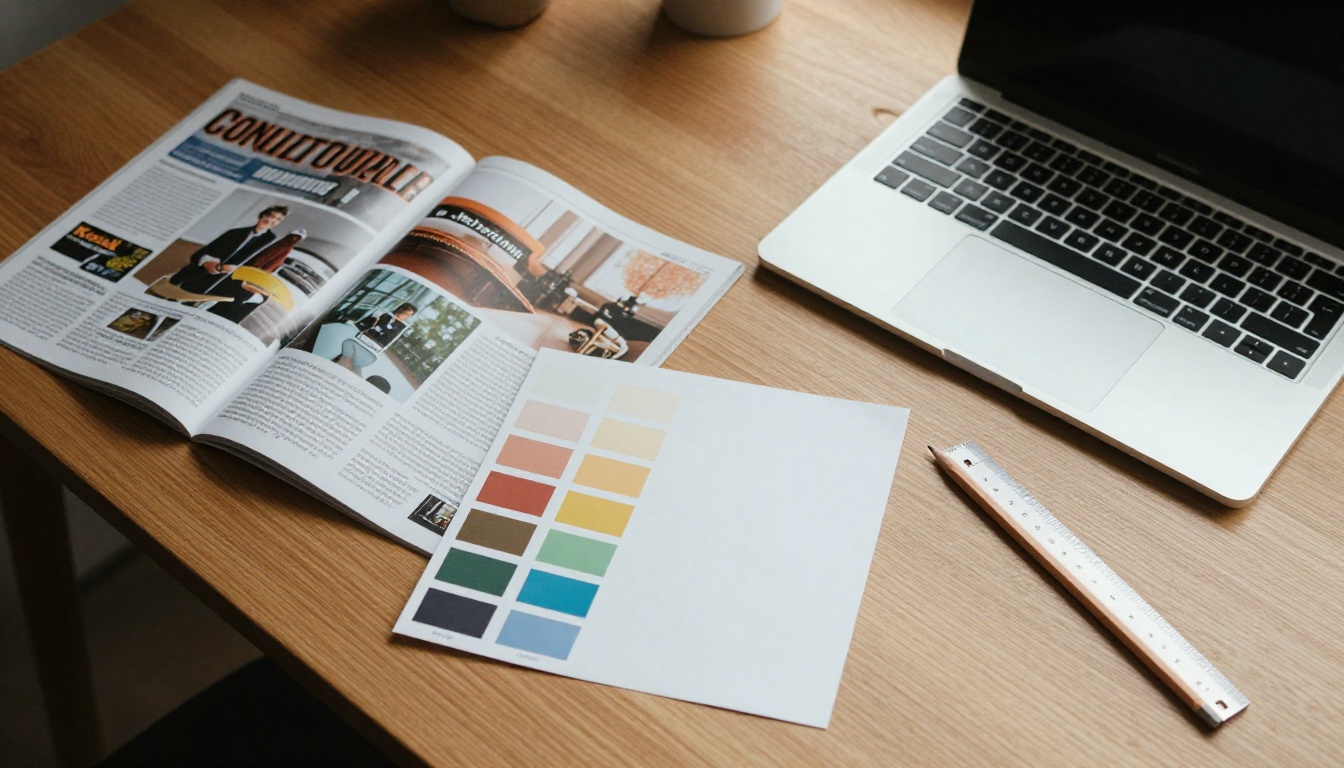
Acrobat es la opción de siempre porque inventó el formato. Para trabajos con muchos formularios, sigue siendo difícil de superar.
Dónde brilla Acrobat
- Formularios rellenables con validación, campos calculados y listas desplegables
- Firmas electrónicas reconocidas legalmente y flujos de aprobación
- Ocultación confiable de información, comparación y revisiones de accesibilidad
- Acciones de botón y JavaScript para comportamientos personalizados
Dónde se queda corto
Acrobat trata el PDF como el producto final. Incrustar video es posible pero frágil, y el resultado depende por completo del lector que use tu audiencia. Las estadísticas son mínimas comparadas con las opciones alojadas en la web, y la experiencia de paso de página sencillamente no existe.
⚠️ Los medios incrustados en un PDF suelen fallar en las vistas previas del navegador y en las apps móviles. Prueba siempre en un teléfono antes de enviar un archivo a un cliente.
Veredicto: elige Acrobat cuando el objetivo sea un formulario, un contrato o un documento bloqueado. Evítalo cuando el objetivo sea una pieza de marketing que los lectores deban disfrutar.
Adobe InDesign
InDesign es donde nacen las maquetas profesionales. Las revistas, los informes anuales y los catálogos suelen empezar aquí, y su exportación interactiva puede agregar botones, hipervínculos, marcadores, multimedia y transiciones de página.
Por qué los diseñadores siguen confiando en él
- Tipografía, cuadrículas y páginas maestras precisas
- Marcadores y referencias cruzadas generados a partir de estilos
- Exportación a PDF interactivo o publicación en línea
- Control total de las versiones impresa y digital desde un solo archivo
El costo oculto
InDesign exige mucha destreza. Un usuario nuevo puede pasar semanas aprendiendo lo básico, y cada revisión vuelve a pasar por un diseñador. Además, no existe una forma integrada de ver cómo se comportan los lectores después de publicar.
💡 Un flujo de trabajo inteligente: diseña en InDesign, exporta un PDF limpio y luego conviértelo en flipbook para compartirlo y medirlo. Mantienes la calidad del diseño y ganas estadísticas.
Canva
Canva acercó el diseño a personas que nunca habían abierto un programa de maquetación. Para resultados interactivos ofrece enlaces, video incrustado y vistas web para compartir.
Fortalezas
- Miles de plantillas para folletos, lookbooks y presentaciones
- Kits de marca de equipo que mantienen colores y tipografías coherentes
- Colaboración fácil con comentarios
- Agregar enlaces y video de forma sencilla
Limitaciones
Los documentos de Canva están pensados para pantallas y publicaciones en redes sociales, así que las publicaciones largas y densas en texto pueden resultar apretadas. Las exportaciones a PDF aplanan casi toda la interactividad más allá de los enlaces básicos, y la experiencia de lectura se parece más a un pase automático que a una publicación.
Veredicto: Canva es la forma más rápida de tener un borrador bonito. Para una lectura pulida y estadísticas, combínalo con una herramienta de flipbook.
Las plataformas de flipbooks toman un PDF terminado y lo convierten en una experiencia web con paso de página. Los lectores obtienen una sensación familiar de libro, y tú obtienes un enlace para compartir, código para incrustar y, a menudo, seguimiento. Esta categoría ha crecido rápido porque resuelve las carencias que dejan Acrobat, InDesign y Canva.
Flipbooks AI
Flipbooks AI convierte PDF en flipbooks aptos para móviles, sin marcas de agua. Además del paso de página, te permite incrustar video y audio, aplicar marca personalizada, proteger el contenido con una contraseña y descargar copias sin conexión. En el plan Professional también obtienes estadísticas y generación de contactos, que es justo donde los PDF estáticos se quedan cortos.
La plataforma también publica herramientas enfocadas en casos comunes, así que puedes saltarte la configuración genérica. Algunos ejemplos:

Otros creadores de flipbooks
Los servicios de flipbooks de la competencia ofrecen un paso de página similar, aunque se diferencian en marcas de agua, límites de planes y profundidad de estadísticas. Antes de decidirte, revisa tres cosas: si la versión gratuita lleva la marca del proveedor, cuántas publicaciones permite cada plan y si puedes exportar tu propio código para incrustar.
Tabla comparativa de funciones
Esta tabla resume cómo manejan las opciones principales las funciones sobre las que más preguntan los compradores.
| Función | Acrobat | InDesign | Canva | Flipbooks AI |
|---|
| Enlaces interactivos | Sí | Sí | Sí | Sí |
| Video incrustado | Frágil | Frágil | Sí | Sí |
| Campos de formulario | Excelente | Bueno | No | No es el foco |
| Efecto de paso de página | No | Limitado | No | Sí |
| Lectura en el navegador | Parcial | No | Sí | Sí |
| Protección con contraseña | Sí | No | Limitado | Sí |
| Estadísticas | Básicas | No | Básicas | Sí (Professional) |
| Marca personalizada | Sí | Sí | Sí | Sí |
| Sin marca de agua | Sí | Sí | Planes de pago | Siempre |
| Facilidad de uso | Media | Difícil | Fácil | Fácil |
Cómo crear un flipbook interactivo
Si tu objetivo es una publicación pulida que mida a los lectores, esta es la ruta más rápida. Este recorrido usa Flipbooks AI.
Paso a paso
- Crea tu cuenta. Ve a Flipbooks AI y crea una cuenta. Puedes empezar con un plan básico y mejorarlo después.
- Sube tu PDF. Arrastra tu archivo al conversor o usa el Conversor de PDF a flipbook. Las páginas se procesan en un flipbook en unos instantes.
- Personaliza el aspecto. Agrega tu logotipo, elige colores de fondo y selecciona efectos de página para que el flipbook coincida con tu marca.
- Agrega multimedia. Coloca video o audio en las páginas donde más ayuden, como una demostración de producto junto a una ficha técnica.
- Define las reglas de acceso. Agrega una contraseña para el contenido privado o déjalo abierto para campañas públicas.
- Compártelo. Copia el enlace directo o sigue las instrucciones para incrustar el flipbook en tu sitio web.
- Mide los resultados. En el plan Professional, abre las estadísticas para ver las visitas y el comportamiento de lectura, y usa la generación de contactos para recoger datos de contacto.
✅ Buena práctica: pon tu enlace más importante en las dos primeras páginas. La mayoría de los lectores decide en segundos si sigue leyendo.

Qué herramienta sirve para cada trabajo
La elección correcta depende de lo que publiques. Así funciona en la práctica.
Inmobiliaria
Un agente inmobiliario puede enviar un folleto inmobiliario como enlace de flipbook. El comprador lo abre en un teléfono, hojea fotos, reproduce un clip del recorrido y el agente ve quién leyó los planos. El Creador de folletos inmobiliarios se creó para este escenario.

Restaurantes
Un dueño de restaurante cambia precios y platos del día con frecuencia. Reimprimir es costoso, y un PDF en el sitio web resulta incómodo en un teléfono. Un menú flipbook alojado se actualiza en minutos y funciona con un código QR en la mesa.

Creativos y fotógrafos
Los fotógrafos necesitan que sus imágenes se vean ricas, no comprimidas. Un flipbook de portafolio mantiene las páginas grandes y deja que los clientes las hojeen a su ritmo. Mira la herramienta Portafolio de fotografía para empezar rápido.

Finanzas y empresas
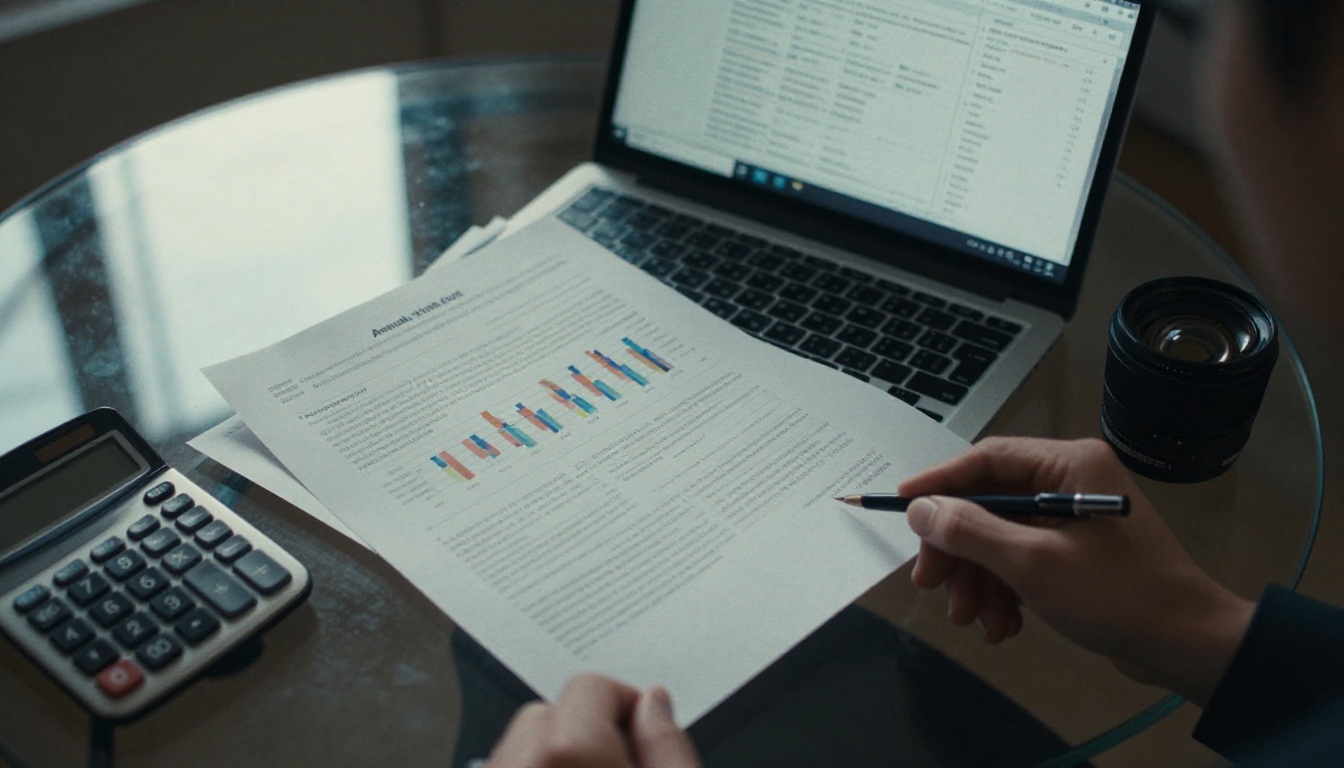
Los informes anuales son largos y densos. Agrega una tabla de contenidos con enlaces, mensajes en video breves de la dirección y una contraseña para los inversores. Acrobat puede manejar un archivo bloqueado, mientras que un flipbook te da los datos de lectura para ver qué secciones reciben atención. El Creador de informes anuales interactivos es un buen punto de partida.
Resumen de casos de uso
| Escenario | Mejor opción | Por qué |
|---|
| Contratos y formularios | Acrobat | Firmas, campos, validación |
| Revista impresa y digital | InDesign, luego flipbook | Control de maquetación, luego seguimiento |
| Folleto amigable para redes | Canva, luego flipbook | Diseño rápido, mejor lectura |
| Catálogo con captación de contactos | Flipbooks AI | Estadísticas, marca, incrustación |
| Menú que cambia cada semana | Flipbooks AI | Actualizaciones fáciles, compartir con QR |
| Manual de capacitación interno | Flipbooks AI o Acrobat | Depende de las necesidades de seguimiento |
Errores comunes que conviene evitar
Incluso las buenas herramientas fallan cuando se usan sin cuidado. Fíjate en estos.
- Sobrecargar las páginas con multimedia. Cinco videos en un documento de doce páginas ralentizan la carga y abruman a los lectores. Elige uno o dos que aporten un valor real.
- Ignorar los dispositivos móviles. Revisa cada elemento interactivo en un teléfono. Si un botón es demasiado pequeño para tocarlo, no existe.
- Pasar por alto las estadísticas. Si no puedes ver lo que hacen los lectores, no puedes mejorar. Elige una herramienta que muestre las vistas y los clics.
- Olvidar el tamaño del archivo. Las imágenes sin comprimir hacen que los flipbooks vayan lentos. Redimensiona las fotos antes de exportar.
- Usar una sola herramienta para todo. El mejor flujo de trabajo suele encadenar herramientas: diseña en una y publica en otra.
⚠️ Los planes gratuitos de algunas herramientas agregan marcas de agua o limitan publicaciones. Lee primero los detalles del plan, porque cambiar la marca de un proyecto terminado es molesto.
Ranking final para 2027
Así se comparan las opciones para el objetivo más común: una publicación con marca, fácil de compartir y medible.
| Puesto | Herramienta | Puntuación | Resumen |
|---|
| 1 | Flipbooks AI | 9 / 10 | Conversión fácil, sin marcas de agua, estadísticas, incrustación |
| 2 | Canva | 8 / 10 | Inicio de diseño más rápido, interactividad ligera |
| 3 | Adobe InDesign | 8 / 10 | Mejor potencia de maquetación, esfuerzo alto |
| 4 | Adobe Acrobat | 7 / 10 | Lo mejor para formularios, débil en la experiencia de lectura |
| 5 | Editores de PDF gratuitos | 5 / 10 | Sirve solo para pequeños cambios de enlaces |
Las puntuaciones reflejan qué tan bien encajan para marketing y publicación. Para documentos legales, Acrobat pasaría al primer lugar.
Elige tu herramienta y empieza
Haz coincidir la herramienta con el trabajo. Usa Acrobat para firmas, InDesign para maquetas que necesitan un diseñador y Canva para borradores rápidos. Cuando el documento debe leerse, compartirse y medirse, una plataforma de flipbooks cierra la brecha.
¿Listo para convertir un PDF en algo que los lectores realmente abran? Empieza gratis en Flipbooks AI, explora todas las herramientas de flipbook para encontrar una plantilla para tu caso de uso, o compara los planes y precios para ver lo que las estadísticas y la generación de contactos del plan Professional pueden hacer por tu próxima publicación. También puedes crear una cuenta y ir directo a precios para elegir un plan en un solo paso.



