Si alguna vez has intentado repartir el trabajo de contenido con un colega en una misma publicación digital, ya conoces la fricción. Alguien termina con el archivo "maestro", el otro hace cambios en una copia, y juntarlo todo de nuevo es un desastre. La pregunta de si dos personas pueden editar el mismo flipbook es uno de los temas más buscados en la publicación digital en este momento, y la respuesta corta es: sí, por supuesto. Pero qué tan bien funciona depende por completo de la plataforma que uses y de cómo la hayas configurado. Flipbooks AI resuelve esto exactamente como los equipos lo necesitan.

Sí, dos personas pueden editar el mismo flipbook
La edición compartida de flipbooks no solo es posible, sino que se está volviendo la expectativa habitual para cualquier equipo que trabaje en catálogos, folletos, informes o publicaciones digitales. Se acabó la época de enviarse versiones en PDF por correo electrónico de un lado a otro. Lo que importa ahora es cómo la plataforma gestiona el acceso simultáneo, los niveles de permisos y la integridad de los archivos cuando intervienen varios colaboradores.
Cómo funciona realmente la edición compartida
En esencia, editar un flipbook en colaboración significa que dos o más usuarios tienen acceso al mismo documento de flipbook publicado, y cada uno puede hacer cambios dentro de su rol definido. Según la plataforma, esto puede verse así:
- Edición simultánea completa: Ambos usuarios pueden modificar páginas, cambiar imágenes, editar texto y reorganizar secciones exactamente al mismo tiempo.
- Edición por roles: Un usuario es el "propietario" que controla la estructura; el otro es un "colaborador" con acceso restringido a secciones específicas.
- Acceso secuencial: Una persona trabaja, guarda y entrega, y la otra continúa desde ahí, evitando conflictos por completo.
La principal diferencia es si la plataforma ofrece sincronización en vivo o un sistema de puntos de control. La sincronización en vivo es mejor para equipos que trabajan con mucha rapidez. Los sistemas de puntos de control son mejores para flujos de trabajo controlados, en los que los cambios de una persona deben revisarse antes de que la siguiente continúe.
Edición en tiempo real frente a edición secuencial
| Función | Edición colaborativa en tiempo real | Edición secuencial |
|---|
| Acceso simultáneo | Sí | No |
| Riesgo de conflicto | Mayor sin salvaguardas | Menor |
| Velocidad para el equipo | Más rápida | Más lenta, pero más controlada |
| Ideal para | Equipos de marketing, agencias | Legal, cumplimiento, editorial |
| Requiere tecnología de sincronización | Sí | No |
Ambos enfoques funcionan. La elección depende del flujo de trabajo de tu equipo y de qué tan sensible sea el contenido. Para la mayoría de los casos de uso empresariales, como catálogos, folletos e informes de empresa, la edición secuencial con asignación clara de roles es más práctica que el acceso simultáneo en tiempo real.
Qué buscar en una herramienta colaborativa
No todas las plataformas de flipbooks manejan la edición multiusuario de la misma manera. Antes de comprometerte con una herramienta para uso en equipo, hay capacidades específicas que separan un flujo de edición colaborativa funcional de uno que no funciona.
Niveles de permisos que sí importan
Una plataforma de flipbooks que valga la pena para proyectos en equipo debe tener controles de permisos detallados. Los enlaces genéricos de "compartir" que dan a todos acceso completo de administrador son un riesgo. Busca plataformas que ofrezcan:
- Propietario: Control total, incluidos la eliminación, la gestión del plan y la publicación final
- Editor: Puede modificar contenido, cambiar recursos, reordenar páginas y añadir multimedia
- Visor: Acceso de solo lectura, puede dejar comentarios pero no alterar el contenido
- Enlace de invitado: Acceso con tiempo limitado o protegido con contraseña para revisores externos
💡 Consejo: Asigna siempre el nivel de permiso más bajo que aún permita a alguien hacer su trabajo. Si una parte interesada solo necesita revisar, dale acceso de Visor, no de Editor.

Historial de versiones y seguimiento de cambios
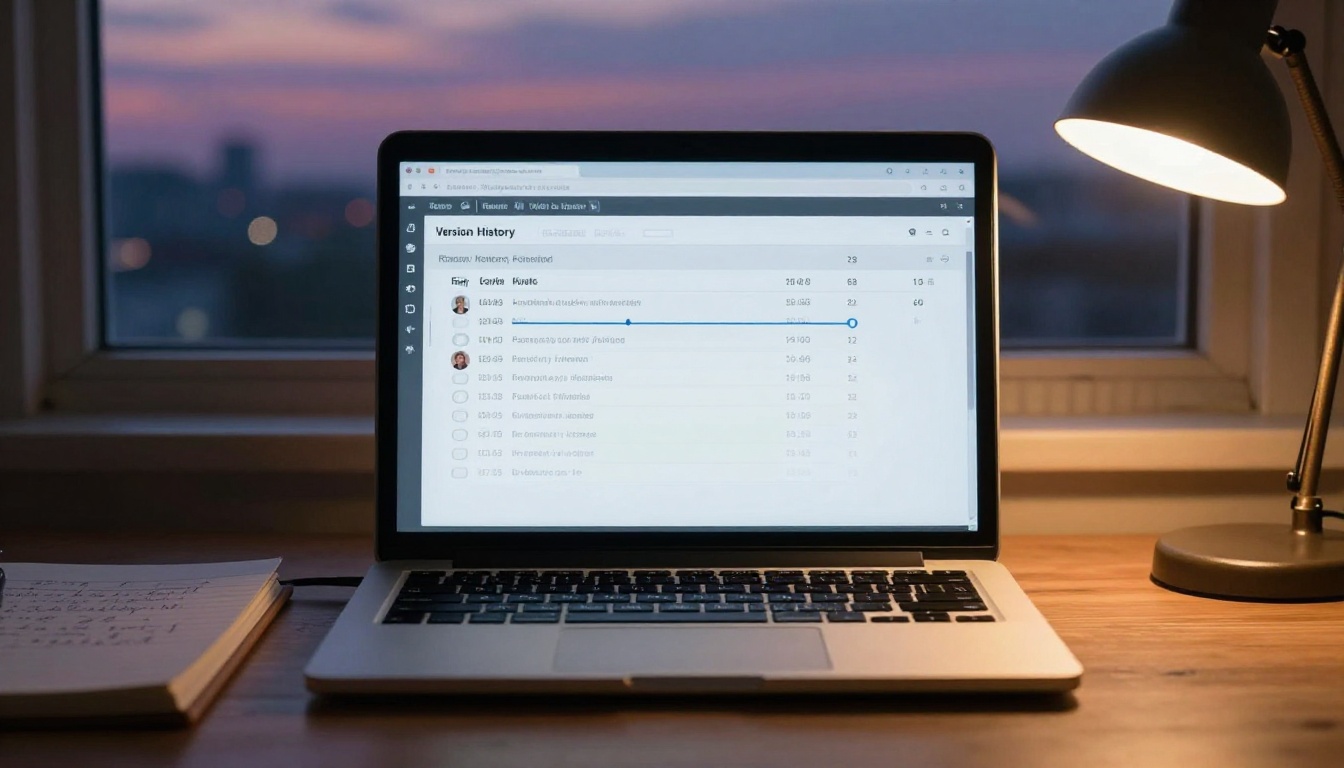
Cuando dos personas trabajan en el mismo flipbook, el historial de versiones no es opcional. Es tu red de seguridad. Una plataforma sólida guarda instantáneas con fecha y hora de cada cambio importante para que puedas revertirlos si:
- Alguien elimina una sección por error
- Se cambian los colores de la marca sin aprobación
- Un colaborador reemplaza la imagen equivocada en una página de producto
El historial de versiones debería mostrar quién hizo el cambio, cuándo y qué se vio afectado. Esto es especialmente importante cuando se trabaja con clientes o partes interesadas que pueden hacer ediciones que no coinciden con los estándares de la marca.
⚠️ Advertencia: Si tu herramienta actual de flipbooks no ofrece historial de versiones, basta una mala edición para que pierdas horas de trabajo sin forma de recuperarlo.
Configurar el acceso compartido
Invitar a un segundo editor a tu flipbook es sencillo, pero las decisiones de flujo de trabajo que tomes al principio determinan si la colaboración sigue fluida o se vuelve caótica.
Invitar a un coeditor paso a paso
En la mayoría de las plataformas profesionales de flipbooks, el acceso compartido sigue este patrón:
- Abre tu panel de flipbooks y selecciona la publicación que quieres compartir.
- Ve a la configuración de compartir o de acceso, normalmente en el menú superior derecho o en la pestaña Team.
- Escribe el correo electrónico del coeditor y elige su nivel de permiso (Editor, Visor, etc.).
- Envía la invitación. Recibirá un correo con un enlace directo para acceder al flipbook.
- Confirma su acceso revisando la lista de colaboradores activos en tus ajustes.
- Define una fecha de caducidad si la colaboración tiene un plazo, por ejemplo para freelancers o revisiones de clientes.
✅ Buena práctica: Antes de dar acceso de edición a una segunda persona, duplica el flipbook y trabaja primero en la copia. Así tu original queda como una copia de seguridad limpia.

Asignar roles sin conflictos
La fuente más común de conflicto en los flipbooks editados en colaboración no es un fallo técnico. Es que dos personas trabajan en la misma sección sin saberlo. La solución es simple: divide la responsabilidad por sección antes de que alguien abra el editor.
Un modelo práctico de reparto:
| Colaborador | Responsable de | También puede |
|---|
| Persona A (diseñador) | Diseño, imágenes, orden de páginas | Ajustar colores, cambiar tipografías |
| Persona B (redactor) | Contenido de texto, encabezados | Proponer cambios de imagen |
| Revisor | Ninguno | Solo comentar |
Documenta esto en un hilo de mensajes compartido antes de empezar. Lleva cinco minutos y evita horas de corrección después.
Cómo hacerlo en Flipbooks AI
Flipbooks AI está diseñado exactamente para este tipo de flujo de publicación en equipo. Ya sean dos personas creando un catálogo de productos o un equipo de cuatro lanzando un folleto de temporada, la plataforma te da los controles que necesitas sin complicar el proceso.

Crear tu primer flipbook compartido
- Inicia sesión o crea una cuenta en flipbooksai.com/account.
- Sube tu PDF con el Conversor de PDF a flipbook. El archivo se convierte automáticamente en un flipbook interactivo con animación de paso de página.
- Abre el panel de configuración de tu flipbook y busca la sección de uso compartido o colaboración.
- Agrega el correo electrónico de tu coeditor y asígnale su rol. Elige Editor si hará cambios, o Visor si solo va a revisar.
- Aplica tu marca: colores personalizados, logotipo y tipografías desde el panel de personalización de diseño. Conviene que lo haga una sola persona para mantener una dirección visual coherente antes de pasárselo a un segundo colaborador.
- Publica o guarda como borrador según en qué etapa del flujo de trabajo estés.
Para casos de uso específicos, hay herramientas especializadas que hacen la creación compartida todavía más rápida:
Gestionar varios colaboradores
Cuando varias personas tienen acceso, mantener el proyecto en marcha requiere cierta estructura:
- Usa la función de uso compartido de enlaces para dar a las partes interesadas externas una vista del flipbook protegida con contraseña, sin concederles derechos de edición.
- Activa las estadísticas (disponibles en el plan Professional) para ver quién mira qué páginas y durante cuánto tiempo, lo que resulta útil para los informes de clientes.
- Descarga una versión sin conexión antes de cada sesión de edición importante para tener una copia de seguridad local.
- Comunica los cambios por escrito antes de hacerlos, sobre todo los cambios estructurales a nivel de página que afectan a toda la publicación.
Flipbooks AI incluye controles de marca personalizados, sin marcas de agua en el plan Standard y superiores, y protección con contraseña para que tu flipbook compartido llegue solo a la audiencia que quieres. Sin tropiezos con la plataforma y sin una incorporación complicada.
💡 Consejo: Si usas Flipbooks AI para trabajos con clientes, comparte un enlace protegido con contraseña para la revisión del cliente. Así verá la experiencia interactiva completa sin poder editar nada por accidente.
3 errores comunes de los equipos
Los equipos que tienen problemas con los flipbooks editados en colaboración casi siempre cometen uno de estos tres errores, y en casi todos los casos el fallo es del flujo de trabajo, no de la tecnología.
Sobrescribir el trabajo del otro
Esto ocurre cuando dos editores están en la misma sección del flipbook sin saberlo. Uno guarda y luego el otro guarda encima de los cambios de la primera persona. El resultado: el trabajo de una persona desaparece sin aviso y sin una forma fácil de recuperarlo.
La solución es un modelo de responsabilidad por sección, como se describió antes, combinado con un mensaje rápido antes de cada sesión de trabajo: "Ahora estoy trabajando en las páginas 5 a 10".
Saltarse los niveles de acceso
Dar a cada colaborador acceso completo de Editor o de Administrador para evitarse la molestia de gestionar permisos es un atajo habitual que genera problemas mayores. Un cliente con acceso de Editor puede cambiar el diseño que tanto cuidaste. Un freelancer con acceso de Propietario puede ver los datos de facturación.
Ajusta siempre los niveles de acceso a la función de cada persona. Cada invitación lleva 30 segundos y evita muchos dolores de cabeza más adelante.
No revisar el historial de versiones
Los equipos que no revisan el historial de versiones se enteran de las malas ediciones demasiado tarde. Cuando alguien nota que una página se reestructuró por error, ya se han añadido otras tres ediciones encima, y revertir el cambio se vuelve mucho más complicado.
✅ Buena práctica: Antes de terminar cada sesión de trabajo, revisa rápidamente los cambios recientes. Hazlo un hábito del equipo, no algo que se recuerde al final.
¿Qué plan cubre la edición en equipo?
Las funciones de edición colaborativa varían según el plan. Así se comparan las opciones para equipos que usan Flipbooks AI:
Free frente a Standard frente a Professional
| Función | Free | Standard | Professional |
|---|
| Número de flipbooks | Limitado | Ilimitado | Ilimitado |
| Invitaciones de colaboradores | Básicas | Completas | Completas |
| Protección con contraseña | No | Sí | Sí |
| Estadísticas | No | No | Sí |
| Generación de contactos | No | No | Sí |
| Descargas sin conexión | No | Sí | Sí |
| Marca personalizada | No | Sí | Sí |
| Sin marca de agua | No | Sí | Sí |
| Incrustar en sitio web | Limitado | Sí | Sí |
Cuándo mejorar el plan para tu equipo
Si trabajas solo en proyectos personales, el plan gratuito es un buen punto de partida. Pero para cualquier escenario de edición en equipo en el que necesites resultados sin marca de agua para entregar a clientes, protección con contraseña para documentos internos, descargas sin conexión para equipos distribuidos o estadísticas para saber cómo interactúan los destinatarios con la publicación, lo adecuado es el plan Standard o Professional.
Consulta el desglose completo en flipbooksai.com/pricing para ver qué plan se ajusta al tamaño de tu equipo y a tu caso de uso.

Escenarios reales que funcionan
Ver cómo otros equipos manejan la edición colaborativa puede ayudarte a dar forma a tu propio flujo de trabajo. Aquí tienes cuatro escenarios en los que el acceso compartido a flipbooks ya da resultados:
Agencia de marketing y colaboración con el cliente: El diseñador de la agencia construye la estructura del flipbook y aplica las pautas de marca. El cliente recibe acceso de Visor y un enlace protegido con contraseña para revisar. Los cambios aprobados se comunican por mensaje y luego los aplica el diseñador. Sin ediciones accidentales y sin desviaciones de la marca.
Equipo editorial de dos personas: Una persona se encarga del texto mientras la otra se ocupa de lo visual. Reparten la responsabilidad por sección, comunican los cambios en un hilo compartido y hacen una revisión conjunta antes de publicar. Herramientas como la Herramienta de publicación de revistas digitales o el Publicador de flipbooks de boletines son ideales para este tipo de flujo de trabajo con roles divididos.
Equipo de ventas y revisión legal: El equipo de ventas crea la presentación con la herramienta Flipbook para presentaciones de ventas. Legal recibe acceso de Visor para revisar el lenguaje de cumplimiento. Una vez aprobado, el propietario publica. Este enfoque secuencial protege la integridad del contenido sin frenar el ciclo de ventas.
Equipo remoto de diseño y contenido: Un equipo distribuido en distintas zonas horarias usa un modelo de entrega secuencial. El diseñador termina la maquetación y guarda una instantánea de la versión, y luego avisa al redactor. El redactor añade el contenido de texto, guarda y avisa al diseñador para la revisión final. Cada sesión parte de una versión que se sabe que funciona.

Toma el control de tu flipbook compartido
La edición colaborativa de flipbooks es de esas cosas que suenan complicadas hasta que las haces. La tecnología está ahí. Las plataformas la soportan. Lo que hace que un flujo de edición colaborativa funcione o fracase es la estructura que tu equipo construye alrededor del acceso, no el acceso en sí.
Dos personas pueden editar sin duda el mismo flipbook, y pueden hacerlo sin pisarse el trabajo si los niveles de permiso están bien configurados, la responsabilidad por sección se define antes de que alguien abra el editor y el historial de versiones se revisa con regularidad.
Flipbooks AI te da todos esos controles en una plataforma que funciona sin un proceso de incorporación complicado. Empieza creando tu cuenta y subiendo tu primer PDF. Después invita a tu colaborador, asígnale su rol y comprueba lo mucho más rápido que se vuelve la publicación compartida cuando la herramienta está pensada para ello.
¿Listo para dejar de enviar archivos de un lado a otro por correo electrónico? Compara los planes de precios y elige el nivel que se ajuste a tu equipo. Explora todas las herramientas de flipbooks para encontrar la plantilla adecuada para tu próximo proyecto compartido.



