Si vous avez déjà essayé de répartir le travail sur une publication numérique avec un collègue, vous connaissez déjà les frictions. Quelqu’un se retrouve avec le fichier « maître », l’autre modifie une copie, et fusionner le tout devient un casse-tête. La question de savoir si deux personnes peuvent modifier le même flipbook figure parmi les sujets les plus recherchés de l’édition numérique en ce moment, et la réponse courte est : oui, absolument. Mais la qualité du résultat dépend entièrement de la plateforme utilisée et de la façon dont elle est configurée. Flipbooks AI gère cela exactement comme les équipes en ont besoin.

Oui, deux personnes peuvent modifier le même flipbook
L’édition partagée d’un flipbook n’est pas seulement possible : elle devient la norme attendue pour toute équipe qui travaille sur des catalogues, des brochures, des rapports ou des publications numériques. Le temps où l’on renvoyait des versions PDF par e-mail est révolu. Ce qui compte aujourd’hui, c’est la manière dont la plateforme gère l’accès simultané, les niveaux d’autorisation et l’intégrité des fichiers lorsque plusieurs contributeurs interviennent.
Comment fonctionne réellement l’édition à plusieurs
Au fond, modifier un flipbook à plusieurs signifie que deux utilisateurs ou plus ont accès au même document de flipbook publié, chacun pouvant apporter des changements dans le cadre de son rôle. Selon la plateforme, cela peut prendre les formes suivantes :
- Édition simultanée complète : les deux utilisateurs peuvent modifier les pages, remplacer des images, éditer le texte et réorganiser les sections au même moment.
- Édition selon le rôle : un utilisateur est le « propriétaire » qui contrôle la structure ; l’autre est un « contributeur » dont l’accès est limité à certaines sections.
- Accès séquentiel : une personne travaille, enregistre puis passe la main, pendant que l’autre reprend à partir de là, ce qui évite complètement les conflits.
La principale distinction tient à la question de savoir si la plateforme propose une synchronisation en direct ou un système de points de contrôle. La synchronisation en temps réel convient aux équipes qui avancent vite. Les points de contrôle conviennent mieux aux processus encadrés, où les modifications d’une personne doivent être relues avant que la suivante ne poursuive.
Édition en temps réel ou séquentielle
| Fonctionnalité | Édition en temps réel | Édition séquentielle |
|---|
| Accès simultané | Oui | Non |
| Risque de conflit | Plus élevé sans garde-fous | Plus faible |
| Rapidité pour les équipes | Plus rapide | Plus lente, mais plus encadrée |
| Idéal pour | Équipes marketing, agences | Juridique, conformité, éditorial |
| Nécessite une technologie de synchronisation | Oui | Non |
Les deux approches fonctionnent. Le choix dépend du processus de votre équipe et de la sensibilité du contenu. Pour la plupart des usages professionnels, comme les catalogues, les brochures et les rapports d’entreprise, l’édition séquentielle avec une répartition claire des rôles est plus pratique qu’un accès simultané en temps réel.
Ce qu’il faut rechercher dans un outil collaboratif
Toutes les plateformes de flipbook ne gèrent pas l’édition à plusieurs de la même façon. Avant de vous engager sur un outil pour un usage en équipe, certaines capacités font la différence entre un flux de travail collaboratif fonctionnel et un flux défaillant.
Les niveaux d’autorisation qui comptent
Une plateforme de flipbook digne de ce nom pour les projets d’équipe doit proposer des contrôles d’accès précis. Les liens de « partage » génériques qui donnent à tout le monde un accès administrateur complet sont un risque. Recherchez les plateformes qui proposent :
- Propriétaire : contrôle total, y compris la suppression, la gestion de l’offre et la publication finale
- Éditeur : peut modifier le contenu, remplacer des ressources, réorganiser les pages et ajouter des contenus multimédias
- Lecteur : accès en lecture seule, peut laisser des commentaires mais ne peut pas modifier le contenu
- Lien invité : accès limité dans le temps ou protégé par mot de passe pour les relecteurs externes
💡 Astuce : attribuez toujours le niveau d’autorisation le plus bas qui permet encore à la personne de faire son travail. Si une partie prenante a seulement besoin de relire, donnez-lui un accès Lecteur, pas Éditeur.

Historique des versions et suivi des modifications
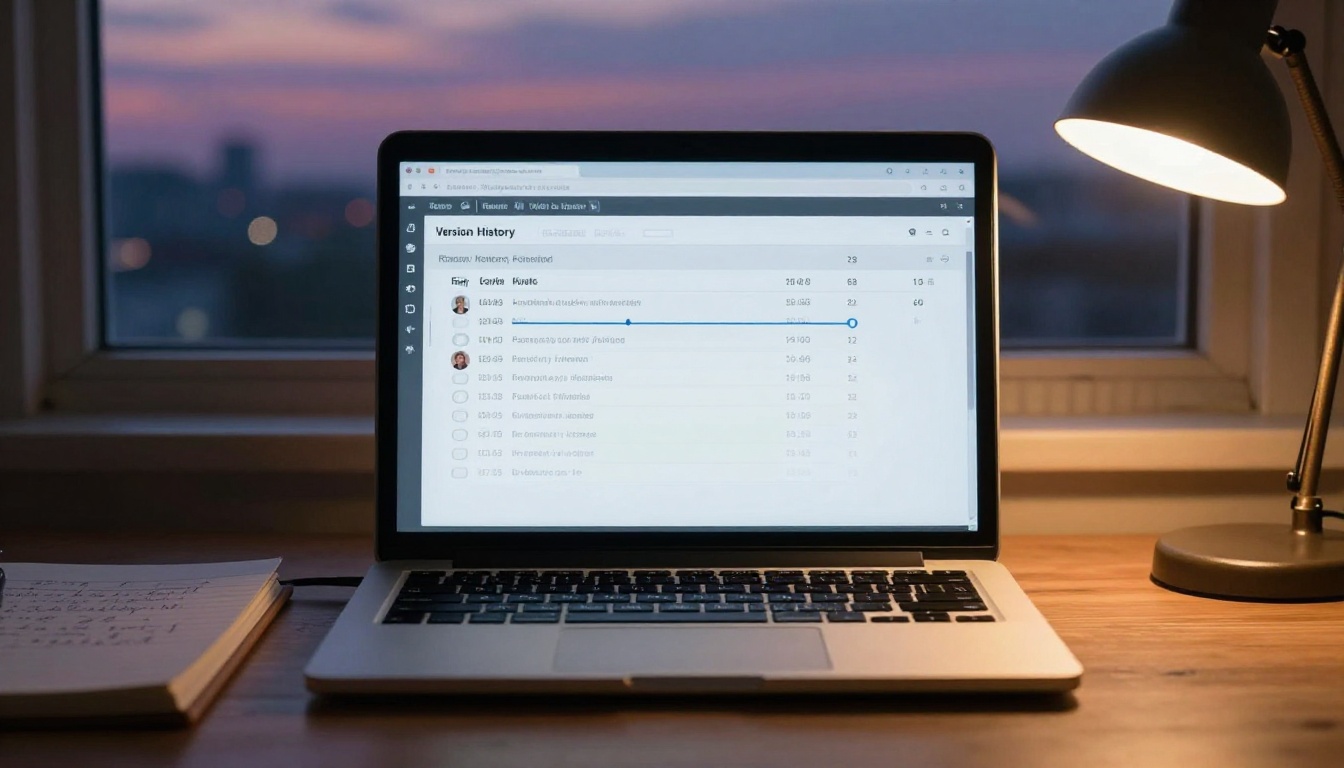
Lorsque deux personnes travaillent sur le même flipbook, l’historique des versions est indispensable. C’est votre filet de sécurité. Une plateforme solide conserve des instantanés horodatés de chaque modification majeure, pour pouvoir revenir en arrière si :
- Quelqu’un supprime une section par erreur
- Les couleurs de la marque sont modifiées sans validation
- Un contributeur remplace la mauvaise image sur une page produit
L’historique des versions doit indiquer qui a fait la modification, quand et ce qui a été touché. C’est particulièrement important lorsque vous travaillez avec des clients ou des parties prenantes qui peuvent apporter des modifications non conformes aux standards de la marque.
⚠️ Attention : si votre outil de flipbook actuel ne propose pas d’historique des versions, une seule mauvaise modification peut suffire à effacer des heures de travail sans moyen de les récupérer.
Mettre en place un accès partagé
Inviter un second éditeur dans votre flipbook est simple sur le plan technique, mais les décisions de processus prises en amont déterminent si la collaboration reste fluide ou devient chaotique.
Inviter un coéditeur étape par étape
Sur la plupart des plateformes de flipbook professionnelles, le partage d’accès suit ce schéma :
- Ouvrez votre tableau de bord des flipbooks et sélectionnez la publication que vous voulez partager.
- Accédez aux paramètres de partage ou d’accès, généralement dans le menu en haut à droite ou dans l’onglet dédié Team.
- Saisissez l’adresse e-mail du co-éditeur et choisissez son niveau d’autorisation (Éditeur, Lecteur, etc.).
- Envoyez l’invitation. Un e-mail contenant un lien direct vers le flipbook lui est envoyé.
- Confirmez son accès en vérifiant la liste des collaborateurs actifs dans vos paramètres.
- Définissez une date d’expiration si la collaboration est limitée dans le temps, par exemple pour des freelances ou des relectures client.
✅ Bonne pratique : avant de donner un accès à l’édition à une seconde personne, dupliquez le flipbook et travaillez d’abord sur la copie. Votre original reste ainsi une sauvegarde propre.

Répartir les rôles sans conflit
La source de conflit la plus fréquente dans un flipbook édité à plusieurs n’est pas un bug technique. Ce sont deux personnes qui travaillent sur la même section sans le savoir. La solution est simple : répartissez la responsabilité par section avant que quiconque n’ouvre l’éditeur.
Un modèle de répartition pratique :
| Contributeur | Responsable de | Peut aussi faire |
|---|
| Personne A (graphiste) | Mise en page, images, ordre des pages | Ajuster les couleurs, changer les polices |
| Personne B (rédacteur) | Contenu textuel, titres | Proposer des remplacements d’images |
| Relecteur | Aucun | Commenter uniquement |
Consignez cette répartition dans un fil de messagerie partagé avant de commencer. Cela prend cinq minutes et évite des heures de nettoyage par la suite.
Flipbooks AI est conçu précisément pour ce type de processus éditorial en équipe. Que vous soyez deux à créer un catalogue de produits ou une équipe de quatre personnes qui lance une brochure saisonnière, la plateforme vous donne les contrôles nécessaires sans compliquer inutilement le processus.

Créer votre premier flipbook partagé
- Connectez-vous ou créez un compte sur flipbooksai.com/account.
- Importez votre PDF avec le Convertisseur PDF vers flipbook. Le fichier se convertit automatiquement en flipbook interactif avec une animation de feuilletage.
- Ouvrez le panneau de paramètres de votre flipbook et repérez la section partage ou collaboration.
- Ajoutez l’adresse e-mail de votre coéditeur et attribuez-lui son rôle. Choisissez Éditeur s’il va apporter des modifications, ou Lecteur s’il ne fait que relire.
- Appliquez votre identité visuelle : couleurs personnalisées, logo et polices via le panneau de personnalisation du design. Mieux vaut que cette étape soit confiée à une seule personne, afin de garder une direction visuelle cohérente avant de passer la main à un second contributeur.
- Publiez ou enregistrez en brouillon selon l’avancement de votre processus.
Pour des usages précis, certains outils dédiés accélèrent encore la création partagée :
Gérer plusieurs contributeurs
Une fois que plusieurs personnes ont accès au flipbook, maintenir le projet sur les rails demande un minimum de structure :
- Utilisez la fonctionnalité de partage de liens pour donner aux parties prenantes externes une visualisation protégée par mot de passe, sans leur accorder de droits de modification.
- Activez les statistiques (disponibles avec l’offre Professional) pour savoir qui consulte quelles pages et pendant combien de temps, ce qui est utile pour les rapports client.
- Téléchargez une version hors ligne avant chaque session d’édition importante pour disposer d’une sauvegarde locale.
- Communiquez les modifications par écrit avant de les faire, surtout pour les changements structurels de page qui touchent toute la publication.
Flipbooks AI inclut des options de personnalisation de marque, aucun filigrane à partir de l’offre Standard, et la protection par mot de passe pour que votre flipbook partagé reste réservé au public visé. Pas de fausses manipulations, pas de prise en main laborieuse.
💡 Astuce : si vous utilisez Flipbooks AI pour des travaux clients, partagez un lien protégé par mot de passe pour la relecture. Ainsi, le client découvre l’expérience interactive complète sans pouvoir modifier quoi que ce soit par accident.
3 erreurs courantes des équipes
Les équipes qui peinent avec les flipbooks édités à plusieurs commettent presque toujours l’une de ces trois erreurs, et dans presque tous les cas, il s’agit d’un problème de processus, pas d’un problème technique.
Écraser le travail des autres
Cela arrive lorsque deux éditeurs se retrouvent sur la même section d’un flipbook sans le savoir. L’un enregistre, puis l’autre écrase les modifications de la première personne. Résultat : le travail de l’une disparaît sans avertissement et sans moyen simple de le récupérer.
La solution consiste à adopter un modèle de responsabilité par section, comme décrit plus haut, combiné à un bref message avant chaque session de travail : « Je travaille sur les pages 5 à 10 maintenant. »
Ignorer les niveaux d’accès
Donner à chaque contributeur un accès Éditeur ou Administrateur complet pour éviter la gestion des autorisations est un raccourci courant, mais il crée de bien plus gros problèmes. Un client disposant d’un accès Éditeur peut modifier votre mise en page soigneusement conçue. Un freelance avec un accès Propriétaire peut consulter les informations de facturation.
Adaptez toujours les niveaux d’accès à la fonction de chacun. Cela prend 30 secondes par invitation et évite de nombreux maux de tête par la suite.
Ne pas vérifier l’historique des versions
Les équipes qui négligent de vérifier l’historique des versions découvrent les mauvaises modifications trop tard. Au moment où quelqu’un remarque qu’une page a été restructurée par erreur, trois autres modifications se sont ajoutées par-dessus, ce qui rend le retour en arrière beaucoup plus compliqué.
✅ Bonne pratique : avant de clore chaque session de travail, passez en revue rapidement les modifications récentes. Faites-en une habitude d’équipe, pas une réflexion après coup.
Quelle offre couvre l’édition en équipe ?
Les fonctionnalités de co-édition varient selon l’offre. Voici comment se comparent les offres pour les équipes qui utilisent Flipbooks AI :
Free ou Standard ou Professional
| Fonctionnalité | Free | Standard | Professional |
|---|
| Nombre de flipbooks | Limité | Illimité | Illimité |
| Invitations de collaborateurs | De base | Complètes | Complètes |
| Protection par mot de passe | Non | Oui | Oui |
| Statistiques | Non | Non | Oui |
| Génération de prospects | Non | Non | Oui |
| Téléchargements hors ligne | Non | Oui | Oui |
| Personnalisation de la marque | Non | Oui | Oui |
| Sans filigrane | Non | Oui | Oui |
| Intégration sur un site web | Limitée | Oui | Oui |
Quand passer à une offre supérieure pour votre équipe
Si vous travaillez seul sur des projets personnels, l’offre gratuite est un bon point de départ. Mais pour tout scénario de co-édition où vous avez besoin d’une sortie sans filigrane pour la livraison client, d’une protection par mot de passe pour les documents internes, de téléchargements hors ligne pour des équipes réparties, ou de statistiques pour suivre la façon dont les destinataires consultent la publication, l’offre Standard ou Professional est le bon choix.
Consultez le détail complet sur flipbooksai.com/pricing pour voir quelle offre convient à la taille de votre équipe et à votre usage.

Des scénarios réels qui fonctionnent
Voir comment d’autres équipes gèrent l’édition à plusieurs peut vous aider à façonner votre propre processus. Voici quatre scénarios dans lesquels l’accès partagé à un flipbook donne déjà des résultats :
Agence de marketing et collaboration avec le client : le graphiste de l’agence construit la structure du flipbook et applique la charte graphique. Le client reçoit un accès Lecteur et un lien protégé par mot de passe pour relire. Les modifications validées sont communiquées par message, puis appliquées par le graphiste. Aucune modification accidentelle, aucune dérive de la marque.
Équipe éditoriale de deux personnes : l’une s’occupe du texte pendant que l’autre gère les visuels. Elles se répartissent la responsabilité des sections, communiquent les modifications dans un fil partagé et effectuent une relecture commune avant la publication. Des outils comme l’Outil de publication de magazine numérique ou le Créateur de flipbooks de lettre d’information conviennent parfaitement à ce type de processus à rôles partagés.
Équipe commerciale et relecture juridique : l’équipe commerciale construit la présentation avec l’outil Flipbook de présentation commerciale. Le service juridique reçoit un accès Lecteur pour vérifier les formulations de conformité. Une fois validée, le propriétaire publie. Cette approche séquentielle protège l’intégrité du contenu sans ralentir le cycle de vente.
Équipe design et contenu à distance : une équipe répartie sur plusieurs fuseaux horaires utilise un processus de passage de relais séquentiel. Le graphiste termine la mise en page et enregistre un instantané de version, puis prévient le rédacteur. Le rédacteur ajoute le texte, enregistre et prévient le graphiste pour la relecture finale. Chaque session repart d’une version connue et fiable.

Prenez le contrôle de votre flipbook partagé
L’édition collaborative d’un flipbook est de ces choses qui semblent compliquées jusqu’au moment où on les fait. La technologie est là. Les plateformes la prennent en charge. Ce qui fait réussir ou échouer un processus de co-édition, c’est la structure que votre équipe met autour des accès, bien plus que les accès eux-mêmes.
Deux personnes peuvent sans hésiter modifier le même flipbook, et le faire sans empiéter sur le travail de l’autre, à condition que les niveaux d’autorisation soient bien définis, que la responsabilité des sections soit établie avant que quiconque n’ouvre l’éditeur, et que l’historique des versions soit vérifié régulièrement.
Flipbooks AI vous donne tous ces contrôles dans une plateforme qui ne demande pas de prise en main laborieuse. Commencez par créer votre compte et importer votre premier PDF. Invitez ensuite votre collaborateur, attribuez-lui son rôle, et constatez à quel point la publication partagée devient plus rapide lorsque l’outil est réellement conçu pour cela.
Prêt à arrêter de vous envoyer des fichiers par e-mail ? Comparez les offres et tarifs et choisissez celle qui convient à votre équipe. Parcourez tous les outils de flipbook disponibles pour trouver le modèle adapté à votre prochain projet partagé.



