Si alguna vez compartiste una propuesta, un contrato o un formulario digital como flipbook y te preguntaste si los destinatarios pueden firmarlo ahí mismo, sin pasar a otra plataforma, no eres el único. Es una de las preguntas más comunes de quienes manejan flujos de trabajo con muchos documentos a través de Flipbooks AI o de cualquier otra herramienta de publicación interactiva. La respuesta corta: sí, puedes recoger firmas desde un flipbook, y hay varios métodos prácticos para lograrlo, según cuánta fricción quieras eliminar.

Qué hacen realmente los campos de firma
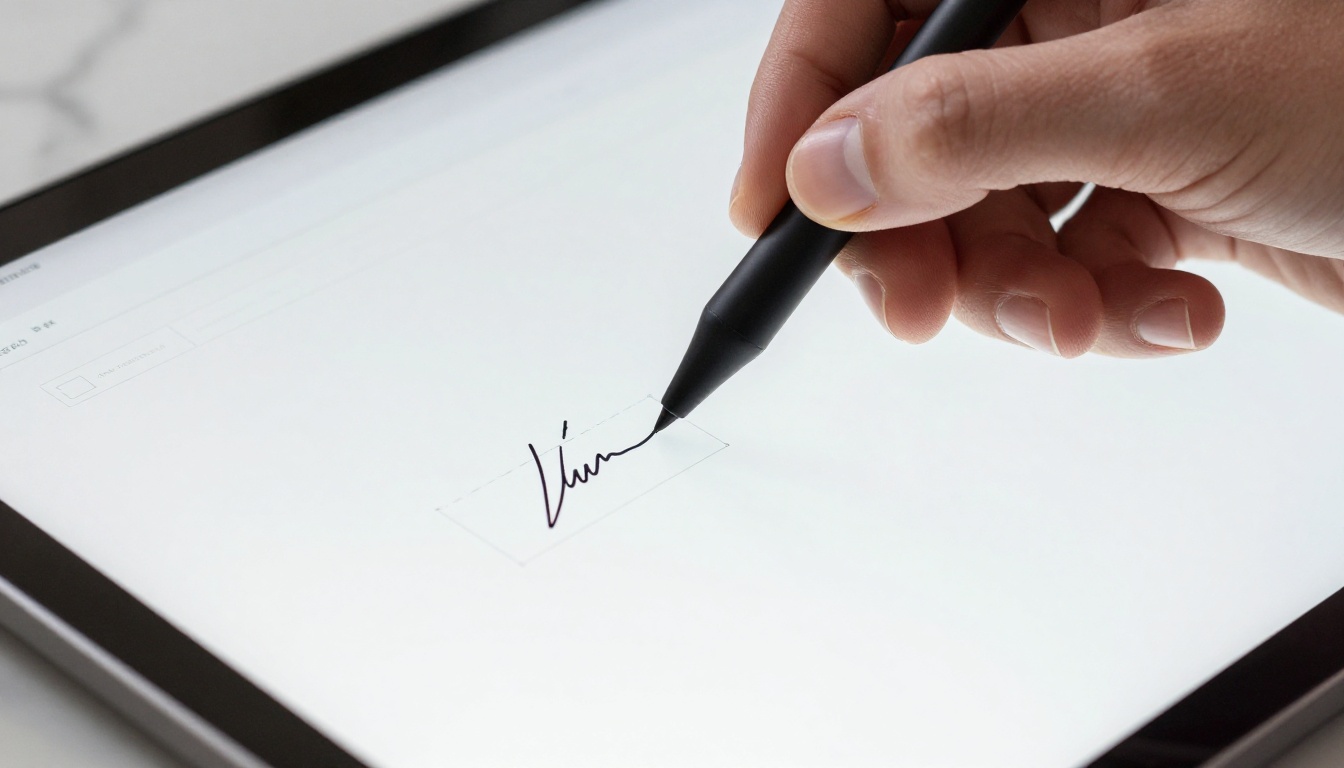
Antes de entrar en el cómo, conviene tener claro qué es un campo de firma en el contexto de un documento digital. No es solo una casilla donde alguien escribe su nombre. Un campo de firma adecuado captura la intención: una persona que confirma que leyó el contenido y que está de acuerdo, a menudo con una marca de tiempo, un registro de dirección IP y, en ocasiones, un certificado.
Campos de firma frente a campos de iniciales
La mayoría de las plataformas de documentos distinguen entre dos tipos de puntos de captura:
- Campos de firma: firma legal completa, normalmente dibujada, escrita o subida como imagen. Vincula a quien firma con el documento.
- Campos de iniciales: un reconocimiento más breve, normalmente usado en cada página de un contrato de varias páginas.
- Campos de fecha: rellenados automáticamente o a mano, junto con la firma para completar la validez legal.
- Casillas de verificación: capturas de consentimiento o de confirmación, a menudo obligatorias antes de firmar.
En un PDF tradicional, estos son campos de formulario interactivos integrados en el archivo. Funcionan perfectamente en Adobe Acrobat o en una herramienta de firma electrónica dedicada. La pregunta es qué les pasa cuando ese PDF se convierte en flipbook.
Por qué las empresas los quieren en los flipbooks
Un flipbook es una presentación mucho más atractiva que un PDF plano. Las animaciones de paso de página, los medios incrustados, los diseños adaptables a dispositivos móviles y los enlaces para compartir hacen que la experiencia de lectura parezca pulida y profesional. Es lógico que, si envías una propuesta de ventas o un contrato de servicios como flipbook, quieras que el paso de la firma ocurra en esa misma experiencia, sin obligar al cliente a descargar un archivo aparte.

Escenarios reales en los que esto importa:
- Un despacho de abogados envía un contrato de honorarios como flipbook y quiere que el cliente firme la página 4 sin descargar nada
- Una agencia inmobiliaria comparte un folleto de propiedad con una carta de intención incrustada que el comprador puede firmar desde su teléfono
- Una empresa SaaS envía documentación de incorporación con un campo de firma de aceptación de términos en la última página
- Un freelancer entrega una propuesta de proyecto con un formato cuidado en flipbook y una firma de aprobación integrada
💡 Cuanto más profesional se vea tu documento, más probable es que el destinatario firme rápido. Los flipbooks reducen mucho la duda en comparación con los PDF planos.
La verdad sobre el soporte nativo de firmas en los flipbooks
Esto es lo que descubre la mayoría al probarlo por primera vez: al subir un PDF con campos de formulario a un conversor de flipbooks, normalmente se eliminan esos elementos interactivos. El diseño visual se conserva, pero los recuadros de firma interactivos no sobreviven a la conversión.
Qué pasa cuando conviertes un PDF
Cuando un PDF se procesa en formato flipbook, la plataforma representa cada página como una capa visual, es decir, básicamente la aplana. Así consigue la animación suave del paso de página y la visualización en dispositivos móviles. La contrapartida es que los elementos interactivos del PDF (campos de formulario, menús desplegables, casillas de verificación y widgets de firma) se eliminan, porque el visor del flipbook no ejecuta el mismo motor de JavaScript que impulsa la interactividad de los PDF.

Esto no es un defecto. Es una contrapartida de arquitectura que permite que los flipbooks sean ligeros, aptos para móviles e incrustables en cualquier parte. Pero sí significa que no puedes confiar en que los campos de formulario del PDF sobrevivan a la subida.
Campos interactivos y plataformas de flipbooks
Algunas plataformas de flipbooks ofrecen su propia capa de interactividad sobre las páginas ya renderizadas. Puede incluir:
- Puntos interactivos que abren enlaces o ventanas emergentes
- Videos y audio incrustados
- Incrustaciones externas con iframe
Esta última función, la incrustación con iframe, es la puerta para recoger firmas. Puedes incrustar un formulario de terceros o una herramienta de firma electrónica directamente dentro de una página del flipbook, sin que quien firma salga nunca de la interfaz del flipbook.
⚠️ No todas las plataformas de flipbooks admiten incrustaciones con iframe. Revisa la lista de funciones de tu plataforma antes de diseñar un flujo de trabajo que dependa de ello.
No existe un único método universal. El enfoque correcto depende de tu flujo de trabajo, de las herramientas que ya usas y de cuán vinculante legalmente debe ser la firma.
Método 1: incrustar un formulario mediante iframe
Es la opción más fluida cuando tu plataforma de flipbooks la admite. Creas un formulario de firma en una herramienta de firma electrónica o de formularios dedicada (como Jotform, Typeform con complementos de firma o la firma incrustada de DocuSign) y luego lo incrustas en una página del flipbook con el código iframe de esa herramienta.
Para quien firma, el resultado es este: pasa las páginas de tu propuesta, bellamente diseñada, llega a la página 8 y ve un formulario incrustado limpio con un campo para dibujar la firma justo ahí. Firma, envía y recibe un correo de confirmación, sin salir nunca del flipbook.

Herramientas que funcionan bien para incrustar con iframe:
| Herramienta | Captura de firma | Incrustación con iframe | Validez legal |
|---|
| Jotform | Sí (dibujada o escrita) | Sí | Sí (básica) |
| DocuSign Embedded | Sí (firma electrónica completa) | Sí (API) | Sí (vinculante) |
| HelloSign (Dropbox Sign) | Sí | Sí (API) | Sí |
| PandaDoc | Sí | Sí | Sí |
| Typeform + Signature | Sí (con complemento) | Sí | Reconocimiento básico |
Método 2: enlazar a un flujo de firma externo
A veces incrustar es excesivo, y un botón bien colocado funciona igual de bien. Añades un botón llamativo o un punto interactivo en una página concreta del flipbook que abre el enlace de firma en una pestaña nueva. Quien firma completa el proceso en la plataforma de firma electrónica, y tú recibes un aviso cuando termina.
Este método funciona con cualquier herramienta de firma electrónica del mercado y no necesita soporte de iframe por parte de la plataforma del flipbook.
💡 Coloca el enlace de firma en la última página de tu flipbook, después de presentar todo el contenido. Así se imita el flujo natural de leer un documento antes de firmarlo.
La desventaja: la experiencia queda un poco fragmentada. Quien firma sale del flipbook para firmar y luego vuelve (o no vuelve). En muchos contextos profesionales es perfectamente aceptable, y las herramientas de análisis de Flipbooks AI te permiten ver con precisión hasta dónde leyó cada lector antes de hacer clic.

Método 3: usa un recuadro visual de firma en el PDF
En algunos casos, sobre todo en aprobaciones internas o confirmaciones de bajo riesgo, no necesitas una firma digital en tiempo real. Diseñas el PDF con marcadores visuales claros de "FIRMA AQUÍ", lo publicas como flipbook para leerlo y luego envías una solicitud de firma aparte a través de una herramienta dedicada, como DocuSign o Adobe Sign, que haga referencia al mismo documento.
El flipbook funciona como la "copia de lectura" y la herramienta de firma electrónica se encarga de la captura legal. No es un proceso fluido, pero separa bien las responsabilidades, y cada herramienta hace lo que mejor sabe hacer.
Cómo crear un flipbook listo para firmar en Flipbooks AI
Flipbooks AI está diseñado específicamente para crear flipbooks profesionales y fáciles de compartir a partir de PDF. Así se configura un flipbook que incluye un paso para recoger firmas.
Paso 1: prepara tu PDF
Antes de subirlo, diseña tu documento con la herramienta que prefieras (Google Docs, Adobe InDesign, Canva, etc.). Incluye una página de firma claramente identificada, con un texto visible como «Revisa y firma abajo» y un espacio para el formulario incrustado o el enlace de firma que añadirás después.
Paso 2: sube y convierte
Ve a Flipbooks AI y crea un flipbook nuevo. Sube tu PDF. La plataforma lo convierte en un flipbook con paso de página en cuestión de segundos, conservando a la perfección tu diseño, tipografías, colores e imágenes.
Paso 3: añade interactividad
Una vez creado el flipbook, abre el editor y ve a tu página de firma. Usa la función de incrustar o de punto interactivo para:
- Pega un código iframe para incrustar de la herramienta de firma electrónica que prefieras, o
- Añade un botón con enlace que lleve directamente a tu URL de firma
Así, una experiencia de lectura estática se convierte en un flujo de trabajo activo.
Paso 4: aplica tu marca y protección
Personaliza el flipbook con tu logotipo, los colores de tu marca y tu dominio propio. Si el documento es para un cliente específico, activa la protección con contraseña para que solo el destinatario previsto pueda acceder. Está disponible en los planes Standard y superiores, junto con la creación de flipbooks ilimitados.
Paso 5: comparte y da seguimiento
Copia el enlace directo del flipbook y envíalo. Con el plan Professional, puedes acceder a análisis para ver con precisión qué páginas visitó el destinatario, cuánto tiempo pasó en la página de firma y si hizo clic en el enlace de firma. Estos datos son muy valiosos para dar seguimiento.
| Función de Flipbooks AI | Standard | Professional |
|---|
| Flipbooks ilimitados | Sí | Sí |
| Marca personalizada | Sí | Sí |
| Protección con contraseña | Sí | Sí |
| Análisis | No | Sí |
| Formularios de contacto | No | Sí |
| Descargas sin conexión | Sí | Sí |
| Adaptable a móviles | Sí | Sí |
| Incrustar videos y audio | Sí | Sí |
✅ Ningún plan incluye marcas de agua. Tu flipbook siempre se ve profesional y listo para entregar a clientes.
Casos de uso reales

Propuestas comerciales que se cierran más rápido
Un equipo de ventas que envía propuestas como PDF planos suele esperar días una respuesta. La misma propuesta como flipbook de presentación comercial, con un botón de "Firmar para aprobar" visible e interactivo en la última página, crea urgencia y elimina la fricción de descargar, imprimir, firmar y escanear.
Las agencias informan de tiempos de respuesta notablemente más cortos cuando el paso de aprobación está integrado en la propia lectura.
Contratos y acuerdos de servicios
Los equipos legales pueden usar un flipbook como la "copia de lectura" de un contrato, con cada cláusula bien formateada y fácil de recorrer. El paso de firma enlaza a una plataforma de firma electrónica con validez legal. El cliente lee el contrato como flipbook (que se ve mucho más profesional que un PDF simple) y luego hace clic para firmar.
Para documentos sensibles, el Creador de flipbooks de informes corporativos es un buen punto de partida para dar formato a acuerdos de varias páginas con una estructura profesional.
Inscripciones a eventos y exenciones de responsabilidad
Los organizadores de eventos pueden crear un programa o un paquete informativo con el Creador de flipbooks de programas de eventos e incrustar en la última página una exención de responsabilidad o un formulario de inscripción con campo de firma. Los asistentes conocen todo el contexto del evento antes de firmar, lo que reduce las preguntas y los envíos incompletos.

Confirmaciones de capacitación
Los departamentos de recursos humanos pueden publicar materiales de formación como flipbooks con el Manual de capacitación en flipbook e incluir al final un formulario de confirmación incrustado con campo de firma. Los empleados confirman que leyeron el contenido, y recursos humanos obtiene un registro con marca de tiempo.
Cómo elegir la integración de firma electrónica adecuada
Elegir la herramienta de firma adecuada para tu flipbook depende de tres factores: el peso legal que necesitas, el presupuesto y cuánto quieres automatizar.
| Herramienta de firma electrónica | Validez legal | Rango de precio | Ideal para | Incrustación con iframe |
|---|
| DocuSign | Sí (global) | $$$ | Contratos empresariales | Sí (API) |
| HelloSign (Dropbox Sign) | Sí | $$ | PYMES y freelancers | Sí (API) |
| PandaDoc | Sí | $$ | Propuestas comerciales | Sí |
| Jotform Sign | Sí (básica) | $ | Formularios con firma | Sí |
| Adobe Acrobat Sign | Sí (global) | $$$ | Legal y cumplimiento | Sí (API) |
| SignNow | Sí | $ | Equipos con presupuesto ajustado | Sí |
| Docuseal (autoalojado) | Sí | Gratis/$ | Organizaciones que priorizan la privacidad | Sí |
💡 Para la mayoría de las pequeñas y medianas empresas, Jotform Sign o SignNow ofrecen el mejor equilibrio entre costo, facilidad de uso y compatibilidad con incrustaciones en flipbooks, sin necesidad de recursos de desarrollo.
Cuándo un campo de firma no basta
En sectores muy regulados (salud, finanzas, legal), una firma por sí sola dentro de un flipbook no es suficiente. Necesitas:
- Una firma electrónica certificada con registro de auditoría
- Manejo de documentos conforme a HIPAA o SOC2
- Documentación completa de la cadena de custodia
En esos casos, el flipbook sirve solo como interfaz de lectura y la firma la gestiona por completo una plataforma conforme, como DocuSign o Adobe Acrobat Sign, mediante un enlace externo.
⚠️ Nunca uses una herramienta básica de formularios con campo de firma para documentos legalmente sensibles en sectores regulados. La firma podría no sostenerse legalmente sin el respaldo de un registro de auditoría adecuado.

Cómo añadir campos de firma según el tipo de flipbook
El enfoque varía un poco según el tipo de flipbook que estés creando:
Propuestas y folletos: usa un formulario de Jotform o PandaDoc incrustado en la última página. Combínalo con el Diseñador de folletos en línea para lograr un diseño pulido.
Informes anuales: añade una página de firma de aprobación de la junta directiva con un flujo de DocuSign enlazado. El Creador de informes anuales interactivos genera informes que ya se ven listos para la junta.
Libros electrónicos y cursos: añade al final un formulario de confirmación de finalización con el Publicador de ebooks interactivos.
Catálogos de productos: si tu catálogo incluye una sección de orden de compra, incrusta un formulario sencillo con campo de firma para que el comprador autorice los pedidos. El Creador de catálogos digitales gratis está pensado justo para este tipo de documento estructurado de varias páginas.
Menús: los restaurantes que reciben contratos de eventos privados o acuerdos de catering pueden publicarlos con el Creador de flipbooks de menú de restaurante y enlazar a un flujo de firma en la última página.
Qué hacer ahora mismo
Añadir un campo de firma a un flipbook es totalmente posible. Los tres métodos anteriores cubren todos los escenarios, desde las aprobaciones rápidas de un freelancer hasta los flujos de contratos empresariales, y el mejor punto de partida es decidir cuán vinculante legalmente debe ser la firma.
Si ya estás listo para crear tu primer documento preparado para firmar, crea tu cuenta en Flipbooks AI y sube tu PDF hoy mismo. La conversión tarda segundos, la personalización es intuitiva y compartir es inmediato. Explora todas las herramientas y plantillas disponibles para encontrar el formato adecuado para tu caso, o revisa los planes de precios para ver qué funciones se ajustan a tu flujo de trabajo.
Tus clientes no deberían tener que descargar nada para firmar tus documentos. Empieza ya a construir una mejor experiencia de firma.



