Se hai mai condiviso una proposta, un contratto o un modulo digitale come flipbook e ti sei chiesto se i destinatari possono firmarlo direttamente lì, senza passare a una piattaforma separata, non sei il solo. È una delle domande più comuni per chi gestisce flussi di lavoro con molti documenti tramite Flipbooks AI o qualsiasi altro strumento di pubblicazione interattiva. La risposta breve: sì, puoi raccogliere firme da un flipbook, e ci sono diversi metodi pratici per farlo, a seconda di quanto attrito vuoi eliminare.

Cosa fanno davvero i campi firma
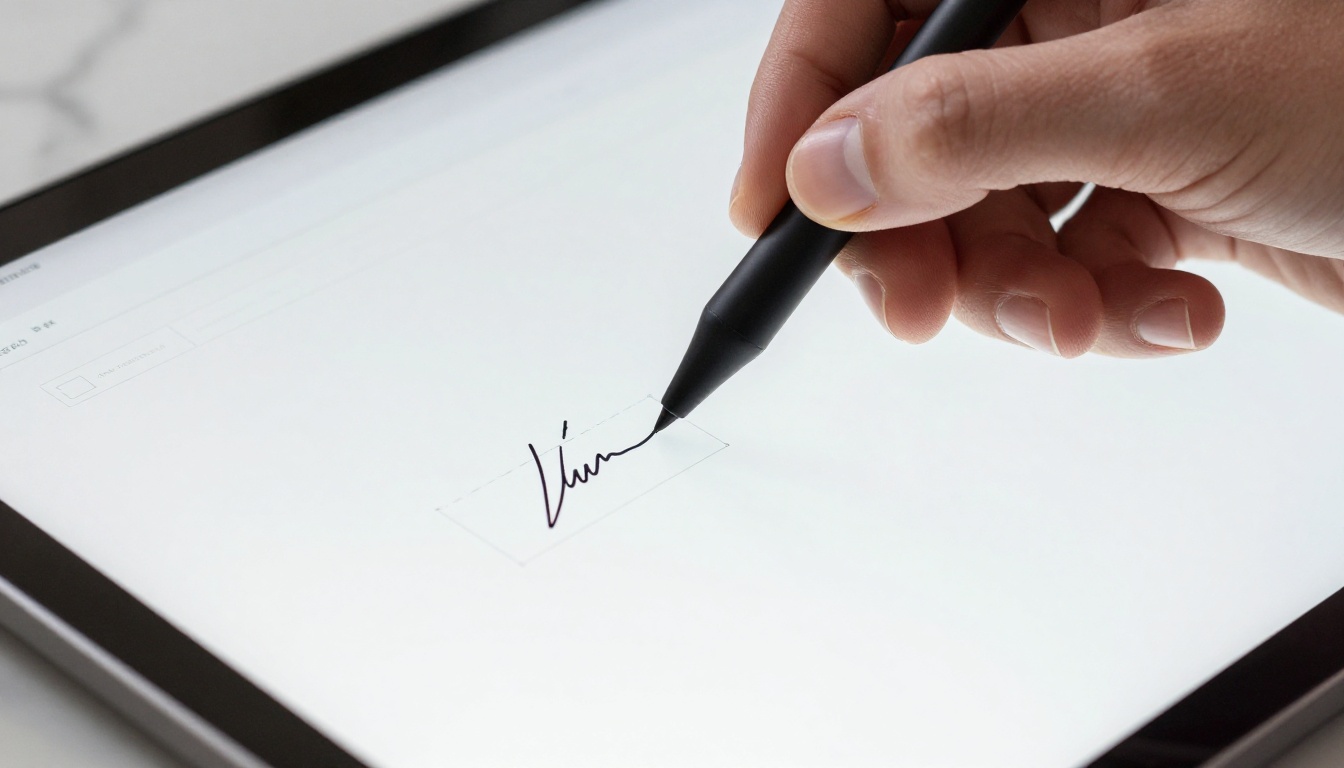
Prima di entrare nel come, conviene chiarire cos’è un campo firma in un documento digitale. Non è semplicemente una casella dove qualcuno scrive il proprio nome. Un vero campo firma registra la volontà: una persona che dichiara di aver letto e accettato il contenuto, spesso con una marca temporale, la registrazione dell’indirizzo IP e a volte un certificato.
Campi firma e campi iniziali
La maggior parte delle piattaforme documentali distingue due tipi di punti di raccolta:
- Campi firma: firma legale completa, di solito disegnata, scritta o caricata. Vincola chi firma al documento.
- Campi iniziali: una conferma più breve, di solito usata su ogni pagina di un contratto di più pagine.
- Campi data: compilati automaticamente o a mano, abbinati alla firma per completezza legale.
- Campi di spunta: conferme di consenso o presa visione, spesso obbligatorie prima della firma.
In un normale PDF, questi sono campi di modulo interattivi integrati nel file. Funzionano alla perfezione in Adobe Acrobat o in uno strumento dedicato alla firma elettronica. La domanda è cosa succede quando quel PDF diventa un flipbook.
Perché le aziende li vogliono nei flipbook
Un flipbook è una presentazione molto più efficace di un PDF piatto. Animazioni di sfoglio di pagina, contenuti multimediali incorporati, layout adattivi a ogni dispositivo mobile e link di condivisione rendono l’esperienza di lettura curata e professionale. È naturale che, se invii una proposta commerciale o un accordo di servizio come flipbook, tu voglia che il passaggio della firma avvenga nella stessa esperienza, senza costringere il cliente a scaricare un file separato.

Scenari reali in cui questo conta:
- Uno studio legale invia un contratto di incarico come flipbook e vuole che il cliente firmi a pagina 4 senza scaricare nulla
- Un’agenzia immobiliare condivide una brochure di un immobile con una lettera d’intenti incorporata che l’acquirente può firmare dal telefono
- Un’azienda SaaS invia la documentazione di onboarding con un campo firma per la presa visione dei termini nell’ultima pagina
- Un freelance consegna una proposta di progetto come flipbook ben impaginato, con una firma di approvazione integrata
💡 Più il tuo documento sembra professionale, più è probabile che il destinatario firmi in fretta. I flipbook riducono molto le esitazioni rispetto ai PDF piatti.
La verità sul supporto nativo alla firma nei flipbook
Ecco cosa scopre la maggior parte delle persone quando ci prova per la prima volta: caricare in un convertitore da PDF a flipbook un file con campi di modulo di solito elimina questi elementi interattivi. L’impaginazione visiva resta, ma le caselle di firma cliccabili non sopravvivono alla conversione.
Cosa succede quando converti un PDF
Quando un PDF viene elaborato nel formato flipbook, la piattaforma rende ogni pagina come uno strato visivo, di fatto appiattendola. È così che ottiene l’animazione fluida dello sfoglio di pagina e la visualizzazione su dispositivi mobili. Il compromesso è che gli elementi interattivi del PDF (campi di modulo, menu a tendina, caselle di spunta, widget di firma) vengono rimossi, perché il visualizzatore del flipbook non esegue lo stesso motore JavaScript che rende interattivi i PDF.

Non è un difetto. È un compromesso architetturale che permette ai flipbook di essere leggeri, adatti ai dispositivi mobili e incorporabili ovunque. Ma significa che non puoi contare sul fatto che i campi di modulo del PDF sopravvivano al caricamento.
Campi interattivi e piattaforme per flipbook
Alcune piattaforme per flipbook offrono un proprio livello di interattività sopra le pagine renderizzate. Può includere:
- Punti interattivi cliccabili che aprono link o finestre popup
- Video e audio incorporati
- Incorporamenti esterni tramite iframe
L’ultima funzione, l’incorporamento tramite iframe, è la porta d’accesso alla raccolta delle firme. Puoi incorporare direttamente in una pagina del flipbook un modulo di terze parti o uno strumento di firma elettronica, senza che chi firma esca mai dall’interfaccia del flipbook.
⚠️ Non tutte le piattaforme per flipbook supportano gli incorporamenti iframe. Controlla l’elenco delle funzioni della tua piattaforma prima di progettare un flusso di lavoro che dipende da questa possibilità.
Tre modi per aggiungere un campo firma
Non esiste un metodo universale. L’approccio giusto dipende dal tuo flusso di lavoro, dagli strumenti che già usi e da quanto la firma deve essere vincolante sul piano legale.
Metodo 1: incorporare un modulo tramite iframe
È l’opzione più fluida quando la tua piattaforma per flipbook la supporta. Crei un modulo di firma con uno strumento dedicato alla firma elettronica o ai moduli (come Jotform, Typeform con le estensioni per la firma, o la firma incorporata di DocuSign), poi lo incorpori in una pagina del flipbook usando il codice iframe dello strumento.
Per chi firma, il risultato è questo: sfoglia la tua proposta, ben progettata, arriva a pagina 8 e trova un modulo incorporato pulito, con un campo dove disegnare la firma. Firma, invia e riceve un’email di conferma, senza mai lasciare il flipbook.

Strumenti che funzionano bene per l’incorporamento tramite iframe:
| Strumento | Acquisizione della firma | Incorporamento iframe | Validità legale |
|---|
| Jotform | Sì (disegno o testo) | Sì | Sì (di base) |
| DocuSign Embedded | Sì (firma elettronica completa) | Sì (API) | Sì (vincolante) |
| HelloSign (Dropbox Sign) | Sì | Sì (API) | Sì |
| PandaDoc | Sì | Sì | Sì |
| Typeform + Signature | Sì (con estensione) | Sì | Conferma di base |
Metodo 2: collegarsi a un flusso di firma esterno
A volte incorporare è eccessivo, e un pulsante ben posizionato funziona altrettanto bene. Aggiungi un pulsante o un punto interattivo ben visibile in una pagina specifica del flipbook che apre il link di firma in una nuova scheda. Chi firma completa il processo sulla piattaforma di firma elettronica e tu ricevi una notifica al termine.
Questo metodo funziona con ogni strumento di firma elettronica sul mercato e non richiede alcun supporto iframe da parte della piattaforma per flipbook.
💡 Inserisci il link di firma nell’ultima pagina del flipbook, dopo che tutto il contenuto è stato presentato. Così si segue il percorso naturale di lettura di un documento prima della firma.
Lo svantaggio: l’esperienza è un po’ frammentata. Chi firma esce dal flipbook per firmare, poi torna (o non torna). In molti contesti professionali è del tutto accettabile, e gli strumenti di analisi disponibili su Flipbooks AI ti permettono di vedere esattamente fino a dove ha letto ogni lettore prima di cliccare.

Metodo 3: usare un segnaposto visivo di firma nel PDF
In alcuni casi, soprattutto per approvazioni interne o prese visione a basso rischio, non serve affatto una firma digitale in tempo reale. Progetti il PDF con marcatori visivi chiari come "FIRMA QUI", lo pubblichi come flipbook per la lettura, poi invii una richiesta di firma separata tramite uno strumento dedicato, come DocuSign o Adobe Sign, che rimanda allo stesso documento.
Il flipbook fa da "copia di lettura" e lo strumento di firma elettronica gestisce l’acquisizione legale. Non è un processo fluido, ma separa bene le responsabilità e ogni strumento fa ciò che sa fare meglio.
Come creare un flipbook pronto per la firma su Flipbooks AI
Flipbooks AI è pensato specificamente per creare flipbook professionali e condivisibili a partire da PDF. Ecco come impostare un flipbook che include un passaggio per la raccolta delle firme.
Passo 1: prepara il tuo PDF
Prima di caricare il file, progetta il documento con lo strumento che preferisci (Google Docs, Adobe InDesign, Canva, ecc.). Includi una pagina di firma chiaramente identificata, con un testo segnaposto ben visibile come "Leggi e firma qui sotto" e lo spazio per il modulo incorporato o il link di firma che aggiungerai in seguito.
Passo 2: carica e converti
Vai su Flipbooks AI e crea un nuovo flipbook. Carica il tuo PDF. La piattaforma lo converte in un flipbook con sfoglio di pagina in pochi secondi, conservando perfettamente impaginazione, caratteri, colori e immagini.
Passo 3: aggiungi interattività
Una volta creato il flipbook, apri l’editor e vai alla pagina della firma. Usa la funzione di incorporamento o il punto interattivo per:
- incollare un codice di incorporamento iframe dallo strumento di firma elettronica che preferisci, oppure
- aggiungere un pulsante cliccabile che porta direttamente al tuo URL di firma
Così un’esperienza di sola lettura diventa un flusso di lavoro attivo.
Passo 4: applica il branding e la protezione
Personalizza il flipbook con il tuo logo, i colori del marchio e un dominio personalizzato. Se il documento è destinato a un cliente specifico, attiva la protezione con password, così solo il destinatario previsto può accedere. È disponibile nel piano Standard e superiori, insieme alla creazione illimitata di flipbook.
Passo 5: condividi e monitora
Copia il link diretto del flipbook e invialo. Con il piano Professional puoi consultare le analisi per vedere esattamente quali pagine ha visitato il destinatario, quanto tempo ha passato sulla pagina della firma e se ha cliccato sul link di firma. Questi dati sono preziosi per i solleciti.
| Funzione di Flipbooks AI | Standard | Professional |
|---|
| Flipbook illimitati | Sì | Sì |
| Branding personalizzato | Sì | Sì |
| Protezione con password | Sì | Sì |
| Analisi | No | Sì |
| Moduli di contatto | No | Sì |
| Download offline | Sì | Sì |
| Adattivo ai dispositivi mobili | Sì | Sì |
| Incorporamento di video e audio | Sì | Sì |
✅ Non ci sono filigrane in nessun piano. Il tuo flipbook appare sempre professionale e pronto per il cliente.
Casi d’uso reali

Proposte commerciali che si chiudono più in fretta
Un team commerciale che invia proposte come PDF piatti spesso aspetta giorni una risposta. La stessa proposta come Flipbook di presentazioni commerciali, con un pulsante "Firma per approvare" visibile e cliccabile nell’ultima pagina, crea urgenza ed elimina l’attrito di scaricare, stampare, firmare e scansionare.
Le agenzie riportano tempi di risposta nettamente più brevi quando il passaggio dell’approvazione è integrato nell’esperienza di lettura.
Contratti e accordi di servizio
I team legali possono usare un flipbook come "copia di lettura" di un contratto, con ogni clausola chiaramente impaginata e facile da scorrere. Il passaggio della firma rimanda a una piattaforma di firma elettronica con valore legale. Il cliente legge il contratto come flipbook (che appare molto più professionale di un PDF semplice) e poi clicca per firmare.
Per i documenti riservati, lo strumento Creatore di flipbook di report aziendali è un buon punto di partenza per impaginare accordi su più pagine con una struttura professionale.
Iscrizioni agli eventi e liberatorie
Gli organizzatori di eventi possono creare un programma o un pacchetto informativo con il Creatore di flipbook di programmi eventi e incorporare una liberatoria o un modulo di iscrizione con un campo firma nell’ultima pagina. I partecipanti hanno il quadro completo dell’evento prima di firmare, il che riduce domande e moduli incompleti.

Conferme di presa visione per la formazione
Le risorse umane possono pubblicare materiale formativo come flipbook con lo strumento Flipbook per manuali di formazione e aggiungere in fondo un modulo di presa visione con un campo firma. I dipendenti confermano di aver letto il contenuto e le risorse umane ottengono una registrazione con marca temporale.
Scegliere l’integrazione di firma elettronica giusta
Scegliere lo strumento di firma da abbinare al flipbook dipende da tre fattori: il valore legale che ti serve, il budget e quanto vuoi automatizzare.
| Strumento di firma elettronica | Valore legale | Fascia di prezzo | Ideale per | Incorporamento iframe |
|---|
| DocuSign | Sì (globale) | $$$ | Contratti aziendali | Sì (API) |
| HelloSign (Dropbox Sign) | Sì | $$ | PMI e freelance | Sì (API) |
| PandaDoc | Sì | $$ | Proposte commerciali | Sì |
| Jotform Sign | Sì (di base) | $ | Moduli con firma | Sì |
| Adobe Acrobat Sign | Sì (globale) | $$$ | Legale e conformità | Sì (API) |
| SignNow | Sì | $ | Team attenti al budget | Sì |
| Docuseal (self-hosted) | Sì | Gratis/$ | Organizzazioni attente alla privacy | Sì |
💡 Per la maggior parte delle piccole e medie imprese, Jotform Sign o SignNow offrono il miglior equilibrio tra costo, facilità d’uso e compatibilità con l’incorporamento nei flipbook, senza richiedere risorse di sviluppo.
Quando un campo firma non basta
Per i settori altamente regolamentati (sanità, finanza, legale), una firma da sola dentro un flipbook non basta. Servono:
- Una firma elettronica certificata con traccia di audit
- Gestione dei documenti conforme a HIPAA o SOC2
- Documentazione completa della catena di custodia
In questi casi il flipbook serve solo come interfaccia di lettura e la firma è gestita interamente da una piattaforma conforme, come DocuSign o Adobe Acrobat Sign, tramite un link esterno.
⚠️ Non usare mai uno strumento di moduli di base con un campo firma per documenti giuridicamente sensibili nei settori regolamentati. La firma potrebbe non reggere sul piano legale senza un supporto adeguato di traccia di audit.

Aggiungere campi firma a specifiche tipologie di flipbook
L’approccio cambia leggermente a seconda del tipo di flipbook che stai creando:
Proposte e brochure: usa un modulo Jotform o PandaDoc incorporato nell’ultima pagina. Abbinalo al Progettista di brochure online per un’impaginazione curata.
Relazioni annuali: aggiungi una pagina di approvazione del consiglio di amministrazione con un flusso DocuSign collegato. Il Creatore di relazioni annuali interattive produce report che sembrano già pronti per il consiglio.
Ebook e corsi: aggiungi in fondo un modulo per confermare il completamento con l’Editore di ebook interattivi.
Cataloghi di prodotti: se il tuo catalogo include una sezione di ordini d’acquisto, incorpora un modulo semplice con un campo firma per far autorizzare gli ordini all’acquirente. Il Creatore di cataloghi digitali gratis è pensato proprio per questo tipo di documento strutturato di più pagine.
Menù: i ristoranti che raccolgono contratti per eventi privati o accordi di catering possono pubblicarli con il Creatore di flipbook per menù di ristoranti e collegare un flusso di firma nell’ultima pagina.
Cosa fare subito
Aggiungere un campo firma a un flipbook è del tutto fattibile. I tre metodi descritti coprono ogni scenario, dalle approvazioni rapide dei freelance ai flussi di lavoro contrattuali aziendali, e il punto di partenza migliore è decidere quanto la firma debba essere vincolante.
Se sei pronto a creare il tuo primo documento pronto per la firma, crea il tuo account su Flipbooks AI e carica oggi stesso il tuo PDF. La conversione richiede pochi secondi, la personalizzazione è intuitiva e la condivisione è immediata. Sfoglia tutti gli strumenti e i modelli disponibili per trovare il formato giusto per il tuo caso d’uso, oppure consulta i piani e i prezzi per vedere quali funzioni si adattano al tuo flusso di lavoro.
I tuoi clienti non dovrebbero dover scaricare nulla per firmare i tuoi documenti. Inizia subito a costruire un’esperienza di firma migliore.



