La fila de un restaurante de comida rápida depende por completo de un solo número: cuánto tarda un cliente en decidir. Los cocineros pueden ser rápidos y las cajas también, pero si la gente se queda paralizada frente a una pared con 60 productos, cualquier otra mejora de velocidad desaparece. La buena noticia es que el diseño del menú es la mejora de velocidad más barata que puedes hacer. Puedes probarlo en una semana y volver a publicarlo en minutos con una herramienta como Flipbooks AI, que convierte un menú en PDF en una página digital rápida y adaptable a dispositivos móviles.
Este artículo repasa las ideas de diseño de menús de comida rápida que de verdad acortan el tiempo de pedido: cómo escanea la gente el menú, cómo agrupar los productos, cómo usar las fotos y los precios, y cómo adaptar el mismo menú para mostradores, autoservicio en el auto, kioscos y teléfonos.
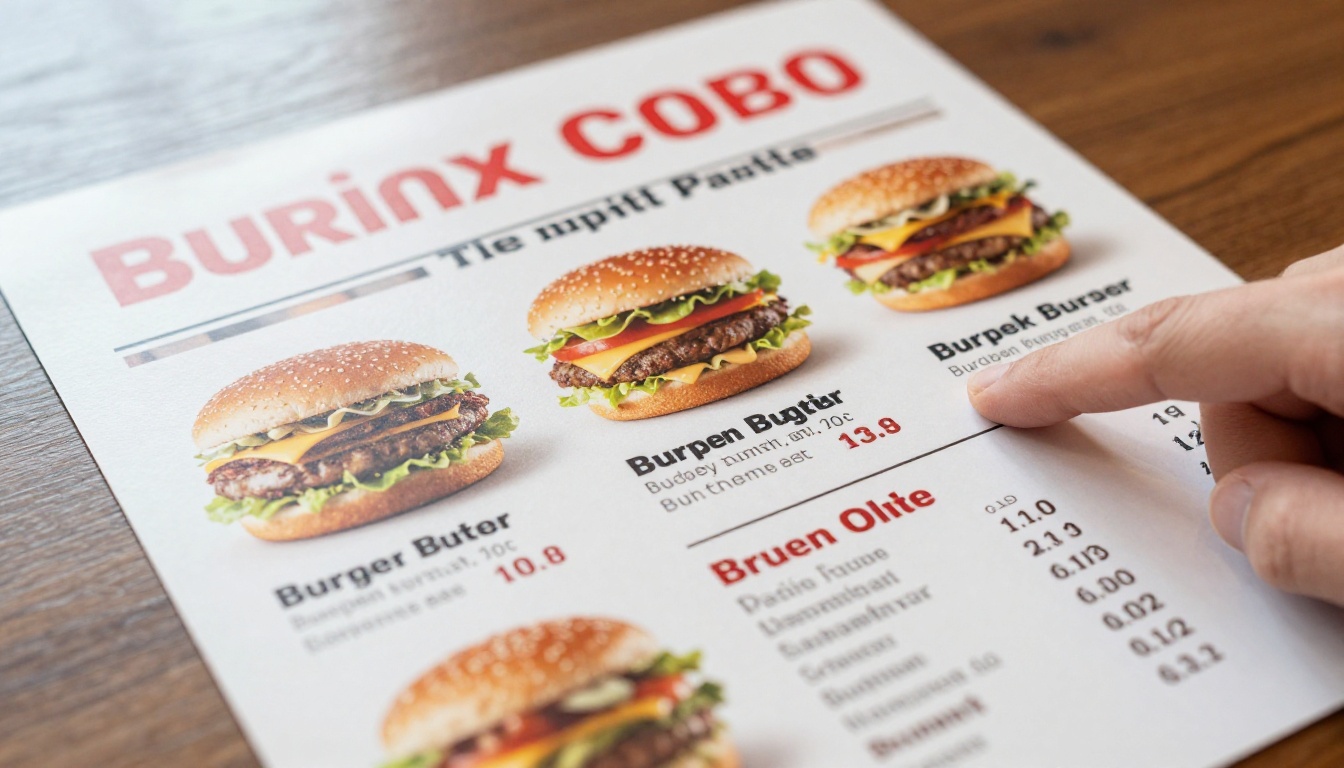
La velocidad al pedir no depende solo de la paciencia. Una decisión lenta provoca una reacción en cadena: el cajero espera, la cola crece, quienes llegan ven una fila larga y se van, y la cocina recibe los pedidos a tirones en lugar de en un flujo constante.
Piénsalo como una ecuación sencilla. Si la decisión promedio tarda 40 segundos y la reduces a 25, una caja que atendía 90 clientes por hora puede atender cerca de 110, sin contratar a nadie ni comprar equipo.
💡 Consejo: Cronometra a algunos clientes reales desde que miran el menú hasta que hablan con el cajero. Ese es tu punto de partida. Vuelve a cronometrar después de cada cambio en el menú.
La fatiga de decidir en el mostrador
Los clientes de un restaurante de comida rápida tienen hambre, prisa y a menudo están distraídos por los niños, el teléfono o el auto que tienen detrás. Demasiadas opciones producen uno de dos resultados: se quedan paralizados o vuelven al mismo producto de siempre. Ninguno de los dos te ayuda a vender un producto nuevo o a ofrecer un combo.
La investigación sobre la sobrecarga de opciones coincide en un punto: menos opciones, más claras, llevan a decisiones más rápidas y seguras. Tu trabajo es que la elección correcta parezca obvia.
El costo oculto de una cola lenta
| Problema del menú | Lo que hace el cliente | Efecto en el servicio |
|---|
| Demasiados productos | Se paraliza, hace preguntas | Más tiempo en la caja |
| Precios poco claros | Le pregunta al cajero | Interrupciones, errores |
| Combos difíciles de encontrar | Pide los productos por separado | Ticket más bajo, más toques |
| Texto diminuto | Se acerca, bloquea a otros | La cola se apelotona |
| Sin fotos | Adivina, cambia de opinión | Correcciones de pedidos |
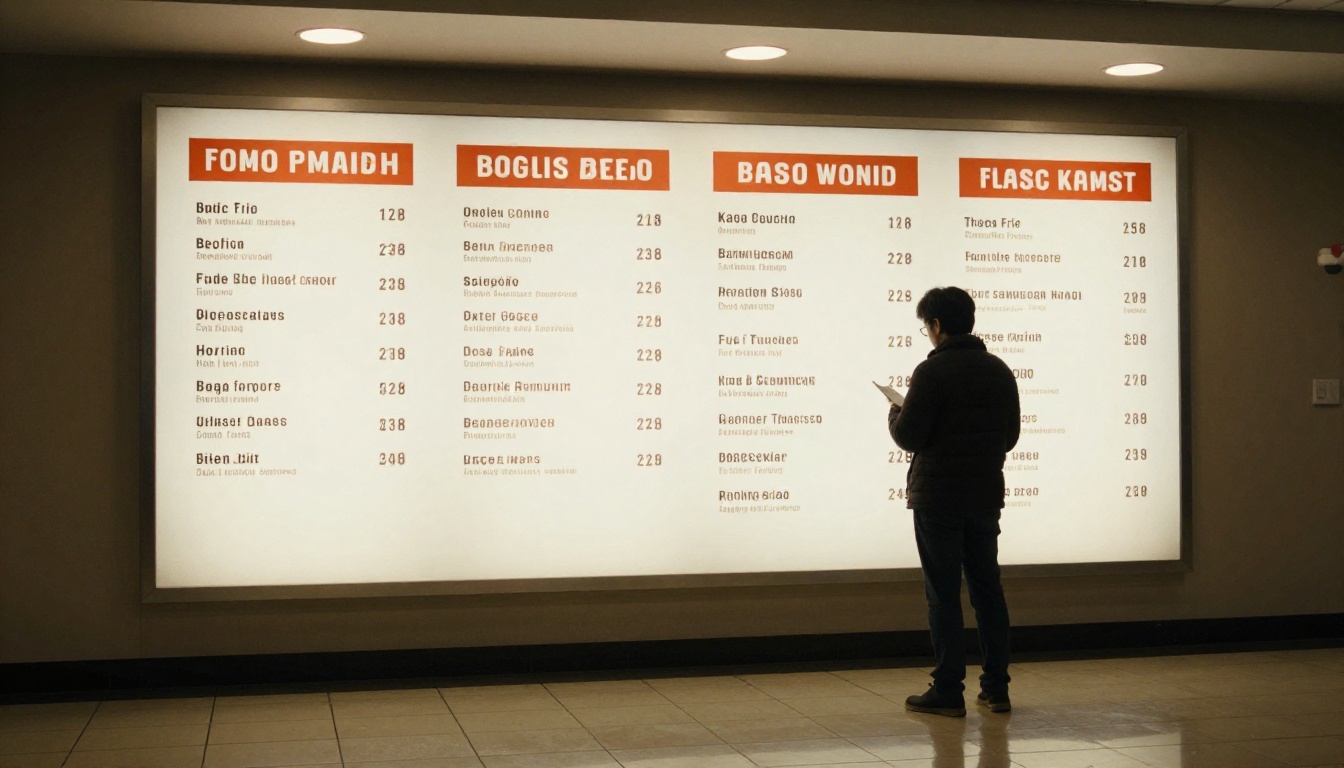
Nadie lee un menú de comida rápida línea por línea. La gente lo recorre a saltos rápidos, busca un punto de referencia conocido y se detiene cuando algo coincide con lo que quiere. Diseña para ese comportamiento en lugar de luchar contra él.
Usa la parte superior izquierda y el centro
La vista se posa primero en la parte superior izquierda y en el centro visual del panel. Pon ahí tu combo más popular o tu producto estrella. Coloca los productos menos urgentes, como acompañamientos y postres, más abajo o a la derecha.
Limita las categorías a cinco o seis
Un cliente debería poder contar tus categorías sin esfuerzo. Un conjunto común y eficaz se ve así:
- Combos
- Hamburguesas o sándwiches
- Pollo
- Acompañamientos
- Bebidas
- Niños y postres
Si tienes más de seis, combina algunas. "Wraps" y "Ensaladas" pueden ir bajo "Opciones ligeras" sin confundir a nadie.
Mantén los nombres de los productos cortos
Un nombre como "La Clásica" gana a "Nuestra Firma Clásica Cocinada Lentamente Ahumada con Nogal Hamburguesa Deluxe". Pon el detalle extra en una línea pequeña debajo, y solo cuando cambie la decisión, como el nivel de picante o los alérgenos.
✅ Buena práctica: Si un cliente no puede leer el nombre de un producto de un vistazo desde tres metros, acórtalo.
Ideas de distribución que reducen el tiempo de decisión
La distribución es donde más velocidad se gana o se pierde. Estas ideas funcionan igual en menús impresos, paneles de pared y pantallas.
Agrupa por comida, no por ingrediente
Los clientes piensan "quiero una comida con pollo", no "quiero algo de la freidora". Agrupa los productos como los piden las personas y muestra el precio del combo justo al lado del producto individual para que el ahorro se vea.
Usa el espacio en blanco con intención
Los paneles saturados parecen lentos antes de que alguien los lea. Deja espacio generoso entre columnas para que cada sección se lea como un bloque propio. El espacio en blanco no es espacio desperdiciado: es lo que hace que el siguiente bloque sea fácil de encontrar.
Destaca un producto protagonista por sección
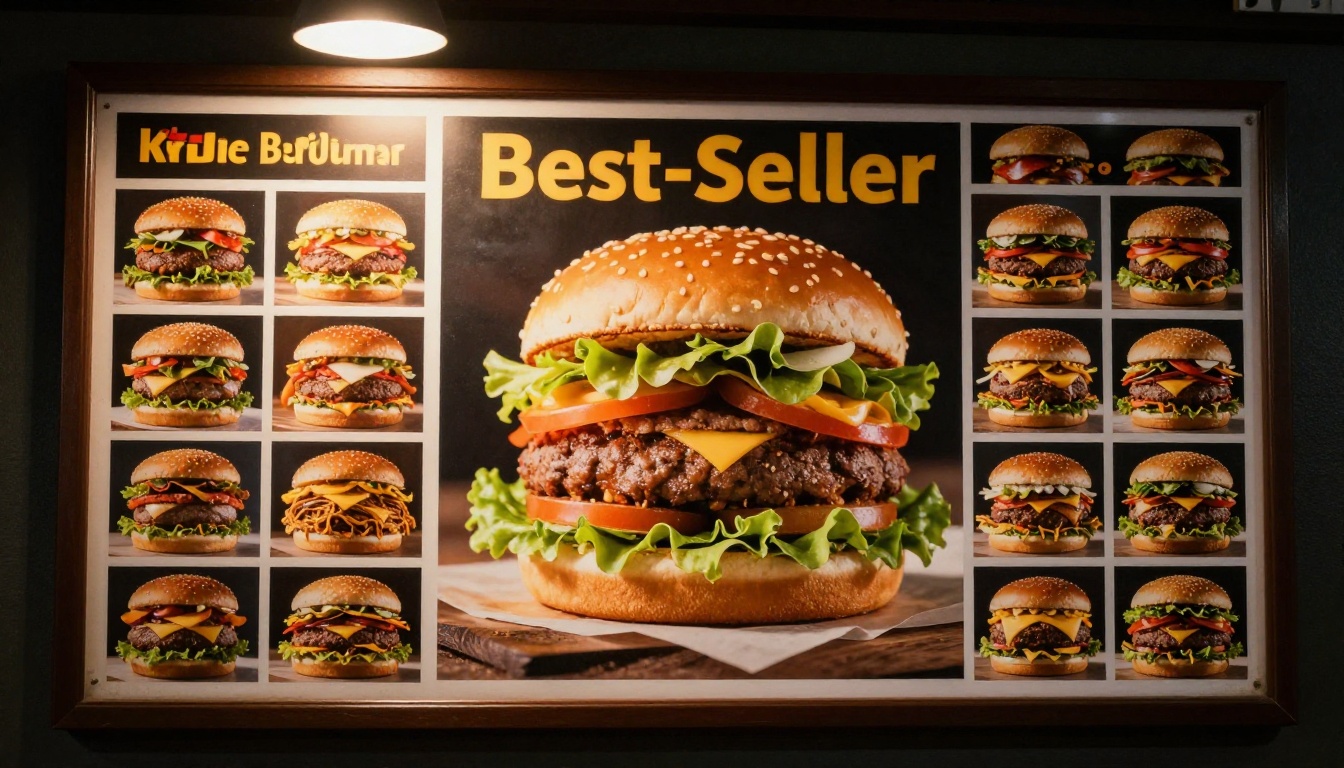
Una foto más grande o un borde fino alrededor de un producto en cada sección le da al cliente indeciso una opción por defecto. Muchos simplemente la eligen. Así la fila avanza y puedes orientar el volumen hacia los productos de mayor margen.
Comparación de distribuciones
| Distribución | Mejor para | Impacto en la velocidad | Ojo con |
|---|
| Lista en una sola columna | Menús pequeños de menos de 15 productos | Alto | Se alarga rápido |
| Cuadrícula de tres columnas | Paneles de mostrador | Alto | Necesita alineación estricta |
| Panel de combos primero | Cadenas de alto volumen | Muy alto | Los productos sueltos pueden quedar escondidos |
| Cuadrícula de mosaicos con fotos | Kioscos y apps | Muy alto | Necesita fotografía coherente |
| Muro de texto denso | Nadie | Bajo | Ralentiza a cada cliente |
Fotos, iconos y color
Lo visual se procesa mucho más rápido que el texto. Una buena foto le dice al cliente qué es el producto, qué tamaño tiene y si lo quiere, todo antes de leer una palabra.
Fotografía comida real con coherencia
Usa el mismo ángulo, la misma luz y el mismo fondo en todos los productos. Un conjunto de fotos desiguales se ve desordenado y hace más difícil escanear el menú. La luz lateral natural, los platos limpios o el envoltorio de papel, y un ángulo de cámara ligeramente elevado funcionan bien para hamburguesas, wraps y acompañamientos.
⚠️ Advertencia: No muestres porciones más grandes que las que sirves. Genera quejas en el mostrador y ralentiza la fila mientras el personal explica.
Usa el color como herramienta de orientación
Asigna un color a cada categoría: rojo para hamburguesas, amarillo para papas fritas y acompañamientos, azul para bebidas. Los clientes aprenden el patrón en una sola visita. Mantén el texto con alto contraste, oscuro sobre claro o blanco sobre oscuro, y evita tipografías delgadas sobre fondos con fotos.
Añade iconos pequeños para filtrar rápido
Iconos diminutos para picante, vegetariano o con frutos secos permiten que el cliente filtre sin hacer una pregunta. Cada pregunta evitada ahorra varios segundos en la caja.
Presentación de precios que mueve a la gente
La confusión con los precios es un asesino silencioso de la velocidad. Si el cliente tiene que hacer cuentas, se detiene a pensar.
Quita el símbolo de moneda y los decimales
Un "9" o un "9,5" se lee más rápido que "$9,50". Muchos menús exitosos colocan un precio pequeño y coherente junto a cada plato, sin signos de dólar, lo que además resulta menos parecido a un gasto.
Muestra el ahorro de los combos con claridad
Presenta el combo como un solo número con el contenido en una línea corta. Nunca deberían tener que sumar hamburguesa más papas fritas más bebida.
| Presentación | Ejemplo | Velocidad de decisión |
|---|
| Solo precios por separado | Hamburguesa 6, Papas 3, Bebida 2 | Lenta, requiere cuentas |
| Combo con etiqueta de ahorro | Combo Hamburguesa 9 (Ahorra 2) | Rápida |
| Tres tamaños | Pequeño 7, Mediano 8, Grande 9 | Rápida, invita a mejorar el pedido |
| Lista de opciones sin límite | Elige cualquier salsa, cualquier acompañamiento | Lenta, muchas opciones |
Ancla con una opción premium
Poner un combo de precio más alto arriba hace que la opción del medio parezca razonable. Es un patrón habitual en el comercio minorista y también funciona en los menús, siempre que el producto premium sea realmente bueno.
Combos, tamaños y mejoras de pedido sin fricción
Un buen apartado de combos es la herramienta de velocidad más eficaz de un restaurante de comida rápida. Una sola decisión reemplaza tres.
Numera tus combos
"Número 3" es más corto que "Combo de sándwich de pollo picante". Los combos numerados ayudan en los servicios en auto ruidosos y con los clientes que no hablan el idioma local con fluidez. Muestra los números grandes y de forma coherente.
Asigna el acompañamiento y la bebida por defecto
Asigna un acompañamiento y una bebida por defecto a cada combo, y muestra los cambios en una línea pequeña debajo. La mayoría de los clientes acepta la opción por defecto, lo que elimina dos decisiones.
Haz que el aumento de tamaño sea una sola pregunta
"¿Lo quieres grande por 1?" es una pregunta de sí o no. Una lista larga de extras ralentiza la cola y a menudo reduce las compras.
Un ejemplo sencillo
Una cadena de hamburgueserías redujo un menú de 48 artículos a 28 básicos y numeró seis combos. Los cajeros informaron de menos preguntas, los clientes decidieron más rápido y el ticket promedio subió porque el combo era lo más fácil de elegir.
Un menú enfocado en la velocidad tiene que funcionar en varios entornos. El mismo contenido debe adaptarse, no solo copiarse.
Paneles de mostrador
Usa tipografía grande, fotos grandes y mucho espacio entre elementos. Supón que el cliente está a tres o cinco metros y de pie en la cola.
Paneles de autoservicio en el auto
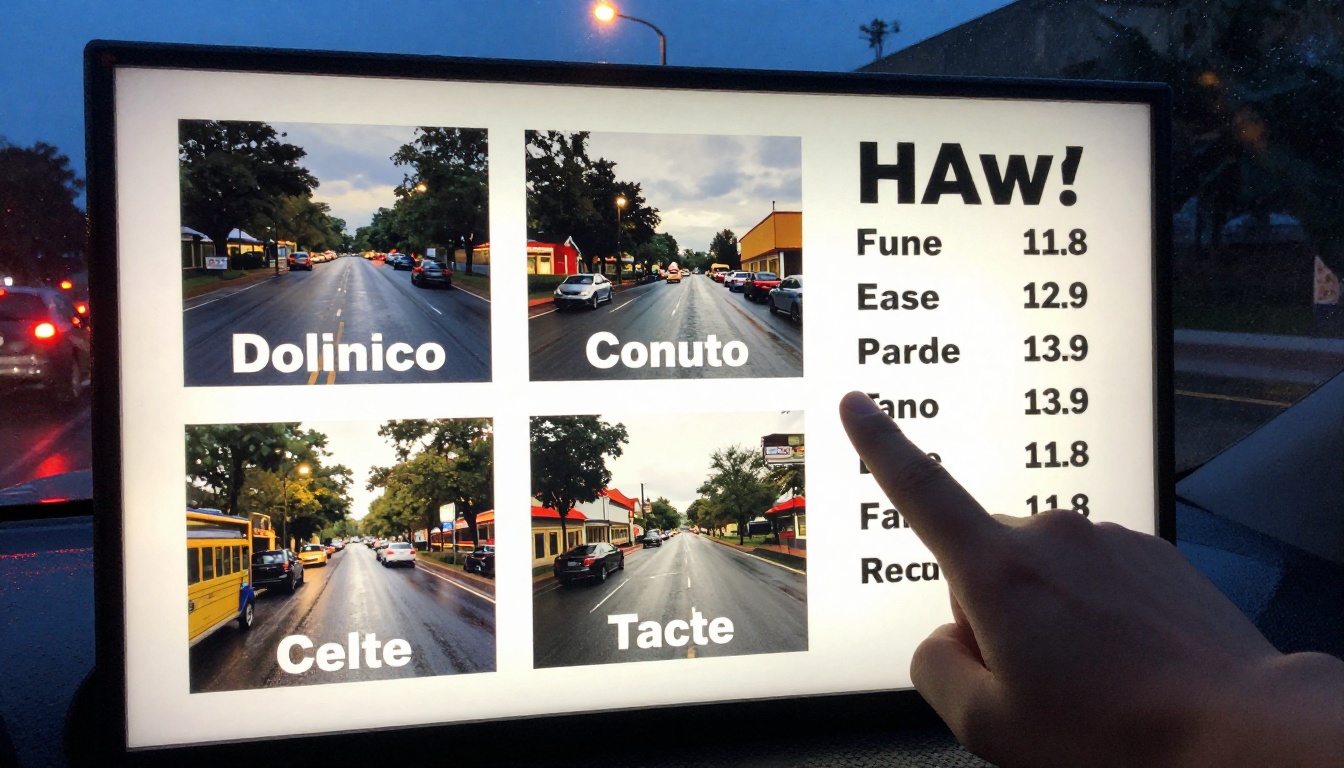
Los clientes del autoservicio en el auto leen solo unos segundos. Muestra menos productos, empieza con combos numerados y mantén la distribución plana, sin paneles laterales. Las sugerencias de temporada deben ir en un único lugar destacado.
Kioscos y pantallas de autoservicio
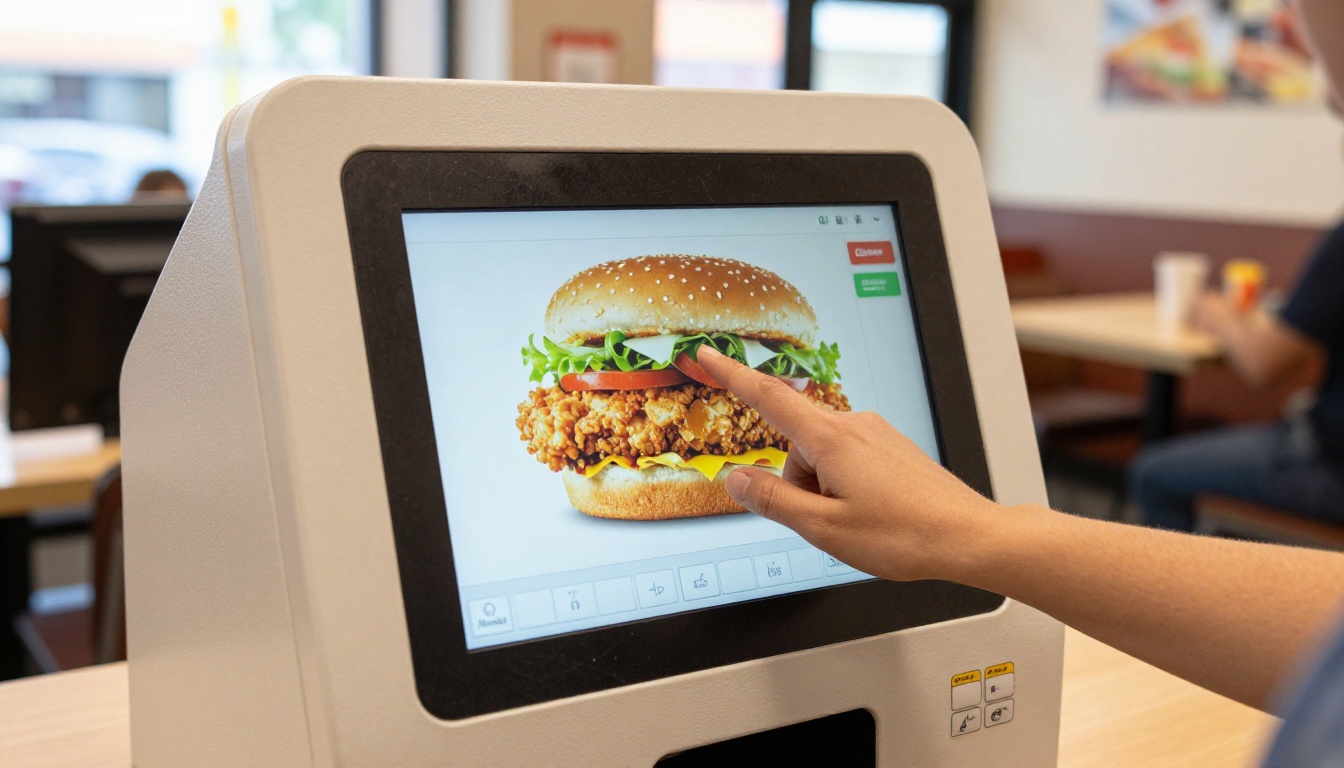
Los kioscos aprovechan los mosaicos con fotos, las pestañas claras de categorías y un total visible que se va actualizando. Limita la primera pantalla a seis categorías o menos y pon los combos primero.
Teléfonos y códigos QR
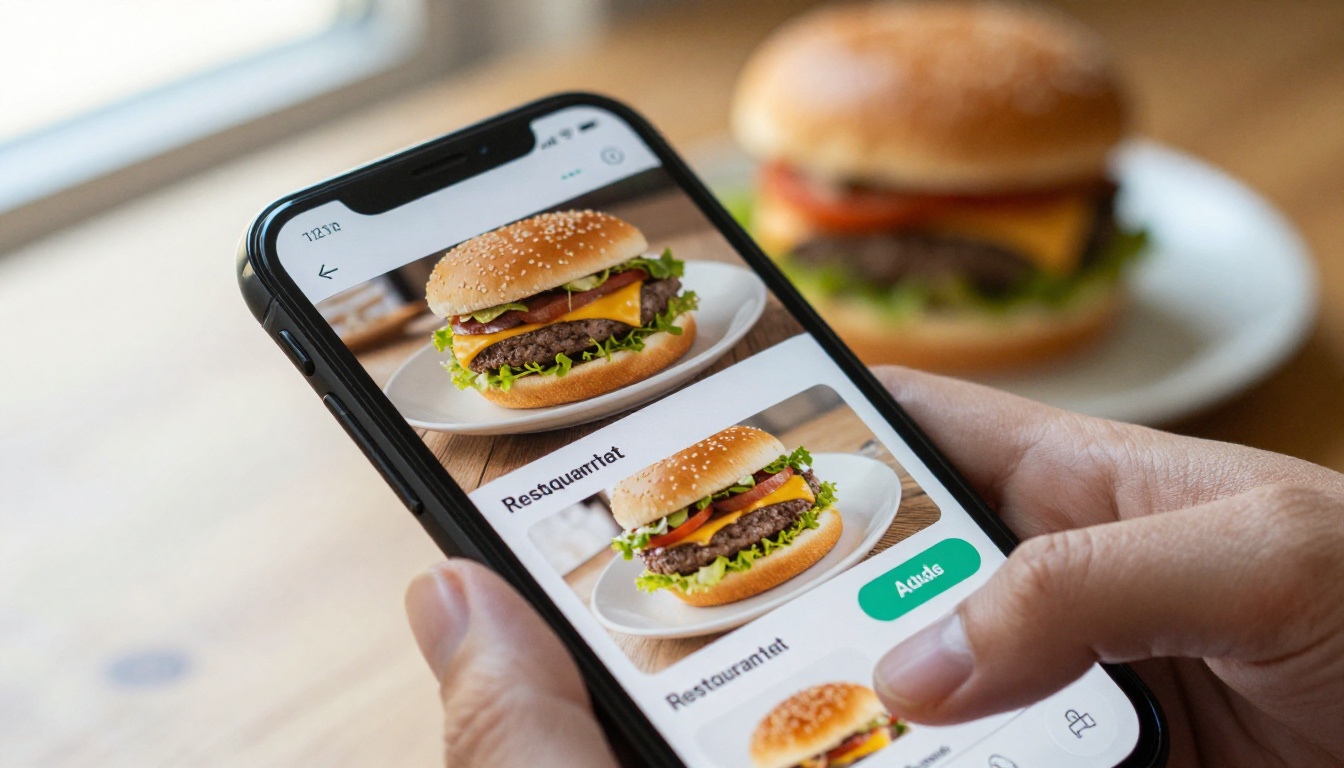
Muchos clientes leen el menú en el teléfono mientras esperan o antes de llegar. Una página móvil necesita carga rápida, botones grandes para tocar y nada de pellizcar ni hacer zoom.
| Entorno | Tiempo de lectura | Productos mostrados | Mejor formato |
|---|
| Panel de mostrador | 20 a 40 segundos | 20 a 30 | Panel digital o impreso grande |
| Autoservicio en el auto | 10 a 20 segundos | 12 a 20 | Panel con combos al frente |
| Kiosco | A su propio ritmo | Menú completo en pestañas | Mosaicos con fotos |
| Teléfono | A su propio ritmo | Menú completo | Flipbook para móviles |
| Inserto de mesa o bandeja | Largo | Menú completo | Tarjeta impresa con QR |
Niños, familias y necesidades especiales
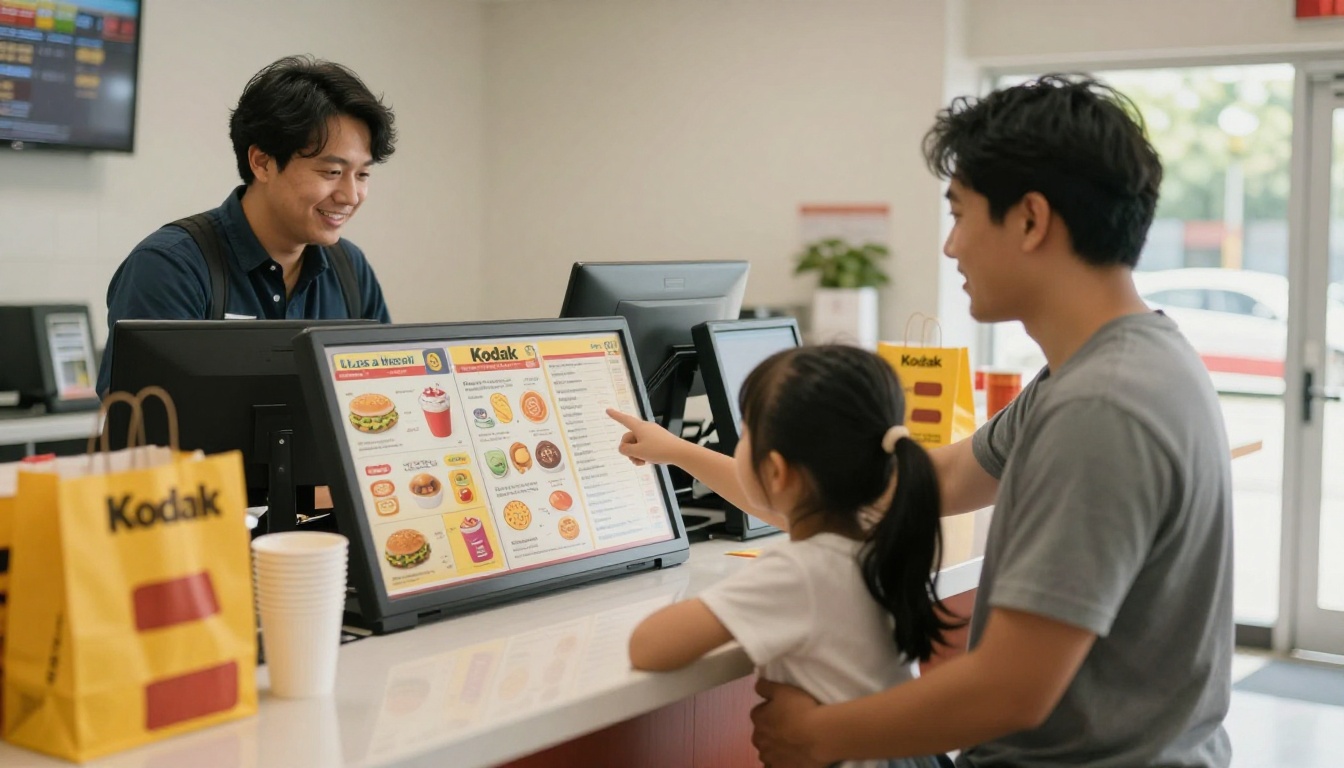
Las familias son algunas de las personas que más tardan en decidir y, a la vez, algunas de las que más gastan. Una sección corta y claramente marcada para niños ayuda a los padres a decidir de un vistazo.
Pon los menús infantiles en un lugar fijo
Coloca siempre los productos infantiles en la misma ubicación en todos los formatos de menú. Los padres aprenden dónde mirar, y los niños pueden señalar las imágenes.
Marca los alérgenos de forma sencilla
Los iconos pequeños y coherentes son mejores que un párrafo de letra diminuta. Enlaza a una página de alérgenos más completa para los clientes que necesiten detalles.
⚠️ Advertencia: Nunca ocultes la información de alérgenos para que la distribución se vea ordenada. Pon el icono en el producto y el detalle a un toque o a una página de distancia.
Los paneles impresos son ideales en el mostrador, pero un menú digital es la forma más fácil de atender a los clientes con teléfono, en las mesas, a los repartidores y con códigos QR. Como puedes volver a publicarlo en minutos, también es el mejor lugar para probar cambios de distribución antes de reimprimir nada.
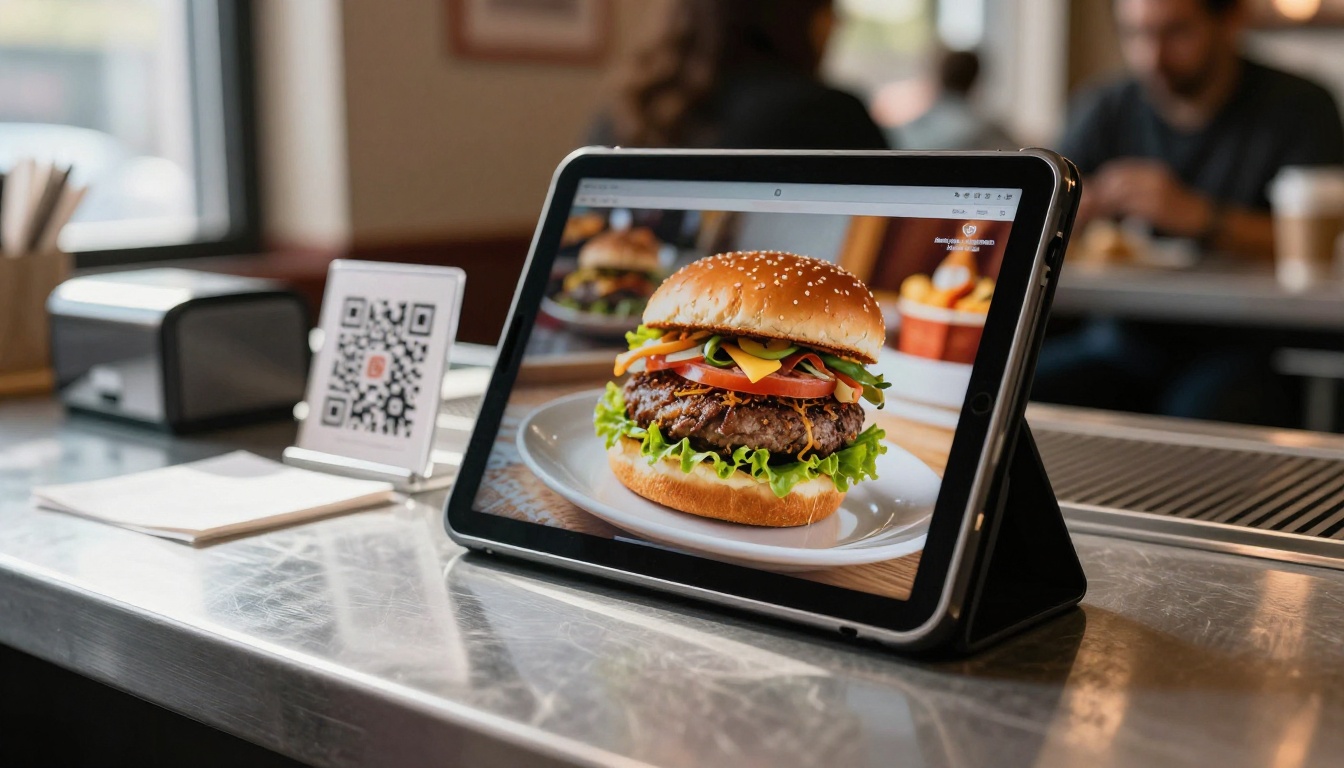
El Creador de flipbooks de menú de restaurante y el Diseñador de flipbooks de menú están pensados justo para esto. Estos son los pasos.
Paso 1: Crea tu cuenta
Ve a Flipbooks AI y crea una cuenta gratuita. Puedes crear tu primer menú sin tarjeta de crédito.
Paso 2: Sube el PDF de tu menú
Diseña tu menú en la herramienta que prefieras, expórtalo como PDF y súbelo. El Conversor de PDF a flipbook convierte cada página en un flipbook fluido con efecto de paso de página que carga rápido en los teléfonos.
💡 Consejo: Diseña el PDF en un tamaño adaptable a móviles, como una página alta con tipografía grande, para que los clientes no tengan que hacer zoom.
Paso 3: Personaliza la marca
Agrega tu logotipo, los colores de tu marca y los efectos de página para que el menú coincida con tu restaurante. Flipbooks AI incluye marca personalizada que nunca lleva marcas de agua, lo que mantiene la página limpia para tus clientes.
Paso 4: Agrega multimedia
Incrusta videos o audio cortos donde ayuden, como un bucle de tu hamburguesa estrella armándose. Mantenlo breve para que la página siga siendo rápida.
Paso 5: Compártelo en todas partes
Tienes varias opciones para compartir:
- Un enlace directo para redes sociales y apps de entrega
- Un código para incrustar en tu propio sitio, consulta la herramienta Incrustar flipbook en sitio web
- Un código QR impreso en bandejas, mesas y ventanas
- Protección con contraseña para menús privados, como las versiones para el personal o para franquicias
Paso 6: Mide y mejora
En el plan Professional tienes análisis y generación de contactos, para ver qué páginas abren los clientes y dónde se detienen. También hay descargas sin conexión para locales con señal débil. Compara las opciones en la página de precios.
| Función | Por qué ayuda a un menú de comida rápida |
|---|
| Diseño adaptable a dispositivos móviles | Los clientes leen cómodamente en cualquier teléfono |
| Republicación instantánea | Prueba una nueva distribución el mismo día |
| Compartir con código QR | Pide desde la cola o desde la mesa |
| Protección con contraseña | Mantén privados los menús de franquicias o del personal |
| Análisis (Professional) | Ve dónde abandonan los clientes |
| Video y audio incrustados | Muestra los productos en movimiento sin apps adicionales |
Las decisiones de diseño son hipótesis. La única forma de saber si funcionan es medirlas.
Tres pruebas sencillas
- Prueba de tiempo: Registra el tiempo de decisión de 20 clientes antes y después de un cambio.
- Conteo de preguntas: Pide al personal que anote cuántas preguntas recibe por turno sobre precios, contenidos y tamaños.
- Informe de mezcla: Registra si los combos, los productos protagonistas y las mejoras de pedido aumentan o disminuyen después de un cambio de distribución.
Cambia una cosa a la vez
Mueve el producto más vendido o cambia la distribución de los combos, pero no ambas cosas a la vez. Si no, no sabrás qué funcionó.
Errores comunes que conviene evitar
- Agregar productos sin quitar ninguno
- Usar fotos con estilos e iluminación distintos
- Imprimir precios en gris claro sobre una foto
- Esconder los combos al fondo del panel
- Dejar que las ofertas ocupen la mitad de la pantalla
✅ Buena práctica: Revisa el menú cada trimestre. Quita los tres productos que menos se venden y reemplaza el espacio con espacio en blanco o con un producto protagonista más fuerte.
Tus próximos pasos
Un menú más rápido depende de unas pocas decisiones claras: menos categorías, combos primero, precios limpios, fotos coherentes y una distribución que coincida con el lugar donde está el cliente. Empieza con un cambio esta semana, cronométralo y conserva lo que funcione.
¿Listo para crear tu versión digital? Empieza gratis en Flipbooks AI, explora todas las herramientas de flipbook para encontrar la plantilla adecuada, y compara los planes de precios para elegir el que se ajusta a tu restaurante.



