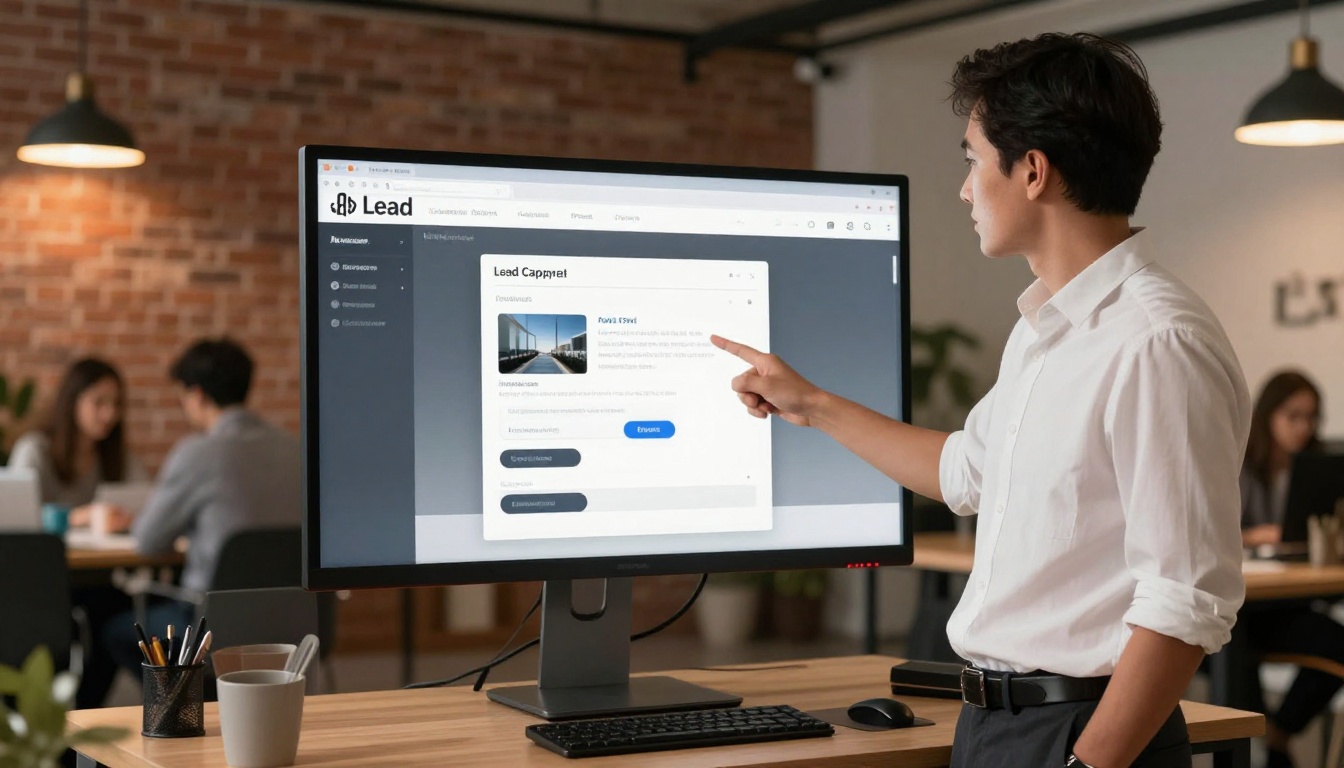
Cómo conectar tu flipbook a HubSpot en pocos minutos
Una guía práctica que muestra cómo integrar tu flipbook digital con HubSpot para captar contactos, registrar el comportamiento de los lectores, incrustar formularios de HubSpot y activar flujos automatizados que convierten las visualizaciones del contenido en oportunidades de venta reales para tu equipo.
El valor de tu contenido de marketing depende de los datos que genera. Si tus flipbooks están en una página de destino sin conexión con tu CRM, trabajas a ciegas. Cada visualización de página, cada clic y cada formulario enviado dentro de tu flipbook debería alimentar HubSpot automáticamente, informar a tu equipo de ventas y activar el seguimiento adecuado en el momento justo.
Flipbooks AI lo hace posible sin necesidad de un desarrollador. Tanto si quieres incrustar un formulario de HubSpot directamente dentro de tu flipbook, como registrar clics en enlaces mediante parámetros UTM o activar un flujo en el momento en que un prospecto ve tu folleto, la integración es práctica y potente.
Por qué los flipbooks y HubSpot funcionan mejor juntos
Los PDF estáticos son invisibles para tu CRM. Se descargan, se comparten, se reenvían, y nunca sabes qué pasó después del primer clic. Un flipbook digital conectado cambia esa ecuación por completo.
Cuando integras un flipbook con HubSpot, obtienes:
Datos de contacto reales de formularios incrustados que se sincronizan directamente con los contactos de HubSpot
Señales de comportamiento de los clics registrados que alimentan la línea de tiempo de cada oportunidad
Seguimiento automatizado activado por acciones específicas dentro del flipbook
Claridad en la atribución sobre qué flipbook generó cada conversión
Esta combinación convierte una pieza de contenido atractiva en una herramienta activa de ingresos. En lugar de adivinar si tu catálogo de productos influyó en una compra, puedes ver exactamente cuándo un prospecto abrió la página 5, hizo clic en tu botón de precios y envió el formulario.
💡 Los flipbooks con formularios incrustados convierten entre 3 y 5 veces más contactos que los PDF con redirecciones a páginas de destino externas. Mantén la acción dentro del contenido.
Qué necesitas antes de empezar
Antes de conectar nada, asegúrate de tener estos elementos listos:
Requisito
Detalles
Cuenta de Flipbooks AI
Plan Standard o superior para las funciones de incrustación
Cuenta de HubSpot
El CRM gratuito funciona; se necesita Marketing Hub para la automatización completa
Flipbook publicado
Tu PDF convertido y publicado en Flipbooks AI
Formulario de HubSpot creado
Crea el formulario en HubSpot antes de incrustarlo
Estrategia UTM lista
Define las convenciones de nombres para el seguimiento de campañas
⚠️ El plan gratuito de HubSpot incluye la creación de formularios y la gestión básica de contactos. Para crear flujos automatizados activados por la actividad del flipbook, necesitarás Marketing Hub Starter o superior.
Cómo incrustar un formulario de HubSpot en tu flipbook
Este es el método de integración más directo: colocar un formulario de HubSpot dentro de tu flipbook para que los datos de contacto lleguen directamente a tu CRM sin que el lector salga de tu contenido.
Paso 1: Obtén el código para incrustar tu formulario de HubSpot
Inicia sesión en tu portal de HubSpot
Ve a Marketing > Formularios
Selecciona el formulario que quieres incrustar o crea uno nuevo
Haz clic en Acciones > Compartir en el formulario elegido
Copia el fragmento de código para incrustar (empieza con <script>)
✅ Crea un formulario específico para cada campaña de flipbook. Así tus datos de origen de contactos quedan ordenados y la atribución es fácil dentro de HubSpot.
Paso 2: Añade el formulario a la página de tu flipbook
Selecciona la página donde quieres que aparezca el formulario
Haz clic en Añadir elemento > Incrustación HTML
Pega el código para incrustar de HubSpot en el campo HTML
Ajusta el tamaño y la posición del formulario en la página
Haz clic en Guardar y publicar
El formulario aparecerá ahora como un elemento nativo dentro de tu flipbook. Cuando un lector lo complete, HubSpot recibe el envío al instante, crea o actualiza el registro del contacto y registra el origen del formulario.
Paso 3: Verifica la conexión
Después de publicar:
Abre tu flipbook en una pestaña privada del navegador
Completa el formulario con una dirección de correo de prueba
Revisa los Contactos de HubSpot en un plazo de 2 a 3 minutos
Confirma que el contacto aparece con Origen original: Envío de formulario
Verifica que el nombre del formulario y la campaña del flipbook se atribuyen correctamente
Si el contacto no aparece, revisa que el ID del portal de HubSpot en el código para incrustar coincida con tu cuenta activa.
Cómo configurar enlaces de seguimiento para HubSpot
Incluso sin un formulario, cada enlace dentro de tu flipbook puede enviar datos a HubSpot mediante parámetros UTM. Esto funciona en cualquier nivel de plan y no requiere configuración técnica.
Cómo crear tu estructura UTM
Usa una convención de nombres coherente en todas las campañas de flipbook:
Selecciona cualquier texto, botón o imagen que quieras enlazar
Abre la configuración de Enlace de ese elemento
Pega tu URL con etiquetas UTM
Aplica los cambios y guarda
Cuando los contactos de HubSpot hagan clic en esos enlaces y visiten tu sitio web (siempre que el código de seguimiento de HubSpot esté instalado), HubSpot registra automáticamente la visita con los datos UTM completos en la línea de tiempo del contacto.
💡 Usa el generador de UTM integrado de HubSpot en Informes > Herramientas de análisis > Análisis de tráfico para mantener la coherencia de los nombres entre campañas.
Cómo añadir un botón de llamada a la acción que alimente los contactos de HubSpot
Los botones de llamada a la acción dentro de un flipbook son momentos de conversión. Cuando esos botones enlazan a una página de destino o a un formulario de HubSpot, cada clic se convierte en un evento de contacto que puedes medir y aprovechar.
Ubicación de los botones que realmente convierten
No todas las páginas necesitan un botón. Las ubicaciones con mayor conversión son:
Páginas 2 y 3: después de mostrar el valor, pero antes de que el lector pierda el interés
Mitad del contenido (alrededor del 50 %): cuando la participación es mayor
Última página: el punto natural de decisión una vez completado el contenido
En cada botón, enlaza a una página de destino de HubSpot con tu formulario, o usa un formulario incrustado directamente en la página del flipbook como se explicó antes.
Tipos de botones que funcionan en los flipbooks
Tipo de botón
Ideal para
Acción en HubSpot
"Descarga el informe completo"
Recursos para captar contactos, documentos técnicos
Crea el contacto y activa un correo
"Reserva una demostración"
Ventas B2B
Registra la solicitud de reunión y asigna una oportunidad
"Obtén tu presupuesto gratis"
Servicios, SaaS
Crea una oportunidad en el embudo
"Suscríbete a las novedades"
Boletines, nutrición
Añade a la lista de marketing
"Ver precios"
Final del embudo
Etiqueta como contacto de alta intención
✅ Adapta el texto del botón a la etapa del lector. Quien lee un catálogo de productos no está listo para "Reserva una demostración". Prueba con "Ver todos los precios".
Cómo crear flujos automatizados a partir de la actividad del flipbook
Aquí es donde la integración se vuelve realmente potente. Los flujos de HubSpot pueden activarse automáticamente según las acciones que tus prospectos realizan dentro de tu flipbook.
Flujo 1: Seguimiento tras el envío del formulario
Activador: el contacto envía el formulario de HubSpot incrustado en tu flipbook
Acciones:
Envía un correo de agradecimiento con recursos relacionados
Crea una tarea para el representante de ventas asignado
Añade el contacto a una secuencia de nutrición
Actualiza la propiedad del contacto "Origen del lead" a "Flipbook"
Flujo 2: Visita de alta intención a una página
Activador: un contacto conocido visita tu página de precios mediante un enlace UTM del flipbook
Acciones:
Notifica al representante de ventas asignado por Slack o correo
Añade una nota a la línea de tiempo del contacto: "Vio el botón de precios del flipbook"
Aumenta la puntuación del lead en 15 puntos
Si la puntuación supera el umbral, crea una oportunidad en el embudo
Flujo 3: Campaña de reactivación
Activador: el contacto hizo clic en un enlace del correo del flipbook hace más de 90 días y nunca se convirtió
Acciones:
Envía un correo de reactivación con una versión actualizada del flipbook
Si no hay clic tras 7 días, pasa a otra línea de nutrición
Si hace clic, reinicia el flujo de alta intención
⚠️ Los flujos que se activan con visitas al sitio web requieren que el código de seguimiento de HubSpot esté instalado en tu dominio y que el visitante sea un contacto conocido de HubSpot (que ya tenga una cookie de HubSpot guardada). Los visitantes anónimos no activarán flujos a nivel de contacto.
Cómo crear tu flipbook con Flipbooks AI
Antes de conectar nada con HubSpot, necesitas un flipbook que valga la pena conectar. Flipbooks AI convierte tus PDF existentes en experiencias interactivas con paso de página en minutos.
Paso 1: Crea tu cuenta
Crea tu cuenta en Flipbooks AI. El plan Standard te ofrece flipbooks ilimitados sin marcas de agua, lo que lo hace práctico para campañas de marketing continuas.
Paso 2: Sube tu PDF
Desde tu panel:
Haz clic en Nuevo flipbook
Selecciona Subir PDF y elige tu archivo
El sistema lo convierte en un flipbook interactivo en segundos
También puedes empezar desde una de las plantillas prediseñadas
Define los colores de marca para botones, resaltados y elementos de la interfaz
Añade el logotipo de tu empresa a la barra de herramientas del flipbook
Elige los efectos de página (paso de página realista, desvanecimiento, deslizamiento)
Añade videos incrustados o audio de fondo en páginas específicas
Paso 4: Añade los elementos de integración con HubSpot
Siguiendo los pasos anteriores:
Incrusta tu formulario de HubSpot en la página adecuada
Añade botones de llamada a la acción con etiquetas UTM a lo largo del flipbook
Activa la protección con contraseña para contenido privado, como propuestas para clientes
Activa el seguimiento de análisis para monitorear la participación por página en el plan Professional
Paso 5: Publica y comparte
Cuando tu flipbook esté publicado:
Copia el enlace directo y úsalo en tus campañas de correo de HubSpot
Usa el código para incrustar para colocar el flipbook en una página de destino de HubSpot
Comparte en tus canales sociales con parámetros UTM para medir la atribución del origen
Activa las descargas sin conexión para los contactos que prefieran una copia guardada
💡 Incrustar tu flipbook directamente en una página de destino de HubSpot es una de las combinaciones más eficaces. La página de destino gestiona el formulario, el flipbook ofrece la experiencia de contenido y HubSpot registra todo.
Cómo medir los resultados dentro de HubSpot
Con la integración en marcha, HubSpot se convierte en tu única fuente de verdad sobre el rendimiento de los flipbooks.
Las métricas que importan
Métrica
Dónde encontrarla
Qué te indica
Envíos de formularios
Panel de formularios de HubSpot
Total de contactos generados por flipbook
Visitas a la página de destino
Análisis de tráfico (filtro UTM)
Cuántos llegaron a la página de tu flipbook
Atribución del origen del contacto
Propiedad del contacto: Origen original
Qué flipbook generó el contacto
Tasa de creación de oportunidades
Embudo de oportunidades de HubSpot
Cuántos contactos se convirtieron en oportunidades
Tasa de clics en correos
Panel de correo de HubSpot
Qué tan bien funcionan los botones del flipbook en el correo
Cambios en la puntuación de leads
Línea de tiempo del contacto
Profundidad de la participación de los contactos conocidos
Cómo crear un informe de atribución de flipbooks
En HubSpot:
Ve a Informes > Informes personalizados
Crea un informe de contactos filtrado por "Origen original = Envío de formulario"
Añade un filtro secundario por el nombre del formulario específico de tu flipbook
Agrupa por fecha para ver las tendencias a lo largo del tiempo
Añade la columna Importe de la oportunidad para calcular la atribución de ingresos
Este informe te indica exactamente cuántos contactos y oportunidades generó tu flipbook, lo que hace que calcular el retorno de la inversión sea sencillo.
Análisis integrado de Flipbooks AI
Además de los datos de HubSpot, Flipbooks AI incluye análisis nativos en el plan Professional:
Participación página por página que muestra hasta dónde llegan los lectores
Tiempo dedicado por página para identificar las secciones más interesantes
Formularios de generación de contactos creados directamente en la interfaz del flipbook
Puntos de abandono donde los lectores dejan de participar
Combinar los análisis de Flipbooks AI con los datos del CRM de HubSpot te ofrece la historia del contenido y la historia de los ingresos en una sola vista.
Tres errores comunes que debes evitar
1. Usar parámetros UTM genéricos en varios flipbooks. Si todos los flipbooks usan utm_campaign=flipbook, pierdes la capacidad de comparar el rendimiento entre piezas. Cada flipbook necesita un identificador de campaña único.
2. Colocar el formulario en la primera página. Los lectores que aún no han visto tu propuesta de valor tienen pocas probabilidades de convertirse. Mueve tu formulario a la página 3 o posterior, una vez que hayas captado su atención.
3. No probar la conexión con HubSpot antes del lanzamiento. Envía siempre una entrada de formulario de prueba y verifica que aparezca en HubSpot antes de enviar el enlace de tu flipbook a contactos reales.
✅ Crea una lista de verificación para cada lanzamiento de flipbook: prueba el envío del formulario, verifica el seguimiento UTM, confirma que los flujos se activan y revisa la visualización en dispositivos móviles.
Así se ve en la práctica
Agencia inmobiliaria: el equipo sube su cartera de inmuebles con el Creador de folletos inmobiliarios. Incrustan un formulario de HubSpot en la página 6 ("Programa una visita"). Cuando un prospecto lo envía, HubSpot crea automáticamente una oportunidad en su embudo y avisa al agente a cargo de la propiedad.
Empresa SaaS: su equipo de ventas comparte un folleto digital de producto creado con la herramienta Flipbook de presentaciones de ventas. Cada botón enlaza a la herramienta de programación de reuniones de HubSpot con etiquetas UTM. HubSpot registra qué prospectos interactuaron con el flipbook antes de reservar una demostración, lo que ayuda al equipo a priorizar el contacto.
Equipo de marketing de eventos: con el Creador de flipbooks de programas de eventos, crean un programa digital del evento. Los asistentes escanean un código QR, abren el flipbook y completan un formulario de HubSpot para inscribirse en el próximo evento. El flujo los añade automáticamente a una secuencia de correos.
Actúa ahora
Ya tienes todo lo necesario para convertir tus flipbooks en un motor de ingresos conectado a HubSpot. Los pasos se pueden repetir, la configuración toma menos de una hora y el beneficio es inmediato: saber exactamente qué contenido genera qué contactos y oportunidades, sin adivinar.
Empieza gratis en Flipbooks AI y crea hoy tu primer flipbook conectado. ¿Necesitas comparar funciones antes de decidirte? Consulta los planes y precios para encontrar el plan que mejor se adapte al tamaño de tu equipo y al volumen de tus campañas.
¿No sabes con qué formato empezar? Explora el directorio completo de herramientas de flipbook para encontrar plantillas prediseñadas de catálogos de productos, presentaciones de ventas, folletos, programas de eventos y más, todas listas para conectarse a HubSpot en minutos.