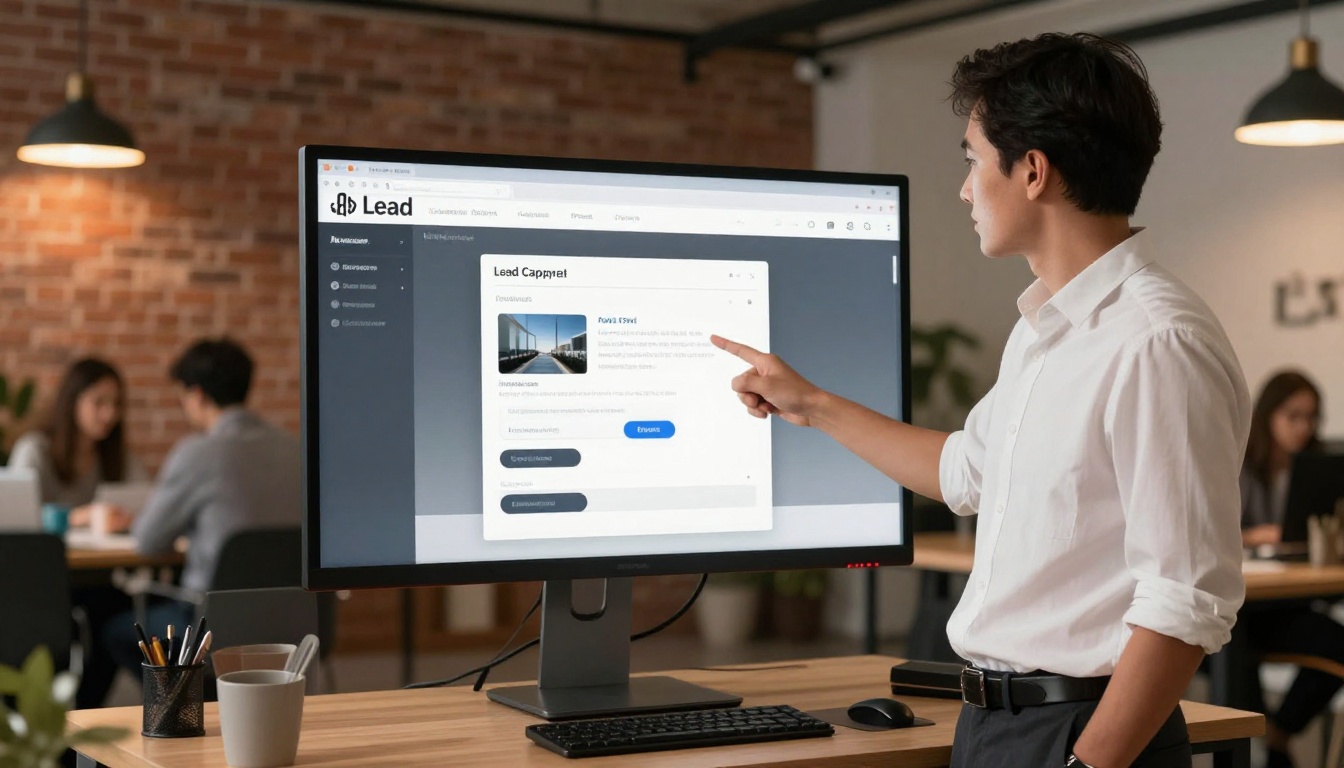
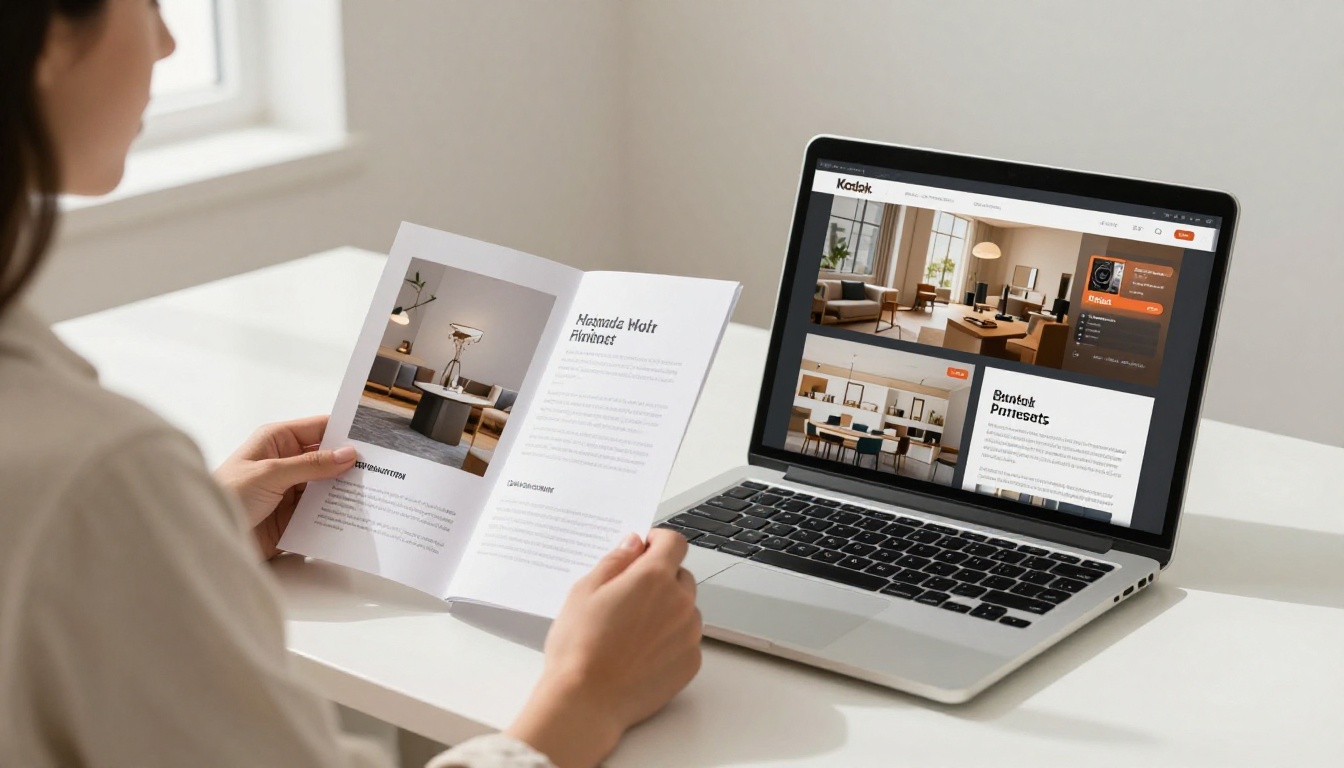
So verbindest du dein Flipbook in wenigen Minuten mit HubSpot
Eine praktische Anleitung, wie du dein digitales Flipbook mit HubSpot verbindest, um Leads zu gewinnen, das Leseverhalten zu verfolgen, HubSpot-Formulare einzubetten und automatisierte Workflows auszulösen, die Inhaltsaufrufe in echte Verkaufschancen für dein Team verwandeln.
Dein Marketinginhalt ist nur so wertvoll wie die Daten, die er erzeugt. Liegen deine Flipbooks auf einer Landingpage ohne Verbindung zu deinem CRM, arbeitest du im Blindflug. Jeder Seitenaufruf, jeder Klick und jede Formularabsendung in deinem Flipbook sollte automatisch in HubSpot landen, dein Verkaufsteam informieren und zum richtigen Zeitpunkt die passende Nachfassaktion auslösen.
Flipbooks AI macht das möglich, ohne dass du einen Entwickler brauchst. Ob du ein HubSpot-Formular direkt in dein Flipbook einbetten, Link-Klicks über UTM-Parameter verfolgen oder einen Workflow starten willst, sobald ein Interessent deine Broschüre aufruft: Die Integration ist praktisch und leistungsstark zugleich.
Warum Flipbooks und HubSpot zusammen besser funktionieren
Statische PDFs sind für dein CRM unsichtbar. Sie werden heruntergeladen, geteilt und weitergeleitet, und du weißt nie, was nach dem ersten Klick passiert. Ein verbundenes digitales Flipbook ändert diese Rechnung grundlegend.
Wenn du ein Flipbook mit HubSpot integrierst, bekommst du:
Echte Kontaktdaten aus eingebetteten Formularen, die direkt mit HubSpot-Kontakten synchronisiert werden
Verhaltenssignale aus verfolgten Link-Klicks, die in die Zeitleisten deiner Deals einfließen
Automatische Nachfassaktionen, ausgelöst durch bestimmte Aktionen im Flipbook
Klare Zuordnung, welches Flipbook welche Conversion gebracht hat
Diese Kombination macht aus einem schönen Inhalt ein aktives Umsatzwerkzeug. Statt zu raten, ob dein Produktkatalog einen Kauf beeinflusst hat, siehst du genau, wann ein Interessent Seite 5 aufgerufen, auf deine Preis-CTA geklickt und das Formular abgeschickt hat.
💡 Flipbooks mit eingebetteten Formularen gewinnen 3- bis 5-mal mehr Kontakte als PDFs mit externen Weiterleitungen auf Landingpages. Halte die Aktion im Inhalt.
Was du vor dem Start brauchst
Bevor du etwas verbindest, stelle sicher, dass du diese Voraussetzungen erfüllst:
Voraussetzung
Details
Flipbooks-AI-Konto
Standard-Tarif oder höher für Einbettungsfunktionen
HubSpot-Konto
Das kostenlose CRM funktioniert; für die volle Automatisierung brauchst du Marketing Hub
Veröffentlichtes Flipbook
Dein PDF ist umgewandelt und live auf Flipbooks AI
HubSpot-Formular erstellt
Erstelle das Formular in HubSpot, bevor du es einbettest
UTM-Strategie bereit
Lege die Namenskonventionen für das Kampagnen-Tracking fest
⚠️ Der kostenlose Tarif von HubSpot unterstützt die Erstellung von Formularen und die einfache Kontaktverwaltung. Um automatisierte Workflows aufzubauen, die durch Flipbook-Aktivitäten ausgelöst werden, brauchst du Marketing Hub Starter oder höher.
So bettest du ein HubSpot-Formular in dein Flipbook ein
Das ist die direkteste Integrationsmethode: Du platzierst ein HubSpot-Formular in deinem Flipbook, sodass Kontaktdaten direkt in dein CRM fließen, ohne dass die Leserin oder der Leser deinen Inhalt verlassen muss.
Schritt 1: Hol dir den Einbettungscode deines HubSpot-Formulars
Melde dich in deinem HubSpot-Portal an
Öffne Marketing > Formulare
Wähle das Formular aus, das du einbetten möchtest, oder erstelle ein neues
Klicke bei deinem gewählten Formular auf Aktionen > Teilen
Kopiere den Ausschnitt Einbettungscode (er beginnt mit <script>)
✅ Erstelle für jede Flipbook-Kampagne ein eigenes Formular. So bleiben deine Daten zur Kontaktquelle sauber und die Zuordnung in HubSpot fällt leicht.
Schritt 2: Füge das Formular deiner Flipbook-Seite hinzu
Wähle die Seite aus, auf der das Formular erscheinen soll
Klicke auf Element hinzufügen > HTML-Einbettung
Füge den HubSpot-Einbettungscode in das HTML-Feld ein
Passe Größe und Position des Formularelements auf der Seite an
Klicke auf Speichern und veröffentlichen
Das Formular erscheint jetzt als nativer Bestandteil deines Flipbooks. Wenn eine Leserin oder ein Leser es ausfüllt, erhält HubSpot die Absendung sofort, legt den Kontakt an oder aktualisiert ihn und protokolliert die Formularquelle.
Schritt 3: Prüfe die Verbindung
Nach dem Veröffentlichen:
Öffne dein Flipbook in einem privaten Browser-Tab
Fülle das Formular mit einer Test-E-Mail-Adresse aus
Prüfe innerhalb von 2 bis 3 Minuten die Kontakte in HubSpot
Bestätige, dass der Kontakt mit Ursprüngliche Quelle: Formularabsendung erscheint
Kontrolliere, ob Formularname und Flipbook-Kampagne richtig zugeordnet sind
Erscheint der Kontakt nicht, prüfe, ob die HubSpot-Portal-ID im Einbettungscode zu deinem aktiven Konto passt.
Tracking-Links für HubSpot einrichten
Auch ohne Formular kann jeder Link in deinem Flipbook über UTM-Parameter Daten an HubSpot liefern. Das funktioniert für jeden Tarif und erfordert keine technische Einrichtung.
Deine UTM-Struktur aufbauen
Verwende für alle Flipbook-Kampagnen eine konsistente Namenskonvention:
Wähle einen Text, eine Schaltfläche oder ein Bild aus, das du verlinken möchtest
Öffne die Link-Einstellungen für dieses Element
Füge deine URL mit UTM-Tags ein
Übernimm die Einstellung und speichere
Wenn HubSpot-Kontakte diese Links anklicken und deine Website besuchen (vorausgesetzt, der HubSpot-Tracking-Code ist installiert), protokolliert HubSpot den Besuch automatisch mit allen UTM-Daten in der Zeitleiste des Kontakts.
💡 Nutze den integrierten UTM-Builder von HubSpot unter Berichte > Analysetools > Traffic-Analyse, um die Namenskonsistenz über alle Kampagnen hinweg zu wahren.
So fügst du einen CTA hinzu, der HubSpot-Kontakte speist
Call-to-Action-Schaltflächen in einem Flipbook sind Conversion-Momente. Wenn diese Schaltflächen auf eine HubSpot-Landingpage oder ein Formular verlinken, wird jeder Klick zu einem nachverfolgbaren, handlungsrelevanten Lead-Ereignis.
CTA-Platzierung, die tatsächlich konvertiert
Nicht jede Seite braucht einen CTA. Die Platzierungen mit den meisten Conversions sind:
Seiten 2 bis 3: Nachdem du einen Mehrwert aufgebaut hast, bevor die Leserin oder der Leser das Interesse verliert
Mitte des Inhalts (etwa bei 50 %): Wenn das Engagement am höchsten ist
Letzte Seite: Der natürliche Entscheidungspunkt, sobald der Inhalt vollständig ist
Verlinke bei jedem CTA auf eine HubSpot-Landingpage mit deinem Formular oder nutze ein eingebettetes Formular direkt auf der Flipbook-Seite, wie oben beschrieben.
CTA-Typen, die in Flipbooks funktionieren
CTA-Typ
Am besten für
HubSpot-Aktion
„Lade den vollständigen Bericht herunter“
Lead-Magneten, Whitepapers
Legt Kontakt an, löst E-Mail aus
„Demo buchen“
B2B-Vertrieb
Protokolliert Besprechungsanfrage, weist Deal zu
„Hol dir dein kostenloses Angebot“
Dienstleistungen, SaaS
Legt Deal in der Pipeline an
„Updates abonnieren“
Newsletter, Nurturing
Fügt zur Marketingliste hinzu
„Preise ansehen“
Ganz am Ende des Funnels
Markiert als Kontakt mit hoher Kaufabsicht
✅ Passe die Formulierung deines CTA an die Phase an, in der sich die Leserin oder der Leser befindet. Jemand, der einen Produktkatalog liest, ist noch nicht bereit für „Demo buchen“. Probiere stattdessen „Vollständige Preise ansehen“.
Automatisierte Workflows aus Flipbook-Aktivitäten erstellen
Hier zeigt die Integration ihre volle Stärke. HubSpot-Workflows können automatisch starten, basierend auf Aktionen, die Interessenten in deinem Flipbook ausführen.
Workflow 1: Nachfassaktion nach Formularabsendung
Auslöser: Kontakt sendet das eingebettete HubSpot-Formular in deinem Flipbook ab
Aktionen:
Sende eine Dankes-E-Mail mit passenden Ressourcen
Lege eine Aufgabe für den zugewiesenen Vertriebsmitarbeiter an
Füge den Kontakt einer Nurturing-Sequenz hinzu
Aktualisiere die Kontakteigenschaft „Lead-Quelle“ auf „Flipbook“
Workflow 2: Besuch einer Seite mit hoher Kaufabsicht
Auslöser: Ein bekannter HubSpot-Kontakt besucht deine Preisseite über einen UTM-Link aus dem Flipbook
Aktionen:
Benachrichtige den zugewiesenen Vertriebsmitarbeiter per Slack oder E-Mail
Füge der Zeitleiste des Kontakts eine Notiz hinzu: „Preis-CTA im Flipbook angesehen“
Erhöhe den Lead-Score um 15 Punkte
Wenn der Lead-Score den Schwellenwert überschreitet, lege einen Deal in der Pipeline an
Workflow 3: Kampagne zur Wiederaktivierung
Auslöser: Kontakt hat vor mehr als 90 Tagen auf einen Flipbook-E-Mail-Link geklickt, aber nie konvertiert
Aktionen:
Sende eine Wiederaktivierungs-E-Mail mit einer aktualisierten Flipbook-Version
Wenn nach 7 Tagen kein Klick erfolgt, wechsle in einen anderen Nurturing-Track
Wenn geklickt wurde, starte den Workflow mit hoher Kaufabsicht erneut
⚠️ Workflows, die durch Website-Besuche ausgelöst werden, erfordern den auf deiner Domain installierten HubSpot-Tracking-Code UND dass der Besucher ein bekannter HubSpot-Kontakt ist (zuvor per Cookie erfasst). Anonyme Besucher lösen keine kontaktbezogenen Workflows aus.
So erstellst du dein Flipbook mit Flipbooks AI
Bevor du etwas mit HubSpot verbinden kannst, brauchst du ein Flipbook, das sich lohnt. Flipbooks AI wandelt deine vorhandenen PDF-Dateien in interaktive Erlebnisse mit Umblättereffekt um, und das in wenigen Minuten.
Schritt 1: Erstelle dein Konto
Erstelle ein Konto bei Flipbooks AI. Der Standard-Tarif bietet unbegrenzt viele Flipbooks ohne Wasserzeichen, was ihn für laufende Marketingkampagnen praktisch macht.
Schritt 2: Lade dein PDF hoch
Von deinem Dashboard aus:
Klicke auf Neues Flipbook
Wähle PDF hochladen und wähle deine Datei aus
Das System wandelt sie in wenigen Sekunden in ein interaktives Flipbook um
Du kannst auch von einer der vorgefertigten Vorlagen aus starten
Bette dein HubSpot-Formular auf der passenden Seite ein
Füge über das Flipbook verteilt CTA-Schaltflächen mit UTM-Tags hinzu
Lege einen Passwortschutz für vertrauliche Inhalte wie Kundenangebote fest
Aktiviere das Analyse-Tracking, um das Engagement pro Seite zu verfolgen, im Professional-Tarif
Schritt 5: Veröffentlichen und teilen
Sobald dein Flipbook live ist:
Kopiere den direkten Link und verwende ihn in deinen HubSpot-E-Mail-Kampagnen
Nutze den Einbettungscode, um das Flipbook auf einer HubSpot-Landingpage zu platzieren
Teile es in sozialen Netzwerken mit UTM-Parametern, um die Quellenzuordnung zu verfolgen
Aktiviere Offline-Downloads für Kontakte, die eine gespeicherte Kopie bevorzugen
💡 Ein Flipbook direkt auf einer HubSpot-Landingpage einzubetten, gehört zu den wirksamsten Kombinationen. Die Landingpage übernimmt das Formular, das Flipbook liefert das Inhaltserlebnis, und HubSpot erfasst alles.
Ergebnisse in HubSpot auswerten
Mit der bestehenden Integration wird HubSpot zu deiner einzigen Quelle der Wahrheit für die Leistung deiner Flipbooks.
Die Kennzahlen, auf die es ankommt
Kennzahl
Wo du sie findest
Was sie dir sagt
Formularabsendungen
HubSpot-Formular-Dashboard
Gesamtzahl der Leads pro Flipbook
Landingpage-Aufrufe
Traffic-Analyse (UTM-Filter)
Wie viele Besucher deine Flipbook-Seite erreicht haben
Zuordnung der Kontaktquelle
Kontakteigenschaft: Ursprüngliche Quelle
Welches Flipbook den Lead gebracht hat
Deal-Erstellungsquote
HubSpot-Deals-Pipeline
Wie viele Leads zu Verkaufschancen wurden
E-Mail-Klickrate
HubSpot-E-Mail-Dashboard
Wie gut die Flipbook-CTAs in E-Mails funktionieren
Veränderungen des Lead-Scores
Zeitleiste des Kontakts
Wie stark bekannte Kontakte sich engagieren
Einen Zuordnungsbericht für Flipbooks erstellen
In HubSpot:
Gehe zu Berichte > Benutzerdefinierte Berichte
Erstelle einen Kontaktbericht, gefiltert nach „Ursprüngliche Quelle = Formularabsendung“
Füge einen zweiten Filter für den Namen des Formulars deines Flipbooks hinzu
Gruppiere nach Datum, um Trends über die Zeit zu sehen
Füge eine Spalte Deal-Betrag hinzu, um die Umsatzzuordnung zu berechnen
Dieser Bericht zeigt dir genau, wie viele Kontakte und Deals dein Flipbook erzeugt hat, und macht die ROI-Berechnung unkompliziert.
Integrierte Analysen von Flipbooks AI
Zusätzlich zu den HubSpot-Daten bietet Flipbooks AI im Professional-Tarif eigene Analysen:
Engagement Seite für Seite, das genau zeigt, wie weit Leserinnen und Leser kommen
Verweildauer pro Seite, um Abschnitte mit hohem Interesse zu erkennen
Kontaktformulare, direkt in die Flipbook-Oberfläche eingebaut
Absprungpunkte, an denen Leserinnen und Leser nicht mehr weiterlesen
Die Analysen von Flipbooks AI und die CRM-Daten von HubSpot zusammen zeigen dir in einer Ansicht sowohl die Inhaltsgeschichte als auch die Umsatzgeschichte.
Drei häufige Fehler, die du vermeiden solltest
1. Allgemeine UTM-Parameter über mehrere Flipbooks hinweg verwenden. Wenn jedes Flipbook utm_campaign=flipbook nutzt, kannst du die Leistung einzelner Inhalte nicht vergleichen. Jedes Flipbook braucht eine eigene Kampagnenkennung.
2. Das Formular auf der ersten Seite platzieren. Leserinnen und Leser, die deinen Mehrwert noch nicht gesehen haben, handeln nur selten. Verschiebe dein Formular auf Seite 3 oder weiter hinten, nachdem der Aufhänger steht.
3. Die HubSpot-Verbindung vor dem Start nicht testen. Sende immer einen Test-Formulareintrag ab und prüfe, ob er in HubSpot erscheint, bevor du deinen Flipbook-Link an echte Kontakte schickst.
✅ Erstelle für jeden Flipbook-Start eine Qualitätsprüfliste: Formularabsendung testen, UTM-Tracking prüfen, Auslöser der Workflows bestätigen und die Darstellung auf mobilen Geräten kontrollieren.
So sieht das in der Praxis aus
Immobilienagentur: Das Team lädt sein Immobilienportfolio mit dem Immobilienbroschüren-Ersteller hoch. Sie betten auf Seite 6 ein HubSpot-Formular ein („Besichtigung vereinbaren“). Sobald eine Interessentin oder ein Interessent es absendet, legt HubSpot automatisch einen Deal in ihrer Pipeline an und benachrichtigt den zuständigen Makler.
SaaS-Unternehmen: Das Vertriebsteam teilt eine digitale Produktbroschüre, die mit dem Verkaufspräsentations-Flipbook-Ersteller erstellt wurde. Jeder CTA verlinkt auf ihren HubSpot-Terminplaner mit UTM-Tags. HubSpot zeigt, welche Interessenten sich das Flipbook angesehen haben, bevor sie eine Demo buchen, und hilft dem Team, die Kontaktaufnahme zu priorisieren.
Team für Eventmarketing: Mit dem Event-Programm-Flipbook-Ersteller erstellen sie ein digitales Veranstaltungsprogramm. Teilnehmende scannen einen QR-Code, öffnen das Flipbook und füllen ein HubSpot-Formular aus, um sich für die nächste Veranstaltung anzumelden. Der Workflow nimmt sie automatisch in eine E-Mail-Sequenz auf.
Jetzt handeln
Du hast alles, was du brauchst, um deine Flipbooks in einen mit HubSpot verbundenen Umsatzmotor zu verwandeln. Die Schritte lassen sich wiederholen, die Einrichtung dauert weniger als eine Stunde, und der Nutzen zeigt sich sofort: Du weißt genau, welcher Inhalt welche Kontakte und Deals bringt, ganz ohne Rätselraten.
Starte kostenlos bei Flipbooks AI und erstelle noch heute dein erstes verbundenes Flipbook. Möchtest du Funktionen vergleichen, bevor du dich festlegst? Preispläne ansehen, um den passenden Tarif für die Größe deines Teams und dein Kampagnenvolumen zu finden.
Du bist dir nicht sicher, mit welchem Format du beginnen sollst? Stöbere im vollständigen Flipbook-Tools-Verzeichnis und finde vorgefertigte Vorlagen für Produktkataloge, Verkaufspräsentationen, Broschüren, Veranstaltungsprogramme und mehr, die alle in wenigen Minuten mit HubSpot verbunden werden können.