Cada vez que alguien necesita recuperar el documento original de un flipbook, surge la misma pregunta: ¿dónde quedó el PDF original? Tanto si creaste el flipbook tú mismo como si recibiste un enlace compartido de otra persona, recuperar el PDF no siempre es obvio. Flipbooks AI y plataformas similares lo resuelven de formas distintas, y el método correcto depende por completo de la plataforma en la que se creó el flipbook y de los permisos que estén configurados. Este artículo recorre todos los métodos confiables para convertir un flipbook a PDF, desde las herramientas de exportación integradas de cada plataforma hasta los trucos de impresión desde el navegador y las utilidades de conversión de terceros.
¿Con qué tipo de flipbook estás trabajando?
No todos los flipbooks son iguales, y el método de conversión que elijas depende del formato en el que el flipbook está guardado en realidad. Identificar el tipo de flipbook toma 30 segundos y te evita probar métodos que nunca funcionarán en tu caso.
Los tres formatos principales de flipbook
Antes de elegir un método, identifica en cuál de estas categorías está tu flipbook:
- Flipbook alojado en una plataforma: Guardado en un servicio como Flipbooks AI, Issuu, FlipHTML5 o Calameo. Suelen tener funciones de descarga integradas vinculadas a tu cuenta y a tu plan.
- Flipbook HTML alojado por ti: Una carpeta con archivos HTML, JavaScript e imágenes que se ejecuta en un servidor web. No tiene cuenta, no tiene exportación integrada y no tiene un botón de descarga sencillo.
- Flipbook de software de escritorio: Creado con software sin conexión como Flip PDF Pro o Kvisoft. Las opciones de exportación varían según la versión de la aplicación y el tipo de licencia.
💡 Si creaste el flipbook tú mismo con una plataforma en línea y todavía tienes acceso a tu cuenta, el camino más rápido casi siempre es la función de descarga o exportación integrada. Empieza por ahí antes de probar cualquier otra cosa.
Por qué el PDF original es más difícil de recuperar de lo que crees
La mayoría de las plataformas de flipbooks no guardan tu PDF subido después de la conversión. Lo procesan, extraen las imágenes o los SVG de las páginas y construyen un visor HTML a partir de esos recursos. Esto significa que el PDF que quieres recuperar quizá ya no exista en sus servidores en su forma original. Lo que obtienes al exportar suele ser un PDF nuevo generado a partir de esas imágenes de página, que puede tener una resolución algo menor que tu archivo original, según cómo lo haya procesado la plataforma.
Esto no es un defecto, es simplemente cómo funciona la tecnología de flipbooks. El efecto animado de paso de página requiere un renderizado basado en imágenes, no PDF vectoriales. Saber esto de antemano te ayuda a tener expectativas realistas sobre la calidad del resultado.
La solución más limpia es siempre una descarga directa desde la propia plataforma. Este método conserva la mayor calidad de página, no necesita herramientas adicionales y toma menos de un minuto cuando está disponible.
Plataformas que ofrecen descarga de PDF
| Plataforma | Descarga de PDF disponible | Plan necesario |
|---|
| Flipbooks AI | Sí, descarga sin conexión | Standard y superiores |
| Issuu | Sí, para creadores | Starter y superiores |
| FlipHTML5 | Sí | Plan Pro |
| Calameo | Limitada | Premium |
| Yumpu | Sí | Planes de pago |
| Joomag | Sí | Plan Business |
⚠️ Los usuarios del plan gratuito en la mayoría de las plataformas no pueden descargar su flipbook como PDF. Revisa tu plan antes de dedicar tiempo a soluciones alternativas que quizá no sean necesarias cuando mejores tu plan.
Qué buscar en el panel de control
Inicia sesión en tu cuenta y busca cualquiera de estas opciones en la configuración del flipbook o en los controles del visor:
- "Descargar PDF"
- "Exportar"
- "Versión sin conexión"
- "Imprimir" (que suele abrir un flujo para guardar como PDF)
- Configuración para compartir con un interruptor de descarga para los lectores
Si no aparece ninguna de estas opciones, es posible que tu plan no incluya descargas o que la plataforma no admita esta función. En ese caso, pasa al método de impresión desde el navegador que aparece más abajo.
Cómo guardar un PDF desde Flipbooks AI
Flipbooks AI incluye la función de descarga sin conexión para usuarios del plan Standard y superiores, lo que lo convierte en una de las plataformas más sencillas para recuperar un PDF. Sin herramientas de terceros, sin trucos del navegador y sin soluciones alternativas.
Paso 1: Abre tu panel de control
Ve a flipbooksai.com/account e inicia sesión. Desde el panel, busca el flipbook que quieres exportar. Los flipbooks aparecen en la lista con miniaturas y títulos.
Paso 2: Accede a la configuración del flipbook
Haz clic en el título del flipbook o en el icono de configuración que está junto a él. Se abrirá una barra lateral o un panel de configuración con opciones para compartir, personalizar y descargar. Busca "Descargar" o "Acceso sin conexión" en el menú.
Paso 3: Exporta y guarda
Selecciona "Descargar PDF" y espera a que se genere el archivo. Flipbooks AI crea el PDF a partir del contenido de las páginas guardado, conservando el diseño y la calidad de las imágenes. Guarda el archivo en la carpeta local que prefieras o en tu almacenamiento en la nube.
Paso 4: Revisa el resultado
Abre el archivo descargado en cualquier lector de PDF. Comprueba que estén todas las páginas, que las imágenes se vean nítidas y que los bloques de texto se lean bien. Si alguna página falta o está fuera de orden, intenta generar la descarga de nuevo desde el mismo panel de configuración.
✅ Flipbooks AI nunca agrega marcas de agua al contenido descargado, ni siquiera en las exportaciones de los planes de pago. Tu PDF queda limpio, con tu marca, y listo para compartir o imprimir tal cual.
Imprimir a PDF: la alternativa universal
Si tu plataforma no ofrece una opción de descarga directa, la función de impresión del navegador es la alternativa más disponible en todas partes. Funciona en cualquier sistema operativo, no requiere software adicional y toma menos de 10 minutos en la mayoría de los documentos.
Cómo funciona realmente imprimir a PDF
Todos los navegadores modernos pueden imprimir cualquier página web como archivo PDF. En lugar de enviar el documento a una impresora física, diriges la salida a un controlador de impresora PDF virtual que viene integrado en tu sistema operativo. El resultado es un PDF hecho exactamente con lo que el navegador muestra en pantalla, página por página.
Este método tiene limitaciones, pero captura de forma fiable todo el contenido visible en la ventana del navegador.
Paso a paso para cualquier navegador
- Abre el flipbook en tu navegador y ve a la primera página.
- Presiona
Ctrl + P en Windows o Cmd + P en Mac para abrir el cuadro de impresión.
- En el menú desplegable "Destino" o "Impresora", selecciona Guardar como PDF.
- Ajusta el tamaño del papel para que coincida con tu documento (A4 o Carta en la mayoría de los documentos).
- Establece los márgenes en Ninguno o Mínimo para no cortar el contenido de las páginas en los bordes.
- Desactiva "Encabezados y pies de página" para que el resultado quede limpio.
- Haz clic en Guardar y elige el nombre del archivo y la ubicación.
⚠️ Este método solo captura lo que está visible en el navegador en el momento de imprimir. Si el flipbook usa una interfaz de paso de página, quizá solo captures la doble página actual. Consulta el consejo de captura de varias páginas más abajo.
Cómo capturar todas las páginas
Para flipbooks de varias páginas, prueba estos enfoques:
- Usa extensiones del navegador como Print Friendly o SingleFile para aplanar todo el flipbook en un solo documento desplazable antes de imprimir.
- Revisa si el flipbook tiene un modo "Imprimir todas las páginas" en la configuración del visor (suele ser un pequeño icono de impresora en la barra de herramientas).
- Si la URL del flipbook usa parámetros de paginación como
?page=3, recorre cada página e imprímelas por separado, y luego une los PDF resultantes con una herramienta gratuita como ILovePDF.
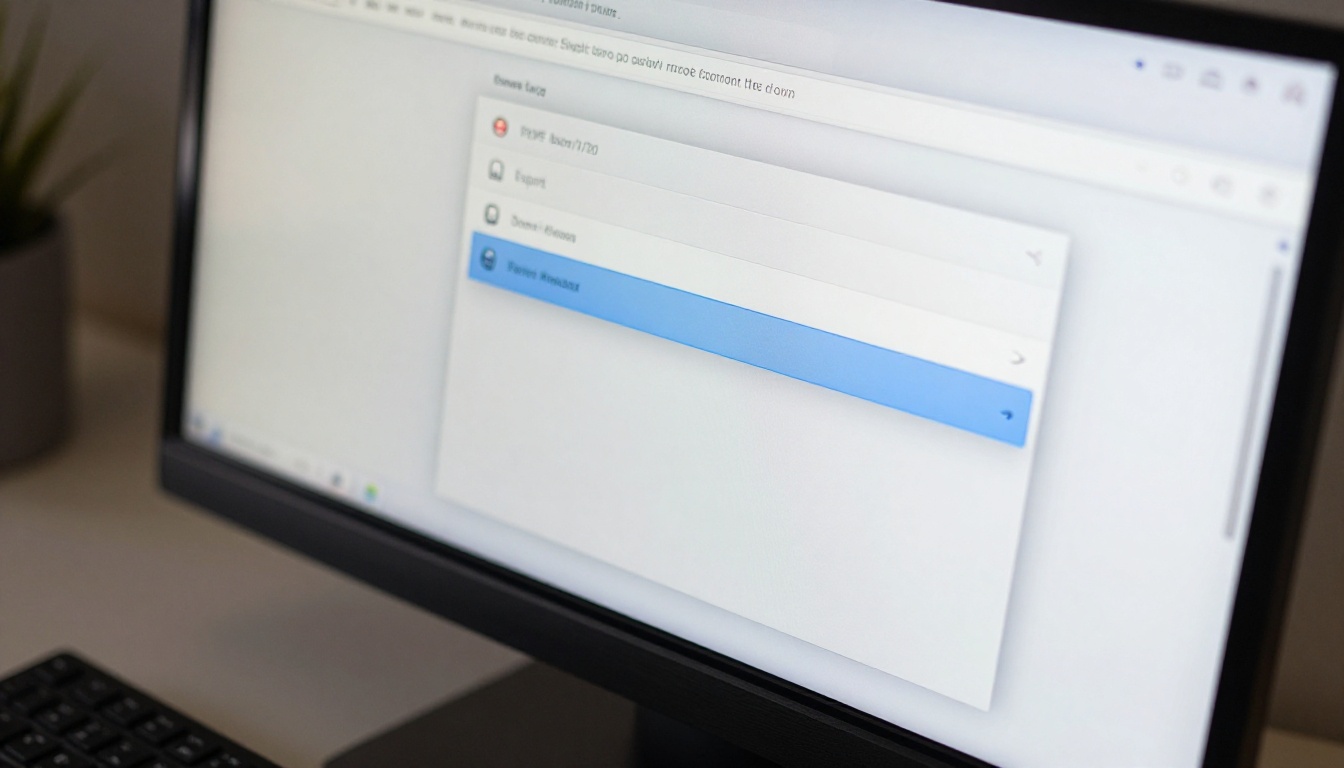
Conversión a PDF a partir de capturas de pantalla
Cuando un flipbook bloquea la impresión y las descargas, las capturas de pantalla son el último recurso. Este método es más manual, pero funciona incluso cuando todas las demás opciones están bloqueadas.
Cuándo tiene sentido este método
Usa la conversión de capturas a PDF cuando:
- La plataforma desactiva por completo el clic derecho, la impresión y las funciones de descarga
- Solo necesitas unas pocas páginas concretas, no el documento completo
- El flipbook está incrustado dentro de un sitio web sin una URL de visor independiente
- Estás en un dispositivo móvil sin acceso a las funciones de impresión del navegador de escritorio
Herramientas que funcionan
| Herramienta | Plataforma | Costo | Mejor para |
|---|
| Snagit | Windows, Mac | De pago | Captura de varias páginas de alta calidad |
| Lightshot | Windows, Mac | Gratis | Capturas rápidas de una sola página |
| Nimbus Screenshot | Extensión del navegador | Gratis y de pago | Captura de página completa con desplazamiento |
| Vista Previa de macOS | Mac | Gratis | Combinar capturas en un PDF |
| Adobe Acrobat | Windows, Mac | De pago | Ensamblado profesional |
| ILovePDF | Web | Gratis y de pago | Unión rápida en línea |
En la mayoría de los casos, una combinación de una herramienta de capturas gratuita y un servicio gratuito para unir PDF, como ILovePDF o Smallpdf, te da un PDF de varias páginas utilizable en menos de 20 minutos.
Cómo convertir un flipbook HTML a PDF
Los flipbooks HTML alojados por ti presentan un desafío totalmente distinto. No hay cuenta en la que iniciar sesión ni botón de descarga de la plataforma que buscar. Trabajas directamente con los archivos.
Qué hay dentro de un flipbook HTML
Un flipbook HTML suele ser una carpeta que contiene:
index.html (la estructura del visor interactivo)- Una subcarpeta
/pages/ o /images/ con imágenes JPEG o PNG de cada página
- Archivos JavaScript que dan vida al efecto de paso y de animación
- Un archivo de configuración, a menudo
config.json o book.xml, que enumera el orden de las páginas y los ajustes
Las imágenes de página dentro de esa carpeta son lo más parecido a un PDF recuperable. Si tienes acceso a los archivos fuente, puedes combinar esas imágenes directamente en un PDF sin necesidad de ninguna conversión.
Extraer páginas cuando tienes los archivos fuente
- Abre la subcarpeta
/pages/ o /images/ en tu equipo.
- Ordena los archivos por nombre para confirmar el orden de las páginas (normalmente se llaman
page_001.jpg, page_002.jpg, y así sucesivamente).
- Sube todas las imágenes en orden a ILovePDF, Smallpdf o Adobe Acrobat.
- Usa la función "Imágenes a PDF" para combinarlas en un solo archivo.
- Ajusta el tamaño de las imágenes para que coincida con las dimensiones originales del documento antes de generar el PDF.
Extraer páginas cuando solo tienes la URL
Si solo tienes el enlace alojado y no tienes los archivos fuente:
- Usa HTTrack (Windows) o wget (Mac y Linux) para descargar una copia local completa del sitio web del flipbook.
- Localiza las imágenes de página en la estructura de carpetas descargada, normalmente dentro de un directorio
/pages/ o /assets/.
- Combina las imágenes con cualquier herramienta de imagen a PDF.
💡 Algunos flipbooks HTML sirven las páginas como archivos SVG en lugar de JPEG. La conversión de SVG a PDF conserva un texto mucho más nítido que las imágenes rasterizadas, lo cual importa cuando el documento contiene letra pequeña o gráficos detallados.
Comparación: todos los métodos lado a lado
Elegir el método correcto ahorra mucho tiempo. Esto es lo que aporta cada enfoque en los factores que más importan para la mayoría de los usuarios.
| Método | Facilidad de uso | Calidad del resultado | Requiere cuenta | Tiempo para completarlo |
|---|
| Exportación integrada de la plataforma | Muy fácil | Alta | Sí | Menos de 1 minuto |
| Imprimir a PDF desde el navegador | Fácil | Media | No | De 5 a 10 minutos |
| Captura de pantalla y unión | Moderada | Media | No | De 15 a 30 minutos |
| Extracción desde el código fuente HTML | Técnica | Alta | No (necesita archivos) | De 20 a 45 minutos |
| Conversor en línea de terceros | Fácil | Variable | No | De 5 a 15 minutos |
Para quien usa Flipbooks AI, la exportación integrada es siempre el camino más rápido y limpio. Para flipbooks de otras plataformas o de fuentes desconocidas, imprimir a PDF es el punto de partida más práctico antes de pasar a métodos más complejos.
Consideraciones de calidad al convertir
El método que elijas afecta directamente la calidad del resultado. Entender las contrapartidas te ayuda a elegir el enfoque adecuado para tu caso.
Resolución y compresión de imágenes
Cuando un flipbook se genera a partir de un PDF, las páginas se renderizan como imágenes con un DPI (puntos por pulgada) específico. Los valores habituales son 96 DPI para pantalla, 150 DPI para una calidad media y 300 DPI para una salida lista para imprimir.
- Las exportaciones integradas de la plataforma suelen regenerar las páginas a entre 150 y 300 DPI, según la plataforma.
- Las capturas desde el navegador se renderizan a la resolución de la pantalla, normalmente entre 96 y 144 DPI.
- Los métodos de captura de pantalla dependen por completo de la resolución de tu pantalla y del nivel de zoom del navegador.
Si el PDF se va a imprimir en papel, prefiere siempre la función de exportación de la propia plataforma. Para compartir solo en digital, la calidad de la impresión desde el navegador suele ser aceptable, y el tamaño de archivo más pequeño suele ser una ventaja.
Tipografías y recursos incrustados
Los PDF originales suelen tener tipografías vectoriales incrustadas que muestran el texto nítido con cualquier nivel de zoom. Cuando las páginas se convierten en imágenes durante la creación del flipbook, ese texto vectorial se convierte en píxeles. Esto significa que el PDF recuperado puede mostrar un texto algo borroso al ampliarlo, y copiar y pegar texto desde el PDF recuperado no funcionará, ya que el contenido está guardado como imagen y no como texto seleccionable.
✅ Si tu PDF original todavía existe en tu equipo o en tu almacenamiento en la nube, empieza siempre por ese archivo. Recuperar un PDF desde un flipbook es un último recurso, no un sustituto de una buena gestión de los archivos fuente.
Funciones de los planes de Flipbooks AI para exportar a PDF
Saber qué plan incluye las funciones relacionadas con PDF en Flipbooks AI te ayuda a decidir con criterio si conviene mejorar el plan o usar una solución alternativa.
| Función | Free | Standard | Professional |
|---|
| Creación de flipbooks | Limitada | Ilimitada | Ilimitada |
| Descarga de PDF sin conexión | No | Sí | Sí |
| Sin marcas de agua | Sí | Sí | Sí |
| Protección con contraseña | No | Sí | Sí |
| Personalización de marca | No | Sí | Sí |
| Incrustar video y audio | No | Sí | Sí |
| Seguimiento de estadísticas | No | No | Sí |
| Formularios de contacto | No | No | Sí |
| Diseño adaptable a móviles | Sí | Sí | Sí |
Si descargar tu flipbook como PDF es una parte habitual de tu flujo de trabajo, mejorar al plan Standard en Flipbooks AI se amortiza rápido. La función de descarga sin conexión evita cualquier solución alternativa de terceros y toma menos de un minuto cada vez.
Explora los planes y precios completos para ver cuál se ajusta a tu forma de trabajar.

Situaciones reales en las que recuperar un PDF importa
La necesidad de convertir un flipbook de nuevo a PDF aparece en situaciones concretas y recurrentes. Estas son las más comunes, junto con el método más adecuado para cada una.
Recuperar una propuesta comercial perdida
Un equipo de ventas compartió una propuesta como enlace de flipbook. El archivo original estaba en un disco duro que falló, y ahora el cliente quiere un PDF para enviarlo a revisión legal. El flipbook se creó en una plataforma donde el equipo todavía tiene una cuenta activa.
Mejor método: Inicia sesión y usa la descarga integrada. La mayoría de las plataformas orientadas a empresas conservan los recursos de las páginas y pueden regenerar un PDF limpio cuando se necesite.
Archivar una publicación digital antigua
Una empresa quiere archivar un catálogo de productos que solo se publicó como flipbook hace varios años. Los archivos de diseño originales ya no son accesibles.
Mejor método: Usa imprimir a PDF desde el navegador por rapidez, o la extracción desde el código fuente HTML si buscas mejor calidad y los archivos del flipbook siguen accesibles en un servidor web.
Compartir un flipbook solo para móviles como archivo adjunto de correo
Un boletín se publicó como flipbook. Un suscriptor quiere una versión en PDF para leerla sin conexión a internet.
Mejor método: Si usas Flipbooks AI, la función de descarga sin conexión de los planes de pago resuelve esto directamente. Si no, imprimir a PDF desde el navegador funciona bien con boletines, ya que suelen tener una sola columna y se muestran limpiamente.
Reimprimir copias físicas desde un menú digital
Un restaurante quiere reimprimir sus menús físicos, que se crearon originalmente como un flipbook digital con el Creador de flipbooks de menú de restaurante. Necesitan un PDF de 300 DPI listo para imprimir.
Mejor método: La exportación desde la plataforma es la única ruta fiable para una salida de calidad de impresión. Las capturas del navegador se renderizan a la resolución de la pantalla y no cumplirán con los requisitos de la mayoría de las imprentas comerciales.
Convertir un flipbook de portafolio para una solicitud de empleo
Un diseñador creó su portafolio como flipbook interactivo con el Creador de portafolios digitales y necesita una versión en PDF estándar para adjuntarla al correo de una solicitud de empleo.
Mejor método: La descarga integrada de la plataforma, si está disponible. Si el portafolio se creó en Flipbooks AI, la descarga del plan Standard produce un PDF limpio, sin marcas de agua, en segundos.
Cómo evitar este problema en el futuro
La mejor estrategia para recuperar un PDF es la que nunca necesitas usar. Algunos hábitos eliminan el problema por completo.
Prácticas de gestión de archivos que ahorran tiempo
- Guarda el PDF original: Antes de subir cualquier archivo a una plataforma de flipbooks, guarda el archivo fuente en una carpeta propia, con nombres claros y control de versiones por fecha. Un archivo llamado
spring-catalog-2025-v2-final.pdf es más fácil de encontrar que catalog.pdf.
- Usa el almacenamiento en la nube de la plataforma: Plataformas como Flipbooks AI guardan los datos de tu flipbook en tu cuenta de forma indefinida en los planes de pago. Mantén tu suscripción activa si el acceso continuo te importa.
- Exporta después de cada actualización: Si actualizas un flipbook con regularidad, descarga una copia en PDF después de cada revisión importante. Trátalo igual que guardar un documento antes de cerrarlo.
- Haz copias de seguridad en la nube: Servicios como Google Drive, Dropbox o OneDrive pueden sincronizar automáticamente tu carpeta de documentos. Una regla de dos copias (local y en la nube) elimina casi todos los escenarios de pérdida de datos.
💡 En los flujos de trabajo en equipo, designa a una persona como responsable de los archivos PDF maestros y establece una convención de nombres desde el principio. El control de versiones a nivel de nombre de archivo es mucho más sencillo que intentar reconstruir qué versión del flipbook corresponde a cada cadena de aprobación.
¿Qué pasa con los flipbooks físicos?
Los flipbooks en papel, los cuadernillos dibujados a mano o impresos que crean una animación al pasarlos rápidamente, no se pueden exportar de forma digital. Para estos, escanear cada página por separado y combinar las imágenes en un PDF es la única opción. Un escáner de cama plana a 300 DPI da resultados limpios para la mayoría de los formatos de papel de hasta A4.
Para obtener resultados más rápido desde un dispositivo móvil, las aplicaciones de escaneo de documentos como Adobe Scan o Microsoft Lens detectan automáticamente los bordes de la página, corrigen la distorsión de perspectiva y optimizan el contraste antes de exportar todo en un solo archivo PDF.
Lleva tus flipbooks más lejos
Convertir un flipbook de nuevo a PDF rara vez es complicado una vez que sabes qué método se ajusta a tu situación. Empieza por la opción más sencilla: inicia sesión en la plataforma y busca un botón de descarga. Si no está disponible, imprimir a PDF desde el navegador resuelve la mayoría de los casos sin herramientas adicionales. Para los flipbooks HTML con archivos fuente accesibles, extraer las imágenes y luego unirlas en un PDF produce el resultado más limpio.
Si creas flipbooks con regularidad y quieres una exportación confiable a PDF integrada en tu flujo de trabajo desde el primer día, Flipbooks AI está diseñado exactamente para eso. Sin marcas de agua en ningún plan, descargas limpias sin conexión en Standard y superiores, y un conjunto completo de herramientas de creación para cada tipo de contenido, desde catálogos de productos hasta libros electrónicos interactivos y folletos de propiedades inmobiliarias.
¿Listo para crear flipbooks fáciles de gestionar y siempre listos para exportar? Empieza gratis y mira lo rápido que puede ser el proceso. Explora todas las herramientas y plantillas disponibles para encontrar la opción adecuada para tu contenido. Compara los planes y precios para elegir lo que mejor funciona para tu flujo de trabajo y tu presupuesto.



