Sempre que alguém precisa recuperar o documento original de um flipbook, surge a mesma pergunta: onde foi parar o PDF original? Não importa se você criou o flipbook ou recebeu um link de compartilhamento de outra pessoa: recuperar o PDF nem sempre é simples. O Flipbooks AI e plataformas semelhantes lidam com isso de maneiras diferentes, e o método certo depende totalmente da plataforma em que o flipbook foi criado e das permissões configuradas. Este artigo mostra todos os métodos confiáveis para converter um flipbook em PDF, desde as ferramentas de exportação integradas à plataforma até os truques de impressão no navegador e os utilitários de conversão de terceiros.
Nem todos os flipbooks são iguais, e o método de conversão que você escolhe depende do formato em que o flipbook está armazenado. Identificar o tipo do seu flipbook leva 30 segundos e evita que você perca tempo com métodos que nunca vão funcionar no seu caso.
Os três principais formatos de flipbook
Antes de escolher um método, identifique em qual categoria o seu flipbook se encaixa:
- Flipbook hospedado em plataforma: armazenado em um serviço como o Flipbooks AI, Issuu, FlipHTML5 ou Calameo. Costumam ter recursos de download integrados, vinculados à sua conta e ao seu plano.
- Flipbook HTML hospedado por conta própria: uma pasta com arquivos HTML, JavaScript e imagens rodando em um servidor web. Não há conta, exportação integrada nem botão de download fácil.
- Flipbook de software para desktop: criado com programas offline como Flip PDF Pro ou Kvisoft. As opções de exportação variam conforme a versão do aplicativo e o tipo de licença.
💡 Se você criou o flipbook sozinho usando uma plataforma online e ainda tem acesso à sua conta, o caminho mais rápido quase sempre é o recurso de download ou exportação integrado. Comece por ele antes de tentar qualquer outra coisa.
Por que o PDF original é mais difícil de recuperar do que parece
A maioria das plataformas de flipbook não armazena o PDF enviado depois da conversão. Elas processam o arquivo, extraem as imagens ou SVGs das páginas e montam um visualizador HTML com esses recursos. Isso significa que o PDF que você quer de volta pode não existir mais nos servidores delas na forma original. O que você recebe ao exportar costuma ser um PDF gerado de novo a partir dessas imagens de página, que pode ter resolução um pouco menor que a do arquivo original, dependendo de como a plataforma o processou.
Isso não é um defeito, é simplesmente como a tecnologia de flipbook funciona. O efeito de virar página animado exige renderização baseada em imagens, e não PDFs vetoriais. Saber disso desde o início ajuda a ter expectativas realistas sobre a qualidade do resultado.
A solução mais simples é sempre um download direto pela própria plataforma. Esse método preserva a maior qualidade das páginas, não exige ferramentas extras e leva menos de um minuto, quando disponível.
Plataformas que oferecem download em PDF
| Plataforma | Download em PDF disponível | Plano necessário |
|---|
| Flipbooks AI | Sim, download offline | Standard e superiores |
| Issuu | Sim, para criadores | Starter e superiores |
| FlipHTML5 | Sim | Plano Pro |
| Calameo | Limitado | Premium |
| Yumpu | Sim | Planos pagos |
| Joomag | Sim | Plano Business |
⚠️ Usuários do plano gratuito na maioria das plataformas não conseguem baixar o flipbook em PDF. Verifique seu plano antes de gastar tempo com soluções alternativas que talvez nem sejam necessárias depois de mudar para um plano superior.
O que procurar no painel
Entre na sua conta e procure por qualquer uma destas opções nas configurações do flipbook ou nos controles do visualizador:
- "Download PDF"
- "Exportar"
- "Versão offline"
- "Imprimir" (que muitas vezes abre um fluxo de salvar como PDF)
- Configurações de compartilhamento com uma opção para ativar downloads pelos leitores
Se nenhuma dessas opções aparecer, seu plano pode não incluir downloads, ou a plataforma pode não oferecer esse recurso. Nesse caso, passe para o método de impressão pelo navegador, explicado abaixo.
Como salvar um PDF do Flipbooks AI
O Flipbooks AI inclui a função de download offline para usuários dos planos Standard e superiores, o que o torna uma das plataformas mais simples para recuperar um PDF. Sem ferramentas de terceiros, sem truques de navegador, sem soluções alternativas.
Passo 1: abra seu painel
Acesse flipbooksai.com/account e faça login. No painel, localize o flipbook que você quer exportar. Os flipbooks aparecem com miniaturas de visualização e títulos.
Passo 2: acesse as configurações do flipbook
Clique no título do flipbook ou no ícone de configurações ao lado dele. Abrirá uma barra lateral ou um painel de configurações com opções de compartilhamento, identidade visual e downloads. Procure por "Download" ou "Acesso offline" no menu.
Passo 3: exporte e salve
Selecione "Download PDF" e aguarde a geração do arquivo. O Flipbooks AI monta o PDF a partir do conteúdo de página armazenado, preservando o layout e a qualidade das imagens. Salve o arquivo na pasta local de sua preferência ou em um drive na nuvem.
Passo 4: confira o resultado
Abra o arquivo baixado em qualquer leitor de PDF. Verifique se todas as páginas estão presentes, se as imagens aparecem nítidas e se os blocos de texto são legíveis. Se alguma página estiver faltando ou fora de ordem, tente gerar o download de novo pelo mesmo painel de configurações.
✅ O Flipbooks AI nunca adiciona marcas d’água ao conteúdo baixado, nem mesmo nas exportações dos planos pagos. Seu PDF fica limpo, pode receber sua marca e está pronto para compartilhar ou imprimir do jeito que está.
Imprimir para PDF: a alternativa universal
Se a sua plataforma não oferece download direto, a função de impressão do navegador é a solução alternativa mais disponível em todos os lugares. Ela funciona em qualquer sistema operacional, não exige software adicional e leva menos de 10 minutos para a maioria dos documentos.
Como o imprimir para PDF realmente funciona
Todo navegador moderno consegue imprimir qualquer página da web como um arquivo PDF. Em vez de enviar o documento para uma impressora física, você direciona a saída para um driver de impressora PDF virtual, presente no seu sistema operacional. O resultado é um PDF feito exatamente com o que o navegador renderiza na tela, página por página.
Este método tem limitações, mas captura de forma confiável tudo o que está visível na área de visualização do navegador.
Passo a passo para qualquer navegador
- Abra o flipbook no navegador e vá até a primeira página.
- Pressione
Ctrl + P no Windows ou Cmd + P no Mac para abrir a caixa de diálogo de impressão.
- No menu suspenso "Destino" ou "Impressora", selecione Salvar como PDF.
- Defina o tamanho do papel de acordo com seu documento (A4 ou Carta na maioria dos documentos).
- Defina as margens como Nenhuma ou Mínima para não cortar o conteúdo das páginas nas bordas.
- Desative "Cabeçalhos e rodapés" para manter o resultado limpo.
- Clique em Salvar e escolha o nome e o local do arquivo.
⚠️ Este método captura apenas o que está visível no navegador no momento da impressão. Se o flipbook usar uma interface de virada de página, você pode capturar apenas a página dupla atual. Veja a dica de captura de várias páginas abaixo.
Como capturar todas as páginas
Para flipbooks com várias páginas, use uma destas abordagens:
- Use extensões do navegador como Print Friendly ou SingleFile para transformar o flipbook inteiro em um único documento com rolagem antes de imprimir.
- Verifique se o flipbook tem um modo "Imprimir todas as páginas" nas configurações do visualizador (muitas vezes é um pequeno ícone de impressora na barra de ferramentas).
- Se o endereço do flipbook usar parâmetros de paginação como
?page=3, percorra cada página e imprima-as individualmente, depois una os PDFs resultantes com uma ferramenta gratuita como o ILovePDF.
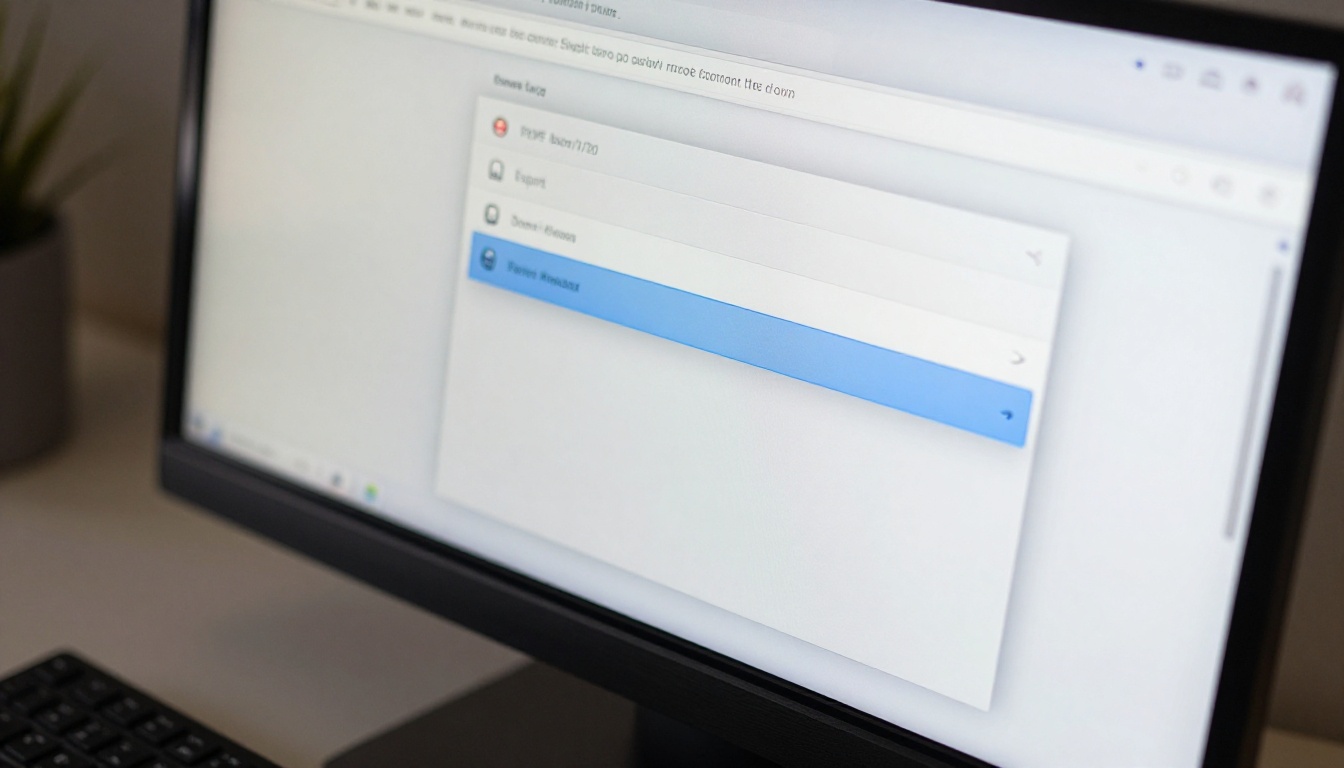
Conversão para PDF a partir de capturas de tela
Quando um flipbook bloqueia a impressão e os downloads, as capturas de tela são a última alternativa. Este método é mais manual, mas funciona mesmo quando todas as outras opções estão bloqueadas.
Quando este método faz sentido
Use a conversão de capturas de tela para PDF quando:
- A plataforma desativa totalmente o clique com o botão direito, a impressão e as funções de download
- Você precisa de apenas algumas páginas específicas, e não do documento inteiro
- O flipbook está incorporado em um site, sem uma URL própria de visualização
- Você está em um dispositivo móvel sem acesso às funções de impressão do navegador de computador
Ferramentas que funcionam
| Ferramenta | Plataforma | Custo | Melhor para |
|---|
| Snagit | Windows, Mac | Pago | Captura de várias páginas em alta qualidade |
| Lightshot | Windows, Mac | Gratuito | Capturas rápidas de uma página |
| Nimbus Screenshot | Extensão de navegador | Gratuito e pago | Captura de página inteira com rolagem |
| Visualização (macOS) | Mac | Gratuito | Juntar capturas de tela em um PDF |
| Adobe Acrobat | Windows, Mac | Pago | Montagem profissional |
| ILovePDF | Web | Gratuito e pago | Junção rápida online |
Na maioria das situações, a combinação de uma ferramenta gratuita de captura de tela com um serviço gratuito de junção de PDFs, como o ILovePDF ou o Smallpdf, gera um PDF de várias páginas utilizável em menos de 20 minutos.
Como converter um flipbook HTML para PDF
Flipbooks HTML hospedados por conta própria apresentam um desafio totalmente diferente. Não há conta para entrar e nenhum botão de download da plataforma para encontrar. Você trabalha diretamente com os arquivos.
O que existe dentro de um flipbook HTML
Um flipbook HTML geralmente é uma pasta que contém:
index.html (a estrutura do visualizador interativo)- Uma subpasta
/pages/ ou /images/ com imagens JPEG ou PNG de cada página
- Arquivos JavaScript que controlam os efeitos de virada e animação
- Um arquivo de configuração, geralmente
config.json ou book.xml, que lista a ordem das páginas e as configurações
As imagens de página dentro dessa pasta são o mais próximo de um PDF recuperável. Se você tiver acesso aos arquivos de origem, pode combinar essas imagens diretamente em um PDF, sem necessidade de conversão.
Extraindo as páginas quando você tem os arquivos de origem
- Abra a subpasta
/pages/ ou /images/ no seu computador.
- Ordene os arquivos pelo nome para confirmar a ordem das páginas (normalmente as páginas se chamam
page_001.jpg, page_002.jpg e assim por diante).
- Envie todas as imagens na ordem certa para o ILovePDF, o Smallpdf ou o Adobe Acrobat.
- Use a função "Imagens para PDF" para combiná-las em um único arquivo.
- Ajuste o tamanho das imagens para corresponder às dimensões originais do documento antes de gerar o PDF.
Extraindo as páginas quando você só tem a URL
Se você só tem o link hospedado e nenhum arquivo de origem:
- Use o HTTrack (Windows) ou o wget (Mac e Linux) para baixar uma cópia local completa do site do flipbook.
- Localize as imagens das páginas na estrutura de pastas baixada, normalmente dentro de um diretório
/pages/ ou /assets/.
- Combine as imagens com qualquer ferramenta de imagem para PDF.
💡 Alguns flipbooks HTML entregam as páginas como arquivos SVG em vez de JPEGs. A conversão de SVG para PDF preserva um texto bem mais nítido do que imagens rasterizadas, o que faz diferença quando o documento tem letras miúdas ou gráficos detalhados.
Lado a lado: todos os métodos comparados
Escolher o método certo economiza bastante tempo. Veja como cada abordagem se compara nos fatores que mais importam para a maioria dos usuários.
| Método | Facilidade de uso | Qualidade do resultado | Exige conta | Tempo para concluir |
|---|
| Exportação integrada da plataforma | Muito fácil | Alta | Sim | Menos de 1 minuto |
| Imprimir para PDF pelo navegador | Fácil | Média | Não | 5 a 10 minutos |
| Captura de tela e junção | Moderada | Média | Não | 15 a 30 minutos |
| Extração do código-fonte HTML | Técnico | Alta | Não (precisa dos arquivos) | 20 a 45 minutos |
| Conversor online de terceiros | Fácil | Varia | Não | 5 a 15 minutos |
Para quem usa o Flipbooks AI, a exportação integrada é sempre o caminho mais rápido e limpo. Para flipbooks de outras plataformas ou de origem desconhecida, imprimir para PDF é o ponto de partida mais prático antes de partir para métodos mais elaborados.
Considerações sobre qualidade na conversão
O método escolhido afeta diretamente a qualidade do resultado. Entender as contrapartidas ajuda você a escolher a abordagem certa para o seu caso.
Resolução e compressão de imagem
Quando um flipbook é gerado a partir de um PDF, as páginas são renderizadas como imagens em um DPI (pontos por polegada) específico. Os valores comuns são 96 DPI para exibição em tela, 150 DPI para qualidade média e 300 DPI para material pronto para impressão.
- As exportações integradas das plataformas normalmente regeneram as páginas entre 150 e 300 DPI, dependendo da plataforma.
- As capturas por impressão no navegador são renderizadas na resolução da tela, geralmente entre 96 e 144 DPI.
- Os métodos de captura de tela dependem totalmente da resolução da sua tela e do nível de zoom do navegador.
Se o PDF for impresso em papel, prefira sempre a função de exportação da própria plataforma. Para compartilhamento apenas digital, a qualidade da impressão pelo navegador costuma ser aceitável, e o tamanho menor do arquivo muitas vezes é uma vantagem.
Fontes e recursos incorporados
PDFs originais costumam conter fontes vetoriais incorporadas, que deixam o texto nítido em qualquer nível de zoom. Quando as páginas são convertidas em imagens durante a criação do flipbook, esse texto vetorial vira pixels rasterizados. Isso significa que o PDF recuperado pode mostrar um texto um pouco mais borrado ao ampliar, e copiar e colar texto do PDF recuperado não vai funcionar, já que o conteúdo está armazenado como imagem, e não como texto selecionável.
✅ Se seu PDF original ainda estiver no computador ou no armazenamento na nuvem, comece sempre por esse arquivo. Recuperar um PDF a partir de um flipbook é uma última alternativa, e não um substituto para uma boa gestão dos arquivos de origem.
Recursos dos planos do Flipbooks AI para exportação em PDF
Entender quais planos do Flipbooks AI incluem recursos ligados a PDF ajuda você a decidir com segurança se vale a pena mudar de plano ou usar uma solução alternativa.
| Recurso | Gratuito | Standard | Professional |
|---|
| Criação de flipbook | Limitada | Ilimitada | Ilimitada |
| Download offline em PDF | Não | Sim | Sim |
| Sem marca d’água | Sim | Sim | Sim |
| Proteção por senha | Não | Sim | Sim |
| Identidade visual personalizada | Não | Sim | Sim |
| Incorporar vídeo e áudio | Não | Sim | Sim |
| Rastreamento de estatísticas | Não | Não | Sim |
| Formulários de contato | Não | Não | Sim |
| Design responsivo para celular | Sim | Sim | Sim |
Se baixar seu flipbook em PDF faz parte da rotina, mudar para o plano Standard no Flipbooks AI se paga rápido. O recurso de download offline elimina a necessidade de qualquer solução de terceiros e leva menos de um minuto a cada vez.
Veja todos os planos e preços para descobrir qual se encaixa no seu jeito de trabalhar.

Situações reais em que recuperar o PDF faz diferença
A necessidade de converter um flipbook de volta para PDF surge em situações específicas e recorrentes. Veja as mais comuns, junto com o método mais adequado para cada uma.
Recuperando uma proposta comercial perdida
Uma equipe de vendas compartilhou uma proposta como link de flipbook. O arquivo original estava em um disco rígido que deu defeito, e o cliente agora quer um PDF para enviar ao jurídico. O flipbook foi criado em uma plataforma na qual a equipe ainda tem uma conta ativa.
Melhor método: entre na conta e use o download integrado. A maioria das plataformas voltadas para empresas mantém os recursos das páginas e consegue gerar um PDF limpo sob demanda.
Arquivando uma publicação digital antiga
Uma empresa quer arquivar um catálogo de produtos que foi publicado apenas como flipbook há vários anos. Os arquivos de design originais não estão mais acessíveis.
Melhor método: use o imprimir para PDF do navegador para ganhar tempo, ou a extração do código-fonte HTML para uma qualidade melhor, caso os arquivos do flipbook ainda estejam acessíveis em um servidor web.
Enviando um flipbook só para celular como anexo de e-mail
Um informativo foi publicado como flipbook. Um assinante quer uma versão em PDF para ler offline, sem conexão de dados.
Melhor método: se você usa o Flipbooks AI, o recurso de download offline dos planos pagos resolve isso diretamente. Caso contrário, imprimir para PDF pelo navegador funciona bem para informativos, já que costumam ter coluna única e são renderizados de forma limpa.
Reimprimindo cópias físicas a partir de um cardápio digital
Um restaurante quer reimprimir seus cardápios físicos, que foram criados originalmente como um flipbook digital com o Criador de flipbook de cardápio de restaurante. Eles precisam de um PDF de 300 DPI pronto para a impressora.
Melhor método: a exportação da plataforma é o único caminho confiável para uma saída com qualidade de impressão. As capturas do navegador são renderizadas na resolução da tela e não atendem à maioria das exigências de gráficas comerciais.
Convertendo um flipbook de portfólio para uma candidatura de emprego
Um designer criou seu portfólio como um flipbook interativo com o Criador de portfólio digital e precisa de uma versão padrão em PDF para anexar a um e-mail de candidatura a uma vaga.
Melhor método: o download integrado da plataforma, se disponível. Se o portfólio foi criado no Flipbooks AI, o download do plano Standard gera um PDF limpo, sem marca d’água, em segundos.
Como evitar esse problema daqui para frente
A melhor estratégia de recuperação de PDF é aquela que você nunca precisa usar. Alguns hábitos eliminam o problema por completo.
Práticas de gestão de arquivos que economizam tempo
- Guarde o PDF original: antes de enviar para qualquer plataforma de flipbook, salve o arquivo de origem em uma pasta dedicada, com nomes claros e versionamento por data. Um arquivo chamado
spring-catalog-2025-v2-final.pdf é mais fácil de encontrar do que catalog.pdf.
- Use o armazenamento em nuvem da plataforma: plataformas como o Flipbooks AI guardam os dados dos seus flipbooks na sua conta por tempo indeterminado nos planos pagos. Mantenha a assinatura ativa se o acesso contínuo for importante.
- Exporte após cada atualização: se você atualiza um flipbook com frequência, baixe uma cópia em PDF depois de cada revisão relevante. Trate isso como salvar um documento antes de fechá-lo.
- Faça backup na nuvem: serviços como Google Drive, Dropbox ou OneDrive podem sincronizar automaticamente a pasta de documentos. A regra de duas cópias (local e na nuvem) elimina quase todos os cenários de perda de dados.
💡 Para fluxos de trabalho em equipe, designe uma pessoa como responsável pelos PDFs-mestre e defina uma convenção de nomes desde o início. O controle de versões no nome do arquivo é bem mais simples do que tentar reconstruir qual versão do flipbook corresponde a qual cadeia de aprovação.
E os flipbooks físicos?
Flipbooks de papel, os folhetos desenhados à mão ou impressos que criam uma animação quando são folheados rapidamente, não podem ser exportados digitalmente. Para eles, o único caminho é digitalizar cada página individualmente e combinar as imagens em um PDF. Um scanner de mesa a 300 DPI produz resultados limpos para a maioria dos formatos de papel até o A4.
Para um resultado mais rápido em um celular, aplicativos de digitalização de documentos como o Adobe Scan ou o Microsoft Lens detectam automaticamente as bordas da página, corrigem a distorção de perspectiva e otimizam o contraste antes de exportar tudo como um único arquivo PDF.
Leve seus flipbooks além
Converter um flipbook de volta para PDF raramente é complicado quando você sabe qual método se encaixa na sua situação. Comece pela opção mais simples: entre na plataforma e procure um botão de download. Se ele não estiver disponível, imprimir para PDF pelo navegador resolve a maioria dos casos sem ferramentas adicionais. Para flipbooks HTML com arquivos de origem acessíveis, extrair as imagens e juntá-las em um PDF produz o resultado mais limpo.
Se você cria flipbooks com regularidade e quer uma exportação confiável em PDF incorporada ao seu fluxo de trabalho desde o primeiro dia, o Flipbooks AI foi feito exatamente para isso. Sem marcas d’água em nenhum plano, downloads offline limpos nos planos Standard e superiores e um conjunto completo de ferramentas de criação para todo tipo de conteúdo, de catálogos de produtos a e-books interativos e folhetos de imóveis.
Pronto para criar flipbooks fáceis de gerenciar e sempre prontos para exportar? Comece grátis e veja como o processo pode ser rápido. Explore todas as ferramentas e modelos disponíveis para encontrar o encaixe certo para seu conteúdo. Compare os planos e preços para escolher o que funciona melhor para seu fluxo de trabalho e seu orçamento.



