No necesitas un estudio de diseño ni una app de maquetación costosa para publicar un ebook con buen aspecto. Si tienes PowerPoint instalado en tu equipo, ya cuentas con una herramienta de maquetación capaz, y este tutorial muestra exactamente cómo usarla. Al final tendrás un archivo con estilo, listo para exportar, y podrás convertirlo en una experiencia de lectura interactiva con Flipbooks AI en unos pocos clics.
PowerPoint funciona bien para ebooks porque cada diapositiva es una página que puedes controlar con precisión. Tienes imágenes para arrastrar y soltar, herramientas de formas, diseños reutilizables y exportación a PDF con un solo clic. El truco está en configurarlo como un libro y no como una presentación, y eso es lo que cubren los pasos siguientes.

Por qué PowerPoint funciona para ebooks
La mayoría de la gente piensa en PowerPoint como una herramienta de presentaciones. En la práctica, es un programa de maquetación visual con una curva de aprendizaje suave. Así se compara con otras opciones para un primer ebook.
| Herramienta | Costo | Facilidad de uso | Control de maquetación | Ideal para |
|---|
| PowerPoint | A menudo ya la tienes | Muy fácil | Alto | Recursos para captar contactos, guías, informes |
| Word | A menudo ya la tienes | Fácil | Medio | Manuscritos con mucho texto |
| Apps profesionales de maquetación | Cuota mensual | Difícil | Muy alto | Libros impresos largos |
| Editores de diseño en línea | Niveles gratuitos o de pago | Fácil | Medio | Documentos visuales cortos |
Para ebooks de 10 a 60 páginas que mezclan texto, imágenes y gráficos, PowerPoint es un punto ideal. Ves la página completa en todo momento, así que nada se reacomoda de forma inesperada, como puede pasar en un procesador de texto.
💡 Consejo profesional: Escribe primero el texto en un documento simple y luego pégalo en tus diapositivas. Diseñar con texto real evita huecos incómodos y cuadros de texto desbordados.
Planifica el ebook antes de abrir PowerPoint
Diez minutos de planificación ahorran horas de reacomodos. Toma papel o una app de notas y decide lo siguiente.
- El lector: ¿quién abre este ebook y qué problema quiere resolver?
- La promesa: una frase que describa lo que podrá hacer después.
- La estructura: una portada, una página de contenidos, de 5 a 10 capítulos y una página de cierre con una llamada a la acción.
- La extensión: los ebooks cortos se terminan. Apunta a entre 15 y 30 páginas para un primer proyecto.
Redacta un esquema página por página
Enumera cada página con un título de trabajo y un tipo de contenido: texto, imagen, gráfico o cita. Una tabla sencilla te mantiene honesto.
| Página | Tipo de contenido | Propósito |
|---|
| 1 | Portada | Fijar el tono |
| 2 | Contenidos | Ayudar a los lectores a saltar adelante |
| 3 | Introducción | Anunciar la promesa |
| 4 a 20 | Capítulos | Entregar el valor |
| 21 | Lista de verificación final | Hacerlo práctico |
| 22 | Llamada a la acción | Llevar a los lectores al siguiente paso |
Define el tamaño de página correcto
Por defecto, PowerPoint te da una diapositiva panorámica, que sirve para una presentación en pantalla pero se lee raro como libro. Elige un tamaño a propósito.
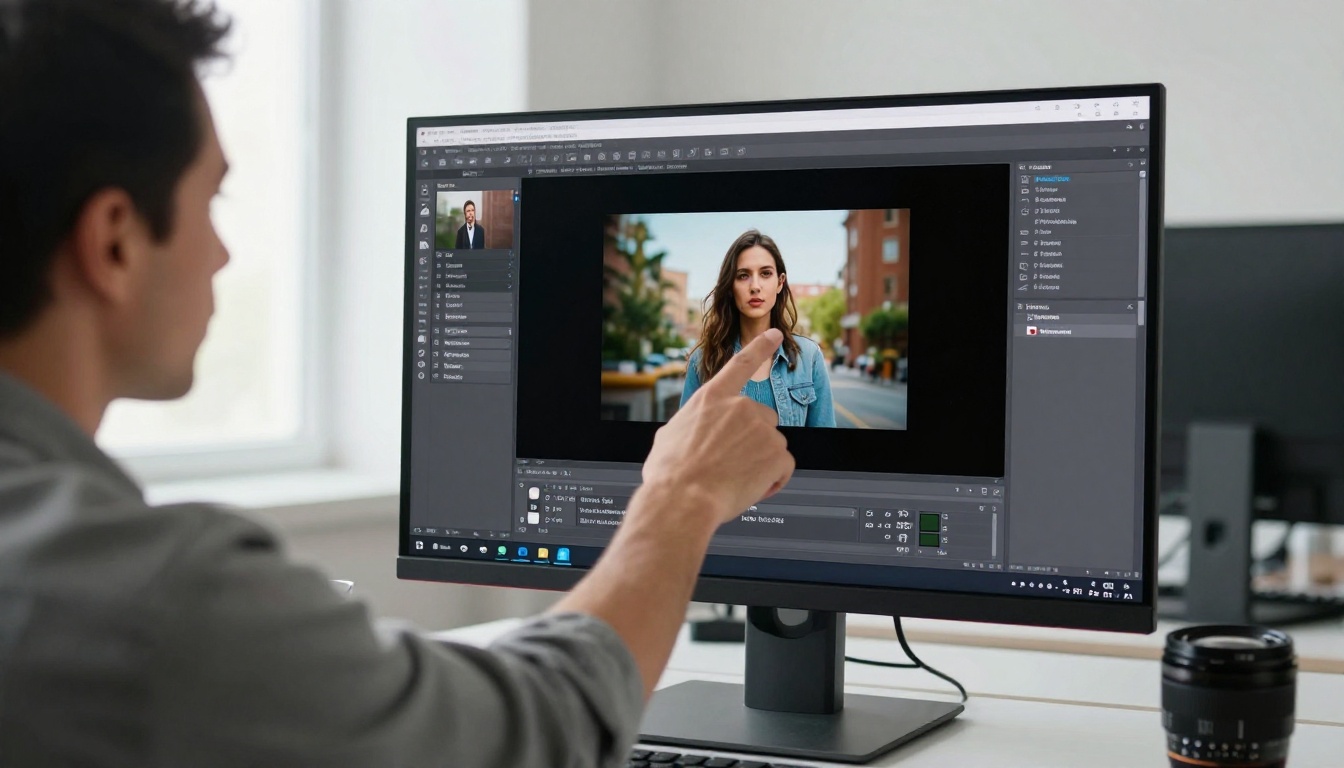
- Abre una presentación en blanco.
- Ve a la pestaña Diseño y elige Tamaño de diapositiva, y luego Tamaño de diapositiva personalizado.
- Elige un tamaño de la tabla de abajo o escribe medidas personalizadas.
- Cuando te lo pida, elige Asegurar ajuste para que el contenido existente se escale correctamente.
- Configura la orientación según tu elección.
| Formato | Dimensiones | Orientación | Ideal para |
|---|
| Carta vertical | 8.5 x 11 in | Vertical | Informes, cuadernos de trabajo |
| A4 vertical | 8.27 x 11.69 in | Vertical | Audiencias internacionales |
| Estilo libro | 6 x 9 in | Vertical | Ebooks centrados en la lectura |
| Pantalla horizontal | 13.33 x 7.5 in | Horizontal | Ebooks visuales, estilo diapositiva |
La orientación vertical funciona mejor para material basado en texto. La horizontal es excelente para ebooks con imágenes protagonistas que los lectores hojean en laptops y tabletas.
⚠️ Advertencia: Define el tamaño de página antes de agregar cualquier contenido. Cambiarlo después obliga a PowerPoint a reescalar todo, y las imágenes pueden estirarse.
Crea diseños de página reutilizables
Aquí está el paso que separa un ebook profesional de una presentación desordenada. En lugar de dibujar cada página a mano, define los diseños una vez y reutilízalos.
Abre la vista de plantilla
Ve a la pestaña Vista y abre la vista de edición de plantillas para diapositivas. La miniatura superior controla todas las páginas, y las miniaturas debajo controlan diseños individuales.
Crea cuatro diseños básicos
- Apertura de capítulo: número o título grande, mucho espacio en blanco y una imagen opcional a sangre completa.
- Página de texto: un titular, una sola columna de texto ancha y un pie de página con el número de página.
- Imagen más texto: una foto de un lado y un bloque corto de texto del otro.
- Página destacada: una cita grande o una estadística centrada sobre un fondo tintado.
Agrega espacios reservados para el título, el texto y la imagen con Insertar espacio reservado. Ahora, cada página nueva que añadas hereda los márgenes, las fuentes y las posiciones correctos.
✅ Buena práctica: Mantén márgenes de al menos 0.6 pulgadas en todos los lados. El contenido demasiado cerca de un borde se ve apretado en pantalla y se recorta al imprimir.
Agrega números de página y pies de página
En la vista de plantilla, agrega un espacio reservado para el número de diapositiva y un pie de página pequeño con el título de tu ebook. Luego, usa Insertar > Encabezado y pie de página para activarlos en todas las páginas excepto en la de título.
Elige fuentes y colores con intención
La tipografía y el color determinan la mayor parte de la calidad percibida. Elige un conjunto pequeño y mantente disciplinado.

Reglas tipográficas que funcionan
- Usa como máximo dos fuentes: una para los títulos y otra para el texto.
- El texto principal se lee bien entre 11 y 14 puntos en un ebook vertical.
- Un interlineado de alrededor de 1.15 a 1.4 mejora la legibilidad en pantalla.
- Alinea los párrafos a la izquierda. El texto justificado crea espacios irregulares en columnas estrechas.
| Función | Estilo de fuente | Tamaño de ejemplo | Notas |
|---|
| Título de capítulo | Serif en negrita o sans geométrica | 36 a 48 pt | Mucho espacio alrededor |
| Subtítulo | La misma familia, seminegrita | 20 a 24 pt | Usa el color con moderación |
| Cuerpo | Sans limpia o serif legible | 11 a 14 pt | El gris oscuro supera al negro puro |
| Pie de foto | Igual que el cuerpo, en cursiva | 9 a 10 pt | Mantén los pies de foto cortos |
Crea una paleta de cuatro colores
Abre Diseño > Variantes > Colores > Personalizar colores y guarda una paleta personalizada para que cada forma y gráfico coincida automáticamente.
- Primario: el tono principal de tu marca, usado en títulos y botones.
- Secundario: un tono de apoyo para formas y destacados.
- Neutro oscuro: para el texto.
- Neutro claro: para fondos y cuadros tintados.
Prueba el contraste. El texto en gris claro sobre una página blanca se ve elegante en tu monitor y resulta ilegible en un teléfono al aire libre.
Agrega imágenes, gráficos y ritmo visual
Un muro de texto cansa a los lectores rápido. Cambia el ritmo cada una o dos páginas con elementos visuales.
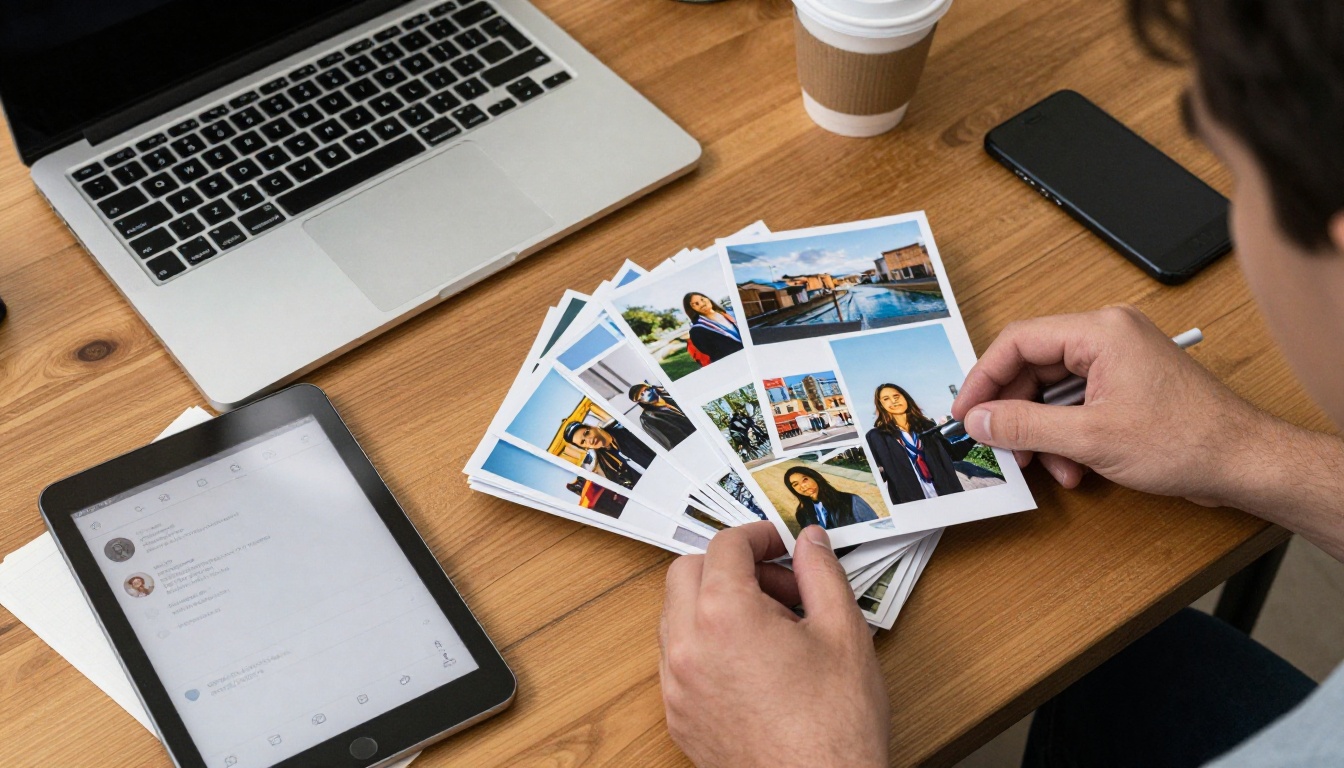
Elige y coloca fotos
Usa fotografía real con un aspecto coherente: iluminación, tono y estilo de sujeto parecidos. Inserta imágenes con Insertar > Imágenes y luego usa Recortar para rellenar para encajarlas bien en los espacios reservados. Las imágenes a sangre completa, que tocan el borde de la página, resultan premium, así que extiéndelas un poco más allá de los bordes y recórtalas.
Convierte números en gráficos
Los gráficos de PowerPoint son editables y coinciden con tu paleta. Úsalos cuando quieras mostrar una tendencia o una comparación en lugar de describirla en tres párrafos. Quita las líneas de cuadrícula, agrega etiquetas directas y mantén un solo mensaje por gráfico.
Usa formas para la estructura
Los rectángulos redondeados hacen cuadros de destacado amigables. Las líneas finas separan secciones. Los íconos ayudan a los lectores a escanear. Usa Alinear y Distribuir desde la pestaña Formato de forma para que el espaciado siga siendo preciso.
💡 Consejo profesional: Agrupa los elementos relacionados con Ctrl+G para que un cuadro de destacado y su texto se muevan juntos cuando ajustes la página.
Agrega navegación y enlaces
Los toques interactivos hacen que un ebook digital cobre vida.
- Crea una página de contenidos con una lista de los nombres de los capítulos.
- Selecciona cada nombre, presiona Ctrl+K y elige Lugar en este documento para vincularlo a la página del capítulo.
- Agrega un pequeño enlace "Volver al contenido" en cada pie de página.
- Vincula direcciones web, como tu sitio o tu página de reservas, con el mismo atajo.
Los hipervínculos sobreviven a la exportación a PDF, así que los lectores pueden tocarlos en cualquier dispositivo.
Exporta el PDF correctamente
La exportación es donde muchos pierden calidad. Sigue esta secuencia.
- Elige Archivo > Exportar > Crear documento PDF/XPS.
- Abre Opciones y asegúrate de que Diapositivas esté seleccionado, sin folletos ni notas.
- Elige Estándar para compartir en línea, o Tamaño mínimo para archivos adjuntos de correo.
- Marca Etiquetas de estructura del documento para accesibilidad para que los lectores de pantalla puedan seguir tu texto.
- Guarda, abre el PDF y desplázate por cada página para revisar enlaces e imágenes.
| Configuración de exportación | Tamaño del archivo | Calidad de imagen | Úsala cuando |
|---|
| Estándar | Mayor | Alta | Descargas desde un sitio web, impresión |
| Tamaño mínimo | Menor | Reducida | Correo electrónico, conexiones lentas |
| Etiquetas de accesibilidad activadas | Un poco mayor | La misma | Siempre recomendado |
⚠️ Advertencia: Las fuentes que no están instaladas en el equipo del lector pueden sustituirse por otras. Exportar a PDF las incrusta, así que nunca envíes el archivo original de PowerPoint como ebook final.
Convierte tu PDF en un flipbook interactivo
Un PDF está bien, pero los lectores a menudo se saltan las descargas. Un flipbook se abre en el navegador con pasos de página realistas, carga rápido en dispositivos móviles y puede incrustarse en cualquier página. Ahí es donde entra Flipbooks AI. Convierte el PDF que acabas de exportar en una experiencia de lectura para compartir, y el Creador de flipbooks de ebooks está pensado exactamente para esta tarea.

Cómo publicar tu ebook con Flipbooks AI
- Crea tu cuenta. Crea una cuenta en Flipbooks AI y abre tu panel.
- Sube el PDF. Arrastra el archivo exportado al cuadro de subida. El Conversor de PDF a flipbook convierte cada página en una doble página lista para hojear en cuestión de momentos.
- Personaliza el aspecto. Agrega tu logotipo, elige colores de fondo que coincidan con tu paleta y selecciona un efecto de paso de página. También puedes incrustar videos y audio en las páginas.
- Configura las opciones para compartir. Copia un enlace directo, obtén un código para incrustar en tu sitio web o activa la protección con contraseña para contenido privado. La herramienta Incrustar flipbook en sitio web explica los pasos para incrustarlo.
- Agrega extras con un plan de pago. El plan Professional agrega analíticas, descargas sin conexión y formularios de contacto, para que veas quién lee tu ebook y captures correos. Compara opciones en la página de precios.
Algunas razones por las que los creadores eligen esta vía:
- ✅ Nunca lleva marcas de agua
- ✅ Flipbooks ilimitados en el plan Standard y superiores
- ✅ Lectura adaptable en cualquier pantalla
- ✅ Marca propia que coincide con tu ebook
Si tu ebook es un catálogo, un informe o una revista en lugar de una guía práctica, revisa la lista completa de herramientas de flipbook para encontrar un punto de partida con plantillas, como el Publicador de ebooks interactivos.
Errores comunes que debes evitar
Incluso con una buena configuración, algunos errores aparecen una y otra vez.

| Error | Por qué perjudica | Solución rápida |
|---|
| Demasiadas fuentes | Se ve poco profesional | Limita a dos familias |
| Texto del cuerpo muy pequeño | Difícil de leer en teléfonos | Usa al menos 11 pt |
| Imágenes de baja resolución | Se ven borrosas al ampliar | Usa archivos de al menos 1600 px de ancho |
| Falta una página de contenidos | Los lectores se pierden | Agrega un índice con enlaces desde el principio |
| Saltarse la corrección | Las erratas dañan la confianza | Léelo en voz alta y pide a un colega que lo revise |
| Márgenes apretados | Parece recargado | Deja 0.6 pulgadas o más |
Revisa antes de publicar
Lee el PDF exportado en un teléfono, en un laptop y, si es posible, en una página impresa. Comprueba que los enlaces se abran, que las imágenes se vean nítidas y que el orden de las páginas sea el correcto. Una mirada nueva detecta errores que ya no ves.
Mantén los archivos ligeros
Los ebooks pesados cargan lento. Comprime las imágenes con Formato de imagen > Comprimir imágenes antes de exportar, y evita colocar la misma imagen enorme varias veces.
Ejemplos del mundo real
Así es como distintos creadores aplican este flujo de trabajo.
- Un entrenador de fitness crea un cuaderno de planificación de comidas de 20 páginas en tamaño Carta vertical, con listas de verificación y gráficos, y lo ofrece como descarga gratuita a cambio de suscribirse al boletín.
- Una consultora diseña un informe de tendencias horizontal con gráficos de datos y lo publica como flipbook incrustado en una página de destino.
- Una dueña de panadería convierte una colección de recetas de temporada en un ebook con fotos protagonistas y comparte un enlace directo en redes sociales.
- Un agente inmobiliario produce un manual para compradores de su barrio y luego usa el Creador de folletos inmobiliarios para los folletos de cada propiedad.
Tu lista de verificación para el ebook
Antes de publicar, revisa esta lista.
¿Listo para publicar tu ebook?
Ya tienes el flujo de trabajo completo: planifica las páginas, define el tamaño, crea los diseños, elige tipografía y color, agrega elementos visuales, enlaza todo y exporta un PDF limpio. El último paso es lograr que los lectores lo abran.
Empieza gratis en Flipbooks AI y sube tu PDF para verlo como un flipbook con pasos de página. Explora todas las herramientas y plantillas para encontrar la mejor opción para tu proyecto, y compara los planes de precios cuando estés listo para analíticas y captación de contactos. Tu primer ebook está más cerca de lo que crees.



