Non serve uno studio di design o un’app di impaginazione costosa per pubblicare un ebook dall’aspetto curato. Se PowerPoint è installato sul tuo computer, hai già uno strumento di impaginazione valido, e questo tutorial ti mostra esattamente come usarlo. Alla fine avrai un file curato ed esportabile, che potrai trasformare in un’esperienza di lettura interattiva con Flipbooks AI in pochi clic.
PowerPoint funziona bene per gli ebook perché ogni diapositiva è una pagina che puoi controllare con precisione. Hai immagini trascinabili, strumenti forma, layout riutilizzabili e l’esportazione in PDF con un solo clic. Il trucco sta nell’impostarlo come un libro invece che come una presentazione, ed è questo che spiegano i passaggi seguenti.

Perché PowerPoint funziona per gli ebook
La maggior parte delle persone considera PowerPoint uno strumento per presentazioni. In pratica è un programma di impaginazione visiva con una curva di apprendimento poco ripida. Ecco come si colloca rispetto ad altre opzioni per un primo ebook.
| Strumento | Costo | Facilità d’uso | Controllo del layout | Ideale per |
|---|
| PowerPoint | Spesso già posseduto | Molto facile | Alto | Lead magnet, guide, report |
| Word | Spesso già posseduto | Facile | Medio | Manoscritti ricchi di testo |
| App di impaginazione professionali | Canone mensile | Ripida | Molto alto | Libri lunghi stampati |
| Editor di design online | Piani gratuiti o a pagamento | Facile | Medio | Documenti visivi brevi |
Per gli ebook da 10 a 60 pagine che mescolano testo, immagini e grafici, PowerPoint è il punto ideale. Vedi sempre la pagina intera, quindi nulla si riposiziona all’improvviso come può succedere in un elaboratore di testi.
💡 Suggerimento: Scrivi prima il testo in un documento semplice, poi incollalo nelle diapositive. Progettare partendo dal testo reale evita spazi strani e caselle di testo che traboccano.
Pianifica l’ebook prima di aprire PowerPoint
Dieci minuti di pianificazione fanno risparmiare ore di riordino. Prendi carta o un’app di note e decidi quanto segue.
- Il lettore: chi apre questo ebook e quale problema vuole risolvere?
- La promessa: una frase che descrive che cosa saprà fare dopo.
- La struttura: una pagina del titolo, un indice, da 5 a 10 capitoli e una pagina finale con un invito all’azione.
- La lunghezza: gli ebook brevi si portano a termine. Punta da 15 a 30 pagine per un primo progetto.
Scrivi una bozza della struttura pagina per pagina
Elenca ogni pagina con un titolo provvisorio e un tipo di contenuto: testo, immagine, grafico o citazione. Una semplice tabella ti obbliga a essere preciso.
| Pagina | Tipo di contenuto | Scopo |
|---|
| 1 | Pagina del titolo | Dare il tono |
| 2 | Indice | Aiutare i lettori a saltare avanti |
| 3 | Introduzione | Enunciare la promessa |
| Da 4 a 20 | Capitoli | Offrire il valore |
| 21 | Checklist riassuntiva | Renderlo applicabile |
| 22 | Invito all’azione | Portare i lettori al passo successivo |
Imposta la dimensione di pagina giusta
Per impostazione predefinita PowerPoint ti dà una diapositiva widescreen, adatta a una presentazione a schermo ma non funziona bene come libro. Scegli una dimensione di proposito.
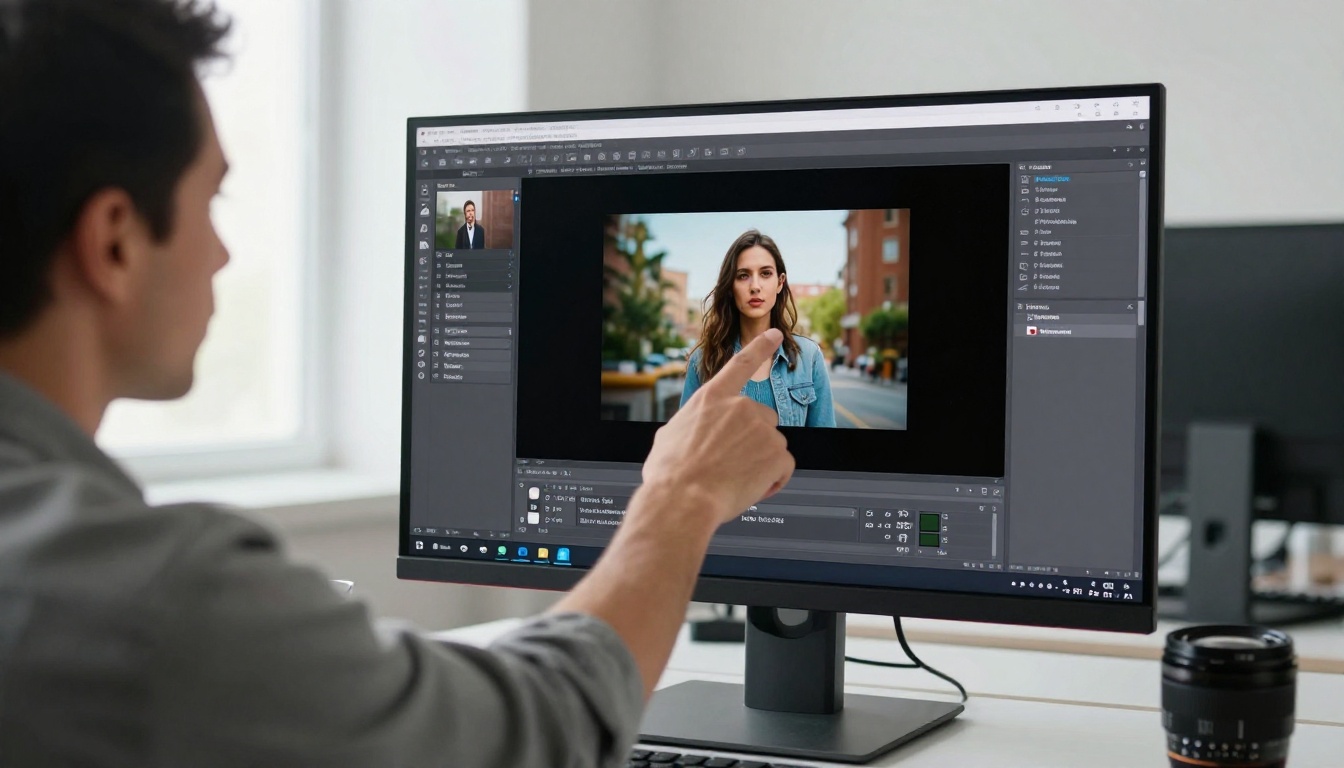
- Apri una presentazione vuota.
- Vai alla scheda Progettazione e scegli Dimensioni diapositiva, poi Dimensioni diapositiva personalizzate.
- Scegli una dimensione dalla tabella qui sotto oppure digita dimensioni personalizzate.
- Quando te lo chiede, scegli Adatta così i contenuti esistenti si ridimensionano correttamente.
- Imposta l’orientamento in base alla tua scelta.
| Formato | Dimensioni | Orientamento | Ideale per |
|---|
| Lettera verticale | 8,5 x 11 pollici | Verticale | Report, quaderni di lavoro |
| A4 verticale | 8,27 x 11,69 pollici | Verticale | Pubblico internazionale |
| Stile libro | 6 x 9 pollici | Verticale | Ebook incentrati sulla lettura |
| Schermo orizzontale | 13,33 x 7,5 pollici | Orizzontale | Ebook visivi, in stile diapositiva |
Il verticale funziona meglio per materiali basati sul testo. L’orizzontale è ottimo per ebook guidati dalle immagini, che i lettori sfogliano su portatili e tablet.
⚠️ Attenzione: Imposta la dimensione di pagina prima di aggiungere qualsiasi contenuto. Cambiarla in seguito costringe PowerPoint a ridimensionare tutto, e le immagini possono deformarsi.
Crea layout di pagina riutilizzabili
Ecco il passaggio che distingue un ebook professionale da una presentazione disordinata. Invece di disegnare ogni pagina a mano, definisci i layout una volta sola e riutilizzali.
Apri la visualizzazione modello
Vai alla scheda Visualizza e apri la visualizzazione di modifica del modello per le diapositive. La miniatura in alto controlla tutte le pagine, e le miniature sotto controllano i singoli layout.
Crea quattro layout di base
- Apertura di capitolo: numero o titolo grande, molto spazio bianco, immagine al vivo facoltativa.
- Pagina di testo: un titolo, una colonna di testo larga e un piè di pagina con il numero di pagina.
- Immagine più testo: una foto da un lato e un breve blocco di testo dall’altro.
- Pagina di evidenza: una grande citazione o statistica centrata su uno sfondo colorato.
Aggiungi segnaposto per il titolo, il testo e l’immagine usando Inserisci segnaposto. Da ora in poi ogni nuova pagina eredita margini, font e posizioni corretti.
✅ Buona pratica: Mantieni i margini di almeno 0,6 pollici su tutti i lati. Un contenuto troppo vicino al bordo sembra stretto sullo schermo e viene tagliato in stampa.
Aggiungi numeri di pagina e piè di pagina
Nella visualizzazione modello, aggiungi un segnaposto per il numero di diapositiva e un piccolo piè di pagina con il titolo dell’ebook. Poi usa Inserisci > Intestazione e piè di pagina per attivarli su tutte le pagine tranne quella del titolo.
Scegli font e colori con intenzione
La tipografia e il colore determinano gran parte della qualità percepita. Scegli un set ristretto e sii rigoroso.

Regole tipografiche che funzionano
- Usa al massimo due font: uno per i titoli, uno per il testo.
- Il testo sta bene tra 11 e 14 punti in un ebook verticale.
- Un’interlinea di circa 1,15-1,4 migliora la leggibilità sugli schermi.
- Allinea a sinistra i paragrafi. Il testo giustificato crea spazi irregolari nelle colonne strette.
| Ruolo | Stile del font | Dimensione indicativa | Note |
|---|
| Titolo del capitolo | Serif in grassetto o sans geometrico | Da 36 a 48 pt | Molto spazio intorno |
| Sottotitolo | Stessa famiglia, semigrassetto | Da 20 a 24 pt | Usa il colore con parsimonia |
| Corpo del testo | Sans pulito o serif leggibile | Da 11 a 14 pt | Il grigio scuro batte il nero puro |
| Didascalia | Come il corpo, corsivo | Da 9 a 10 pt | Tieni le didascalie brevi |
Costruisci una tavolozza di quattro colori
Apri Progettazione > Varianti > Colori > Personalizza colori e salva una tavolozza personalizzata, così ogni forma e ogni grafico si adeguano automaticamente.
- Primario: il tuo tono di marca principale, usato per titoli e pulsanti.
- Secondario: un tono di supporto per forme ed evidenziazioni.
- Neutro scuro: per il testo.
- Neutro chiaro: per gli sfondi e le caselle colorate.
Verifica il contrasto. Il testo grigio chiaro su una pagina bianca sembra elegante sul tuo monitor e diventa illeggibile su un telefono all’aperto.
Aggiungi immagini, grafici e ritmo visivo
Un muro di testo stanca presto i lettori. Alterna il ritmo ogni pagina o due con elementi visivi.

Scegli e posiziona le foto
Usa fotografie reali con un aspetto coerente: illuminazione, tono e stile dei soggetti simili. Inserisci le immagini con Inserisci > Immagini, poi usa Ritaglia per riempire per adattarle in modo ordinato ai segnaposto. Le immagini al vivo che toccano il bordo della pagina danno un’impressione premium, quindi estendile leggermente oltre i bordi e ritagliale.
Trasforma i numeri in grafici
I grafici di PowerPoint sono modificabili e si intonano alla tua tavolozza. Usali quando vuoi mostrare un andamento o un confronto invece di descriverlo in tre paragrafi. Elimina le linee della griglia, aggiungi etichette dirette e mantieni un solo messaggio per grafico.
Usa le forme per la struttura
I rettangoli arrotondati creano caselle di evidenza accoglienti. Linee sottili separano le sezioni. Le icone aiutano a scorrere il testo con lo sguardo. Usa Allinea e Distribuisci dalla scheda Formato forma così la spaziatura resta precisa.
💡 Suggerimento: Raggruppa gli elementi correlati con Ctrl+G, così una casella di evidenza e il suo testo si spostano insieme quando modifichi la pagina.
Aggiungi navigazione e link
I tocchi interattivi rendono vivo un ebook digitale.
- Crea un indice con l’elenco dei nomi dei capitoli.
- Seleziona ogni nome, premi Ctrl+K e scegli Posiziona in questo documento per collegarlo alla pagina del capitolo.
- Aggiungi un piccolo link «Torna all’indice» in ogni piè di pagina.
- Collega gli indirizzi web, come il tuo sito o la pagina di prenotazione, con la stessa scorciatoia.
I collegamenti ipertestuali restano attivi nell’esportazione in PDF, quindi i lettori possono toccarli su qualsiasi dispositivo.
Esporta correttamente il PDF
L’esportazione è il punto in cui molti perdono qualità. Segui questa sequenza.
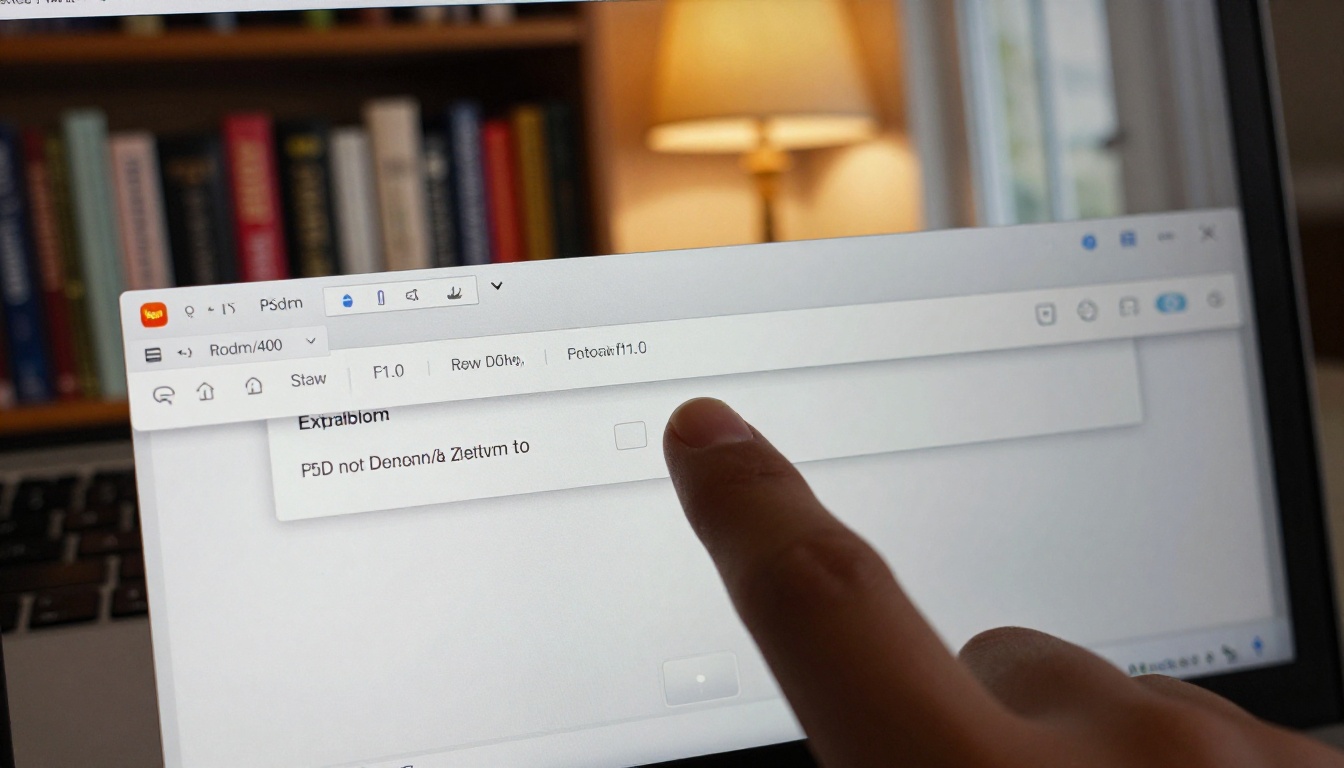
- Scegli File > Esporta > Crea documento PDF/XPS.
- Apri Opzioni e assicurati che sia selezionato Diapositive, senza documenti di stampa o note.
- Scegli Standard per la condivisione online, oppure Dimensione minima per gli allegati email.
- Spunta Tag di struttura del documento per l’accessibilità così i lettori di schermo possono seguire il tuo testo.
- Salva, poi apri il PDF e scorri ogni pagina per controllare link e immagini.
| Impostazione di esportazione | Dimensione del file | Qualità immagine | Usala quando |
|---|
| Standard | Più grande | Alta | Download da sito, stampa |
| Dimensione minima | Più piccola | Ridotta | Email, connessioni lente |
| Tag di accessibilità attivi | Leggermente più grande | Uguale | Sempre consigliato |
⚠️ Attenzione: I font non installati sul dispositivo del lettore possono essere sostituiti. Esportare in PDF li incorpora, quindi non inviare mai il file PowerPoint grezzo come ebook finale.
Un PDF va bene, ma i lettori spesso saltano i download. Un flipbook si apre nel browser con sfoglio di pagina realistico, si carica rapidamente sui dispositivi mobili e può essere incorporato in qualsiasi pagina. Qui entra in gioco Flipbooks AI. Converte il PDF appena esportato in un’esperienza di lettura condivisibile, e il Creatore di flipbook di ebook è pensato proprio per questo lavoro.

Come pubblicare il tuo ebook con Flipbooks AI
- Crea il tuo account. Crea un account su Flipbooks AI e apri la tua dashboard.
- Carica il PDF. Trascina il file esportato nell’area di caricamento. Il Convertitore da PDF a flipbook trasforma ogni pagina in una doppia pagina pronta allo sfoglio in pochi istanti.
- Personalizza l’aspetto. Aggiungi il tuo logo, scegli colori di sfondo che si intonino alla tua tavolozza e seleziona un effetto sfoglio. Puoi anche incorporare video e audio nelle pagine.
- Imposta le opzioni di condivisione. Copia un link diretto, prendi un codice di incorporamento per il tuo sito o attiva la protezione con password per i contenuti riservati. Lo strumento Incorpora flipbook nel sito illustra i passaggi per l’incorporamento.
- Aggiungi funzioni extra con un piano a pagamento. Il piano Professional aggiunge statistiche, download offline e moduli di contatto per capire chi legge il tuo ebook e raccogliere email. Confronta le opzioni nella pagina dei prezzi.
Alcuni motivi per cui i creatori scelgono questa strada:
- ✅ Nessuna filigrana, mai
- ✅ Flipbook illimitati con il piano Standard e superiori
- ✅ Lettura adattiva su qualsiasi schermo
- ✅ Marchio personalizzato che si intona al tuo ebook
Se il tuo ebook è un catalogo, un report o una rivista e non una guida pratica, sfoglia l’elenco completo di strumenti per flipbook per trovare un punto di partenza adatto ai modelli, come il Editore di ebook interattivi.
Errori comuni da evitare
Anche con una buona impostazione, alcuni errori ricorrono spesso.

| Errore | Perché fa danni | Correzione rapida |
|---|
| Troppi font | Sembra dilettantesco | Limita a due famiglie |
| Testo del corpo minuscolo | Difficile da leggere sui telefoni | Usa almeno 11 pt |
| Immagini a bassa risoluzione | Sfocate se ingrandite | Usa file larghi almeno 1600 px |
| Nessun indice | I lettori si perdono | Aggiungi un indice con link all’inizio |
| Saltare la correzione di bozze | Gli errori di battitura minano la fiducia | Leggi ad alta voce, poi chiedi a un collega |
| Margini stretti | Sembra affollato | Mantieni 0,6 pollici o più |
Verifica prima di pubblicare
Leggi il PDF esportato su un telefono, su un portatile e, se possibile, su una pagina stampata. Controlla che i link si aprano, che le immagini siano nitide e che l’ordine delle pagine sia giusto. Un paio di occhi nuovi notano gli errori che tu non vedi più.
Tieni i file leggeri
Gli ebook pesanti si caricano lentamente. Comprimi le immagini con Formato immagine > Comprimi immagini prima dell’esportazione ed evita di inserire più volte la stessa immagine enorme.
Esempi reali
Ecco come diversi creatori usano questo flusso di lavoro.
- Un coach di fitness crea un quaderno di pianificazione dei pasti di 20 pagine in formato Lettera verticale, con checklist e grafici, e lo offre come download gratuito per chi si iscrive alla newsletter.
- Un consulente progetta un report sulle tendenze in orizzontale con grafici di dati e lo pubblica come flipbook incorporato in una pagina di destinazione.
- Un titolare di panificio trasforma una raccolta di ricette stagionali in un ebook ricco di fotografie e condivide un link diretto sui social.
- Un agente immobiliare produce un manuale per gli acquirenti del quartiere, poi usa il Creatore di brochure immobiliari per le brochure dei singoli immobili.
La tua checklist per l’ebook
Prima di pubblicare, scorri questa lista.
Pronto a pubblicare il tuo ebook?
Ora hai l’intero flusso di lavoro: pianifica le pagine, imposta la dimensione, crea i layout, scegli tipografia e colori, aggiungi elementi visivi, collega tutto ed esporta un PDF pulito. L’ultimo passo è far aprire il file ai lettori.
Inizia gratis su Flipbooks AI e carica il tuo PDF per vederlo come flipbook con sfoglio di pagina. Scorri tutti gli strumenti e i modelli per trovare la soluzione più adatta al tuo progetto, e confronta i piani di prezzo quando sarai pronto per statistiche e raccolta di contatti. Il tuo primo ebook è più vicino di quanto pensi.



