Reemplazar una página de un documento suena sencillo, hasta que te das cuenta de que la mayoría de las herramientas te obligan a empezar de nuevo o, como mínimo, rompen otra cosa en el proceso. Ya sea que actualizaste un precio, corregiste una errata en la página 7 o cambiaste una imagen principal, el objetivo es el mismo: cambiar exactamente una página y dejar el resto sin tocar. Este artículo te da los flujos de trabajo exactos para lograrlo, en editores de PDF, plataformas de publicación digital y herramientas de flipbooks interactivos como Flipbooks AI.
Por qué cambiar una página lo rompe todo
La mayoría de las herramientas de edición tratan tu archivo como una sola unidad conectada. Cambias una fuente en la página 3 y el diseño se mueve en la página 4. Borras un párrafo y todas las páginas siguientes se reacomodan. Incluso guardar una nueva versión puede sobrescribir un formato en el que trabajaste durante horas.
El problema empeora con los flipbooks y las publicaciones digitales interactivas. Estos formatos no son solo PDF. Incluyen transiciones de página, contenido multimedia incrustado, ajustes del visor, marca propia y, a veces, protección con contraseña. Rehacer todo solo para corregir una línea de texto supone un costo real en tiempo y en riesgo.
El enfoque más inteligente es el reemplazo puntual: aislar la única página que necesita cambios, actualizar solo esa y volver a unirla sin alterar nada más.
⚠️ Si trabajas en una herramienta de diseño como Canva, InDesign o PowerPoint, edita siempre primero el archivo original antes de reemplazar páginas en cualquier formato derivado. Reemplazar una página en un PDF es una operación de un solo sentido si no tienes el original.
3 métodos para cambiar una sola página de un PDF
El caso más común es un PDF de varias páginas en el que hay que actualizar una. Estos son tres métodos confiables que de verdad funcionan.

Método 1: Adobe Acrobat Pro
Adobe Acrobat Pro tiene una función nativa de "Reemplazar páginas" integrada en sus herramientas de gestión de páginas.
- Abre tu PDF original en Acrobat Pro.
- Ve a Herramientas > Organizar páginas.
- Haz clic derecho en la miniatura de la página que quieres reemplazar.
- Selecciona Reemplazar y elige tu nuevo PDF de una sola página.
- Confirma el reemplazo y guarda.
El resto del documento queda intacto. Los marcadores, hipervínculos, campos de formulario y anotaciones de las otras páginas no se ven afectados.
💡 Exporta solo la página actualizada desde tu herramienta de diseño como PDF de una sola página antes de hacer el reemplazo. Así unes contenido limpio y con el tamaño correcto, sin riesgo para el diseño.
Método 2: Herramientas en línea gratuitas
PDF Candy, Smallpdf e ILovePDF ofrecen una versión simplificada del mismo flujo de trabajo sin costo.
- Divide el PDF original para aislar la página anterior.
- Reemplaza ese archivo individual por tu nueva página.
- Vuelve a unir las secciones en el orden correcto.
Requiere más pasos, pero funciona sin software de pago. El riesgo es que unir PDF de distintas fuentes puede provocar, a veces, pequeños cambios de formato o problemas al incrustar las fuentes. Revisa siempre el archivo final antes de publicarlo.
Método 3: Vista Previa en Mac
La aplicación Vista Previa de macOS permite hacer cambios de página básicos sin necesidad de software adicional.
- Abre ambos PDF en Vista Previa con la barra lateral de miniaturas visible.
- Arrastra la miniatura de la nueva página de un documento y suéltala en la posición de la página antigua del otro.
- Borra la página antigua y guarda.
Sencillo y gratuito, pero limitado a PDF básicos sin elementos interactivos.
| Método | Costo | Pasos | Conserva los enlaces | Ideal para |
|---|
| Adobe Acrobat Pro | De pago | 5 pasos | Sí | Documentos profesionales |
| Herramientas en línea (Smallpdf) | Gratis/Freemium | 8 o más pasos | Parcialmente | Arreglos rápidos |
| Vista Previa de macOS | Gratis | 4 pasos | No | PDF estáticos sencillos |
| Flipbooks AI | Plan gratuito disponible | 3 pasos | Sí | Flipbooks digitales |
Cómo gestionan los flipbooks los reemplazos de página
Un flipbook no es solo un PDF. Cuando conviertes un PDF en un flipbook digital con una plataforma como Flipbooks AI, el sistema construye un visor interactivo alrededor de tu contenido. Ese visor incluye:
- Animaciones de paso de página
- Marca propia y colores personalizados
- Enlaces para compartir y códigos para incrustar
- Seguimiento de estadísticas (en los planes Professional, en flipbooksai.com/pricing)
- Ajustes de protección con contraseña
- Diseño adaptable a dispositivos móviles
Si vuelves a subir un PDF completamente nuevo solo para corregir una página, puedes perder algunos de estos ajustes según cómo gestiones la subida. El flujo de trabajo más conveniente es actualizar primero tu PDF original y luego volver a subirlo con tus ajustes existentes intactos, dejando que la plataforma mantenga sin cambios la configuración de tu visor.
✅ Guarda una copia maestra de tu PDF en una carpeta de la nube. Cuando una página necesite actualizarse, edítala ahí, exporta un PDF nuevo y vuelve a subir solo ese. No pierdas nunca de vista tu archivo fuente, porque los reemplazos de página dentro de un PDF terminado no se pueden deshacer sin él.
Cómo reemplazar una página en Flipbooks AI
Flipbooks AI hace que este proceso sea sencillo. Así se maneja un reemplazo de página sin perder los ajustes, la marca ni los enlaces para compartir de tu flipbook.

Paso 1: Corrige tu PDF fuente
Antes de tocar nada en Flipbooks AI, vuelve a tu archivo de diseño original, ya sea Canva, InDesign, Google Slides u otra herramienta. Haz el cambio en la única página que necesita actualizarse. Exporta de nuevo el PDF completo con todas las páginas. No exportes solo una página en este punto: necesitas el documento completo para que el visor del flipbook se reconstruya bien a partir de una fuente válida.
Paso 2: Inicia sesión en tu cuenta de Flipbooks AI
Ve a flipbooksai.com/account y entra en tu flipbook existente desde tu panel. Allí verás todos tus flipbooks publicados y en borrador.
Paso 3: Sube el PDF actualizado
Selecciona el flipbook que quieres actualizar. Usa la opción de volver a subir para cambiar tu archivo por el nuevo. Flipbooks AI volverá a procesar las páginas y reconstruirá el visor interactivo, mientras conserva tus ajustes existentes: la marca, el enlace para compartir, la protección con contraseña y los colores personalizados se mantienen en su lugar.
Paso 4: Verifica el resultado
Cuando la nueva versión esté publicada, abre el enlace público y ve directamente a la página que cambiaste. Confirma que la actualización aparece bien y que las páginas de alrededor siguen luciendo correctas. Revisa también en el teléfono, porque el contenido a veces se comporta de forma distinta en pantallas pequeñas.
Paso 5: Comparte o vuelve a incrustar
Tu enlace para compartir sigue siendo el mismo. Cualquiera que ya tenga el enlace o el código para incrustar de tu flipbook verá automáticamente la versión actualizada. No necesitas enviar enlaces nuevos ni actualizar los códigos para incrustar en tu sitio web.
💡 Si tu flipbook está incrustado en un sitio web, borra la caché del navegador después de actualizarlo para asegurarte de que ves la versión nueva y no una copia guardada de la anterior.
Flipbooks AI incluye todas las funciones que cabría esperar de una plataforma profesional de publicación digital:
- Nunca lleva marcas de agua
- Flipbooks ilimitados en el plan Standard y superiores
- Protección con contraseña para contenido privado
- Estadísticas y generación de contactos en el plan Professional
- Descarga sin conexión
- Incrusta videos y audio dentro de las páginas
- Diseño adaptable a dispositivos móviles por defecto
- Control total de la marca propia
Para casos de uso específicos, la plataforma ofrece herramientas dedicadas como el Conversor de PDF a flipbook, el Publicador de ebooks interactivos y el Diseñador de flipbooks de presentaciones.
Errores comunes al reemplazar páginas
Aunque el proceso parezca sencillo, los pequeños errores pueden romper más de lo que arreglaste.
Sobrescribir el original sin copia de seguridad
Este es el error más costoso que puedes cometer. Una vez que sobrescribes tu PDF original sin guardar una copia de seguridad, recuperar la versión anterior al cambio se vuelve casi imposible. Guarda siempre una copia con versión (como catalog-v2-august.pdf) antes de hacer cambios en el archivo.
Usar un tamaño de página incorrecto
Si la página de reemplazo tiene un tamaño u orientación distintos al resto del documento, se verá mal dentro del visor del flipbook. Ajusta siempre las medidas exactamente. La mayoría de los flipbooks son A4 o Carta de EE. UU., en horizontal o vertical según el diseño original.
Olvidar revisar los hipervínculos
El reemplazo de páginas puede desplazar los destinos de los hipervínculos, sobre todo en PDF que usan anclas con número de página en lugar de destinos con nombre. Después de cualquier reemplazo, haz clic en cada enlace de la página cambiada y de las páginas de alrededor para confirmar que siguen funcionando bien.
No actualizar el índice
Si tu documento tiene un índice general o un índice de secciones, un reemplazo de página que cambie el contenido (no solo lo visual) puede exigir actualizar también el índice. Un nombre de producto nuevo, un precio nuevo o un título de sección que no coincida con el índice confunde a los lectores.
⚠️ Los PDF con formularios interactivos o campos para rellenar son especialmente vulnerables durante los cambios de página. Los campos de formulario están vinculados a coordenadas de páginas concretas. Reemplazar una página que contiene un campo de formulario puede borrar por completo los datos de ese campo.
Qué revisar después de reemplazar una página
No cierres el proyecto hasta que hayas repasado esta lista de verificación.
| Elemento a revisar | Qué buscar |
|---|
| La página se ve bien | El contenido coincide con la actualización, sin desplazamientos de diseño |
| Páginas contiguas intactas | Las páginas anteriores y posteriores no se han movido |
| Todos los hipervínculos funcionan | Cada enlace de la página reemplazada lleva al destino correcto |
| Tamaño de página correcto | Sin diferencias de tamaño ni márgenes blancos inesperados |
| Vista móvil correcta | Revisa en un teléfono, no solo en el navegador del equipo de escritorio |
| Enlace para compartir activo | El enlace público muestra el contenido actualizado |
| Índice exacto | Los títulos de sección y los números de página siguen coincidiendo |
| Marca conservada | El logotipo, los colores y las fuentes siguen siendo correctos |
Cuándo rehacer y cuándo reemplazar
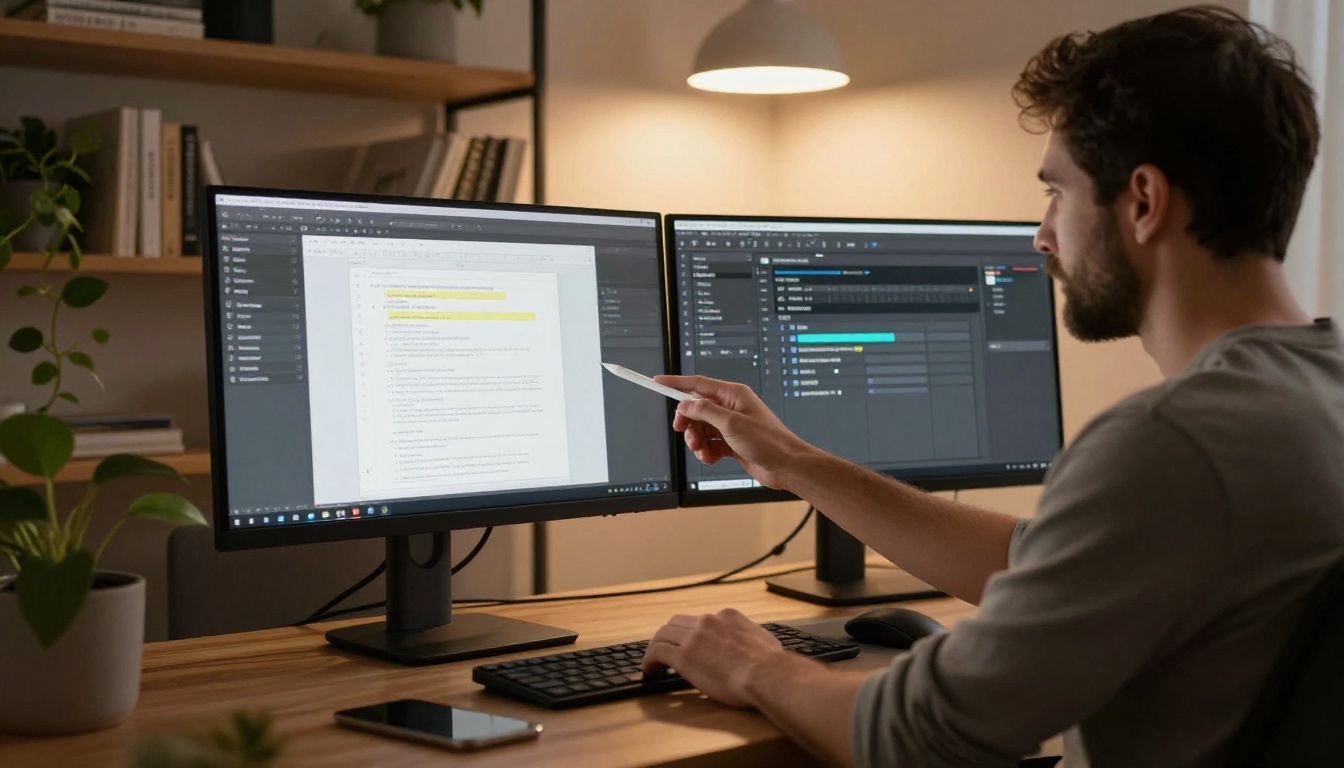
Reemplazar una página es eficiente, pero no siempre es la opción correcta. A veces tiene más sentido rehacer todo, y saber distinguir cuándo conviene una cosa u otra te evita perder tiempo con el enfoque equivocado.
Reemplaza la página cuando:
- Una o dos páginas tienen cambios menores de contenido, como un cambio de precio, una corrección de datos de contacto o el cambio de una foto
- El resto del documento está perfecto y sin tocar
- El tiempo es escaso y el cambio está realmente aislado
Rehaz el flipbook completo cuando:
- Vas a cambiar la estructura general, añadiendo secciones o reordenando contenido
- La marca cambió en todas las páginas, por ejemplo con un logotipo nuevo o un nuevo sistema de colores
- Más del 30 % de las páginas necesitan actualizarse
- Hubo un rediseño importante y la versión anterior se va a retirar
💡 Si localizar y preparar una sola página te lleva más de 10 minutos, considera si volver a subir todo no sería en realidad más rápido. A veces la intervención quirúrgica cuesta más tiempo del que ahorra.
| Escenario | Acción recomendada |
|---|
| Corregir una errata en una página | Reemplazar la página |
| Actualizar el precio de un producto | Reemplazar la página |
| Cambiar el logotipo en todas las páginas | Rehacer |
| Reordenar las secciones del documento | Rehacer |
| Añadir 5 páginas nuevas en medio | Rehacer |
| Actualizar los datos de contacto de la última página | Reemplazar la página |
| Renovación de marca de colores y fuentes | Rehacer |
| Oferta de temporada en una página | Reemplazar la página |
Distintos tipos de documento, la misma lógica
La decisión entre reemplazar y rehacer se aplica a cualquier tipo de documento que publicarías como flipbook.
Catálogos de productos: Reemplaza para cambios de precio y rehace para nuevas temporadas. La herramienta Catálogo de productos gestiona con claridad los flujos de trabajo propios de los catálogos.
Folletos de bienes raíces: Reemplaza para nuevos datos de propiedades y rehace para cambios de marca completos de la agencia. La herramienta Folleto de bienes raíces está pensada para actualizar propiedades de forma iterativa.
Menús de restaurante: Reemplaza las sugerencias de temporada y rehace para rediseños completos del menú. El Creador de flipbooks de menú de restaurante es ideal para cambios frecuentes de un solo plato.
Informes anuales: Reemplaza las tablas financieras para corregir errores y rehace cuando se trate de un ejercicio nuevo.
Manuales de formación: Reemplaza las páginas de procedimientos actualizados tras un cambio de política y rehace después de una reestructuración organizativa importante.
El patrón se mantiene coherente. Los cambios puntuales y aislados se benefician de reemplazar una sola página. Los cambios sistémicos en varias páginas o en todo el diseño requieren rehacer el diseño por completo.
Velocidad frente a precisión: cómo elegir tu herramienta
No todas las herramientas gestionan el reemplazo de páginas por igual. Así se comparan las principales opciones en los factores que más importan para un flujo de publicación digital profesional.
| Herramienta | Velocidad | Precisión | Ajustes conservados | Opción gratuita | Salida como flipbook digital |
|---|
| Adobe Acrobat Pro | Rápida | Alta | Sí | No | No |
| Smallpdf / ILovePDF | Media | Media | N/D | Sí (limitada) | No |
| Vista Previa de macOS | Rápida | Baja | No | Sí | No |
| Flipbooks AI | Rápida | Alta | Sí | Sí | Sí |
| Canva (solo exportación a PDF) | Lenta | Alta | N/D | Sí | No |
Para quien publica contenido digital interactivo, Flipbooks AI encabeza esta lista. Hace el reemplazo de página y mantiene tu visor, tu enlace para compartir y tu marca exactamente como los dejaste. Esa combinación es poco común en herramientas con un plan gratuito.
Una página corregida. Todo lo demás intacto.

Ahora tienes el panorama completo. Reemplazar una página sin romper nada más depende de tres cosas: conocer las funciones reales de gestión de páginas de tu herramienta, mantener un archivo fuente limpio que puedas editar y volver a exportar, y usar una plataforma que conserve tus ajustes cuando subes una versión nueva.
En publicaciones digitales, el mayor ahorro de tiempo no es un truco de edición mejor. Es elegir una plataforma diseñada desde el principio para flujos de actualización iterativa.
Crea tu primer flipbook y comprueba lo fácil que son las actualizaciones en Flipbooks AI. Explora todas las herramientas de flipbooks para encontrar el formato adecuado para tu tipo de contenido, o compara los planes y precios para elegir el que se ajuste a tu volumen de publicación. Una página. Un cambio. Listo.



