Trocar uma página de um documento parece simples até você perceber que a maioria das ferramentas obriga a começar do zero ou, no mínimo, quebra outra coisa no processo. Se você atualizou um preço, corrigiu um erro de digitação na página 7 ou substituiu uma imagem de destaque, o objetivo é o mesmo: mudar exatamente uma página e seguir em frente sem tocar no resto. Este artigo traz os passos exatos para fazer isso, em editores de PDF, plataformas de publicação digital e ferramentas de flipbook interativo como o Flipbooks AI.
Por que mudar uma página quebra tudo
A maioria das ferramentas de edição trata seu arquivo como uma unidade conectada. Mude uma fonte na página 3 e o layout da página 4 sai do lugar. Apague um parágrafo e todas as páginas seguintes são reorganizadas. Até salvar uma nova versão pode sobrescrever uma formatação que você levou horas para configurar.
O problema piora com flipbooks e publicações digitais interativas. Esses formatos não são apenas PDFs. Eles incluem transições de página, mídia incorporada, configurações do visualizador, identidade visual e, às vezes, proteção por senha. Refazer tudo só para corrigir uma linha de texto custa tempo e traz risco.
A abordagem mais inteligente é a troca direcionada: isolar a única página que precisa mudar, atualizar só ela e reinseri-la sem perturbar o restante.
⚠️ Se você trabalha em uma ferramenta de design como Canva, InDesign ou PowerPoint, sempre edite primeiro o arquivo de origem antes de trocar páginas em qualquer formato derivado. Trocar uma página de um PDF é uma operação sem volta se você não tiver o original.
3 métodos para trocar uma única página de PDF
O cenário mais comum é um PDF de várias páginas em que apenas uma precisa de atualização. Aqui estão três métodos confiáveis que realmente funcionam.

Método 1: Adobe Acrobat Pro
O Adobe Acrobat Pro tem um recurso nativo de "Substituir páginas" embutido em suas ferramentas de gerenciamento de páginas.
- Abra seu PDF original no Acrobat Pro.
- Vá em Ferramentas > Organizar páginas.
- Clique com o botão direito na miniatura da página que você quer substituir.
- Selecione Substituir e escolha seu novo PDF de página única.
- Confirme a substituição e salve.
O restante do documento permanece intacto. Marcadores, hiperlinks, campos de formulário e anotações das outras páginas não são afetados.
💡 Exporte apenas a página atualizada da sua ferramenta de design como um PDF de página única antes de fazer a substituição. Assim você mescla conteúdo limpo e com o tamanho certo, sem risco de layout.
Método 2: Ferramentas online gratuitas
PDF Candy, Smallpdf e ILovePDF oferecem uma versão simplificada do mesmo fluxo, sem custo.
- Divida o PDF original para isolar a página antiga.
- Substitua esse arquivo único pela sua nova página.
- Una as partes novamente, na ordem certa.
É um processo com mais etapas, mas funciona sem software pago. O risco é que mesclar PDFs de origens diferentes pode, às vezes, causar pequenas mudanças de formatação ou problemas de incorporação de fontes. Sempre confira o arquivo final antes de publicar.
Método 3: Preview no Mac
O aplicativo Preview do macOS faz trocas básicas de página nativamente, sem software extra.
- Abra os dois PDFs no Preview com a barra lateral de miniaturas visível.
- Arraste a miniatura da nova página de um documento e solte-a na posição da página antiga no outro.
- Apague a página antiga e salve.
Simples e gratuito, mas limitado a PDFs básicos, sem elementos interativos.
| Método | Custo | Etapas | Preserva links | Melhor para |
|---|
| Adobe Acrobat Pro | Pago | 5 etapas | Sim | Documentos profissionais |
| Ferramentas online (Smallpdf) | Gratuito/Freemium | 8+ etapas | Parcialmente | Ajustes rápidos |
| Preview do macOS | Gratuito | 4 etapas | Não | PDFs estáticos simples |
| Flipbooks AI | Plano gratuito disponível | 3 etapas | Sim | Flipbooks digitais |
Um flipbook não é apenas um PDF. Quando você converte um PDF em flipbook digital usando uma plataforma como o Flipbooks AI, o sistema cria um visualizador interativo em torno do seu conteúdo. Esse visualizador inclui:
- Animações de virada de página
- Identidade visual embutida no visualizador e cores personalizadas
- Links de compartilhamento e códigos de incorporação
- Estatísticas de leitura (nos planos Professional, em flipbooksai.com/pricing)
- Configurações de proteção por senha
- Layout responsivo para dispositivos móveis
Se você enviar de novo um PDF completamente novo só para corrigir uma página, pode perder algumas dessas configurações, dependendo de como fizer o envio. O fluxo mais indicado é atualizar primeiro o PDF de origem e depois enviá-lo de novo com suas configurações existentes, deixando a plataforma manter a configuração do visualizador intacta.
✅ Guarde uma cópia mestra do seu PDF em uma pasta na nuvem. Quando alguma página precisar de atualização, edite-a ali, exporte um PDF novo e envie de novo apenas esse. Nunca perca o rastro do arquivo de origem, porque trocas de página dentro de um PDF finalizado não podem ser desfeitas sem ele.
Como trocar uma página no Flipbooks AI
O Flipbooks AI torna esse processo simples. Veja como fazer a troca de uma página sem perder as configurações, a identidade visual ou os links de compartilhamento do seu flipbook.

Passo 1: Corrija seu PDF de origem
Antes de mexer em qualquer coisa no Flipbooks AI, volte ao arquivo de design original, seja ele do Canva, do InDesign, do Google Slides ou de outra ferramenta. Faça a alteração na única página que precisa de atualização. Exporte o PDF completo de novo, com todas as páginas. Não exporte apenas uma página nesta etapa: você precisa do documento completo para que o visualizador do flipbook seja reconstruído corretamente a partir de uma origem válida.
Passo 2: Entre na sua conta do Flipbooks AI
Acesse flipbooksai.com/account e vá até o seu flipbook existente no painel. Você verá todos os seus flipbooks publicados e em rascunho listados ali.
Passo 3: Envie o PDF atualizado
Selecione o flipbook que você quer atualizar. Use a opção de reenvio para trocar pelo seu arquivo novo. O Flipbooks AI vai processar as páginas de novo e reconstruir o visualizador interativo, mantendo as configurações existentes: identidade visual, link de compartilhamento, proteção por senha e cores personalizadas continuam no lugar.
Passo 4: Confira o resultado
Assim que a nova versão estiver no ar, abra o link público e vá direto à página que você alterou. Confirme se a atualização aparece corretamente e se as páginas ao redor continuam certas. Teste também no celular, já que o conteúdo às vezes se comporta de forma diferente em telas menores.
Passo 5: Compartilhe ou incorpore de novo
Seu link de compartilhamento continua o mesmo. Quem já tem o link ou o código de incorporação do seu flipbook verá automaticamente a versão atualizada. Você não precisa enviar novos links nem atualizar os códigos de incorporação no seu site.
💡 Se o seu flipbook estiver incorporado em um site, limpe o cache do navegador depois de atualizar, para garantir que você está vendo a versão nova e não uma cópia antiga em cache.
O Flipbooks AI oferece todos os recursos que você esperaria de uma plataforma profissional de publicação digital:
- Nunca há marca d’água
- Flipbooks ilimitados nos planos Standard e superiores
- Proteção por senha para conteúdo privado
- Estatísticas e captura de contatos no plano Professional
- Download para uso offline
- Incorporação de vídeos e áudios dentro das páginas
- Design responsivo para dispositivos móveis por padrão
- Controle total de identidade visual personalizada
Para casos de uso específicos, a plataforma oferece ferramentas dedicadas, incluindo o Conversor de PDF para flipbook, o Editor de e-books interativos e o Designer de flipbook de apresentações.
Erros comuns ao trocar páginas
Mesmo quando o processo parece simples, pequenos erros podem estragar mais do que você consertou.
Salvar por cima do original sem backup
Este é o erro mais caro que você pode cometer. Depois de sobrescrever seu PDF original sem salvar um backup, recuperar a versão anterior à mudança fica quase impossível. Sempre salve uma cópia com número de versão (como catalog-v2-august.pdf) antes de fazer qualquer alteração no arquivo.
Usar o tamanho de página errado
Se a página de substituição tiver tamanho ou orientação diferentes do resto do documento, ela ficará errada dentro do visualizador do flipbook. Sempre use exatamente as mesmas dimensões. A maioria dos flipbooks usa A4 ou Carta (US Letter), em paisagem ou retrato, conforme o design original.
Esquecer de conferir os hiperlinks
A troca de página pode, às vezes, alterar os destinos dos hiperlinks, especialmente em PDFs que usam âncoras de número de página em vez de destinos nomeados. Depois de qualquer troca, clique em todos os links na página substituída e ao redor dela para confirmar que continuam funcionando corretamente.
Não atualizar o sumário
Se o seu documento tiver sumário ou índice de seções, uma troca de página que altere o conteúdo (e não apenas o visual) pode exigir atualizar o sumário também. Um novo nome de produto, um novo preço ou um novo título de seção que não corresponda ao sumário gera confusão para os leitores.
⚠️ PDFs com formulários interativos ou campos de preenchimento são especialmente vulneráveis durante a troca de páginas. Os campos de formulário estão ligados a coordenadas em páginas específicas. Substituir uma página que contenha um campo de formulário pode apagar por completo os dados desse campo.
O que verificar depois de trocar uma página
Não feche o projeto antes de passar por esta checklist.
| Item a verificar | O que observar |
|---|
| Página aparece corretamente | O conteúdo corresponde à atualização, sem deslocamento de layout |
| Páginas ao redor intactas | As páginas antes e depois não saíram do lugar |
| Todos os hiperlinks funcionam | Cada link na página substituída leva ao destino certo |
| Dimensões de página corretas | Nenhuma diferença de tamanho ou margens brancas inesperadas |
| Visualização no celular correta | Teste em um celular, não apenas em um navegador de computador |
| Link de compartilhamento ativo | O link público mostra o conteúdo atualizado |
| Sumário preciso | Os títulos das seções e os números de página ainda correspondem |
| Identidade visual preservada | Logo, cores e fontes continuam corretos |
Quando refazer e quando trocar
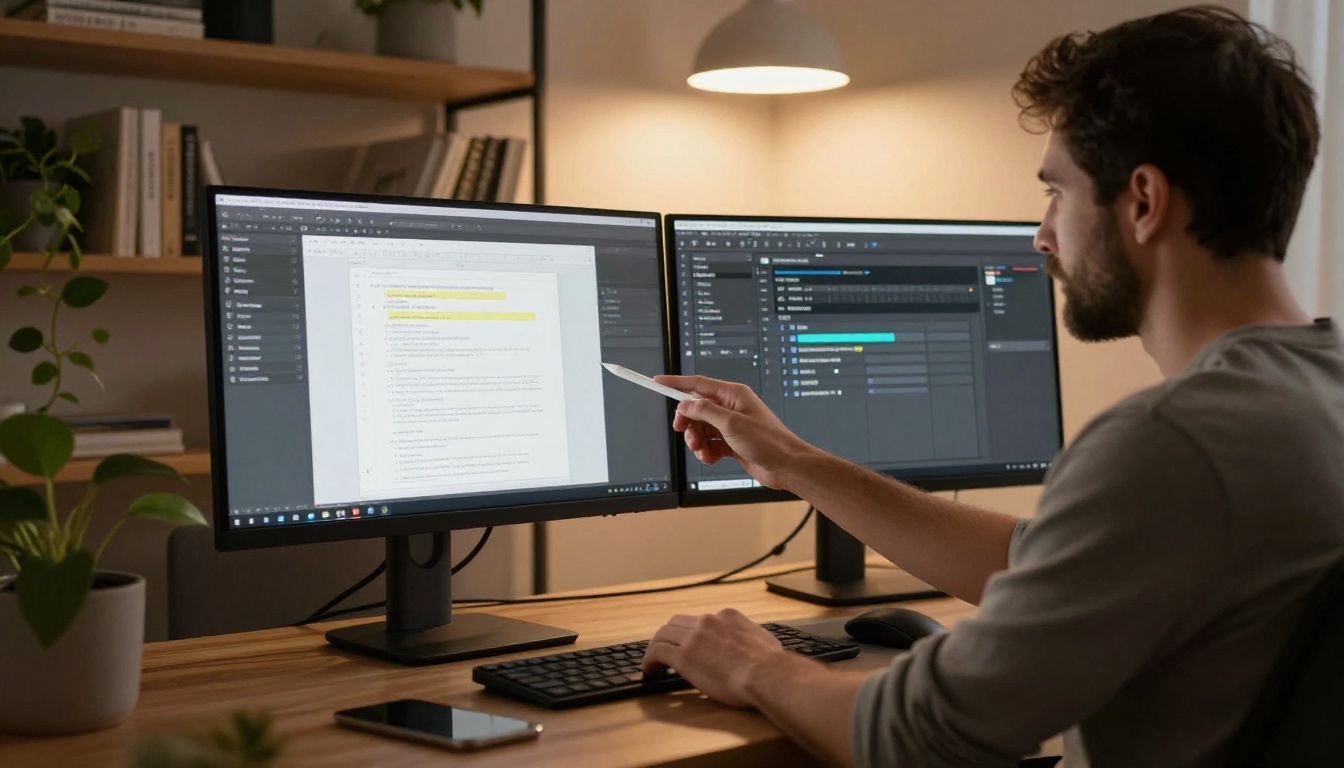
A troca de página é eficiente, mas nem sempre é a escolha certa. Às vezes, refazer tudo faz mais sentido, e saber a diferença evita perder tempo com a abordagem errada.
Troque a página quando:
- Uma ou duas páginas tiverem atualizações pequenas de conteúdo, como mudança de preço, correção de contato ou troca de foto
- O restante do documento estiver perfeito e intacto
- O tempo for curto e a mudança for realmente isolada
Refaça o flipbook inteiro quando:
- Você estiver mudando a estrutura geral, adicionando seções ou reordenando o conteúdo
- A identidade visual tiver mudado em todas as páginas, como um novo logo ou um novo sistema de cores
- Mais de 30% das páginas precisarem de atualização
- Houver um redesenho grande e a versão antiga estiver sendo aposentada
💡 Se corrigir uma página levar mais de 10 minutos para isolar e preparar, considere se um reenvio completo não seria mais rápido. Às vezes, a abordagem cirúrgica custa mais tempo do que economiza.
| Cenário | Ação recomendada |
|---|
| Corrigir um erro de digitação em uma página | Trocar a página |
| Atualizar o preço de um único produto | Trocar a página |
| Trocar o logo em todas as páginas | Refazer |
| Reordenar as seções do documento | Refazer |
| Adicionar 5 páginas novas no meio | Refazer |
| Atualizar as informações de contato na última página | Trocar a página |
| Renovação de marca em cores e fontes | Refazer |
| Oferta sazonal em uma página | Trocar a página |
Tipos de documento diferentes, a mesma lógica
A decisão entre trocar e refazer vale para todo tipo de documento que você publica como flipbook.
Catálogos de produtos: troque para mudanças de preço, refaça para novas coleções. A ferramenta Criador de flipbook de catálogo de produtos cuida dos fluxos específicos de catálogos com facilidade.
Folhetos de imóveis: troque para novos dados do imóvel, refaça para uma renovação completa da imobiliária. A ferramenta Criador de flipbook de folheto imobiliário foi feita para atualizações frequentes de imóveis.
Cardápios de restaurante: troque pratos sazonais, refaça para um redesenho completo do cardápio. O Criador de flipbook de cardápio de restaurante é ideal para mudanças frequentes em um único item.
Relatórios anuais: troque tabelas financeiras para correções, refaça para um ano de relatório totalmente novo.
Manuais de treinamento: troque as páginas de procedimento atualizadas após uma mudança de política, refaça após uma grande reestruturação da organização.
O padrão se mantém. Mudanças direcionadas e isoladas se beneficiam da troca de páginas. Mudanças sistêmicas em várias páginas ou no design inteiro exigem refazer tudo.
Velocidade ou precisão: como escolher sua ferramenta
Nem toda ferramenta lida com a troca de páginas da mesma forma. Veja como as principais opções se comparam nos fatores que mais importam para um fluxo profissional de publicação digital.
| Ferramenta | Velocidade | Precisão | Configurações preservadas | Opção gratuita | Saída em flipbook digital |
|---|
| Adobe Acrobat Pro | Rápida | Alta | Sim | Não | Não |
| Smallpdf / ILovePDF | Média | Média | N/A | Sim (limitada) | Não |
| Preview do macOS | Rápida | Baixa | Não | Sim | Não |
| Flipbooks AI | Rápida | Alta | Sim | Sim | Sim |
| Canva (somente exportação em PDF) | Lenta | Alta | N/A | Sim | Não |
Para quem publica conteúdo digital interativo, o Flipbooks AI fica no topo desta lista. Ele faz a troca de página mantendo o seu visualizador, o seu link de compartilhamento e a sua identidade visual exatamente onde você os deixou. Essa combinação é rara em ferramentas com plano gratuito.
Uma página corrigida. Todo o resto intacto.

Agora você tem o quadro completo. Trocar uma página sem quebrar o resto depende de três coisas: conhecer de verdade os recursos de gerenciamento de páginas da sua ferramenta, manter um arquivo de origem limpo que você possa editar e exportar de novo, e usar uma plataforma que preserve suas configurações quando você enviar uma nova versão.
Para publicações digitais, a maior economia de tempo não é um truque de edição melhor. É escolher uma plataforma pensada desde o início para fluxos de atualização contínua.
Crie seu primeiro flipbook e veja como atualizar pode ser fácil no Flipbooks AI. Explore todas as ferramentas de flipbook para encontrar o formato certo para o seu tipo de conteúdo, ou compare os preços dos planos para descobrir o que cabe no seu volume de publicações. Uma página. Uma mudança. Pronto.



