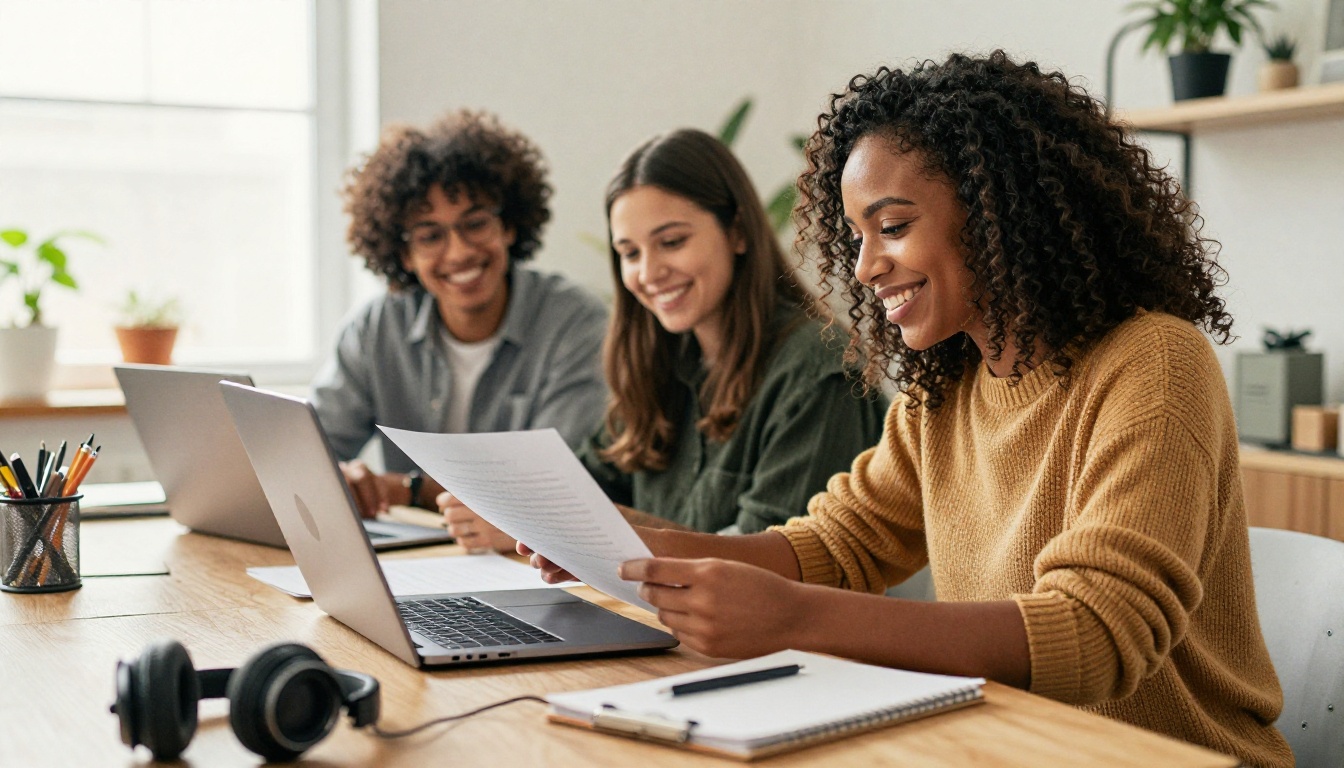
Terminaste tu diseño en Canva, las páginas se ven perfectas y ahora quieres convertir el PDF en una publicación con efecto de paso de página en Flipbooks AI. Entonces ves una pequeña casilla al exportar que dice Aplanar PDF, y te quedas paralizado. ¿La marcas o la dejas como está? La respuesta corta: en la mayoría de los casos, no aplanes. La respuesta completa depende de lo que contenga tu documento, y eso es lo que aclara este artículo.
Aplanar no mejora la calidad. Es una contrapartida, y en los flipbooks suele jugar en tu contra. A continuación verás exactamente qué cambia dentro del archivo, cómo afecta a los enlaces interactivos y a la nitidez del texto, y qué ajustes de exportación dan mejor resultado.
Qué hace realmente el aplanado
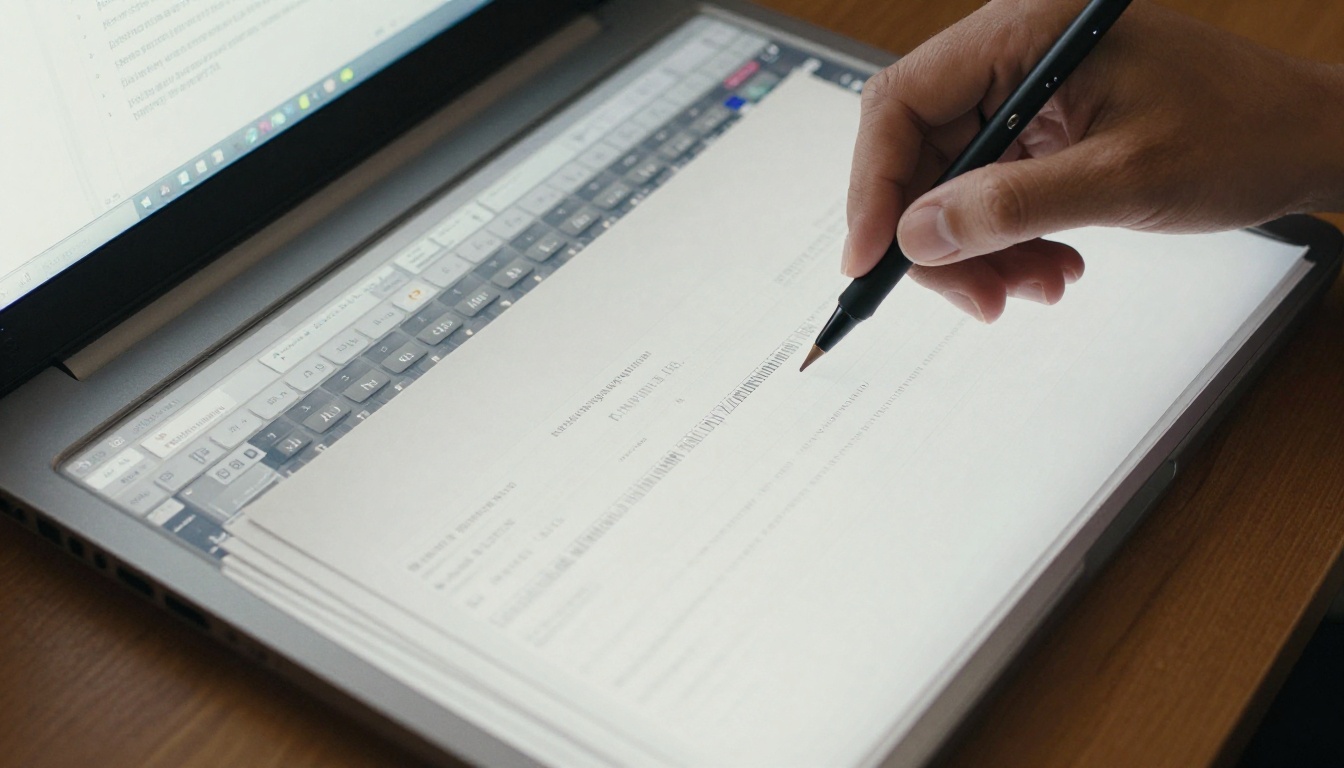
Un PDF normal de Canva se construye con objetos separados. El texto sigue siendo texto real, las formas siguen siendo trazados vectoriales, las fotos siguen siendo imágenes incrustadas y los enlaces siguen siendo anotaciones interactivas. Cada elemento está en su propia capa dentro de la estructura de la página.
Al aplanar, esos objetos se fusionan en una sola capa. En la práctica, el exportador convierte la página en un bloque similar a una imagen. Según la herramienta, el texto puede convertirse en contornos o en píxeles, los efectos de transparencia quedan fijados y las partes interactivas se eliminan.
💡 Consejo de experto: Piensa en el aplanado como plastificar un documento. Por fuera se ve igual, pero ya no puedes editar, seleccionar, buscar ni hacer clic en nada de lo que contiene.
Capas, transparencias y efectos
Las sombras, los degradados, los efectos de fusión y las formas semitransparentes son el motivo habitual por el que la gente aplana. Algunos visores antiguos muestran estos elementos de forma desigual, así que aplanar "fija" el aspecto. Los motores de flipbook modernos manejan bien la transparencia, por lo que ese motivo casi ha desaparecido.
Lo que pierdes
- Enlaces activos: los botones y los enlaces de texto dejan de funcionar.
- Texto seleccionable: los lectores no pueden copiar un número de teléfono ni una dirección.
- Búsqueda: la búsqueda dentro del flipbook no tiene nada que indexar.
- Accesibilidad: los lectores de pantalla no pueden leer la página.
- Nitidez: aparece texto pixelado cuando los lectores amplían.
Aplanar o no: comparación rápida
| Factor | PDF estándar (sin aplanar) | PDF aplanado |
|---|
| Nitidez del texto al hacer zoom | Muy nítido a cualquier zoom | Puede difuminarse o pixelarse |
| Enlaces activos | Se conservan | Por lo general se eliminan |
| Búsqueda y copia de texto | Funciona | No funciona |
| Tamaño del archivo | A menudo más pequeño en páginas con mucho texto | A menudo más grande en páginas con mucho texto |
| Sombras y efectos complejos | Los renderiza el visor | Quedan fijados en su sitio |
| Valor para SEO y accesibilidad | Alto | Muy bajo |
| Ideal para | Folletos, catálogos, menús, informes | Obras de arte poco frecuentes con muchos efectos |
La tabla deja clara la tendencia. Aplanar solo gana en la fila de "aspecto fijado". Todo lo demás favorece mantener el archivo activo.
Por qué los flipbooks prefieren PDF activos
Un flipbook no es una copia impresa en una pantalla. Es una experiencia de lectura interactiva. Los lectores amplían una lista de precios, tocan un botón, buscan una palabra y comparten una página. Todo eso depende de que el PDF conserve su estructura.
La calidad al ampliar es lo más importante
Los lectores de flipbooks hacen zoom con pellizcos todo el tiempo, sobre todo en teléfonos. Un PDF activo conserva el texto vectorial, así que las letras se ven nítidas al 400 por ciento. Una página aplanada es una imagen de mapa de bits con una resolución fija. Si amplías lo suficiente, verás bordes dentados.
Los enlaces convierten las páginas en embudos
Piensa en un restaurante que exporta su menú desde Canva. Cada plato puede enlazar a una página de pedidos, y el pie de página puede enlazar a un formulario de reservas. Aplana ese archivo y todos los enlaces mueren. El flipbook se ve igual, pero ya no vende nada.
Lo mismo ocurre con un folleto inmobiliario. Los agentes confían en botones como "Reserva una visita" o "Llámanos ya". Un folleto aplanado convierte esos botones en simple decoración.
Búsqueda y accesibilidad
Un PDF activo permite a los visitantes buscar una palabra como "garantía" o "vegano". También permite que las herramientas de asistencia lean el contenido en voz alta. Un archivo aplanado no ofrece ninguna de las dos cosas.
⚠️ Advertencia: Si tu flipbook es público y quieres que llegue a todos los lectores, un PDF aplanado deja fuera, sin que lo notes, a las personas que usan lectores de pantalla.
Cuándo aplanar sí es buena idea
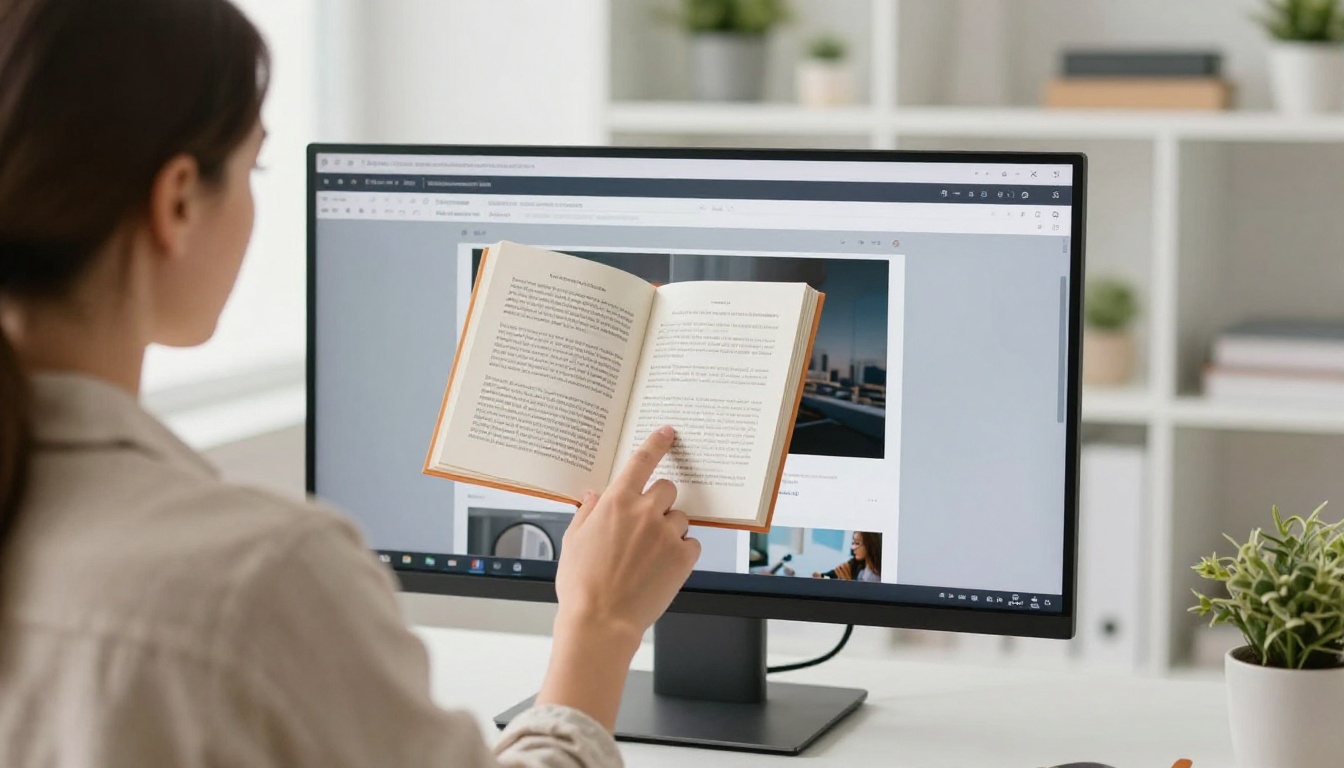
Hay algunos casos reales en los que aplanar ayuda. Son la excepción, pero existen.
Efectos pesados que se comportan mal
Si tu diseño acumula muchos modos de fusión, fotos con máscara y sombras suaves, y el PDF exportado se ve distinto en cada visor, aplanar puede corregir la diferencia. Haz una prueba primero. Abre el PDF sin aplanar en dos o tres visores antes de decidir.
Proteger el contenido contra copias
Algunos creadores aplanan para impedir que la gente copie el texto o extraiga los gráficos vectoriales. Eso funciona solo en parte, porque una captura de pantalla siempre es posible. Además, te hace perder todos los beneficios enumerados arriba, así que piénsalo con cuidado.
Obras vendidas como imágenes
Un portafolio fotográfico o un libro de ilustraciones es sobre todo imágenes. El texto pesa poco allí, así que perder el texto seleccionable duele menos. Aun así, vale la pena conservar los enlaces a la tienda o a la página de contacto.
| Situación | ¿Aplanar? | Motivo |
|---|
| Menú con enlaces de pedido | No | Los enlaces generan ingresos |
| Catálogo de productos con tablas de precios | No | Búsqueda y nitidez al ampliar |
| Informe anual con gráficos | No | Accesibilidad y soporte de copia |
| Portafolio solo de fotos | Quizás | El texto es mínimo |
| Obra con efectos de fusión apilados | Probar primero | La representación varía según el visor |
| Contenido que debes proteger | Quizás | Reduce la copia de texto |
Los mejores ajustes de exportación de Canva
Olvídate de la casilla y céntrate en las opciones que realmente cambian el resultado. El panel de descarga de Canva ofrece varias opciones de PDF, y sus nombres pueden cambiar al actualizarse la app, así que revisa tu propia pantalla.
Estándar frente a impresión
- PDF Estándar: archivo más pequeño, color RGB, ideal para pantallas y flipbooks.
- PDF para impresión: archivo más grande, mayor resolución, marcas de corte y CMYK opcionales, pensado para imprentas.
Para un flipbook, PDF Estándar casi siempre es la mejor opción. Reserva el PDF para impresión para la copia física que envías a la imprenta.
Ajustes que conviene revisar
- Selecciona todas las páginas a menos que quieras exportar solo una parte.
- Elige PDF Estándar para la lectura en web.
- Deja aplanar sin marcar.
- Omite las marcas de corte y el sangrado para uso digital.
- Mantén incrustar fuentes activado para que la tipografía se vea idéntica.
- Descarga y abre el archivo una vez antes de subirlo.
| Opción de exportación | Recomendada para flipbook | Motivo |
|---|
| PDF Estándar | Sí | Archivo ligero, color listo para pantalla |
| PDF para impresión | Rara vez | Archivo pesado, pensado para imprimir |
| PDF aplanado | Normalmente no | Elimina enlaces y texto |
| Marcas de corte y sangrado | No | Añade márgenes no deseados |
| Perfil de color CMYK | No | Las pantallas usan RGB |
✅ Buena práctica: Exporta dos archivos. Guarda un PDF Estándar para el flipbook y un PDF para impresión para la imprenta. Nunca reutilices uno para el otro.
Cómo crear el flipbook paso a paso
Cuando tu archivo de Canva esté exportado correctamente, el flipbook solo tarda unos minutos. Aquí tienes el proceso completo con Flipbooks AI.
Paso 1: crea tu cuenta
Ve a Flipbooks AI y crea tu cuenta. Puedes empezar con un plan gratuito y revisar los planes de precios más adelante, cuando necesites más.
Paso 2: sube el PDF
Abre el Conversor de PDF a flipbook y arrastra tu PDF de Canva sin aplanar. La plataforma lee las páginas, mantiene los enlaces activos y crea un diseño con efecto de paso de página.
Paso 3: personaliza el aspecto
Ajusta el color de fondo, añade tu logotipo, elige los efectos de paso de página y configura la portada. La marca sigue siendo tuya y nunca lleva marcas de agua.
Paso 4: añade contenido multimedia
Incluye videos o audio donde ayuden. Una demostración de producto junto a una página del catálogo vende mejor que el texto estático por sí solo.
Paso 5: compártelo
Tienes varias opciones:
- Un enlace directo que puedes pegar en correos y publicaciones en redes sociales.
- Un código para incrustar en tu sitio. Mira cómo incrustar un flipbook en un sitio web.
- Protección con contraseña para material privado.
- Descargas sin conexión para lectores con conexiones lentas.
Paso 6: revisa los resultados
En el plan Professional obtienes analíticas y generación de contactos, para que veas qué páginas captan la atención y quién lee. Revisa las opciones en la página de precios.
💡 Consejo de experto: Después de subir el archivo, haz clic en algunos enlaces dentro del flipbook antes de compartirlo. Tarda treinta segundos y confirma que nada se perdió durante la exportación.
Ejemplos reales
Un pequeño restaurante
Un bistró diseña su menú en Canva con platos de temporada y un botón de reserva. Exportado como PDF estándar, el Creador de flipbooks de menú de restaurante lo convierte en un flipbook donde el botón sigue abriendo la página de reservas. Los comensales escanean un código QR y amplían las descripciones de los platos sin que se vean borrosas.
Un vendedor de muebles
Un dueño de tienda crea un lookbook con decenas de productos. Con el Creador de flipbooks de catálogos de muebles, cada foto de producto conserva su enlace a la página de compra. Si el archivo se hubiera aplanado, los compradores tendrían que escribir a mano los nombres de los productos en el sitio.
Un fotógrafo independiente
Un fotógrafo exporta un portafolio hecho sobre todo con imágenes a sangre completa. Aplanar no hace daño aquí, aunque conservar el enlace de contacto sigue siendo útil. La herramienta Portafolio fotográfico muestra las imágenes en gran formato.
Un equipo de capacitación
Un equipo de recursos humanos redacta un manual en Canva y quiere que el personal busque políticas. Un PDF activo permite buscar "vacaciones" y llegar a la página correcta. Con la herramienta Manual de capacitación en flipbook, esa búsqueda sigue disponible.
Errores comunes que conviene evitar
Error 1: usar el PDF para impresión en la web
La versión para impresión es pesada y trae marcas que no quieres. Las páginas tardan en cargar y el flipbook parece pesado.
Error 2: aplanar para reducir el archivo
Mucha gente cree que aplanar reduce el tamaño del archivo. En páginas con mucho texto suele pasar lo contrario, porque el texto se convierte en píxeles. Si lo que preocupa es el tamaño, comprime las imágenes dentro de Canva o reduce el número de páginas.
Error 3: olvidar probar los enlaces
Abre el PDF exportado, haz clic en un enlace y repite la prueba dentro del flipbook. Un enlace roto es más fácil de arreglar antes de compartir.
Error 4: fotos de baja resolución
Un PDF nítido no puede salvar imágenes de origen borrosas. Sube las fotos con buena calidad antes de colocarlas en Canva.
Error 5: subir un PDF hecho con captura de pantalla
Algunas personas imprimen la página a PDF desde el navegador y terminan con un archivo rasterizado. Se comporta como un archivo aplanado, así que exporta directamente desde Canva.
| Error | Resultado | Solución |
|---|
| PDF para impresión en la web | Carga lenta | Exportar como PDF Estándar |
| Aplanar para ahorrar espacio | Archivo más grande, sin enlaces | Comprimir las imágenes |
| No probar los enlaces | Botones que no funcionan | Haz clic en cada enlace una vez |
| Fotos de baja calidad | Imágenes suaves | Usa originales más nítidos |
| Captura de pantalla a PDF | Texto rasterizado | Exportar desde Canva |
Lista de verificación para decidir
Repasa estas preguntas antes de exportar.
- ¿El documento contiene enlaces, botones o un índice? No aplanes.
- ¿Los lectores necesitan buscar o copiar texto? No aplanes.
- ¿La gente leerá en teléfonos y hará zoom? No aplanes.
- ¿El diseño se ve roto en otro visor? Prueba y luego considera aplanar.
- ¿El archivo es casi todo fotografía sin enlaces? Aplanar es opcional.
Si respondes que sí a cualquiera de las tres primeras, la decisión está tomada. Mantén el PDF activo.
✅ Buena práctica: Ante la duda, sube primero la versión activa. Siempre puedes exportar después una copia aplanada, pero no puedes devolverle los enlaces a un archivo plano.
¿Listo para publicar el tuyo?
Los mejores flipbooks empiezan con un PDF limpio y sin aplanar de Canva, exportado en modo Estándar con las fuentes incrustadas. Esa sola decisión protege tus enlaces, tu búsqueda, tu nitidez y la experiencia de tus lectores.
¿Quieres verlo en acción? Empieza gratis en Flipbooks AI, explora todas las herramientas de flipbook para encontrar la plantilla adecuada para tu proyecto y compara los planes de precios cuando quieras analíticas y generación de contactos. Tu diseño de Canva merece un formato que mantenga activo cada enlace.