Canva se ha convertido en la herramienta de diseño preferida de millones de personas que quieren crear presentaciones profesionales sin contratar a un diseñador. Pero una vez que esa presentación espectacular está lista, ¿qué pasa después? Un PDF estático se queda en una bandeja de entrada. Un archivo de PowerPoint se olvida. Si quieres que la gente realmente lea, comparta y recuerde tu presentación, necesitas algo más interactivo. Ahí es donde entra Flipbooks AI, que convierte tus diapositivas de Canva en un flipbook digital con efecto de paso de página, totalmente gratis.
Por qué las presentaciones estáticas no logran su objetivo
Dedicas horas a diseñar tu presentación de Canva. Degradados, íconos, gráficos de datos, tipografías personalizadas. Luego la exportas como PDF y termina en la carpeta de Descargas de alguien. La forma de compartir un archivo estático no ha cambiado en veinte años, y el público lo nota.
Los 3 grandes problemas de las presentaciones en PDF
- Sin interactividad: Los lectores avanzan en línea recta, sin sentido de profundidad ni de navegación
- Mala experiencia en dispositivos móviles: Los PDF se amplían mal al pellizcar en teléfonos y tabletas
- Cero datos de audiencia: No sabes si alguien lo abrió siquiera, y mucho menos si leyó más allá de la segunda página
💡 Los estudios muestran con regularidad que el contenido interactivo genera 2x más interacción que los formatos estáticos. Un flipbook no es solo una mejora visual, también es una mejora medible.
Qué cambia realmente con el paso de página
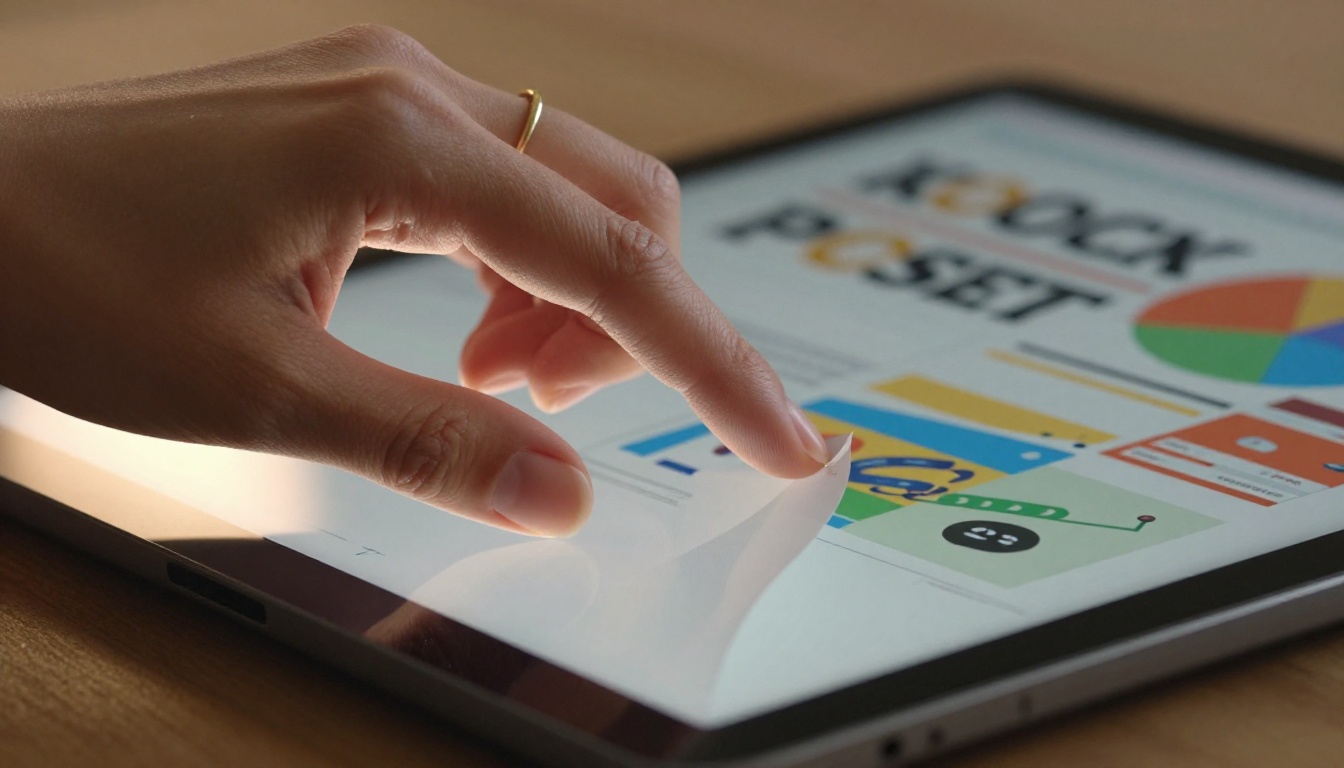
Un flipbook agrega una metáfora física y táctil a tu presentación digital. Las páginas giran visualmente. Los lectores sienten que hojean una revista o un folleto. Este cambio cognitivo, de "leer un archivo" a "hojear una publicación", influye directamente en el tiempo que la gente permanece en tu contenido y en qué tan en serio lo toma.
Lo que necesitas antes de empezar
La buena noticia: casi no necesitas nada para seguir este proceso. Sin cuenta premium de Canva, sin software especializado y sin más experiencia en diseño que la que ya tienes.
Tu cuenta de Canva
Solo necesitas una cuenta gratuita de Canva. Tanto las cuentas gratuitas como las Pro pueden exportar presentaciones como archivos PDF, que es el único formato que necesitas para la conversión. Si tienes acceso a Canva Pro, puedes obtener exportaciones de mayor resolución, pero la exportación PDF estándar funciona perfectamente para convertir en flipbook.
Los ajustes de exportación correctos
Al exportar desde Canva, hay algunos ajustes que importan:
| Ajuste | Valor recomendado | Por qué importa |
|---|
| Tipo de archivo | PDF de impresión | Mayor resolución que PDF estándar |
| Aplanar PDF | Desactivado | Mantiene el texto nítido y seleccionable |
| Marcas de corte | Desactivadas | Quita las guías de impresión de los bordes |
| Perfil de color | RGB | Optimizado para pantallas |
⚠️ Evita exportar como "PDF estándar" si tu presentación tiene imágenes. La compresión reduce la calidad de forma notable. Elige PDF de impresión para obtener los mejores resultados.
Cómo exportar tu presentación de Canva como PDF
Esto toma menos de dos minutos, sin importar cuántas diapositivas tengas.
Paso 1: Abre tu presentación en Canva y haz clic en Compartir en la esquina superior derecha.
Paso 2: Selecciona Descargar en el menú desplegable.
Paso 3: En el menú desplegable de tipo de archivo, elige PDF de impresión para la máxima calidad, o PDF estándar si el tamaño del archivo te preocupa.
Paso 4: Si tu presentación es larga, puedes elegir descargar páginas específicas o el documento completo. Para los flipbooks, descarga todas las páginas.
Paso 5: Haz clic en Descargar y espera a que Canva genere el archivo. En presentaciones largas, esto puede tardar entre 10 y 30 segundos.
Tu PDF ya está listo para la conversión. Tenlo a mano, porque el siguiente paso lo convierte de un archivo plano en algo con lo que la gente realmente quiere interactuar.
Convierte tu PDF de Canva en un flipbook con Flipbooks AI
Flipbooks AI es una de las plataformas de flipbooks gratuitas más completas que existen hoy. Acepta tu PDF exportado desde Canva y lo convierte en un flipbook totalmente interactivo y fácil de compartir, con un efecto realista de paso de página, sin marcas de agua y con un código para incrustar limpio que puedes usar en cualquier lugar.

Paso 1: Crea tu cuenta gratuita
Ve a flipbooksai.com/account y crea tu cuenta. La cuenta gratuita te da acceso inmediato al Conversor de PDF a flipbook, sin necesidad de tarjeta de crédito.
Paso 2: Sube tu PDF
Una vez dentro, haz clic en Crear nuevo flipbook y arrastra tu PDF de Canva al cuadro de subida, o haz clic para buscar tus archivos. La plataforma acepta PDF de hasta 100MB en los planes gratuitos. Las exportaciones de Canva suelen pesar entre 1 y 15MB en presentaciones estándar, muy por debajo del límite.
Paso 3: Espera la conversión
Flipbooks AI procesa tu PDF página por página y convierte cada diapositiva en una página de flipbook de alta resolución. Según la cantidad de diapositivas, esto toma entre 10 y 60 segundos. Verás un indicador de progreso en tiempo real.
Paso 4: Personaliza tu flipbook
Aquí es donde se pone interesante. Después de la conversión, puedes:
- Cambiar el fondo: Elige entre colores sólidos, degradados o modos oscuro y claro
- Agrega tu marca: Sube tu logotipo y define los colores de tu marca
- Ajustar los efectos de página: Ajusta la velocidad y la dirección de la animación de paso de página
- Agregar multimedia: Incrusta audio o video de fondo en páginas específicas
💡 En presentaciones de negocios, agregar el logotipo de tu empresa toma menos de un minuto y hace que el flipbook parezca una publicación pulida y profesional, y no un archivo convertido.
Paso 5: Publica y comparte
Cuando estés conforme con el aspecto, haz clic en Publicar. Obtienes:
- Un enlace directo para compartir por correo, Slack, LinkedIn o cualquier otro canal
- Un código para incrustar el flipbook en tu sitio web o blog
- Opciones de protección con contraseña si el contenido es confidencial
- Un código QR para materiales impresos que apunte al flipbook digital
Eso es todo el proceso. Tu presentación de Canva ya es un flipbook interactivo y está publicado.
Planes de Flipbooks AI: qué es realmente gratis
Una duda común es "¿cuál es el truco?". El nivel gratuito es realmente útil, no es una demo recortada. Aquí tienes un desglose completo de todos los planes:
| Función | Plan Free | Plan Standard | Plan Professional |
|---|
| Flipbooks | 3 | Ilimitados | Ilimitados |
| Marca de agua | Ninguna | Ninguna | Ninguna |
| Subida de PDF | Hasta 100MB | Hasta 250MB | Hasta 500MB |
| Personalización de marca | Básica | Completa | Completa |
| Protección con contraseña | No | Sí | Sí |
| Estadísticas | No | Básicas | Avanzadas |
| Generación de contactos | No | No | Sí |
| Descargas sin conexión | No | Sí | Sí |
| Incrustar en sitio web | Sí | Sí | Sí |
| Dominio propio | No | No | Sí |
✅ El plan gratuito no tiene marcas de agua, algo poco común en esta categoría. La mayoría de la competencia agrega marcas de agua visibles a menos que pagues. Flipbooks AI mantiene tu presentación limpia sin importar el plan.
Si superas el nivel gratuito, consulta los planes y precios para ver lo que ofrecen Standard y Professional, sobre todo para equipos que necesitan estadísticas y protección con contraseña en varios flipbooks.
Casos de uso reales: quién ya lo hace

Convertir una presentación de Canva en flipbook no es solo para creadores independientes. Estos son algunos de los usos reales más comunes:
| Caso de uso | Quién lo usa | Por qué los flipbooks funcionan mejor |
|---|
| Presentaciones de ventas | Equipos de ventas, freelancers | Enlaces con seguimiento, fáciles de compartir, en lugar de adjuntos de correo |
| Trabajos escolares | Estudiantes, docentes | Más interactivos que los PDF estáticos; fáciles de compartir con los profesores |
| Presentaciones de portafolio | Diseñadores, fotógrafos | Hojear de forma interactiva transmite más calidad que los archivos planos |
| Programas de eventos | Organizadores de eventos | El código QR del material impreso enlaza a la versión digital |
| Propiedades en venta | Agentes, administradores de propiedades | Incrústalo en las páginas de propiedades; sigue el interés de los lectores |
| Menús de restaurantes | Dueños de cafeterías y restaurantes | Actualizas una vez y compartes en todas partes con el mismo enlace |
| Informes de organizaciones sin fines de lucro | ONG, fundaciones | Aspecto de publicación profesional sin presupuesto de impresión |
| Material de curso | Educadores en línea | Los estudiantes hojean los módulos como un libro de texto real |
Para algunos de estos casos específicos, Flipbooks AI tiene herramientas dedicadas: el Flipbook para presentaciones de ventas está optimizado para presentaciones de negocios, y el Creador de portafolios digitales está diseñado específicamente para creativos que muestran su trabajo. El Diseñador de flipbooks de presentaciones ofrece plantillas pensadas para cualquier tipo de presentación.
Cómo preparar tus diapositivas de Canva para el flipbook
No todas las presentaciones de Canva se convierten igual de bien. Unos pocos cambios pequeños antes de exportar harán que tu flipbook se vea mucho más pulido.
Las proporciones de la diapositiva importan
Los flipbooks muestran el contenido en una doble página en el equipo de escritorio. Las diapositivas con suficiente espacio en blanco en los bordes se ven mejor que las presentaciones con contenido de borde a borde, que corre el riesgo de quedar recortado. En Canva, revisa que el texto y los elementos visuales importantes estén al menos a 5% de distancia de los bordes de la diapositiva.
Tamaño de fuente y legibilidad
Cuando una diapositiva completa se convierte en una página de flipbook, el texto pequeño puede volverse difícil de leer. Una regla general: mantén el texto del cuerpo en 14pt como mínimo en Canva, y los títulos en 24pt o más. Si ya sigues pautas de accesibilidad, vas bien.
Resolución de imágenes en Canva
Los flipbooks muestran las páginas con la resolución de la pantalla. Las imágenes de baja resolución en tu diseño de Canva se verán borrosas al ampliarlas a una página completa del flipbook. Si usas imágenes de stock gratuitas de Canva, tienen alta resolución de forma predeterminada. Si importas tus propias fotos, asegúrate de que tengan al menos 1920px de ancho antes de insertarlas.
⚠️ La exportación "PDF estándar" de Canva aplica compresión a las imágenes. Elige siempre PDF de impresión si tu presentación contiene fotos o infografías detalladas.
La coherencia da resultados
Los flipbooks crean una experiencia de hojeo. Si tus diapositivas tienen tipografías irregulares, paletas de colores que chocan o diseños muy distintos entre sí de una página a otra, el flipbook resulta caótico. Usa el Brand Kit de Canva (disponible en Pro, o configúralo manualmente en la versión gratuita) para mantener los colores y las tipografías coherentes en todo el documento. Este solo cambio produce un salto de calidad notable en el flipbook final.
Después de publicar: cómo sacarle el máximo partido a tu flipbook
Publicar no es el último paso. Esto es lo que conviene hacer cuando tu flipbook ya esté publicado.
Incrústalo en todas partes
El código para incrustar de Flipbooks AI es un iframe estándar. Puedes pegarlo en:
- Entradas y páginas de blog en WordPress o Squarespace
- Páginas de Notion usando el bloque para incrustar
- Páginas de Webflow con el elemento HTML
- Plataformas de boletines por correo electrónico que admiten HTML (enlaza al flipbook en lugar de incrustarlo directamente)
Para instrucciones paso a paso para incrustar, la página de la herramienta Incrustar flipbook en sitio web tiene detalles según el formato para las plataformas más populares.
Comparte el enlace directo
El enlace del flipbook es limpio y fácil de compartir. A diferencia de un enlace de PDF en Google Drive (que pide iniciar sesión o muestra solicitudes de permisos), tu enlace de Flipbooks AI se abre de inmediato en cualquier navegador y en cualquier dispositivo, sin necesidad de aplicación. Compártelo por:
- Publicaciones en LinkedIn y mensajes directos
- Firmas de correo electrónico con una miniatura de vista previa
- Canales de Slack y Microsoft Teams
- Códigos QR impresos en tarjetas de presentación o materiales físicos
Haz seguimiento de quién lee
Si pasas al plan Professional, tienes acceso a estadísticas página por página. Puedes ver qué diapositivas captan más la atención y dónde abandonan los lectores. En presentaciones de ventas esto es realmente valioso: si los prospectos se detienen con regularidad en la página 4, sabes que ahí es donde tu propuesta necesita más trabajo.

Protege con contraseña las presentaciones confidenciales
Los planes Standard y Professional permiten proteger con contraseña flipbooks individuales. Esto es ideal para:
- Presentaciones internas de la empresa que no están destinadas al público
- Propuestas para clientes que incluyen detalles de precios
- Anuncios previos al lanzamiento de productos
- Informes financieros confidenciales y documentos para la junta directiva
En lugar de adjuntar un PDF protegido con contraseña (que mucha gente encuentra frustrante abrir en dispositivos móviles), envías un enlace y el flipbook pide una contraseña antes de mostrarse. Una experiencia más limpia, con el mismo nivel de seguridad.
Cuando empieces a convertir presentaciones de Canva, probablemente encontrarás más casos de uso de los que esperabas. Explora todas las herramientas de flipbooks para encontrar formatos creados específicamente para tu tipo de contenido.
Cada herramienta llega con plantillas y ajustes calibrados para ese tipo de contenido. Si tu presentación de Canva es básicamente un catálogo de productos, el Creador de catálogos digitales gratis te servirá mejor que el conversor genérico. Lo diseñado para un fin concreto siempre supera a lo de uso general.

¿Listo para dejar de enviar PDF?
Tus presentaciones de Canva ya están bien diseñadas. Lo único que las frena es el formato en el que viven. Convertirlas en flipbooks interactivos no cuesta nada y toma menos tiempo del que la mayoría espera: a menudo, menos de cinco minutos desde la exportación hasta el enlace publicado.
Crea tu primer flipbook gratis en Flipbooks AI y mira cómo se ven tus presentaciones cuando la gente puede hojearlas de verdad. Sin marcas de agua, sin muros de pago para lo básico y sin software complicado que instalar.
Si quieres ver qué es posible en cada nivel de plan, compara las opciones de precios para encontrar lo que se ajusta a tu volumen y a las necesidades de tu equipo. Y si ya sabes qué tipo de presentación tienes, ve directo al directorio de herramientas para encontrar el formato creado para tu contenido.



