Canva ist für Millionen Menschen das Designtool der Wahl, wenn sie ansprechende Präsentationen erstellen wollen, ohne einen Designer zu beauftragen. Doch was passiert, sobald das großartige Deck fertig ist? Eine statische PDF landet in einem Posteingang. Eine PowerPoint-Datei wird vergessen. Wenn die Leute deine Präsentation wirklich lesen, teilen und sich merken sollen, brauchst du etwas Interaktiveres. Genau hier kommt Flipbooks AI ins Spiel: Es verwandelt deine Canva-Folien kostenlos in ein Flipbook mit Umblättereffekt.
Warum statische Präsentationen am Ziel vorbeigehen
Du steckst Stunden in deine Canva-Präsentation. Verläufe, Icons, Datendiagramme, eigene Schriften. Dann exportierst du sie als PDF, und sie verschwindet im Download-Ordner von jemandem. Wie eine statische Datei geteilt wird, hat sich seit zwanzig Jahren nicht verändert, und das Publikum merkt das.
Die 3 großen Probleme von PDF-Präsentationen
- Keine Interaktivität: Leser scrollen linear durch und haben kein Gefühl für Tiefe oder Navigation
- Schlechte Darstellung auf mobilen Geräten: PDFs lassen sich auf Telefonen und Tablets mit Pinch-to-Zoom schlecht vergrößern
- Keine Daten zum Publikum: Du weißt nicht, ob überhaupt jemand sie geöffnet hat, geschweige denn, ob über Seite zwei hinaus gelesen wurde
💡 Studien zeigen immer wieder, dass interaktive Inhalte 2x mehr Interaktion erzeugen als statische Formate. Ein Flipbook ist nicht nur ein optisches Upgrade, sondern ein messbares.
Was das Umblättern wirklich verändert
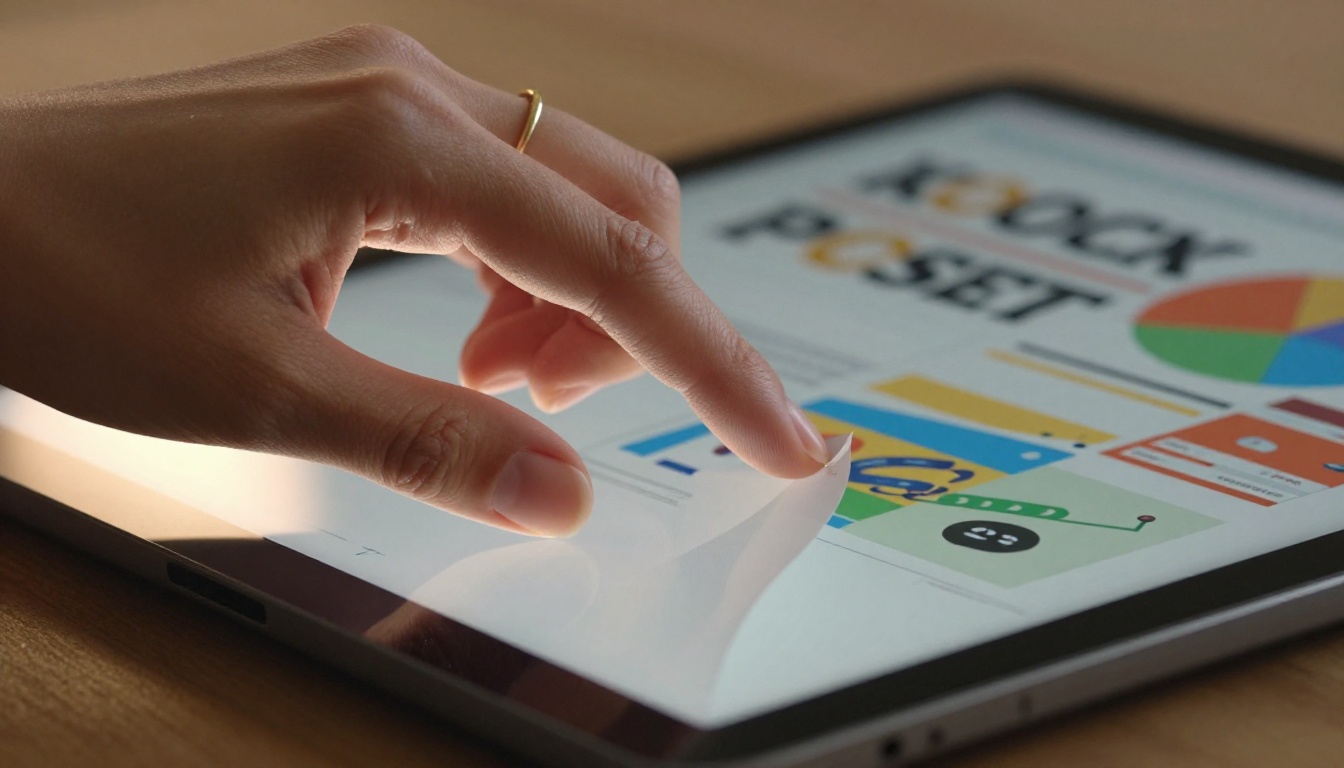
Ein Flipbook fügt deiner digitalen Präsentation eine physische, greifbare Metapher hinzu. Seiten blättern sich sichtbar um. Leser fühlen sich, als würden sie durch ein Magazin oder eine Broschüre blättern. Dieser Wechsel von „eine Datei lesen“ zu „in einer Publikation stöbern“ beeinflusst direkt, wie lange Menschen auf deinen Inhalten bleiben und wie ernst sie sie nehmen.
Was du vor dem Start brauchst
Die gute Nachricht: Für diesen Ablauf brauchst du fast nichts. Kein Canva-Pro-Konto, keine Spezialsoftware und keine Designerfahrung über das hinaus, was du ohnehin schon hast.
Dein Canva-Konto
Ein kostenloses Canva-Konto reicht. Sowohl kostenlose als auch Pro-Konten können Präsentationen als PDF-Dateien exportieren, und genau dieses Format brauchst du für die Umwandlung. Wenn du Zugang zu Canva Pro hast, kannst du Exporte in höherer Auflösung nutzen, aber der Standard-PDF-Export funktioniert für die Flipbook-Umwandlung ebenso gut.
Die richtigen Exporteinstellungen
Beim Export aus Canva sind ein paar Einstellungen wichtig:
| Einstellung | Empfohlener Wert | Warum es wichtig ist |
|---|
| Dateityp | PDF (Print) | Höhere Auflösung als PDF Standard |
| PDF glätten | Aus | Hält Text scharf und markierbar |
| Schnittmarken | Aus | Entfernt Druckhinweise am Rand |
| Farbprofil | RGB | Für die Bildschirmanzeige optimiert |
⚠️ Exportiere nicht als „PDF Standard“, wenn deine Präsentation Bilder enthält. Die Komprimierung verringert die Qualität deutlich. Wähle für die besten Ergebnisse PDF Print.
So exportierst du deine Canva-Präsentation als PDF
Das dauert unter zwei Minuten, egal wie viele Folien du hast.
Schritt 1: Öffne deine Präsentation in Canva und klicke oben rechts auf Teilen.
Schritt 2: Wähle im Dropdown-Menü Herunterladen aus.
Schritt 3: Wähle im Dateityp-Menü PDF Print für maximale Qualität oder PDF Standard, wenn die Dateigröße ein Thema ist.
Schritt 4: Wenn deine Präsentation lang ist, kannst du bestimmte Seiten oder das gesamte Dokument herunterladen. Für Flipbooks lädst du alle Seiten herunter.
Schritt 5: Klicke auf Herunterladen und warte, bis Canva die Datei erstellt hat. Bei längeren Präsentationen kann das 10 bis 30 Sekunden dauern.
Dein PDF ist jetzt bereit für die Umwandlung. Behalte es griffbereit, denn der nächste Schritt macht aus der flachen Datei etwas, womit Menschen wirklich interagieren wollen.
Verwandle dein Canva-PDF mit Flipbooks AI in ein Flipbook
Flipbooks AI gehört heute zu den leistungsstärksten kostenlosen Flipbook-Plattformen. Es nimmt dein aus Canva exportiertes PDF und wandelt es in ein voll interaktives, teilbares Flipbook mit realistischem Umblättereffekt um, ohne Wasserzeichen und mit einem sauberen Einbettungscode, den du überall verwenden kannst.

Schritt 1: Erstelle dein kostenloses Konto
Rufe flipbooksai.com/account auf und erstelle ein Konto. Das kostenlose Konto gibt dir sofort Zugang zum PDF-zu-Flipbook-Konverter, ohne Kreditkarte.
Schritt 2: Lade dein PDF hoch
Sobald du angemeldet bist, klicke auf Neues Flipbook erstellen und zieh dein Canva-PDF in den Upload-Bereich oder klicke, um deine Dateien zu durchsuchen. Die Plattform akzeptiert in kostenlosen Tarifen PDFs bis 100MB. Canva-Exporte sind bei Standardpräsentationen typischerweise 1 bis 15MB groß, also weit innerhalb des Limits.
Schritt 3: Warte auf die Umwandlung
Flipbooks AI verarbeitet dein PDF Seite für Seite und wandelt jede Folie in eine hochauflösende Flipbook-Seite um. Je nach Anzahl der Folien dauert das 10 bis 60 Sekunden. Du siehst eine Fortschrittsanzeige in Echtzeit.
Schritt 4: Passe dein Flipbook an
Hier wird es spannend. Nach der Umwandlung kannst du:
- Den Hintergrund ändern: Wähle aus einfarbigen Hintergründen, Verläufen oder Dunkel- und Hellmodi
- Eigenes Branding hinzufügen: Lade dein Logo hoch und lege deine Markenfarben fest
- Umblättereffekte einstellen: Passe Geschwindigkeit und Richtung der Umblätteranimation an
- Multimedia hinzufügen: Bette Hintergrundaudio oder Videos auf bestimmten Seiten ein
💡 Bei Geschäftspräsentationen dauert das Hinzufügen deines Firmenlogos weniger als eine Minute. Dann wirkt das Flipbook wie eine professionelle Publikation und nicht wie eine umgewandelte Datei.
Schritt 5: Veröffentlichen und teilen
Wenn dir das Aussehen gefällt, klicke auf Veröffentlichen. Du erhältst:
- Einen direkten Link, den du per E-Mail, Slack, LinkedIn oder über jeden anderen Kanal teilen kannst
- Einen Einbettungscode, um das Flipbook auf deiner Website oder deinem Blog zu platzieren
- Passwortschutz, wenn die Inhalte vertraulich sind
- Einen QR-Code für Printmaterialien, der auf das digitale Flipbook verweist
Das war's schon. Deine Canva-Präsentation ist jetzt ein lebendiges, interaktives Flipbook.
Flipbooks AI Preise: Was wirklich kostenlos ist
Eine häufige Frage lautet: „Wo ist der Haken?“ Der kostenlose Tarif ist wirklich nützlich und keine abgespeckte Demo. Hier ist eine vollständige Übersicht über alle Tarife:
| Funktion | Free-Tarif | Standard-Tarif | Professional-Tarif |
|---|
| Flipbooks | 3 | Unbegrenzt | Unbegrenzt |
| Wasserzeichen | Keins | Keins | Keins |
| PDF-Upload | Bis 100MB | Bis 250MB | Bis 500MB |
| Eigenes Branding | Basis | Vollständig | Vollständig |
| Passwortschutz | Nein | Ja | Ja |
| Analysen | Nein | Basis | Erweitert |
| Kontaktgewinnung | Nein | Nein | Ja |
| Offline-Downloads | Nein | Ja | Ja |
| Einbettung auf Website | Ja | Ja | Ja |
| Eigene Domain | Nein | Nein | Ja |
✅ Der kostenlose Tarif enthält keine Wasserzeichen, was in dieser Kategorie selten ist. Die meisten Konkurrenten fügen auffällige Wasserzeichen hinzu, außer wenn du bezahlst. Flipbooks AI hält deine Präsentation unabhängig vom Tarif sauber.
Wenn du über den kostenlosen Tarif hinauswächst, sieh dir die Tarife an, um zu erfahren, was Standard und Professional bieten. Das gilt besonders für Teams, die Analysen und Passwortschutz für mehrere Flipbooks brauchen.
Praxisbeispiele: Wer das schon macht

Die Umwandlung einer Canva-Präsentation in ein Flipbook ist nicht nur für Einzelkreative gedacht. Hier sind einige der häufigsten Anwendungsfälle aus der Praxis:
| Anwendungsfall | Wer es nutzt | Warum Flipbooks besser funktionieren |
|---|
| Verkaufspräsentationen | Vertriebsteams, Freelancer | Nachverfolgbare, teilbare Links statt E-Mail-Anhänge |
| Schulprojekte | Schüler, Lehrkräfte | Interaktiver als statische PDFs; leicht mit Lehrkräften zu teilen |
| Portfolio-Präsentationen | Designer, Fotografen | Interaktives Durchblättern wirkt hochwertiger als flache Dateien |
| Veranstaltungsprogramme | Veranstalter | QR-Code auf gedrucktem Material verlinkt zur digitalen Version |
| Immobilienobjekte | Makler, Hausverwalter | Auf Objektseiten einbetten; Interesse der Leser verfolgen |
| Restaurant-Karten | Café- und Restaurantbetreiber | Einmal aktualisieren, überall mit demselben Link teilen |
| Berichte von Non-Profit-Organisationen | NGOs, Stiftungen | Wirkt wie eine professionelle Publikation, ohne Druckbudget |
| Kursmaterialien | Online-Lehrende | Studierende blättern durch Module wie in einem richtigen Lehrbuch |
Für einige dieser Anwendungsfälle hat Flipbooks AI spezielle Tools: Das Verkaufspräsentations-Flipbook ist für Geschäftspräsentationen optimiert, und das Tool Digitales Portfolio erstellen wurde speziell für Kreative entwickelt, die ihre Arbeiten zeigen. Der Präsentations-Flipbook-Designer bietet speziell gestaltete Vorlagen für jede Art von Präsentation.
Deine Canva-Folien fit für Flipbooks machen
Nicht jede Canva-Präsentation lässt sich gleich gut umwandeln. Ein paar kleine Änderungen vor dem Export machen dein Flipbook deutlich hochwertiger.
Die Folienproportionen zählen
Flipbooks zeigen Inhalte auf dem Desktop als Doppelseite. Folien mit ausreichend Weißraum am Rand wirken besser als Präsentationen mit randlosen Inhalten, die abgeschnitten werden könnten. Prüfe in Canva, dass wichtiger Text und wichtige Grafiken mindestens 5% von den Folienrändern entfernt stehen.
Schriftgröße und Lesbarkeit
Wenn eine ganze Präsentationsfolie zu einer Seite eines Flipbooks wird, kann kleiner Text schwer lesbar werden. Eine grobe Regel: Halte Fließtext in Canva bei mindestens 14pt, Titel bei 24pt oder darüber. Wenn du dich ohnehin an Barrierefreiheitsrichtlinien hältst, bist du gut aufgestellt.
Bildauflösung in Canva
Flipbooks rendern Seiten in Bildschirmauflösung. Bilder mit niedriger Auflösung in deinem Canva-Design wirken unscharf, wenn sie auf eine ganze Flipbook-Seite vergrößert werden. Wenn du kostenlose Canva-Stockbilder nutzt, sind sie standardmäßig hochauflösend. Wenn du eigene Fotos importierst, achte darauf, dass sie mindestens 1920px breit sind, bevor du sie einfügst.
⚠️ Der Export „PDF Standard“ von Canva komprimiert Bilder. Wähle immer PDF Print, wenn deine Präsentation Fotos oder detaillierte Infografiken enthält.
Konsistenz zahlt sich aus
Flipbooks schaffen ein Durchblätter-Erlebnis. Wenn deine Folien uneinheitliche Schriften, nicht zusammenpassende Farbpaletten oder von Seite zu Seite stark unterschiedliche Layouts haben, wirkt das Flipbook chaotisch. Nutze das Brand Kit von Canva (im Pro-Tarif verfügbar oder im kostenlosen Tarif manuell einstellbar), um Farben und Schriften durchgehend konsistent zu halten. Allein diese Änderung bringt eine spürbar bessere Qualität im fertigen Flipbook.
Nach der Veröffentlichung: Hol das Beste aus deinem Flipbook heraus
Veröffentlichen ist nicht der letzte Schritt. Hier ist, was du tun kannst, sobald dein Flipbook live ist.
Überall einbetten
Der Einbettungscode von Flipbooks AI ist ein Standard-iframe. Du kannst ihn einfügen in:
- WordPress oder Squarespace: Blogbeiträge und Seiten
- Notion-Seiten mit dem Einbettungsblock
- Webflow-Seiten mit dem HTML-Element
- E-Mail-Newsletter-Plattformen, die HTML unterstützen (verlinke das Flipbook, statt es direkt einzubetten)
Für eine Schritt-für-Schritt-Anleitung zum Einbetten enthält die Seite Flipbook auf Website einbetten Details für die gängigsten Plattformen.
Den direkten Link teilen
Der Flipbook-Link ist sauber und einfach zu teilen. Anders als ein Google-Drive-PDF-Link, der eine Anmeldung verlangt oder Berechtigungsabfragen zeigt, öffnet sich dein Link von Flipbooks AI sofort in jedem Browser auf jedem Gerät, ohne App. Teile ihn über:
- LinkedIn-Posts und Direktnachrichten
- E-Mail-Signaturen mit einer Vorschau als Miniaturbild
- Slack- und Microsoft-Teams-Kanäle
- QR-Codes auf Visitenkarten oder Printmaterialien
Verfolge, wer liest
Wenn du auf den Professional-Tarif wechselst, erhältst du Analysen Seite für Seite. Du siehst, welche Folien die Aufmerksamkeit am längsten halten und wo Leser abspringen. Für Verkaufspräsentationen ist das wirklich wertvoll: Wenn Interessenten immer auf Seite 4 stehen bleiben, weißt du, dass dort dein Pitch am meisten Arbeit braucht.

Vertrauliche Präsentationen mit Passwort schützen
Der Standard- und der Professional-Tarif erlauben Passwortschutz für einzelne Flipbooks. Das ist ideal für:
- Interne Unternehmenspräsentationen, die nicht für die Öffentlichkeit bestimmt sind
- Kundenangebote mit Preisdetails
- Produktankündigungen vor dem Release
- Vertrauliche Finanzberichte und Vorstandsunterlagen
Statt ein passwortgeschütztes PDF anzuhängen (das sich auf dem Handy oft umständlich öffnen lässt), schickst du einen Link. Das Flipbook fragt dann vor der Anzeige nach einem Passwort. Ein saubereres Erlebnis bei gleicher Sicherheit.
Sobald du Canva-Präsentationen umwandelst, wirst du wahrscheinlich mehr Anwendungsfälle entdecken, als du erwartet hast. Stöbere in allen Flipbook-Tools, um Formate zu finden, die genau auf deinen Inhaltstyp zugeschnitten sind:
Jedes Tool bringt Vorlagen und Einstellungen mit, die auf diesen Inhaltstyp abgestimmt sind. Wenn deine Canva-Präsentation im Grunde ein Produktkatalog ist, bringt dich das Tool Kostenloser digitaler Katalog-Ersteller weiter als der allgemeine Konverter. Zweckgebaute Tools schlagen immer Allzweck-Tools.

Bereit, nicht mehr nur PDFs zu verschicken?
Deine Canva-Präsentationen sind bereits gut gestaltet. Das Einzige, was sie zurückhält, ist das Format, in dem sie stecken. Sie in interaktive Flipbooks umzuwandeln kostet nichts und dauert weniger, als die meisten erwarten, oft unter fünf Minuten vom Export bis zum veröffentlichten Link.
Erstelle dein erstes Flipbook kostenlos bei Flipbooks AI und sieh, wie deine Präsentationen aussehen, wenn Menschen wirklich darin blättern können. Keine Wasserzeichen, keine Paywall für die Grundfunktionen, keine komplizierte Software zum Installieren.
Wenn du sehen willst, was über die verschiedenen Tarifstufen hinaus möglich ist, vergleiche die Tarife, um herauszufinden, was zu deinem Umfang und den Anforderungen deines Teams passt. Und wenn du schon weißt, mit welchem Präsentationstyp du arbeitest, geh direkt zum Tool-Verzeichnis, um das Format zu finden, das für deine Inhalte gebaut ist.



