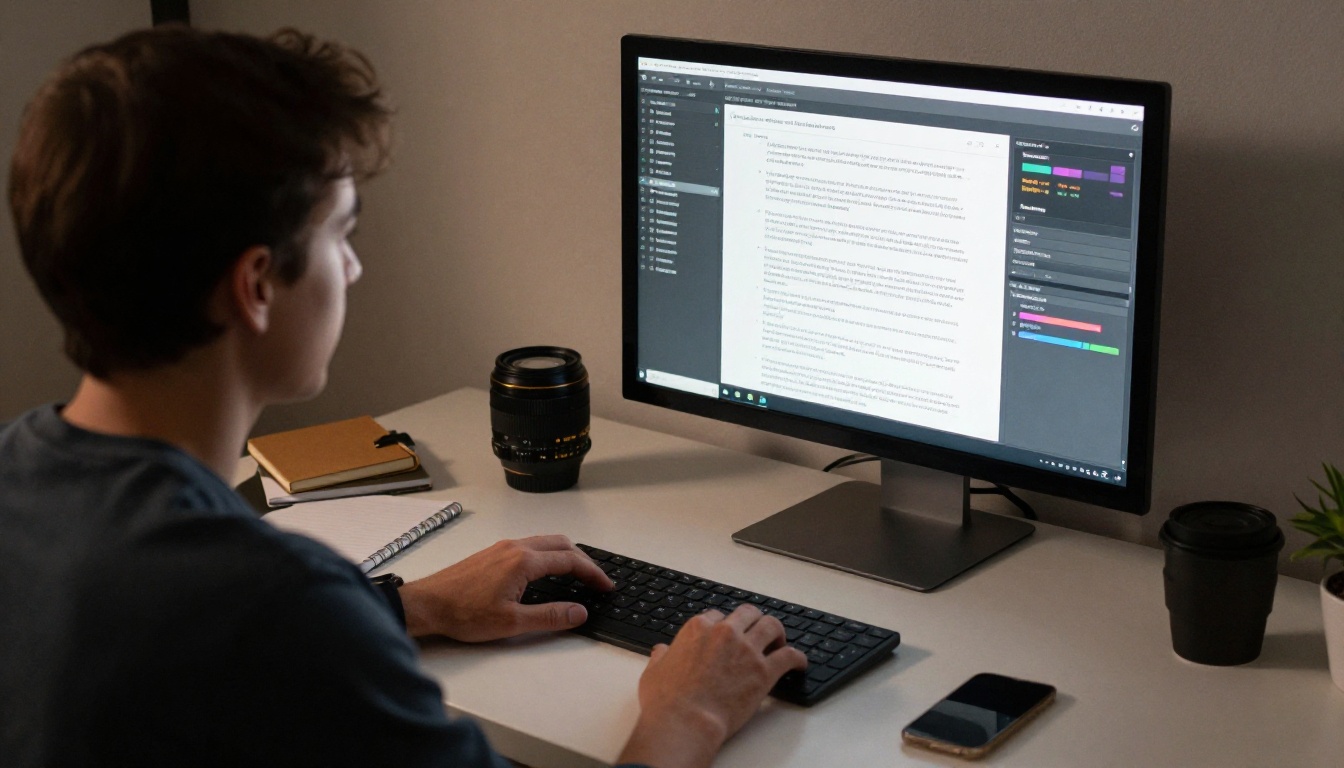
Escribiste una página limpia en Notion, hiciste clic en exportar y el PDF salió con una tabla cortada por la mitad, un título suelto al final de una página y fuentes que no se parecen en nada a tu pantalla. Es una frustración muy común, y tiene causas técnicas claras. Una vez que las conoces, la mayoría de los problemas se pueden evitar en unos cinco minutos. Y cuando quieras que el archivo final se vea profesional para clientes o lectores, puedes convertir el PDF ya limpio en una publicación interactiva con Flipbooks AI.
Por qué fallan las exportaciones de Notion
Notion es un editor web basado en bloques. Cada párrafo, lista desplegable, base de datos e imagen es un bloque aparte que se estira para ajustarse a la ventana del navegador. Un PDF es lo contrario: un conjunto fijo de páginas con un tamaño fijo, márgenes fijos y sin desplazamiento. La exportación es el momento en que un diseño fluido se obliga a encajar en uno rígido, y la adaptación rara vez sale perfecta.

Esto es lo que ocurre detrás de escena:
- Notion procesa tu página con un motor de impresión, parecido a la función "Imprimir en PDF" del navegador.
- El motor elige los saltos de página automáticamente, sin tener en cuenta la intención de tu diseño.
- Los elementos anchos, como tablas, tableros y columnas, se reducen o se recortan para caber en el ancho del papel.
- Las fuentes se sustituyen cuando el motor de impresión no puede incrustar la tipografía que ves en pantalla.
- Los bloques interactivos, como las listas desplegables, los bloques sincronizados y las incrustaciones, no tienen equivalente impreso, así que se contraen o desaparecen.
💡 Consejo útil: Piensa en una exportación de Notion como una captura de una página web cortada en tamaños de papel. Todo lo que depende del ancho de la pantalla se va a desplazar.
Los problemas más comunes
Antes de arreglar nada, identifica qué problema tienes en realidad. La mayoría de las exportaciones desordenadas caen en uno de seis grupos.
| Síntoma | Causa probable | Gravedad |
|---|
| Tabla partida en dos páginas | Salto de página automático dentro de un bloque de base de datos | Alta |
| Columnas apretadas o superpuestas | Diseño ancho reducido al ancho del papel | Alta |
| Las fuentes se ven diferentes | Sustitución de fuentes en el motor de impresión | Media |
| Títulos solos al final de la página | No hay regla de "mantener con el siguiente" en la exportación | Media |
| Imágenes recortadas o borrosas | Imágenes a sangre escaladas al cuadro del margen | Media |
| Listas desplegables cerradas, contenido ausente | Los bloques contraídos no se imprimen | Alta |
Tablas partidas
Una tabla que empieza al final de una página y termina en la siguiente es la queja número uno. Notion no repite las filas de encabezado, así que la segunda mitad de la tabla no tiene etiquetas. Los lectores pierden el hilo de lo que significa cada columna.
Columnas apretadas
Los diseños de varias columnas se ven elegantes en el navegador. En papel, tres columnas en un ancho A4 dejan cada columna estrecha, y el texto se convierte en tiras altas e irregulares.
Sorpresas con las fuentes
Notion ofrece tres estilos de fuente integrados: Default (sans serif), Serif y Mono. Si un lector abre el PDF en otro dispositivo, la fuente incrustada normalmente se ve bien. Pero el espaciado de los caracteres exportados puede seguir siendo distinto al de tu pantalla, y algunos caracteres especiales a veces cambian a una fuente genérica.
Contenido oculto en listas desplegables
Las listas desplegables que están cerradas en el momento de exportar siguen cerradas. Todo lo que hay dentro se queda fuera del PDF sin avisar. Este problema es peligroso, porque quizá no te des cuenta hasta que un cliente pregunte dónde quedó la sección.
Ajusta primero la configuración de exportación
Muchos problemas vienen de valores predeterminados que nadie revisa. Abre el cuadro de exportación y revisa cada opción.

Elige el formato de página adecuado
En el cuadro de exportación a PDF, elige un formato de página que coincida con el uso que tendrá el documento.
- Abre la página, haz clic en el menú de tres puntos y luego elige Exportar.
- Define Formato de exportación como PDF.
- Selecciona Formato de página: A4, Letter, Legal, A3, A5 o Tabloide.
- Ajusta Porcentaje de escala entre 50 y 100.
- Elige Vertical u Horizontal.
- Activa Incluir subpáginas y Crear carpetas para subpáginas solo si los necesitas.
La orientación horizontal funciona mucho mejor para tablas anchas y paneles. La vertical es mejor para informes, ensayos y manuales.
Usa la escala para rescatar contenido ancho
La escala es el control más subestimado del cuadro de exportación. Bajar del 100 por ciento al 80 por ciento suele hacer que una tabla ancha quepa en una sola página sin ningún otro cambio. Por debajo del 60 por ciento, el texto se vuelve difícil de leer.
| Tipo de contenido | Formato recomendado | Escala |
|---|
| Informe de texto largo | A4 vertical | 100% |
| Documento con muchas tablas | A4 horizontal | 75% a 85% |
| Panel con columnas | A3 horizontal | 70% |
| Notas de presentación | Letter horizontal | 90% |
| Portafolio con muchas imágenes | A4 horizontal | 100% |
Activa el ancho completo antes de exportar
Activa Ancho completo en el menú de la página antes de exportar si quieres que el diseño use toda la página. Desactívalo si tus columnas se diseñaron para un ancho de lectura estrecho. Prueba ambas opciones. La diferencia en los saltos de línea puede ser enorme.
⚠️ Advertencia: Abre cada lista desplegable antes de exportar. Las listas cerradas no se imprimen, y el cuadro de exportación no muestra ningún aviso.
Corrige los saltos de página y el diseño
La configuración solo te lleva hasta cierto punto. El resto depende de cómo esté estructurada la página.
Añade espacio manual antes de los bloques grandes
Notion no tiene un bloque de "salto de página" nativo. Una solución fiable es añadir líneas vacías encima de una tabla o un título grande hasta que pase limpiamente a la página siguiente. Hazlo al final, cuando todas las ediciones de texto estén listas, porque cualquier cambio anterior moverá los saltos.
Divide las tablas largas
Si una tabla es más larga que una página, divídela en dos o tres tablas más pequeñas, cada una con su propia fila de encabezado. Así los lectores tienen etiquetas en cada página y Notion tiene menos oportunidades de cortar una fila por la mitad.
Cambia las columnas por una pila simple
Para exportar, una sola columna es el diseño más seguro. Si te encanta tu diseño de dos columnas, conserva una copia de la página para exportar con el contenido apilado verticalmente.
Mantén los títulos junto a su contenido
Añade al menos un párrafo completo justo debajo de cada título. Un título seguido de una tabla o una imagen es lo que con más probabilidad quedará suelto al final de una página.
✅ Buena práctica: Mantén una "versión para exportar" de cada página importante. Edita la página de trabajo con libertad y toca la copia de exportación solo para el diseño de impresión.
Corrige las fuentes y las imágenes

Usa un solo estilo de fuente
Usa un único estilo de fuente en toda la página. Combinar títulos Serif con bloques de código Mono está bien, pero evita cambiar de estilo a mitad de un párrafo. Cada cambio es un lugar donde el espaciado puede desplazarse en el PDF.
Evita los caracteres poco comunes
Los emojis y los símbolos son los principales sospechosos cuando el texto se rompe. Si un símbolo aparece como un cuadrado en blanco en el PDF, reemplázalo por texto simple o por una imagen subida.
Prepara las imágenes antes de subirlas
Las imágenes grandes se reducen al ancho de la página, y ahí es donde aparece la borrosidad. Sigue estas reglas:
- Sube las imágenes con al menos 1600 píxeles de ancho para que ocupen todo el ancho.
- Usa PNG para capturas de pantalla y JPG para fotografías.
- Evita poner texto sobre fondos de fotos muy cargados, porque al escalarlas el texto se difumina.
- Añade una leyenda en lugar de incrustar texto dentro de la imagen.
| Tipo de imagen | Mejor formato | Ancho sugerido |
|---|
| Captura de pantalla | PNG | 1600 px |
| Fotografía | JPG | 2000 px |
| Logotipo | SVG o PNG | 800 px |
| Gráfico | PNG | 1600 px |
Una lista rápida de revisión antes de exportar
Repasa esta lista antes de cada exportación. Toma unos tres minutos y evita la mayoría de los desastres.
- Abre todas las listas desplegables que deban verse.
- Cambia a la orientación de página correcta.
- Ajusta la escala para que ninguna tabla sea más ancha que la página.
- Comprueba que cada tabla quepa en una sola página o tenga encabezados repetidos.
- Confirma que las imágenes se ven nítidas al 100 por ciento de zoom.
- Exporta y luego abre el PDF y recorre cada página.
- Corrige cualquier problema en Notion y vuelve a exportar, en lugar de editar el PDF.

Incluso una exportación perfecta tiene límites. Un PDF es estático. No puede mostrar un índice que siga al lector, no parece un libro y se ve apretado en un teléfono. Si tu documento es un catálogo, un manual, un portafolio o un informe para clientes, otro formato podría servir mejor a tus lectores.
Así se comparan las opciones:
| Función | PDF de Notion sin editar | PDF limpio | Flipbook |
|---|
| Efecto de paso de página | No | No | Sí |
| Lectura cómoda en dispositivos móviles | Deficiente | Deficiente | Buena |
| Incrustar en un sitio web | Difícil | Difícil | Sencillo |
| Protección con contraseña | No | Limitada | Sí |
| Estadísticas de lectura | No | No | Sí (plan Professional) |
| Marca y colores | Solo estilo Notion | Solo estilo Notion | Personalizados |

Cómo convertir tu PDF de Notion en un flipbook
Una vez que tu PDF esté limpio, puedes publicarlo como flipbook interactivo que se abre en cualquier navegador, sin necesidad de descargarlo. El Conversor de PDF a flipbook hace la conversión en unos pocos pasos.
- Crea tu cuenta. Crea tu cuenta en Flipbooks AI y abre el panel de control.
- Sube el PDF. Arrastra el archivo exportado al cuadro de subida. La conversión tarda poco, y el orden de las páginas y el texto se mantienen tal como se exportaron.
- Personaliza el aspecto. Ajusta el color de fondo, añade tu logotipo y elige los efectos de página. Tu marca reemplaza el aspecto sencillo de una exportación estándar.
- Añade multimedia. Incrusta videos y audio para dar vida a las secciones estáticas.
- Configura la privacidad. Añade una contraseña cuando un informe para clientes o un manual interno deba mantenerse privado.
- Comparte. Copia un enlace directo o usa la opción Incrustar flipbook en sitio web para colocarlo en cualquier página.
💡 Consejo útil: Si el PDF todavía tiene algunos defectos de diseño, corrígelos en Notion y vuelve a subirlo. No estás atado a tu primera versión.
Flipbooks AI nunca añade marcas de agua, y el flipbook se adapta a las pantallas de los teléfonos, así que el mismo documento que se veía apretado como PDF se lee cómodamente en un teléfono. Los equipos que necesitan estadísticas de lectura y captación de contactos pueden comparar las opciones en la página de precios.
Ejemplos reales

El catálogo de una tienda pequeña
La dueña de una boutique guarda una lista de productos en una base de datos de Notion. La exportación original partía las filas entre páginas y eliminaba la mitad de las fotos. Después de cambiar a horizontal, reducir la escala al 80 por ciento y dividir la lista por categoría, el PDF quedó limpio. Convertirlo en flipbook con la herramienta Catálogo de productos le da a los clientes un catálogo para hojear que pueden abrir en el teléfono.
Un manual para empleados
Una gerente de operaciones escribe el material de incorporación en Notion. Las listas desplegables ocultaban las políticas, así que la primera exportación estaba casi vacía. Después de abrir todas las listas y exportar, el manual quedó completo. Un Manual de capacitación en flipbook con contraseña lo mantiene privado para el personal.

Un informe mensual para clientes
Una freelancer de marketing envía resultados cada mes. Los gráficos salían borrosos en el PDF porque se habían subido pequeños. Volver a subirlos con 1600 píxeles lo arregló. El informe ahora se envía como flipbook con el Creador de flipbooks de informes, y la freelancer puede ver si el cliente lo abrió.
Respuestas rápidas para solucionar problemas
¿Por qué mi PDF no tiene contenido? Las listas desplegables cerradas y los títulos contraídos se omiten. Ábrelos primero.
¿Por qué la tabla se sale de la página? Cambia a horizontal o reduce la escala al 75 u 80 por ciento.
¿Por qué las imágenes salen borrosas? La imagen original es demasiado pequeña. Sube un archivo más grande y evita texto dentro de las fotos.
¿Por qué mis fuentes se ven diferentes? El motor de impresión sustituye las tipografías y ajusta el espaciado. Usa un solo estilo de fuente y evita símbolos poco comunes.
¿Puedo corregir el PDF después de exportarlo? Puedes, pero es más lento. Corrige la página original y vuelve a exportar.
¿Listo para un resultado más limpio?
Las exportaciones desordenadas de Notion rara vez son aleatorias. Vienen de un diseño web fluido que se encuentra con una página fija, y cada síntoma tiene una solución directa: ajustar la orientación y la escala, dividir tablas, abrir las listas desplegables, subir imágenes más nítidas y mantener los diseños simples. Dedica unos minutos a la lista de revisión y tu PDF se verá como lo pensaste.
Luego dale a ese documento limpio la presentación que merece. Empieza gratis en Flipbooks AI, explora todas las herramientas de flipbook para encontrar la plantilla adecuada o compara los planes y precios para elegir el que mejor se adapte a tu equipo.