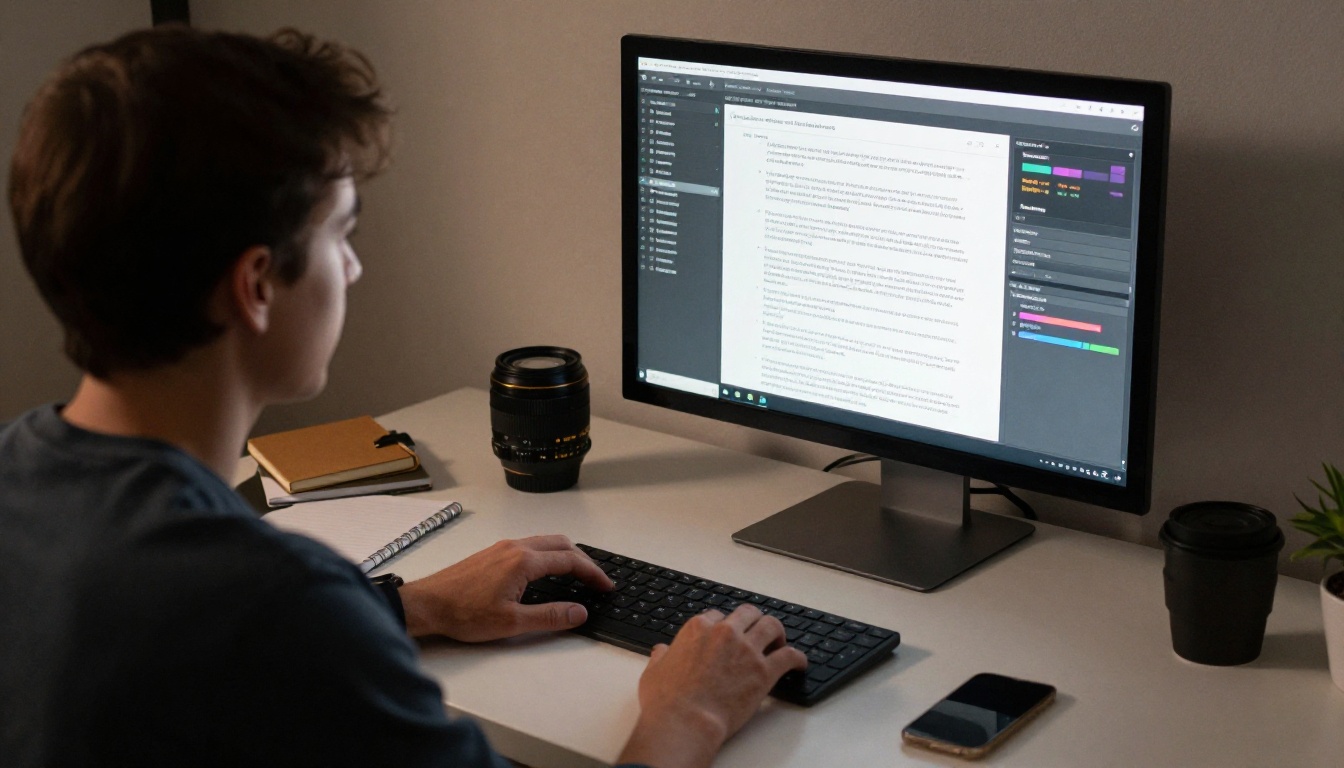
Du hast eine saubere Seite in Notion geschrieben, auf Export geklickt, und das PDF zeigt eine Tabelle, die mitten entzweigeschnitten ist, eine Überschrift, die allein am Seitenende hängt, und Schriften, die ganz anders aussehen als auf deinem Bildschirm. Das ist ein weit verbreiteter Ärger, und er hat klare technische Ursachen. Sobald du sie kennst, lässt sich das meiste Durcheinander in etwa fünf Minuten verhindern. Und wenn die fertige Datei für Kunden oder Leser makellos aussehen soll, kannst du das bereinigte PDF mit Flipbooks AI in eine interaktive Publikation verwandeln.
Warum Notion-Exporte kaputtgehen
Notion ist ein blockbasierter Web-Editor. Jeder Absatz, jedes Umschaltelement, jede Datenbank und jedes Bild ist ein eigener Block, der sich an dein Browserfenster anpasst. Ein PDF ist das Gegenteil: ein fester Satz Seiten mit fester Größe, festen Rändern und ohne Scrollen. Beim Export wird ein flüssiges Layout in ein starres gepresst, und die Umwandlung gelingt selten perfekt.

Das passiert im Hintergrund:
- Notion rendert deine Seite über eine Druckengine, ähnlich wie die Funktion „Als PDF drucken“ im Browser.
- Die Engine wählt Seitenumbrüche automatisch, ohne Rücksicht auf deine Gestaltung.
- Breite Elemente wie Tabellen, Boards und Spalten werden skaliert oder abgeschnitten, damit sie auf die Papierbreite passen.
- Schriften werden ersetzt, wenn die Druckengine die Schrift, die du auf dem Bildschirm siehst, nicht einbetten kann.
- Interaktive Blöcke wie Umschaltelemente, synchronisierte Blöcke und Einbettungen haben kein gedrucktes Gegenstück. Sie klappen zusammen oder verschwinden.
💡 Profi-Tipp: Stell dir einen Notion-Export wie einen Screenshot einer Webseite vor, der in Papierformate zerschnitten wurde. Alles, was von der Bildschirmbreite abhängt, verschiebt sich.
Die häufigsten Probleme
Bevor du etwas behebst, finde heraus, welches Problem du tatsächlich hast. Die meisten unordentlichen Exporte gehören zu einer von sechs Gruppen.
| Symptom | Wahrscheinliche Ursache | Schweregrad |
|---|
| Tabelle auf zwei Seiten geteilt | Automatischer Seitenumbruch innerhalb eines Datenbankblocks | Hoch |
| Spalten gequetscht oder überlappend | Breites Layout auf Papierbreite skaliert | Hoch |
| Schriften sehen anders aus | Schriftersetzung in der Druckengine | Mittel |
| Überschriften allein am Seitenende | Keine Regel „mit nächstem Absatz zusammenhalten“ beim Export | Mittel |
| Bilder abgeschnitten oder unscharf | Randabfallende Bilder auf den Randbereich skaliert | Mittel |
| Umschaltelemente geschlossen, Inhalt fehlt | Eingeklappte Blöcke werden nicht gedruckt | Hoch |
Geteilte Tabellen
Eine Tabelle, die am Ende einer Seite beginnt und auf der nächsten endet, ist die häufigste Beschwerde. Notion wiederholt die Kopfzeilen nicht, daher hat die zweite Hälfte der Tabelle keine Beschriftungen. Leser verlieren den Überblick darüber, was jede Spalte bedeutet.
Gequetschte Spalten
Mehrspaltige Layouts wirken im Browser elegant. Auf Papier werden drei Spalten im A4-Format schmal, und der Text bricht in hohe, ungleichmäßige Streifen.
Überraschungen bei Schriften
Notion bietet drei eingebaute Schriftstile: Default (serifenlos), Serif und Mono. Öffnet ein Leser das PDF auf einem anderen Gerät, ist die eingebettete Schrift meist in Ordnung. Trotzdem kann sich der Zeichenabstand im Export von deinem Bildschirm unterscheiden, und Sonderzeichen fallen manchmal auf eine allgemeine Schrift zurück.
Versteckte Inhalte in Umschaltelementen
Umschaltelemente, die beim Export geschlossen sind, bleiben geschlossen. Alles darin fehlt stillschweigend im PDF. Das ist heikel, weil du es vielleicht erst bemerkst, wenn ein Kunde fragt, wohin der Abschnitt verschwunden ist.
Zuerst die Exporteinstellungen prüfen
Viele Probleme stammen von Standardeinstellungen, die niemand kontrolliert. Öffne den Exportdialog und prüfe jede Option.

Das richtige Seitenformat wählen
Wähle im PDF-Exportdialog ein Seitenformat, das zur Verwendung des Dokuments passt.
- Öffne die Seite, klicke auf das Menü mit den drei Punkten und wähle dann Exportieren.
- Stelle Exportformat auf PDF.
- Wähle Seitenformat: A4, Letter, Legal, A3, A5 oder Tabloid.
- Lege Skalierung in Prozent zwischen 50 und 100 fest.
- Wähle Hochformat oder Querformat.
- Aktiviere Unterseiten einschließen und Ordner für Unterseiten erstellen nur, wenn du sie brauchst.
Querformat eignet sich deutlich besser für breite Tabellen und Dashboards. Hochformat ist besser für Berichte, Aufsätze und Handbücher.
Mit der Skalierung breite Inhalte retten
Die Skalierung ist die am meisten unterschätzte Einstellung im Exportdialog. Wenn du von 100 auf 80 Prozent gehst, passt eine breite Tabelle oft ohne weitere Änderung auf eine Seite. Unter 60 Prozent wird der Text schwer lesbar.
| Inhaltstyp | Empfohlenes Format | Skalierung |
|---|
| Langer Textbericht | A4 Hochformat | 100 % |
| Tabellenlastiges Dokument | A4 Querformat | 75 % bis 85 % |
| Dashboard mit Spalten | A3 Querformat | 70 % |
| Präsentationsnotizen | Letter Querformat | 90 % |
| Bildlastiges Portfolio | A4 Querformat | 100 % |
Vor dem Export auf volle Breite umstellen
Aktiviere vor dem Export Volle Breite im Seitenmenü, wenn das Layout die ganze Seite nutzen soll. Deaktiviere es, wenn deine Spalten für eine schmale Lesebreite gedacht sind. Teste beide Varianten. Der Unterschied bei den Zeilenumbrüchen kann enorm sein.
⚠️ Warnung: Öffne jedes Umschaltelement, bevor du exportierst. Geschlossene Umschaltelemente werden nicht gedruckt, und der Dialog warnt nicht davor.
Seitenumbrüche und Layout korrigieren
Einstellungen bringen dich nur ein Stück weit. Der Rest hängt davon ab, wie die Seite selbst aufgebaut ist.
Vor großen Blöcken manuell Abstand einfügen
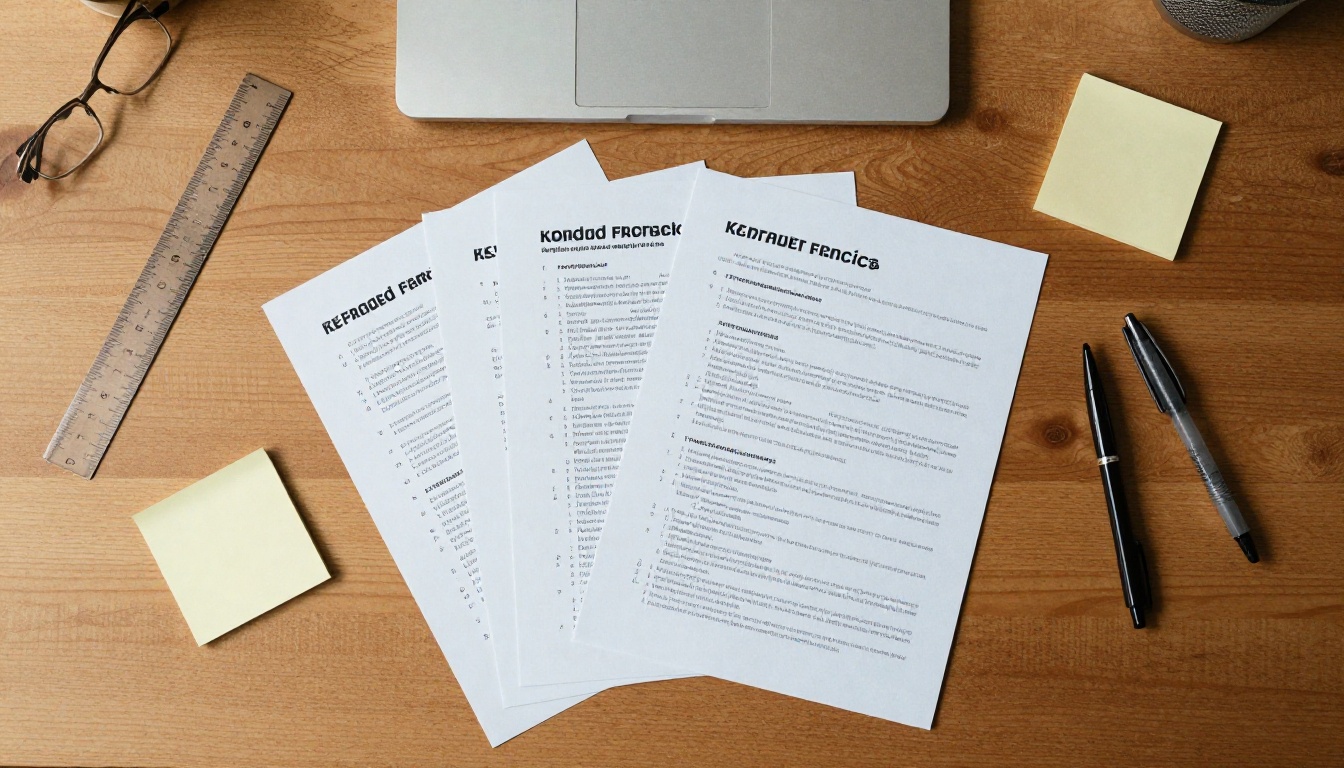
Notion hat keinen eigenen Block für einen „Seitenumbruch“. Ein zuverlässiger Trick ist, über einer großen Tabelle oder Überschrift so lange leere Zeilen einzufügen, bis sie sauber auf die nächste Seite rutscht. Mach das zuletzt, nachdem alle Textänderungen fertig sind, denn jede Änderung weiter oben verschiebt die Umbrüche.
Große Tabellen aufteilen
Ist eine Tabelle länger als eine Seite, teile sie in zwei oder drei kleinere Tabellen mit jeweils eigener Kopfzeile. Leser bekommen auf jeder Seite Beschriftungen, und Notion hat weniger Chancen, eine Zeile in der Mitte zu teilen.
Spalten durch ein einfaches Layout ersetzen
Für den Export ist eine einzelne Spalte das sicherste Layout. Wenn du dein Zweispaltendesign liebst, behalte eine Kopie der Seite für den Export, bei der der Inhalt vertikal untereinandersteht.
Überschriften bei ihrem Inhalt halten
Setze unter jede Überschrift mindestens einen vollständigen Absatz. Eine Überschrift, auf die direkt eine Tabelle oder ein Bild folgt, bleibt am ehesten allein am Seitenende hängen.
✅ Bewährte Methode: Lege für jede wichtige Seite eine „Exportversion“ an. Bearbeite die Arbeitsseite frei und fasse nur die Exportkopie für das Druck-Layout an.
Schriften und Bilder korrigieren

Bei einem Schriftstil bleiben
Verwende für die ganze Seite einen einzigen Schriftstil. Serifen-Überschriften mit Mono-Codeblöcken zu mischen ist in Ordnung, aber wechsle nicht mitten im Absatz den Stil. Jeder Wechsel ist eine Stelle, an der sich der Abstand im PDF verschieben kann.
Ungewöhnliche Zeichen vermeiden
Emojis und Symbole sind die üblichen Verdächtigen, wenn Text bricht. Wenn ein Symbol im PDF als leeres Kästchen erscheint, ersetze es durch einfachen Text oder ein hochgeladenes Bild.
Bilder vor dem Hochladen vorbereiten
Große Bilder werden auf die Seitenbreite verkleinert, und dabei entsteht die Unschärfe. Beachte diese Regeln:
- Lade Bilder für eine volle Breite mit mindestens 1600 Pixel Breite hoch.
- Verwende PNG für Screenshots und JPG für Fotos.
- Setze Text nicht auf unruhige Fotohintergründe, denn beim Skalieren wird er unscharf.
- Füge eine Bildunterschrift hinzu, statt Text in das Bild einzubetten.
| Bildtyp | Bestes Format | Empfohlene Breite |
|---|
| Screenshot | PNG | 1600 px |
| Foto | JPG | 2000 px |
| Logo | SVG oder PNG | 800 px |
| Diagramm | PNG | 1600 px |
Eine kurze Checkliste zum Aufräumen
Geh diese Liste vor jedem Export durch. Sie dauert etwa drei Minuten und verhindert die meisten Pannen.
- Öffne alle Umschaltelemente, die sichtbar sein sollen.
- Stelle die richtige Seitenausrichtung ein.
- Stelle die Skalierung so ein, dass keine Tabelle breiter als die Seite ist.
- Prüfe, ob jede Tabelle auf eine einzige Seite passt oder wiederholte Kopfzeilen hat.
- Bestätige, dass Bilder bei 100 Prozent Zoom scharf sind.
- Exportiere und öffne dann das PDF und blättere durch jede Seite.
- Behebe Probleme in Notion und exportiere erneut, statt das PDF zu bearbeiten.

Selbst ein perfekter Export hat Grenzen. Ein PDF ist statisch. Es kann kein Inhaltsverzeichnis zeigen, das dem Leser folgt, es fühlt sich nicht wie ein Buch an, und auf einem Telefon wirkt es gedrängt. Wenn dein Dokument ein Katalog, ein Handbuch, ein Portfolio oder ein Kundenbericht ist, könnte deinen Lesern vielleicht eine andere Präsentation besser dienen.
So schneiden die Optionen im Vergleich ab:
| Funktion | Rohes Notion-PDF | Bereinigtes PDF | Flipbook |
|---|
| Umblättereffekt | Nein | Nein | Ja |
| Lesen auf mobilen Geräten | Schlecht | Schlecht | Gut |
| Einbetten auf einer Website | Schwierig | Schwierig | Einfach |
| Passwortschutz | Nein | Eingeschränkt | Ja |
| Lesestatistiken | Nein | Nein | Ja (Professional-Tarif) |
| Branding und Farben | Nur im Notion-Stil | Nur im Notion-Stil | Individuell |

So verwandelst du dein Notion-PDF in ein Flipbook
Sobald dein PDF sauber ist, kannst du es als interaktives Flipbook veröffentlichen, das in jedem Browser öffnet, ganz ohne Download. Der PDF-zu-Flipbook-Konverter erledigt die Umwandlung in wenigen Schritten.
- Erstelle dein Konto. Konto bei Flipbooks AI erstellen und öffne das Dashboard.
- Lade das PDF hoch. Ziehe die exportierte Datei in den Upload-Bereich. Die Umwandlung dauert kurz, und die Seitenreihenfolge und der Text bleiben so, wie sie exportiert wurden.
- Passe das Erscheinungsbild an. Ändere die Hintergrundfarbe, füge dein Logo hinzu und wähle Seiteneffekte. Dein Branding ersetzt das schlichte Erscheinungsbild eines Standardexports.
- Füge Multimedia hinzu. Bette Videos und Audio ein, damit statische Abschnitte lebendig werden.
- Lege die Privatsphäre fest. Füge einen Passwortschutz hinzu, wenn ein Kundenbericht oder ein internes Handbuch privat bleiben soll.
- Teile es. Kopiere einen direkten Link oder nutze die Option Flipbook auf der Website einbetten, um es auf jeder Seite zu platzieren.
💡 Profi-Tipp: Wenn das PDF noch ein paar Layoutfehler hat, behebe sie in Notion und lade die Datei erneut hoch. Du bist nicht auf deine erste Version festgelegt.
Flipbooks AI fügt nie Wasserzeichen hinzu, und das Flipbook passt sich mobilen Bildschirmen an. Dasselbe Dokument, das als PDF gedrängt wirkte, lässt sich auf einem Telefon angenehm lesen. Teams, die Lesestatistiken und Kontaktgewinnung brauchen, können die Optionen auf der Preisseite vergleichen.
Praxisbeispiele

Der Katalog eines kleinen Ladens
Eine Boutique-Inhaberin führt eine Produktliste in einer Notion-Datenbank. Der rohe Export teilt die Zeilen auf Seiten auf und lässt die Hälfte der Fotos weg. Nach dem Wechsel ins Querformat, einer Skalierung auf 80 Prozent und dem Aufteilen der Liste nach Kategorien ist das PDF sauber. Wenn du es mit dem Werkzeug Produktkatalog in ein Flipbook umwandelst, erhalten Kundinnen und Kunden einen durchblätterbaren Katalog, den sie auf dem Telefon öffnen können.
Ein Mitarbeiterhandbuch
Eine Betriebsleiterin schreibt Einarbeitungsmaterial in Notion. Umschaltelemente verbergen die Richtlinien, daher ist der erste Export fast leer. Nachdem sie jedes Umschaltelement geöffnet und exportiert hat, ist das Handbuch vollständig. Ein Schulungshandbuch-Flipbook mit Passwort hält es nur für die Mitarbeitenden zugänglich.

Ein monatlicher Kundenbericht
Eine freiberufliche Marketingexpertin verschickt monatliche Ergebnisse. Die Diagramme waren im PDF unscharf, weil sie klein hochgeladen wurden. Das erneute Hochladen der Diagramme mit 1600 Pixeln Breite hat das Problem behoben. Der Bericht wird nun mit dem Report-Flipbook-Ersteller als Flipbook verschickt, und die Freiberuflerin sieht, ob der Kunde ihn geöffnet hat.
Kurze Antworten zur Fehlersuche
Warum fehlt Inhalt in meinem PDF? Geschlossene Umschaltelemente und eingeklappte Überschriften werden übersprungen. Öffne sie zuerst.
Warum ragt die Tabelle über die Seite hinaus? Wechsle ins Querformat oder reduziere die Skalierung auf 75 oder 80 Prozent.
Warum sind Bilder unscharf? Das Ausgangsbild ist zu klein. Lade eine größere Datei hoch und vermeide Text auf Fotos.
Warum sehen meine Schriften anders aus? Die Druckengine ersetzt Schriftarten und passt den Abstand an. Verwende einen Schriftstil und vermeide ungewöhnliche Symbole.
Kann ich das PDF nach dem Export noch reparieren? Ja, aber es dauert länger. Korrigiere die Ausgangsseite und exportiere erneut.
Bereit für ein saubereres Ergebnis?
Unordentliche Notion-Exporte sind selten Zufall. Sie entstehen, wenn ein flüssiges Web-Layout auf eine feste Seite trifft, und jedes Symptom hat eine direkte Lösung: Ausrichtung und Skalierung anpassen, Tabellen aufteilen, Umschaltelemente öffnen, schärfere Bilder hochladen und Layouts einfach halten. Investiere ein paar Minuten in die Checkliste, dann sieht dein PDF so aus, wie du es geplant hast.
Gib diesem sauberen Dokument danach die Präsentation, die es verdient. Kostenlos loslegen bei Flipbooks AI, durchstöbere alle Flipbook-Werkzeuge, um die passende Vorlage zu finden, oder vergleiche die Preispläne, um den Tarif zu wählen, der zu deinem Team passt.