Pulsas subir, te recuestas y esperas. Pasa un minuto. Luego cinco. El indicador de carga sigue girando, la barra de progreso apenas se mueve, y lo que debería tardar segundos se come toda tu tarde. Si te suena, no eres el único, y la buena noticia es que una subida lenta de flipbook casi nunca significa que algo esté roto. Significa que se puede arreglar.
Flipbooks AI está diseñado para manejar una gran variedad de tamaños y formatos de PDF, pero lo que aportas en la subida importa tanto como la plataforma en sí. El tamaño del PDF, la resolución de las imágenes, el número de páginas, los recursos incrustados e incluso tu navegador influyen en la rapidez con la que tu contenido pasa de tu equipo a un flipbook publicado e interactivo.
Este artículo repasa cada motivo por el que las subidas se ralentizan, con tablas, soluciones paso a paso y consejos profesionales, para que te vayas con un plan y no solo con frustración.
Qué ralentiza de verdad la subida de un flipbook
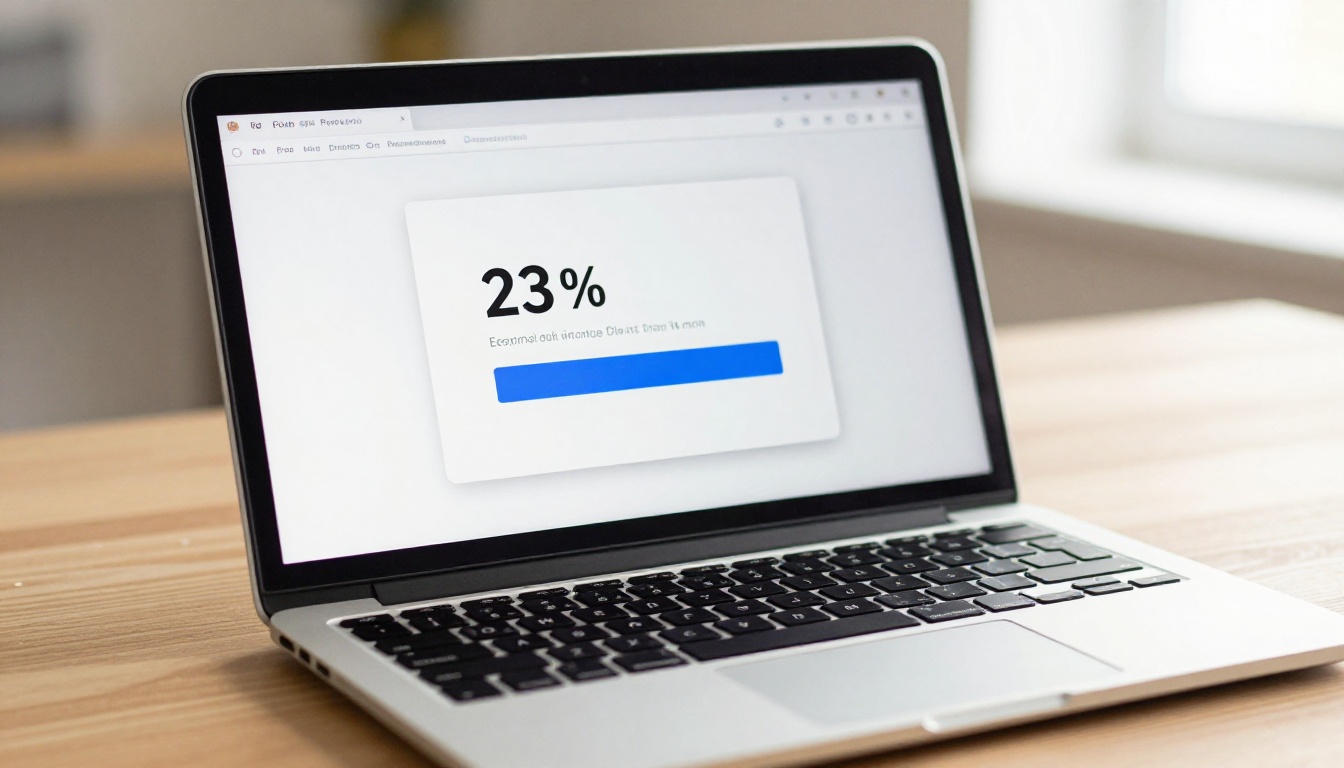
La mayoría de la gente cree que las subidas lentas son un problema del servidor o de la conexión. Casi nunca lo son. El principal culpable es el propio archivo PDF, en concreto su peso. Un PDF inflado puede pesar entre 10 y 50 veces más de lo necesario, y subir 200 MB cuando con 8 MB bastaría crea un retraso que te causas tú mismo.
Esta es una descripción rápida de las causas más comunes, ordenadas por frecuencia:
| Causa | Frecuencia | Impacto en la velocidad de subida |
|---|
| PDF demasiado pesado (imágenes de alta resolución) | Muy común | Grave |
| Demasiadas páginas (100 o más) | Común | Moderado a grave |
| Fuentes incrustadas y metadatos | Común | Moderado |
| Internet lento o inestable | Según la situación | Grave |
| Navegador desactualizado | Poco común | Moderado |
| Demasiadas pestañas abiertas en el navegador | Poco común | Leve a moderado |
| Formato de archivo no compatible | Raro | Impide la subida por completo |
Saber cuál de estas causas aplica a tu caso es el primer paso. Veamos cada una.
Tamaño del PDF: el problema real
El motivo más común por el que una subida de flipbook se arrastra es un PDF sencillamente demasiado grande. Cuando los diseñadores exportan desde InDesign, Illustrator o Canva, los ajustes predeterminados suelen conservar la resolución completa de impresión, lo que significa que las imágenes se exportan a 300 PPP o más. Eso es excelente para imprimir. Para una pantalla es excesivo.
Para la publicación digital, entre 72 y 150 PPP se ve perfectamente nítido en cualquier monitor. Un PDF exportado a 300 PPP, con 40 páginas y fotografías incrustadas, puede pesar fácilmente entre 150 y 300 MB. El mismo documento optimizado para pantalla puede bajar a entre 10 y 20 MB sin diferencia visible de calidad para el lector.
⚠️ Error común: Enviar un PDF listo para imprenta directamente a una plataforma de flipbooks, sin volver a exportarlo para pantalla, es la forma más rápida de crear una subida lenta y frustrante.
Imágenes de alta resolución escondidas en tu PDF
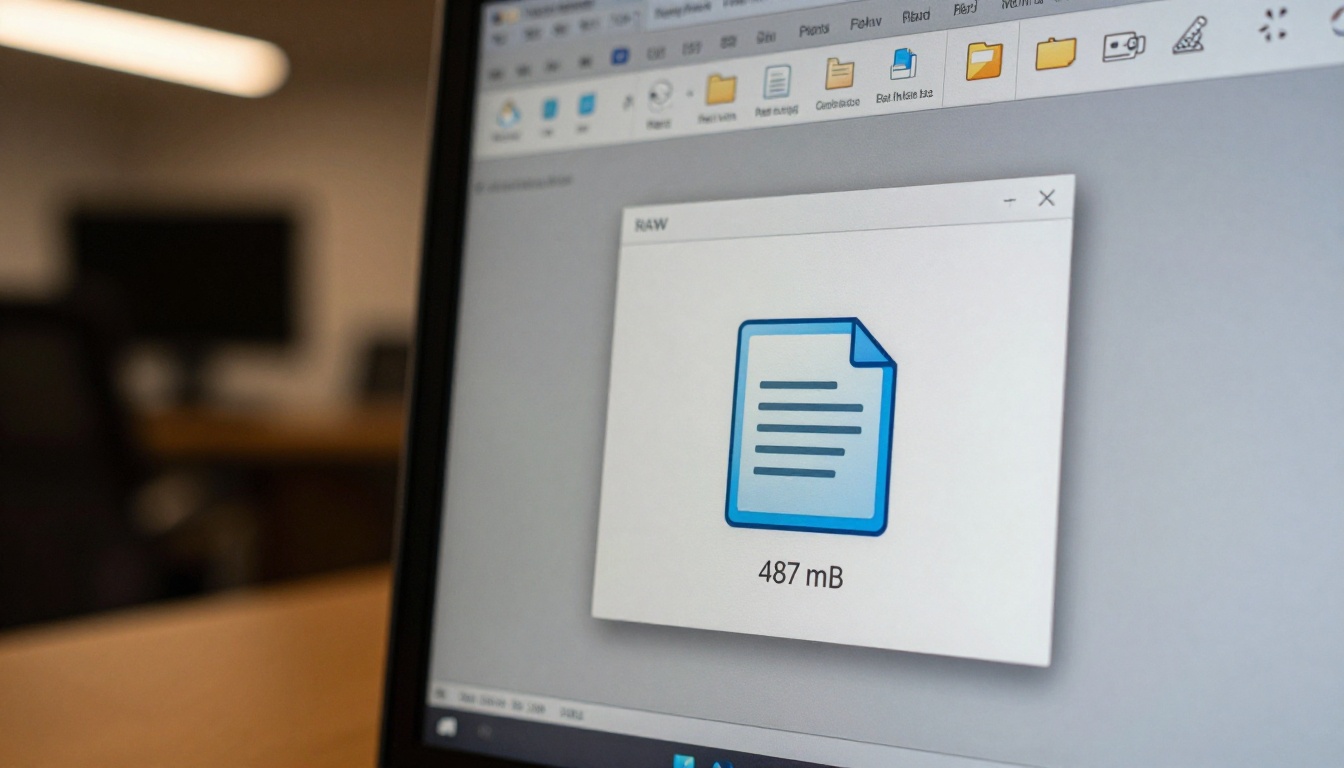
Cada foto o ilustración incrustada en tu PDF conserva toda su resolución, a menos que la comprimas específicamente al exportar. Si colocaste en tu maquetación una fotografía RAW de 24 megapíxeles y exportaste a PDF sin reducir el muestreo, esa sola imagen podría pesar entre 15 y 30 MB.
Multiplica eso por un catálogo de 60 páginas con fotos en cada una y tendrás un archivo enorme que ningún proceso de subida manejará al instante.
Número de páginas y complejidad del documento
El número de páginas tiene un efecto acumulativo. Un PDF de 10 páginas con imágenes pesadas se procesa más rápido que uno de 150 páginas con imágenes medianas, aunque pesen lo mismo, porque la plataforma debe renderizar, indexar y optimizar cada página por separado durante la conversión. Más páginas significan más trabajo de procesamiento en ambos extremos.
Lo mismo ocurre con la complejidad. Una página llena de trazados vectoriales, capas de transparencia, degradados y máscaras tarda más en aplanarse y renderizarse que una maquetación limpia y sencilla. El diseño muy elaborado añade un peso invisible que no aparece en el tamaño del archivo, pero que ralentiza notablemente la conversión.
Fuentes incrustadas, metadatos y datos ocultos
Las fuentes incrustadas son necesarias para que el PDF se muestre con precisión, pero aumentan el tamaño del archivo. Algunos PDF incrustan familias tipográficas completas (todos los grosores y todos los caracteres) aunque solo se usen tres glifos de esa fuente. Es un efecto secundario habitual de la exportación automática desde programas de diseño.
Los metadatos, el historial de versiones, los perfiles de color y las etiquetas de accesibilidad también suman peso al archivo. Un PDF que se ha guardado y vuelto a guardar varias veces en distintas aplicaciones acumula capas de datos ocultos que no sirven para nada una vez que el documento final está listo.
💡 Consejo profesional: Usa "Guardar como" en lugar de "Guardar" al exportar tu PDF final. Muchas aplicaciones escriben el historial de deshacer y las revisiones del documento en el archivo, a menos que exportes uno nuevo de forma explícita.
Cómo reducir tu PDF antes de subirlo
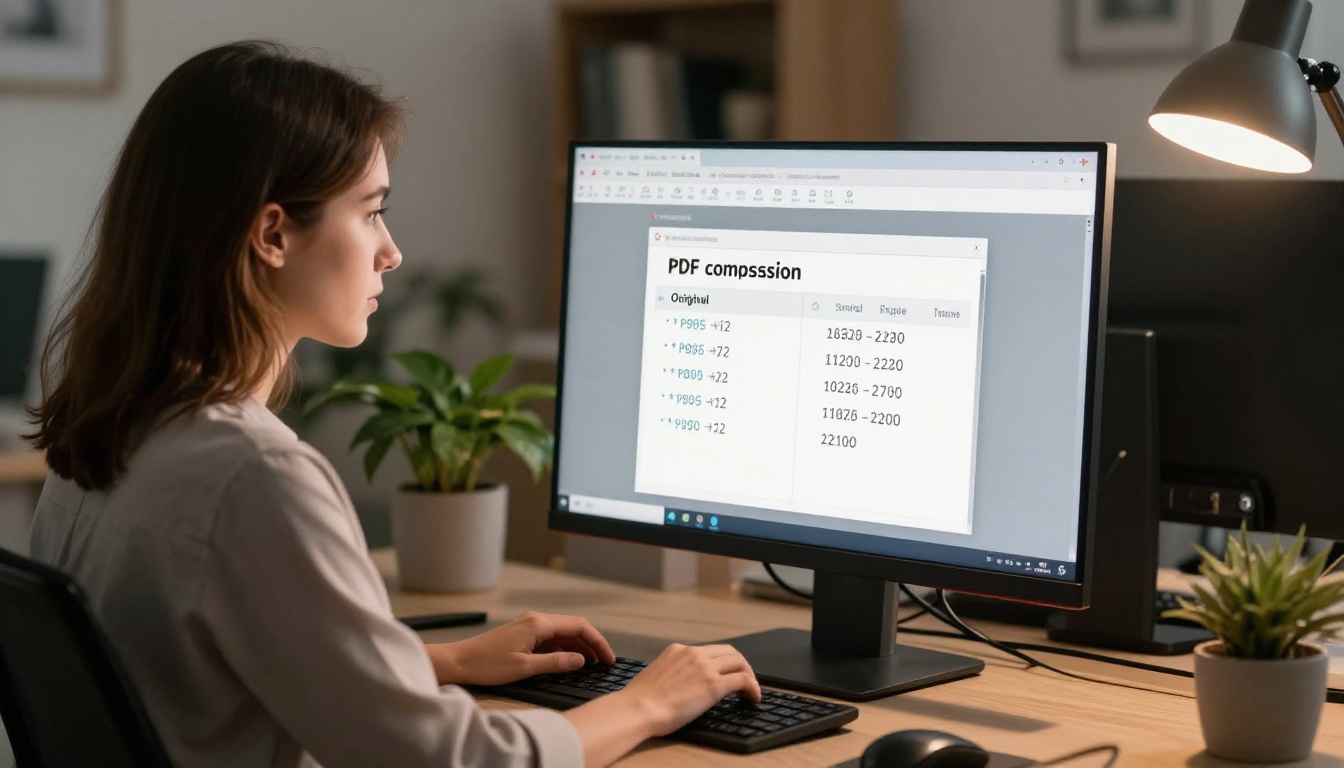
Reducir el tamaño del PDF antes de subirlo es lo que más impacto tiene. Estos son los métodos, ordenados por efectividad.
Ajusta primero la configuración de exportación
Si creas el PDF desde un programa de diseño (InDesign, Illustrator, Affinity Publisher, Canva), los ajustes de exportación son tu primera línea de defensa.
En Adobe InDesign:
- Ve a Archivo, luego Exportar y luego Adobe PDF (Impresión)
- En la pestaña Compresión, configura las imágenes en color a 150 PPP (o 72 PPP si el contenido es solo para pantalla)
- Configura la calidad de imagen en Media o Alta (no en Máxima)
- En la pestaña Avanzado, desactiva la incrustación completa de fuentes cuando sea posible
- En General, selecciona "Tamaño de archivo más pequeño" como preajuste de PDF
En Canva:
- Haz clic en Descargar y luego en PDF Estándar (no PDF para impresión)
- "PDF Estándar" usa una resolución optimizada para pantalla, lo que reduce el tamaño del archivo entre un 70 y un 90 por ciento frente a la versión para impresión
En Google Slides o Microsoft PowerPoint:
- Exporta como PDF y luego usa una herramienta de compresión
- Ninguna de las dos aplicaciones ofrece control detallado de compresión al exportar
Usa una herramienta de compresión de PDF especializada
Si no tienes acceso al archivo de diseño original, o si tu programa no permite controlar con precisión la resolución de exportación, usa una herramienta de compresión especializada. Hay varias opciones gratuitas y de pago que funcionan bien:
| Herramienta | Versión gratuita | Procesamiento por lotes | Control de calidad |
|---|
| Smallpdf | Sí (2 al día) | Solo de pago | 3 niveles |
| iLovePDF | Sí | Limitado | Básico |
| PDF24 | Sí (ilimitado) | Sí | Bueno |
| Adobe Acrobat | Prueba de 30 días | Sí | Excelente |
| Docupub (Neevia) | Sí | No | Detallado |
Para la mayoría de los usuarios, PDF24 es la mejor opción gratuita, porque no tiene límites diarios, funciona en el navegador y te da un control útil sobre la calidad del resultado. Adobe Acrobat Pro es la más potente para flujos de trabajo documentales exigentes.
¿Qué tamaño de archivo deberías apuntar?
No hay una respuesta única y correcta, pero estos son objetivos realistas según el tipo de documento:
| Tipo de documento | Número de páginas | Tamaño objetivo | Máximo aceptable |
|---|
| Catálogo de productos | 20 a 40 páginas | 5 a 15 MB | 30 MB |
| Revista o lookbook | 40 a 80 páginas | 10 a 25 MB | 50 MB |
| Informe corporativo | 20 a 60 páginas | 5 a 20 MB | 40 MB |
| Menú de restaurante | 4 a 12 páginas | 1 a 5 MB | 10 MB |
| Portafolio fotográfico | 20 a 50 páginas | 15 a 40 MB | 80 MB |
| Manual de capacitación | 50 a 200 páginas | 10 a 30 MB | 60 MB |
Si te mantienes dentro de estos rangos, la subida terminará en segundos o en unos minutos, según tu conexión. Si te pasas mucho, las subidas empiezan a resultar realmente penosas.
✅ Buena práctica: Revisa siempre el tamaño del archivo antes de subirlo. Haz clic derecho en el PDF y consulta Propiedades u Obtener información. Si pesa más de 50 MB, comprímelo primero, sin excepciones.
Problemas de conexión que lo ralentizan todo
Incluso un PDF perfectamente optimizado se arrastrará si tu ancho de banda de subida es bajo. La mayoría tiene velocidades de descarga rápidas, porque eso es lo que necesita el streaming, pero las velocidades de subida suelen ser mucho más lentas, sobre todo en planes de internet residencial.
Cómo comprobar tu velocidad de subida
- Ve a cualquier sitio de prueba de velocidad (Speedtest.net, Fast.com o la prueba de velocidad integrada de Google)
- Haz la prueba y fíjate en el número de Subida, no en el de Descarga
- Para subir cómodamente un archivo de 20 MB, necesitas al menos 5 Mbps de velocidad de subida
- Si tu subida está por debajo de 2 Mbps, incluso los PDF bien comprimidos tardarán varios minutos
Estimaciones reales de tiempo de subida:
| Velocidad de subida | Archivo de 5 MB | Archivo de 20 MB | Archivo de 50 MB | Archivo de 100 MB |
|---|
| 1 Mbps | 40 seg | 2,7 min | 6,7 min | 13,3 min |
| 5 Mbps | 8 seg | 32 seg | 1,3 min | 2,7 min |
| 10 Mbps | 4 seg | 16 seg | 40 seg | 1,3 min |
| 25 Mbps | ~2 seg | 6 seg | 16 seg | 32 seg |
| 50 Mbps | ~1 seg | 3 seg | 8 seg | 16 seg |
Con 5 Mbps de subida (algo habitual en la banda ancha de casa), un PDF de 20 MB tarda unos 32 segundos. A 1 Mbps, ese mismo archivo tarda casi 3 minutos. Un PDF sin optimizar de 100 MB a 1 Mbps de subida tardará más de 13 minutos, pase lo que pase.
Soluciones rápidas para la conexión
- Pasa a cable: Conecta el equipo directamente al router con un cable Ethernet en lugar de usar WiFi
- Cierra otras subidas o descargas: Los servicios de streaming, las copias de seguridad en la nube y otras subidas compiten por el ancho de banda
- Prueba otra red: Si estás en un WiFi saturado de oficina o de cafetería, los datos móviles por punto de acceso suelen ser más rápidos para subir archivos
- Reinicia el router: Las sesiones antiguas del router pueden limitar la velocidad de subida; un reinicio rápido suele ayudar
Problemas del navegador que bloquean o ralentizan las subidas
Tu navegador influye más de lo que la mayoría cree. Los navegadores gestionan las transferencias de archivos mediante JavaScript, y un navegador sobrecargado o desactualizado puede frenar la transferencia o hacer que falle sin avisar.
Navegadores que mejor funcionan para subir archivos
| Navegador | Fiabilidad de subida | Velocidad | Recomendado |
|---|
| Chrome (última versión) | Excelente | Rápida | Sí |
| Edge (Chromium) | Excelente | Rápida | Sí |
| Firefox (última versión) | Buena | Buena | Sí |
| Safari (macOS, última versión) | Buena | Buena | Sí |
| Opera | Buena | Buena | Sí |
| Internet Explorer 11 | Mala | Muy lenta | No |
| Chrome (3 o más versiones atrás) | Mala | Lenta | No |
⚠️ Advertencia: Las extensiones del navegador pueden interferir con las subidas de archivos. Se sabe que los bloqueadores de anuncios, las extensiones de VPN y los gestores de descargas interceptan o bloquean las solicitudes de transferencia de archivos grandes. Prueba a subir desde una ventana privada o de incógnito, donde la mayoría de las extensiones están desactivadas.
Otras soluciones relacionadas con el navegador
- Borra la caché: Una caché del navegador llena puede ralentizar bastante el rendimiento de JavaScript
- Cierra las pestañas innecesarias: Cada pestaña consume RAM y CPU; cerrar 20 pestañas antes de una subida grande puede marcar una diferencia notable
- Desactiva la VPN temporalmente: El enrutamiento por VPN añade latencia y a menudo reduce el ancho de banda de subida efectivo
- Actualiza el navegador: Usa siempre la última versión para obtener el mejor rendimiento de red y seguridad
Cómo subir un flipbook en Flipbooks AI
Flipbooks AI hace que el proceso de subida y conversión sea sencillo, y cuando tu PDF está bien preparado, todo el recorrido, desde la subida hasta el flipbook publicado, tarda menos de un minuto. Así se hace bien.
Paso 1: Crea tu cuenta
Ve a flipbooksai.com/account y crea tu cuenta. El plan gratuito te permite empezar de inmediato, sin tarjeta de crédito.
Paso 2: Prepara tu PDF
Antes de hacer clic en nada, comprime tu PDF con los métodos descritos arriba. Apunta a los rangos de tamaño de la tabla anterior según el tipo de documento. Este solo paso evita el 90 por ciento de los problemas de subida antes de que aparezcan.
Paso 3: Sube tu archivo
- Desde tu panel, haz clic en Crear nuevo flipbook
- Arrastra y suelta tu PDF en el cuadro de subida, o haz clic para buscar el archivo
- La plataforma procesa tu archivo página por página y crea automáticamente animaciones fluidas de paso de página
- En archivos grandes de más de 30 MB, espera la confirmación del procesamiento antes de salir de la página
Paso 4: Personaliza tu flipbook
Una vez subido, Flipbooks AI te da control total sobre cómo se ve y cómo se comporta tu contenido:
- Marca: Añade tu logotipo, elige colores personalizados y configura un dominio propio
- Efectos de página: Ajusta la velocidad y el estilo de la animación de paso de página
- Multimedia: Incrusta videos, audio y enlaces activos directamente en las páginas
- Privacidad: Configura una contraseña para contenido interno o confidencial
- Dispositivos móviles: Cada flipbook se adapta automáticamente a teléfonos y tabletas, sin trabajo extra
El Conversor de PDF a flipbook sirve para todo, desde catálogos de productos hasta informes corporativos y menús. Flipbooks AI también cuenta con herramientas específicas para decenas de casos de uso, desde el Creador de flipbooks de menú de restaurante hasta el Creador de portafolios digitales y el Creador de informes anuales interactivos.
Paso 5: Comparte o incrusta
Cuando tu flipbook esté listo:
- Enlace directo: Comparte una URL que cualquiera pueda abrir en su navegador
- Código para incrustar: Pega el fragmento de iframe en cualquier sitio web o CMS con la herramienta Incrustar flipbook en sitio web
- Protección con contraseña: Restringe el acceso solo a los lectores aprobados
- Descargas sin conexión: Permite que los lectores guarden el flipbook para leerlo sin conexión (plan Professional)
- Estadísticas: Consulta vistas, tiempo en página y comportamiento de lectura (plan Professional en flipbooksai.com/pricing)
✅ Buena práctica: Revisa siempre tu flipbook en el teléfono antes de compartirlo. Flipbooks AI se muestra correctamente en teléfonos de forma predeterminada, pero verifica que el texto se lea bien y que las imágenes estén bien recortadas en pantallas más pequeñas.
La lista de verificación para una subida rápida

Antes de cada subida, repasa esta lista.
Preparación del archivo:
- El PDF está exportado a resolución de pantalla (72 a 150 PPP), no de impresión (300 PPP)
- El tamaño del archivo está dentro del rango objetivo para el tipo de documento
- El archivo se ha comprimido con los ajustes de exportación o con una herramienta de compresión especializada
- No hay metadatos innecesarios, historial de versiones ni perfiles de color incrustados
- La incrustación de fuentes es mínima (solo fuentes en subconjunto, no familias tipográficas completas)
Conexión:
- La velocidad de subida es de al menos 5 Mbps (verificada con una prueba de velocidad)
- No hay otras descargas o subidas grandes en curso al mismo tiempo
- Para archivos de más de 20 MB, se prefiere cable frente a WiFi
Navegador:
- Usas Chrome, Edge o Firefox (última versión)
- La caché del navegador se ha borrado recientemente
- Las extensiones están desactivadas o usas el modo incógnito
- Hay menos de 10 pestañas abiertas
Plataforma:
- El formato PDF es estándar (no PDF/A ni PDF/X sin probarlo antes)
- El nombre del archivo no tiene caracteres especiales ni símbolos inusuales
- El archivo no tiene protección con contraseña antes de subirlo (quita la protección primero y vuelve a añadirla dentro de Flipbooks AI)
Cuando la subida sigue agotando el tiempo
Si has hecho todo lo anterior y la subida sigue agotando el tiempo o fallando, prueba estas opciones más avanzadas.
-
Divide el documento: Si tu PDF tiene más de 200 páginas, divídelo en dos documentos de 100 páginas cada uno y crea dos flipbooks. Las plataformas siempre manejan mejor la división de documentos que los archivos únicos de tamaño monstruoso.
-
Prueba una exportación nueva: Vuelve a exportar el PDF desde el programa original en lugar de comprimir una exportación existente. A veces el proceso de compresión introduce artefactos o corrupción que causan fallos en la subida.
-
Usa otro dispositivo: Sube desde otro equipo. A veces una máquina concreta tiene un problema de navegador, una regla de cortafuegos o un software de seguridad que interfiere en silencio con las transferencias de archivos grandes.
-
Revisa tu cortafuegos: Las redes corporativas y algunos routers domésticos bloquean las subidas de archivos grandes por encima de cierto tamaño. Consulta con el departamento de informática o cambia temporalmente a datos móviles para hacer la prueba.
💡 Consejo profesional: Si trabajas a menudo con archivos grandes, invierte en una herramienta de flujo de trabajo para PDF que comprima automáticamente al exportar. Así eliminas para siempre el paso manual de compresión de tu proceso de publicación.
Funciones de Flipbooks AI que hacen fluida la publicación
Flipbooks AI incluye varias funciones que hacen más fluido todo el flujo de publicación, no solo la subida:
- Nunca lleva marcas de agua: Incluso en los flipbooks del plan gratuito, tu contenido no lleva ninguna marca de la plataforma
- Flipbooks ilimitados: Con el plan Standard o superior, nunca tienes que contar las subidas ni racionar lo que publicas
- Protección con contraseña: Mantén en privado los documentos confidenciales sin ninguna configuración técnica
- Estadísticas de lectura y captación de contactos: Sigue con precisión en qué páginas pasan más tiempo los lectores y captura contactos directamente dentro del flipbook (plan Professional)
- Descargas sin conexión: Los lectores pueden guardar los flipbooks para verlos sin conexión, algo especialmente útil para equipos de ventas y personal de campo
- Incrusta videos y audio: Las páginas no se limitan a contenido estático; incrusta clips de YouTube, videos de Vimeo y archivos de audio directamente en las páginas
- Marca propia: Personaliza toda la experiencia con tu logotipo, tus colores y tu dominio
- Diseño adaptable: No hace falta una versión móvil aparte; cada flipbook funciona automáticamente en teléfonos
Para las empresas que publican contenido con regularidad, ya sean restaurantes que actualizan sus menús de temporada, inmobiliarias que producen folletos de propiedades o educadores que distribuyen material de curso, Flipbooks AI convierte lo que antes era un proceso técnico de publicación en algo que lleva minutos.
¿Listo para dejar de pelear con las subidas lentas y empezar a publicar? Crea tu cuenta en Flipbooks AI y sube hoy tu primer flipbook. ¿No estás seguro de qué plan se ajusta a tu flujo de trabajo? Consulta la página de precios para ver exactamente qué incluye cada nivel. ¿Trabajas con un tipo de documento específico? Explora el directorio completo de herramientas y encuentra una solución diseñada para tu caso de uso exacto.



