Clicca su carica, ti appoggi allo schienale e aspetti. Passa un minuto, poi cinque. La rotellina gira, la barra di avanzamento si muove appena, e quello che dovrebbe richiedere secondi ti sta portando via tutto il pomeriggio. Se ti suona familiare, non sei il solo, e la buona notizia è che un caricamento lento di un flipbook quasi mai significa che qualcosa è rotto. Significa che si può sistemare.
Flipbooks AI è progettato per gestire un’ampia gamma di dimensioni e formati di PDF, ma quello che porti al caricamento conta quanto la piattaforma stessa. Dimensioni del file PDF, risoluzione delle immagini, numero di pagine, elementi incorporati e perfino il browser influiscono su quanto velocemente i tuoi contenuti passano dal computer a un flipbook interattivo pubblicato.
Questo articolo ti guida attraverso ogni motivo per cui i caricamenti rallentano, con tabelle, soluzioni passo dopo passo e consigli utili, così te ne vai con un piano invece che con la frustrazione.
Che cosa rallenta davvero il caricamento di un flipbook
La maggior parte delle persone pensa che i caricamenti lenti dipendano dal server o dalla connessione. Di solito non è né l’uno né l’altra. Il colpevole principale è il file PDF stesso, in particolare il suo peso. Un PDF gonfio può essere da 10 a 50 volte più grande del necessario, e caricare 200 MB quando ne basterebbero 8 per ottenere lo stesso risultato crea un ritardo causato da te.
Ecco una rapida panoramica delle cause più comuni, in ordine di frequenza:
| Causa | Frequenza | Impatto sulla velocità di caricamento |
|---|
| PDF troppo pesante (immagini ad alta risoluzione) | Molto comune | Grave |
| Troppe pagine (100+) | Comune | Da moderato a grave |
| Font incorporati e metadati | Comune | Moderato |
| Connessione lenta o instabile | Situazionale | Grave |
| Browser non aggiornato | Meno comune | Moderato |
| Troppe schede del browser aperte | Meno comune | Da lieve a moderato |
| Formato file non supportato | Raro | Blocca il caricamento del tutto |
Capire quale di questi casi riguarda la tua situazione è il primo passo. Analizziamoli uno per uno.
Dimensioni del file PDF: il vero problema
Il motivo più comune per cui un caricamento di flipbook va a passo di lumaca è un PDF semplicemente troppo grande. Quando i progettisti esportano da InDesign, Illustrator o Canva, le impostazioni predefinite spesso mantengono la piena risoluzione da stampa, il che significa immagini esportate a 300 DPI o più. Va benissimo per la stampa. Per uno schermo è esagerato.
Per la pubblicazione digitale, 72-150 DPI sono perfettamente nitidi su qualunque monitor. Un PDF esportato a 300 DPI con 40 pagine e fotografie incorporate può facilmente pesare da 150 a 300 MB. Lo stesso documento ottimizzato per lo schermo può scendere a 10-20 MB senza alcuna differenza visibile per chi legge.
⚠️ Errore comune: Inviare a una piattaforma di flipbook un PDF pronto per la stampa senza riesportarlo per lo schermo è il modo più rapido per creare un caricamento lento e frustrante.
Immagini ad alta risoluzione nascoste nel PDF
Ogni foto o illustrazione incorporata nel PDF conserva la sua piena risoluzione, a meno che tu non la comprima specificamente durante l’esportazione. Se hai inserito in impaginazione una fotografia RAW da 24 megapixel ed esportato in PDF senza ridurne la risoluzione, quella singola immagine potrebbe pesare da 15 a 30 MB da sola.
Moltiplica questo per un catalogo di 60 pagine con foto in ogni pagina e ottieni un file enorme che nessun processo di caricamento gestirà all’istante.
Numero di pagine e complessità del documento
Il numero di pagine ha un effetto che si somma. Un PDF di 10 pagine con immagini pesanti viene elaborato più in fretta di un PDF di 150 pagine con immagini di peso medio, anche se pesano uguale, perché la piattaforma deve rendere, indicizzare e ottimizzare ogni pagina singolarmente durante la conversione. Più pagine significano più lavoro di elaborazione da entrambe le parti.
Vale lo stesso per la complessità. Una pagina piena di percorsi vettoriali, livelli di trasparenza, sfumature e maschere richiede più tempo per essere appiattita e resa rispetto a un’impaginazione pulita e semplice. Il lavoro grafico elaborato aggiunge un peso invisibile, che non compare nella dimensione del file ma rallenta sensibilmente la conversione.
Font incorporati, metadati e dati nascosti
I font incorporati servono per una resa corretta del PDF, ma aumentano le dimensioni del file. Alcuni PDF incorporano intere famiglie di font (tutti i pesi, tutti i caratteri) anche quando di quel font se ne usano solo tre glifi. È un effetto collaterale comune dell’esportazione automatica dai software di progettazione.
Anche metadati, cronologia delle versioni, profili colore e tag di accessibilità aumentano il peso del file. Un PDF salvato e risalvato più volte in applicazioni diverse accumula strati di dati nascosti che non servono a nulla una volta che il documento finale è pronto.
💡 Consiglio pro: Usa "Salva con nome" invece di "Salva" quando esporti il PDF finale. Molte applicazioni scrivono la cronologia delle modifiche e le revisioni del documento nel file, a meno che tu non esporti esplicitamente una copia nuova.
Come ridurre il PDF prima del caricamento
Ridurre le dimensioni del PDF prima del caricamento è la cosa con l’impatto maggiore che tu possa fare. Ecco i metodi in ordine di efficacia.
Sistema prima le impostazioni di esportazione
Se crei il PDF da un software di progettazione (InDesign, Illustrator, Affinity Publisher, Canva), le impostazioni di esportazione sono la tua prima linea di difesa.
In Adobe InDesign:
- Vai su File, poi Esporta, poi Adobe PDF (Stampa)
- Nella scheda Compressione, imposta Immagini a colori su 150 DPI (o 72 DPI per contenuti solo per schermo)
- Imposta la Qualità immagine su Media o Alta (non Massima)
- Nella scheda Avanzate, disattiva l’incorporamento completo dei font dove possibile
- In Generale, seleziona "Dimensione file più piccola" come preset PDF
In Canva:
- Clicca su Scarica, poi PDF Standard (non PDF per la stampa)
- "PDF Standard" usa una risoluzione ottimizzata per lo schermo, riducendo le dimensioni del file dal 70 al 90 percento rispetto alla versione per la stampa
In Google Slides o Microsoft PowerPoint:
- Esporta come PDF, poi usa uno strumento di compressione successivamente
- Nessuna delle due applicazioni offre un controllo granulare della compressione al momento dell’esportazione
Usa uno strumento dedicato di compressione PDF
Se non hai accesso al file di progettazione originale, o se il tuo software non permette un controllo preciso della risoluzione in esportazione, usa uno strumento dedicato di compressione. Diverse opzioni gratuite e a pagamento funzionano bene:
| Strumento | Versione gratuita | Elaborazione in batch | Controllo della qualità |
|---|
| Smallpdf | Sì (2 al giorno) | Solo a pagamento | 3 livelli |
| iLovePDF | Sì | Limitata | Di base |
| PDF24 | Sì (illimitata) | Sì | Buono |
| Adobe Acrobat | Prova di 30 giorni | Sì | Eccellente |
| Docupub (Neevia) | Sì | No | Dettagliato |
Per la maggior parte degli utenti, PDF24 è la migliore opzione gratuita, perché non ha limiti giornalieri, funziona nel browser e offre un controllo significativo sulla qualità dell’output. Adobe Acrobat Pro è il più potente per flussi di lavoro documentali professionali.
Quale dimensione del file dovresti puntare?
Non esiste una risposta unica "giusta", ma ecco degli obiettivi realistici in base al tipo di documento:
| Tipo di documento | Numero di pagine | Dimensione file obiettivo | Massimo accettabile |
|---|
| Catalogo prodotti | 20-40 pagine | 5-15 MB | 30 MB |
| Rivista o lookbook | 40-80 pagine | 10-25 MB | 50 MB |
| Relazione aziendale | 20-60 pagine | 5-20 MB | 40 MB |
| Carta del ristorante | 4-12 pagine | 1-5 MB | 10 MB |
| Portfolio fotografico | 20-50 pagine | 15-40 MB | 80 MB |
| Manuale di formazione | 50-200 pagine | 10-30 MB | 60 MB |
Restando in questi intervalli, il caricamento finirà in pochi secondi o in qualche minuto, a seconda della connessione. Superarli di molto è il punto in cui i caricamenti iniziano a diventare davvero penosi.
✅ Buona pratica: Controlla sempre la dimensione del file prima di caricarlo. Fai clic destro sul PDF e apri Proprietà o Ottieni informazioni. Se supera i 50 MB, comprimilo prima, senza eccezioni.
Problemi di connessione che rallentano tutto
Anche un PDF perfettamente ottimizzato andrà a rilento se la banda in caricamento è scarsa. La maggior parte delle persone ha velocità di download elevate, perché è quello che richiede lo streaming, ma le velocità di caricamento sono spesso molto più basse, soprattutto con i piani internet domestici.
Come verificare la velocità di caricamento
- Vai su un qualsiasi sito di test della velocità (Speedtest.net, Fast.com o il test di velocità integrato di Google)
- Esegui il test e controlla il valore di caricamento in particolare, non quello di scaricamento
- Per caricare comodamente un file da 20 MB, ti servono almeno 5 Mbps di velocità di caricamento
- Se la velocità di caricamento è inferiore a 2 Mbps, anche i PDF ben compressi richiedono diversi minuti
Stime reali dei tempi di caricamento:
| Velocità di caricamento | File da 5 MB | File da 20 MB | File da 50 MB | File da 100 MB |
|---|
| 1 Mbps | 40 sec | 2,7 min | 6,7 min | 13,3 min |
| 5 Mbps | 8 sec | 32 sec | 1,3 min | 2,7 min |
| 10 Mbps | 4 sec | 16 sec | 40 sec | 1,3 min |
| 25 Mbps | ~2 sec | 6 sec | 16 sec | 32 sec |
| 50 Mbps | ~1 sec | 3 sec | 8 sec | 16 sec |
Con 5 Mbps in caricamento (una velocità comune sulla linea domestica), un PDF da 20 MB richiede circa 32 secondi. A 1 Mbps, lo stesso file richiede quasi 3 minuti. Un PDF non ottimizzato da 100 MB a 1 Mbps in caricamento impiegherà oltre 13 minuti, qualunque cosa tu faccia.
Correzioni rapide della connessione
- Passa al cavo: collega il computer direttamente al router con un cavo Ethernet invece di usare il WiFi
- Chiudi gli altri caricamenti o download: servizi di streaming, backup nel cloud e altri caricamenti si contendono la banda
- Prova un’altra rete: se sei su un WiFi affollato in ufficio o in un bar, l’hotspot dei dati mobili è spesso più veloce per caricare
- Riavvia il router: le sessioni del router obsolete possono limitare la velocità di caricamento; un rapido riavvio spesso aiuta
Problemi del browser che bloccano o rallentano i caricamenti
Il browser ha un ruolo più importante di quanto la maggior parte delle persone pensi. I browser gestiscono i trasferimenti di file tramite JavaScript, e un browser sovraccarico o non aggiornato può rallentare il trasferimento o farlo fallire in silenzio.
I browser che funzionano meglio per i caricamenti di file
| Browser | Affidabilità del caricamento | Velocità | Consigliato |
|---|
| Chrome (ultima versione) | Eccellente | Veloce | Sì |
| Edge (Chromium) | Eccellente | Veloce | Sì |
| Firefox (ultima versione) | Buona | Buona | Sì |
| Safari (macOS, ultima versione) | Buona | Buona | Sì |
| Opera | Buona | Buona | Sì |
| Internet Explorer 11 | Scarsa | Molto lenta | No |
| Chrome (3 o più versioni indietro) | Scarsa | Lenta | No |
⚠️ Attenzione: le estensioni del browser possono interferire con i caricamenti di file. È noto che i blocchi degli annunci, le estensioni VPN e i gestori di download intercettano o bloccano le richieste di trasferimento di file grandi. Prova a caricare in una finestra privata o in incognito, dove la maggior parte delle estensioni è disattivata.
Altre correzioni legate al browser
- Svuota la cache: una cache del browser piena può rallentare sensibilmente le prestazioni di JavaScript
- Chiudi le schede inutili: ogni scheda consuma RAM e CPU; chiuderne 20 prima di un caricamento grande può fare una differenza evidente
- Disattiva temporaneamente la VPN: il routing della VPN aggiunge latenza e spesso riduce la banda di caricamento effettiva
- Aggiorna il browser: usa sempre l’ultima versione per le migliori prestazioni di rete e la massima sicurezza
Come caricare un flipbook su Flipbooks AI
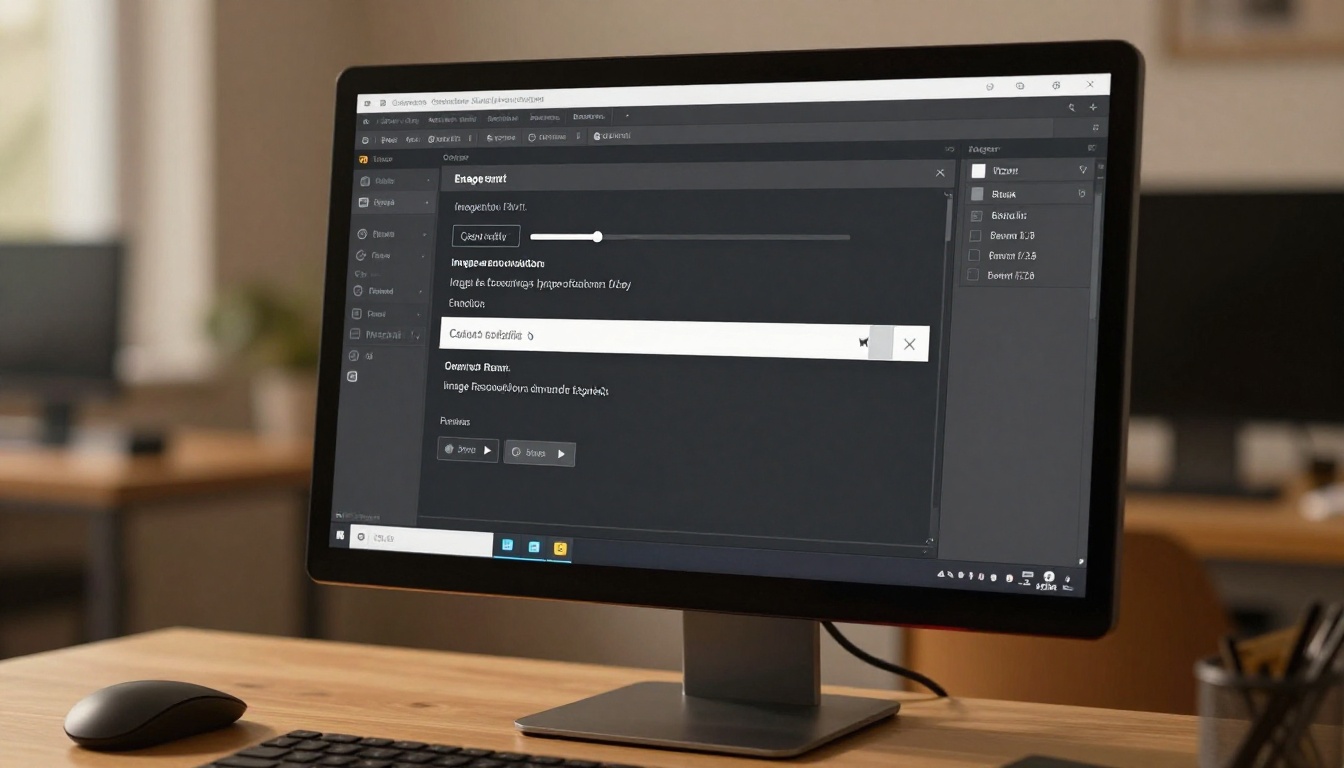
Flipbooks AI rende il caricamento e la conversione semplici, e quando il PDF è preparato correttamente, l’intero processo dal caricamento al flipbook pubblicato richiede meno di un minuto. Ecco come farlo nel modo giusto.
Passo 1: crea il tuo account
Vai su flipbooksai.com/account e crea un account. Il piano gratuito ti permette di iniziare subito, senza carta di credito.
Passo 2: prepara il tuo PDF
Prima di fare clic su qualsiasi cosa, comprimi il PDF con i metodi descritti sopra. Punta agli intervalli di dimensione della tabella in base al tipo di documento. Questo passaggio elimina il 90 percento dei problemi di caricamento prima che si presentino.
Passo 3: carica il file
- Dalla tua dashboard, clicca su Crea nuovo flipbook
- Trascina il PDF nell’area di caricamento, oppure clicca per cercare il file
- La piattaforma elabora il file pagina per pagina, creando automaticamente animazioni di sfoglio fluide
- Per i file grandi oltre 30 MB, attendi la conferma dell’elaborazione prima di lasciare la pagina
Passo 4: personalizza il tuo flipbook
Una volta caricato, Flipbooks AI ti dà il pieno controllo su come appaiono e si comportano i tuoi contenuti:
- Brand: aggiungi il tuo logo, scegli colori personalizzati e imposta un dominio con il tuo marchio
- Effetti di pagina: regola la velocità e lo stile dell’animazione di sfoglio
- Contenuti multimediali: incorpora video, audio e link cliccabili direttamente nelle pagine
- Privacy: imposta la protezione con password per contenuti interni o riservati
- Dispositivi mobili: ogni flipbook si adatta automaticamente a telefoni e tablet, senza alcun lavoro in più
Il Convertitore da PDF a flipbook gestisce tutto, dai cataloghi prodotti alle relazioni aziendali fino alle carte dei ristoranti. Flipbooks AI ha anche strumenti dedicati per decine di casi d’uso specifici, dal Creatore di flipbook per menù di ristoranti al Creatore di portfolio digitali fino al Creatore di relazioni annuali interattive.
Passo 5: condividi o incorpora
Quando il tuo flipbook è pronto:
- Link diretto: condividi un URL che chiunque può aprire nel proprio browser
- Codice di incorporamento: incolla lo snippet iframe in qualsiasi sito o CMS usando lo strumento Incorpora flipbook sul sito
- Protezione con password: limita l’accesso ai soli lettori approvati
- Download offline: consenti ai lettori di salvare il flipbook per leggerlo offline (piano Professional)
- Statistiche: monitora visualizzazioni, tempo per pagina e comportamento dei lettori (piano Professional tramite flipbooksai.com/pricing)
✅ Buona pratica: visualizza sempre in anteprima il tuo flipbook da telefono prima di condividerlo. Flipbooks AI si visualizza correttamente sui telefoni per impostazione predefinita, ma verifica che il testo sia leggibile e che le immagini siano ritagliate bene sugli schermi più piccoli.
La checklist per un caricamento veloce

Prima di ogni caricamento, scorri questa lista.
Preparazione del file:
- Il PDF è esportato alla risoluzione dello schermo (da 72 a 150 DPI), non per la stampa (300 DPI)
- La dimensione del file rientra nell’intervallo obiettivo per il tipo di documento
- Il file è stato compresso con le impostazioni di esportazione o con uno strumento dedicato
- Non sono incorporati metadati, cronologia delle versioni o profili colore non necessari
- L’incorporamento dei font è minimo (solo font sottoinsieme, non intere famiglie)
Connessione:
- La velocità di caricamento è di almeno 5 Mbps (verificata con un test di velocità)
- Non ci sono altri download o caricamenti grandi in corso
- Per file oltre 20 MB è preferibile il cavo al WiFi
Browser:
- Uso di Chrome, Edge o Firefox (ultima versione)
- Cache del browser svuotata di recente
- Estensioni disattivate o modalità incognito attiva
- Meno di 10 schede aperte
Piattaforma:
- Il formato PDF è standard (non PDF/A o PDF/X senza prima un test)
- Il nome del file non contiene caratteri speciali o simboli insoliti
- Il file non è protetto da password prima del caricamento (rimuovi prima la protezione, poi riaggiungila dentro Flipbooks AI)
Quando il caricamento va comunque in timeout
Se hai fatto tutto quanto sopra e il caricamento va ancora in timeout o fallisce, prova questi passaggi di escalation.
-
Dividi il documento: se il tuo PDF ha 200 pagine o più, dividilo in due documenti da 100 pagine ciascuno e crea due flipbook. Le piattaforme gestiscono la suddivisione dei documenti molto meglio di file singoli enormi, ogni volta.
-
Prova un’esportazione nuova: riesporta il PDF dal software di origine invece di comprimere un’esportazione già esistente. A volte il processo di compressione introduce artefatti o corruzione che causano il fallimento dei caricamenti.
-
Usa un altro dispositivo: carica da un computer diverso. A volte una macchina specifica ha un problema di browser, una regola del firewall o un software di sicurezza che interferisce in silenzio con i trasferimenti di file grandi.
-
Controlla il firewall: le reti aziendali e alcuni router domestici bloccano i caricamenti di file grandi oltre una certa soglia. Chiedi al reparto informatico o passa temporaneamente ai dati mobili per fare una prova.
💡 Consiglio pro: se lavori spesso con file grandi, investi in uno strumento per il flusso di lavoro PDF che gestisca la compressione automaticamente al momento dell’esportazione. Così il passaggio manuale di compressione esce per sempre dal tuo processo di pubblicazione.
Le funzioni di Flipbooks AI che rendono la pubblicazione semplice
Flipbooks AI include diverse funzioni che rendono l’intero flusso di pubblicazione più semplice, non solo il caricamento in sé:
- Nessuna filigrana, mai: anche sui flipbook del piano gratuito non compare alcun marchio della piattaforma sui tuoi contenuti
- Flipbook illimitati: con il piano Standard e superiori non conti i caricamenti e non limiti ciò che pubblichi
- Protezione con password: tieni privati i documenti riservati senza alcuna configurazione tecnica
- Analisi e generazione di contatti: tieni traccia delle pagine su cui i lettori passano più tempo e raccogli contatti direttamente dentro il flipbook (piano Professional)
- Download offline: i lettori possono salvare i flipbook per consultarli offline, particolarmente utile per i team commerciali e per il personale sul campo
- Video e audio incorporati: le pagine non si limitano ai contenuti statici; incorpora direttamente nelle pagine clip di YouTube, video di Vimeo e file audio
- Marchio bianco: personalizza l’intera esperienza con il tuo logo, i tuoi colori e il tuo dominio
- Design adattivo: non serve una versione separata per i dispositivi mobili; ogni flipbook funziona automaticamente sugli smartphone
Per le aziende che pubblicano contenuti regolarmente, che si tratti di ristoranti che aggiornano la carta stagionale, agenzie immobiliari che producono brochure di immobili o docenti che distribuiscono materiali di corso, Flipbooks AI trasforma quello che un tempo era un processo di pubblicazione tecnico in qualcosa che richiede pochi minuti.
Pronto a smettere di lottare con i caricamenti lenti e a iniziare a pubblicare? Crea un account su Flipbooks AI e carica oggi stesso il tuo primo flipbook. Non sei sicuro di quale piano faccia per te? Consulta la pagina dei prezzi per vedere esattamente cosa è incluso in ogni piano. Lavori su un tipo di documento specifico? Sfoglia l’elenco completo degli strumenti per trovare una soluzione pensata apposta per il tuo caso d’uso preciso.



