Vous avez un PDF sur votre PC Windows et vous voulez qu’il ressemble à un vrai magazine : des pages qui se tournent, des liens qui fonctionnent, un lien de partage qui s’ouvre sur n’importe quel téléphone. Choisir le meilleur logiciel de flipbook pour PC Windows 10 et 11 revient à trancher entre deux options : installer un programme de bureau lourd, ou travailler dans le navigateur. Des outils comme Flipbooks AI évitent complètement l’installation, et cela change la rapidité avec laquelle vous pouvez publier.
Ce classement examine ce qui compte vraiment sur une machine Windows : le temps de mise en route, la qualité de conversion d’un PDF, la qualité de l’effet de tourne de page, les options de partage et le prix.
Ce dont les utilisateurs Windows ont réellement besoin
Avant de comparer les outils, il est utile de savoir ce qu’un logiciel de flipbook doit bien faire sous Windows 10 et 11. La plupart des gens recherchent les mêmes résultats.
La liste de contrôle essentielle
- Conversion rapide de PDF qui conserve intactes les polices, les images et les liens
- Effet de feuilletage fluide sur ordinateur de bureau comme sur appareils mobiles
- Lien de partage et code d’intégration pour les sites web
- Aucun filigrane sur le flipbook finalisé
- Fonctionne sur les anciens PC sans trop solliciter la RAM
Application de bureau ou outil en ligne ?
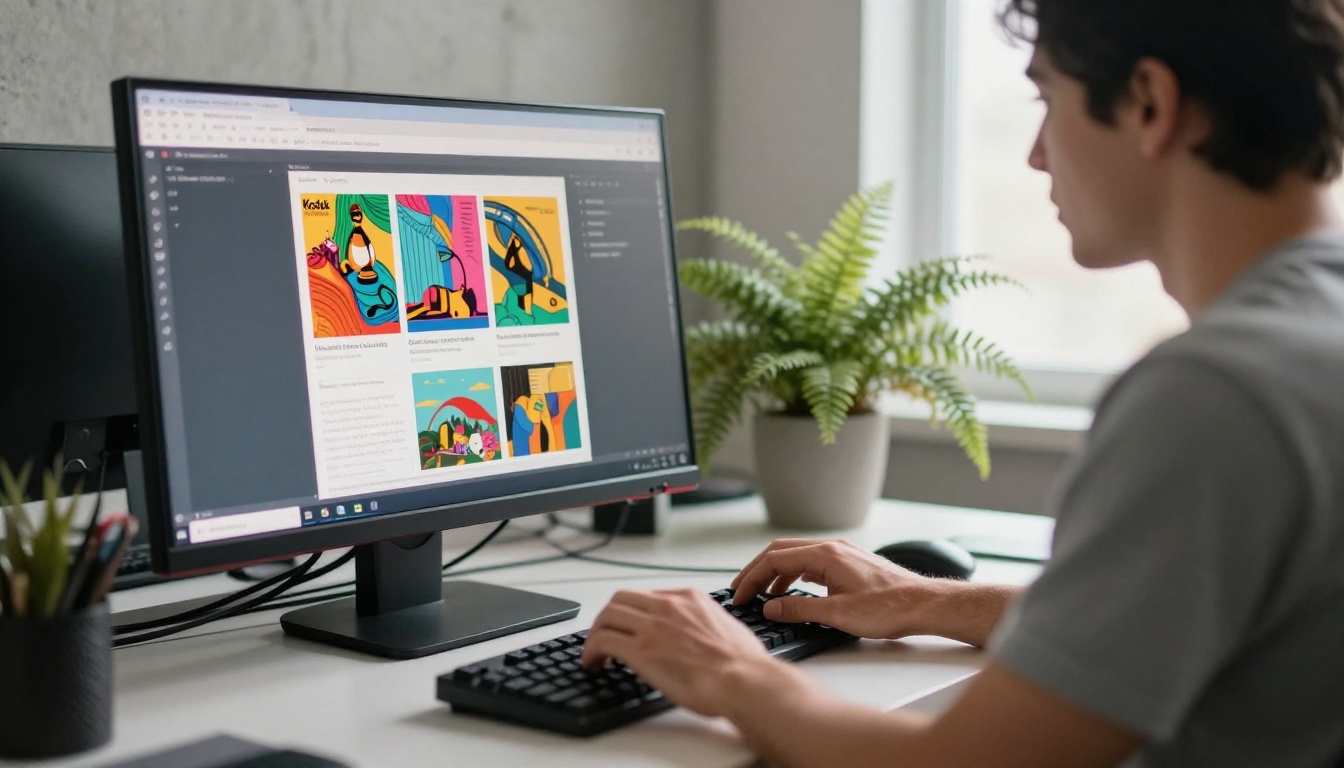
Les logiciels de flipbook de bureau s’installent sous Windows et génèrent les fichiers en local. Les outils en ligne fonctionnent dans une page web et hébergent votre flipbook en ligne. Chaque solution a ses compromis.
| Critère | Logiciel de bureau | Outil en ligne |
|---|
| Installation | Requise, souvent volumineuse | Aucune |
| Compatibilité Windows 10 et 11 | Peut varier selon la version | Fonctionne dans tout navigateur récent |
| Mises à jour | Manuelles | Automatiques |
| Partage | Exporter, puis importer vous-même | Lien et code d’intégration instantanés |
| Édition hors ligne | Oui | Limitée |
| Accès en équipe | Généralement sur un seul poste | Tout appareil avec connexion |
💡 Astuce pro : Si vous publiez selon un calendrier, un outil en ligne vous fait gagner le plus de temps. Vous ne réinstallez jamais rien après une mise à jour de Windows.
Le classement : les meilleures options comparées
Aucun outil ne convient à tout le monde. Voici donc comment se comparent les principales catégories pour les utilisateurs Windows. Les fonctionnalités et les prix évoluent : vérifiez toujours la page actuelle de chaque éditeur.
1. Flipbooks AI (le meilleur pour la vitesse et la simplicité)
Flipbooks AI est un outil en ligne, il fonctionne donc de la même façon sous Windows 10, Windows 11 et tout autre système. Vous importez un PDF, et un flipbook avec un effet de tourne de page réaliste est prêt en quelques instants. Il n’y a aucun filigrane, et la version publiée s’adapte par défaut à tous les écrans.
Points forts :
- Import et conversion d’un PDF en une seule étape
- Image de marque, couleurs et effets de page personnalisables
- Intégration de vidéos et d’audios dans les pages
- Protection par mot de passe pour les contenus privés
- Code d’intégration et liens directs
- Statistiques et génération de prospects sur l’offre Professional
Vous pouvez consulter les offres tarifaires pour voir quelle formule correspond à votre volume.
2. Les créateurs de flipbooks traditionnels pour ordinateur
Les programmes Windows classiques vous permettent de concevoir les pages hors ligne et d’exporter des fichiers HTML. Ils conviennent à ceux qui ont besoin d’un contrôle total en local et partagent rarement en ligne. L’inconvénient : vous gérez vous-même l’hébergement, l’import des fichiers et les mises à jour. Certains sont aussi conçus pour d’anciennes versions de Windows, vérifiez donc la compatibilité avec Windows 11 avant d’acheter.
3. Plateformes de publication en ligne
Les grandes plateformes de publication hébergent votre document et lui donnent une page publique. Elles sont efficaces pour toucher un large public, mais les offres gratuites ajoutent souvent leur propre marque ou limitent les imports. Si votre objectif est une expérience propre et personnalisée sur votre propre site, vérifiez ce que restreint l’offre gratuite.
4. Convertisseurs gratuits
Les convertisseurs web gratuits conviennent pour un test ponctuel. Attendez-vous à des limites : filigranes, durée d’hébergement courte ou plafond de pages. Ils sont pratiques pour vérifier rapidement l’aspect d’un PDF en flipbook.

Tableau récapitulatif
| Catégorie | Temps de mise en route | Sans filigrane | Hébergement inclus | Idéal pour |
|---|
| Flipbooks AI | Quelques minutes | Oui | Oui | Publication rapide, image de marque, partage |
| Créateurs de bureau | Plusieurs heures | Généralement | Non | Usage hors ligne, contrôle local |
| Plateformes de publication | Quelques minutes | Souvent payant uniquement | Oui | Portée auprès du public |
| Convertisseurs gratuits | Quelques minutes | Rarement | Court terme | Tests rapides |
Les fonctionnalités qui font la différence entre bon et excellent
Deux outils peuvent tous les deux transformer un PDF en pages. La différence apparaît dans les détails.
Effets de page et réalisme
Une bonne animation de tourne de page paraît naturelle : la courbure suit votre curseur, l’ombre se déplace et le son reste discret. Les outils peu soignés saccadent sur les ordinateurs portables Windows de milieu de gamme. Testez tout flipbook sur un appareil réel avant de vous engager.
Prise en charge du multimédia
Les flipbooks qui lisent vidéos et audios retiennent les lecteurs plus longtemps que les pages statiques. Un catalogue de produits peut afficher un court extrait vidéo à côté du produit. Un magazine peut intégrer un entretien. Vérifiez que le multimédia fonctionne sur téléphone, pas seulement sur votre PC.
Partage et confidentialité
Vous avez généralement besoin de trois modes de partage :
- Un lien direct pour les e-mails et les publications sur les réseaux sociaux
- Un code d’intégration pour votre site web (voir l’outil intégrer un flipbook sur un site web)
- Un mot de passe pour les documents privés, comme les rapports internes
⚠️ Attention : Ne partagez jamais de grilles tarifaires ou de contrats confidentiels par un lien ouvert. Utilisez la protection par mot de passe.
Statistiques et capture de prospects
Si le flipbook sert un objectif commercial, vous voulez savoir qui l’ouvre, quelles pages sont lues et si les visiteurs laissent leurs coordonnées. Ces fonctionnalités sont généralement réservées aux offres supérieures : comparez-les sur la page des tarifs avant de choisir.
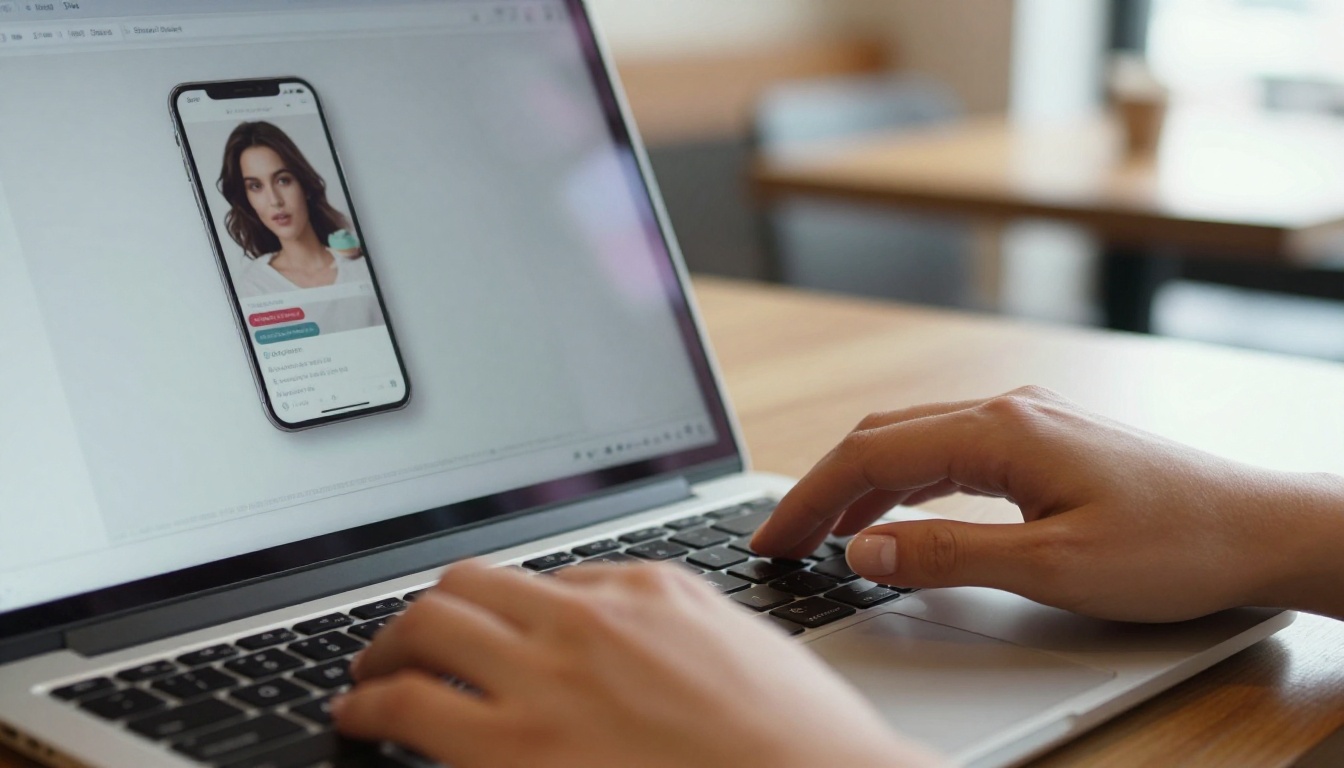
Voici le processus complet, du début à la fin. Il prend quelques minutes sur tout PC Windows 10 ou 11 équipé d’un navigateur.
Étape 1 : Ouvrez votre compte
Rendez-vous sur Flipbooks AI et créez un compte. Aucun téléchargement ni installation n’est nécessaire, donc rien à configurer sur votre PC.
Étape 2 : Importez votre PDF
Faites glisser votre PDF dans la zone d’import, ou choisissez-le dans un dossier. Le Convertisseur PDF vers flipbook traite chaque page et construit le flipbook. Exportez d’abord votre PDF à la résolution standard d’impression depuis votre logiciel de création pour un résultat plus net.
💡 Astuce pro : Gardez votre PDF source à une taille raisonnable. Compressez les très grandes images avant l’export, et le flipbook se chargera plus vite pour les lecteurs.
Étape 3 : Personnalisez l’apparence
Ajustez les éléments suivants :
- Image de marque : ajoutez votre logo et les couleurs de votre marque
- Effets de page : choisissez le style de tourne de page que vous préférez
- Multimédia : ajoutez une vidéo ou un audio à certaines pages
- Arrière-plan : adaptez la visionneuse à votre site web
Étape 4 : Définissez les options de partage
Choisissez la façon dont vous voulez publier :
- Copiez le lien direct pour l’e-mail ou les réseaux sociaux
- Collez le code d’intégration dans votre site web
- Ajoutez un mot de passe si le contenu est privé
Étape 5 : Fonctionnalités pro
Sur l’offre Professional, activez les statistiques pour suivre les vues et le comportement de lecture, activez la génération de prospects pour recueillir les coordonnées et autorisez les téléchargements hors ligne pour les lecteurs qui veulent une copie. Consultez les offres pour voir ce que contient chaque niveau.

Cas d’usage concrets
Un logiciel de flipbook ne sert pas qu’aux magazines. Voici où les utilisateurs Windows en tirent le plus de valeur.
Restaurants et cafés
Un restaurant peut transformer sa carte PDF en flipbook accessible via un QR code. Quand les prix changent, mettez le PDF à jour, remplacez-le et le lien reste le même. Essayez le Créateur de flipbook de carte de restaurant pour disposer d’un point de départ prêt à l’emploi.

Agents immobiliers
Les agents peuvent envoyer la brochure d’un bien sous forme d’un seul lien plutôt que d’une pièce jointe lourde. Les acheteurs feuillettent les photos et les plans sur leur téléphone. L’outil Brochure immobilière convient à ce processus.

Photographes et créatifs
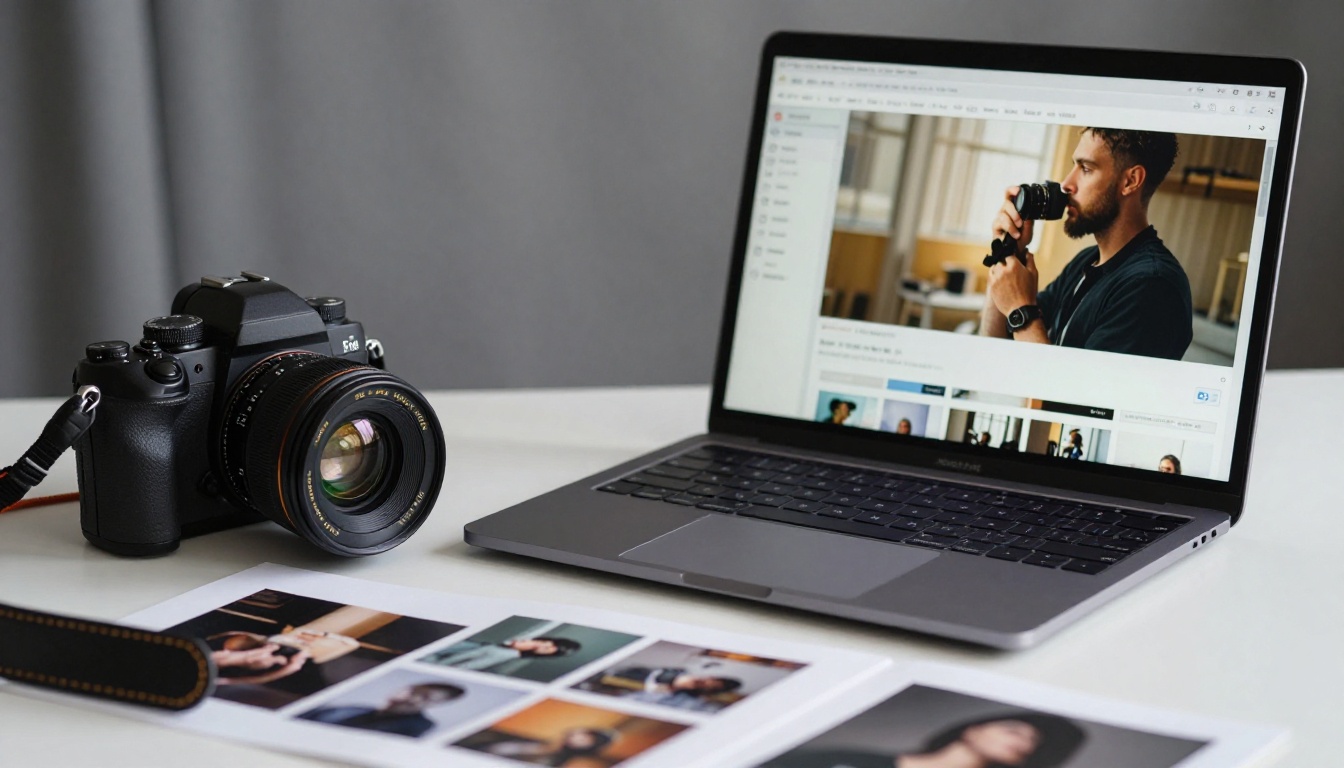
Un portfolio qui se feuillette comme un livre imprimé laisse une meilleure impression qu’un dossier de JPG. Découvrez l’option Portfolio photo pour trouver des idées.
Enseignants et formateurs
Les manuels de formation, les supports de cours et les lettres d’information scolaires fonctionnent bien en flipbook, car les élèves peuvent les lire sur tout appareil. L’outil Flipbook de manuel de formation est conçu pour cela.

Aide-mémoire des cas d’usage
| Cas d’usage | Format idéal | Fonctionnalité utile |
|---|
| Carte de restaurant | Flipbook court | QR code, mises à jour faciles |
| Catalogue de produits | Plusieurs pages | Vidéo intégrée, liens |
| Brochure immobilière | Riche en visuels | Mise en page adaptative |
| Portfolio | Axé sur l’image | Image de marque personnalisée |
| Manuel de formation | Texte et images | Protection par mot de passe |
| Présentation commerciale | Présentation | Statistiques, capture de prospects |
Erreurs courantes à éviter
Même un bon logiciel donne de mauvais résultats si vous négligez les bases.
Erreur 1 : importer un PDF de mauvaise qualité
Un PDF flou donne un flipbook flou. Exportez d’abord à la bonne résolution.
Erreur 2 : négliger les lecteurs sur téléphone
La plupart des lecteurs ouvrent les liens sur leur téléphone. Vérifiez l’aspect de votre flipbook sur un petit écran avant de le partager.
Erreur 3 : choisir uniquement sur le prix
Un outil gratuit avec filigrane peut nuire à votre crédibilité. Comparez ce que retire l’offre gratuite à ce qu’ajoute l’offre payante.
Erreur 4 : oublier la taille du fichier
Les PDF très lourds se chargent lentement. Compressez les images avant l’export.
✅ Bonne pratique : Testez votre flipbook sur votre PC Windows, un téléphone et une tablette. S’il s’ouvre rapidement sur les trois, il est prêt.
- Avez-vous besoin de partager en ligne ? Si oui, choisissez un outil en ligne avec hébergement.
- Avez-vous besoin d’une image de marque sans filigrane ? Vérifiez d’abord les limites de l’offre gratuite.
- Avez-vous besoin de chiffres ? Choisissez une offre avec statistiques et capture de prospects.
Si vos réponses vont dans le sens de la rapidité, d’une image de marque soignée et d’un partage facile, un outil en ligne est le choix pratique sous Windows 10 et 11. Vous pouvez aussi parcourir l’ensemble des outils flipbook pour associer un modèle à votre projet.
Prêt à publier votre premier flipbook ?
Votre PC Windows dispose déjà de tout ce qu’il faut : un navigateur et un PDF. Commencez maintenant sur Flipbooks AI et transformez votre document en flipbook partageable en quelques minutes. Parcourez les outils et modèles pour trouver le bon point de départ, puis comparez les offres tarifaires pour choisir celle qui vous convient.



