Du hast ein PDF auf deinem Windows-PC und möchtest, dass es wie ein echtes Magazin wirkt: Seiten, die umblättern, Links, die funktionieren, und ein Freigabelink, der sich auf jedem Telefon öffnet. Bei der Wahl der besten Flipbook-Programme für Windows-10- und Windows-11-PCs geht es um eine Entscheidung: ein schweres Desktop-Programm installieren oder im Browser arbeiten. Tools wie Flipbooks AI kommen komplett ohne Installationsprogramm aus, und das verändert, wie schnell du veröffentlichen kannst.
Dieses Ranking betrachtet, was auf einem echten Windows-Rechner zählt: Einrichtungszeit, wie gut ein PDF umgewandelt wird, die Qualität des Umblätterns, Freigabeoptionen und was du bezahlst.
Was Windows-Nutzer wirklich brauchen
Bevor wir Tools vergleichen, hilft es zu wissen, was ein Flipbook-Tool unter Windows 10 und 11 gut können muss. Die meisten Leute wollen dieselben paar Ergebnisse.
Die Kern-Checkliste
- Schnelle PDF-Umwandlung, die Schriften, Bilder und Links erhält
- Flüssiger Umblättereffekt auf Desktop und Mobilgeräten
- Freigabelink und Einbettungscode für Websites
- Kein Wasserzeichen im fertigen Flipbook
- Läuft auf älteren PCs, ohne den Arbeitsspeicher zu fressen
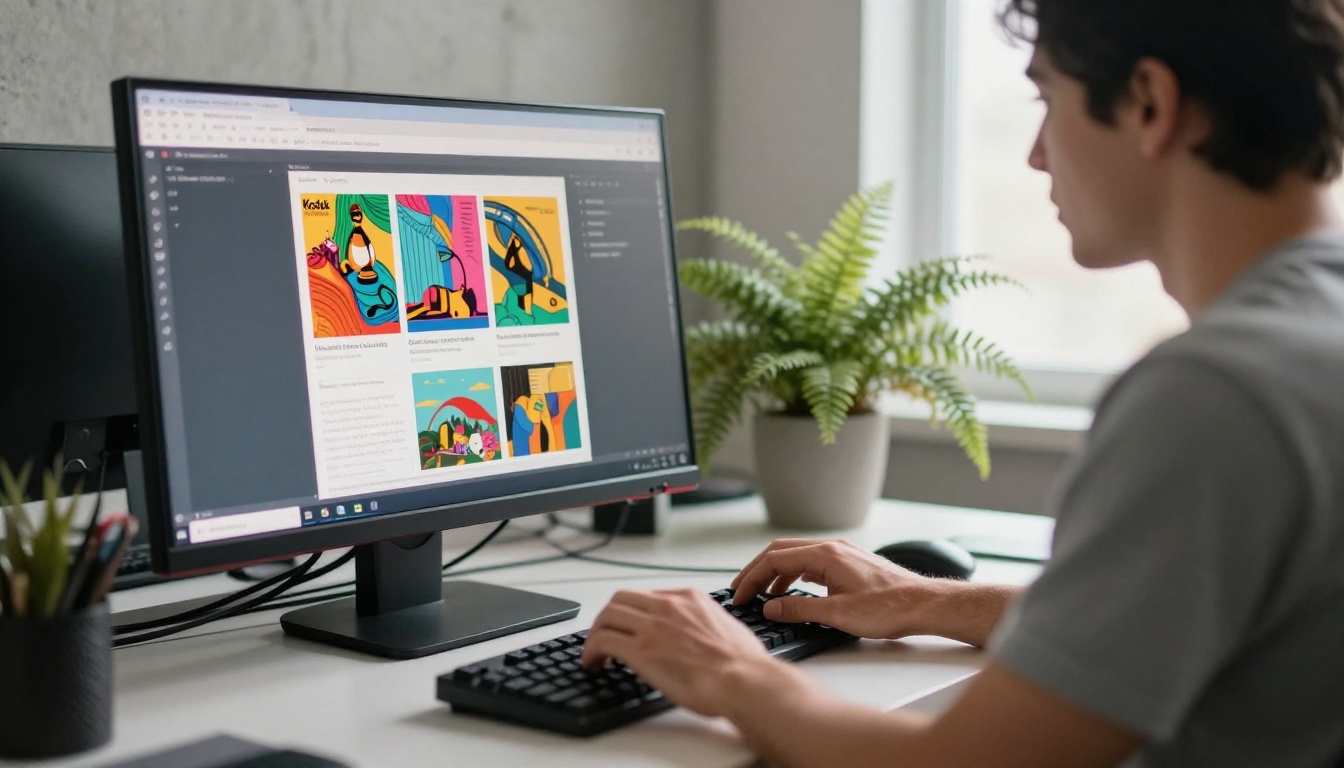
Desktop-App oder Browser-Tool?
Desktop-Flipbook-Programme werden unter Windows installiert und Dateien lokal dargestellt. Browser-Tools laufen auf einer Webseite und speichern dein Flipbook online. Beide haben Vor- und Nachteile.
| Faktor | Desktop-Software | Browserbasiertes Tool |
|---|
| Installation | Nötig, oft groß | Keine |
| Kompatibilität Windows 10 vs. 11 | Kann je nach Version variieren | Läuft in jedem modernen Browser |
| Updates | Manuell | Automatisch |
| Freigabe | Exportieren, dann selbst hochladen | Sofortiger Link und Einbettung |
| Offline-Bearbeitung | Ja | Eingeschränkt |
| Teamzugriff | Meist ein Rechner | Jedes Gerät mit Anmeldung |
💡 Profi-Tipp: Wenn du nach Zeitplan veröffentlichst, spart ein Browser-Tool die meiste Zeit. Du musst nach einem Windows-Update nie neu installieren.
Das Ranking: Die besten Optionen im Vergleich
Es gibt nicht das eine Tool für alle, deshalb zeigen wir, wie die wichtigsten Kategorien für Windows-Nutzer abschneiden. Funktionen und Preise ändern sich, prüfe daher immer die aktuelle Seite des jeweiligen Anbieters.
1. Flipbooks AI (am besten für Tempo und Einfachheit)
Flipbooks AI ist ein browserbasiertes Tool und läuft deshalb auf Windows 10, Windows 11 und jedem anderen System gleich. Du lädst ein PDF hoch, und ein Flipbook mit realistischem Umblättereffekt ist in Sekunden fertig. Es gibt keine Wasserzeichen, und die Ausgabe passt sich standardmäßig an Mobilgeräte an.
Die wichtigsten Punkte:
- PDF in einem Schritt hochladen und umwandeln
- Eigenes Branding, Farben und Umblättereffekte
- Videos und Audio auf Seiten einbetten
- Passwortschutz für private Inhalte
- Einbettungscode und direkte Links
- Lesestatistiken und Kontaktgewinnung im Professional-Tarif
Auf den Preisseiten siehst du, welcher Tarif zu deinem Umfang passt.
2. Klassische Desktop-Flipbook-Ersteller
Klassische Windows-Programme lassen dich Seiten offline gestalten und HTML-Dateien exportieren. Sie eignen sich für Leute, die volle lokale Kontrolle brauchen und selten online teilen. Der Nachteil: Hosting, Datei-Uploads und Updates übernimmst du selbst. Manche sind außerdem für ältere Windows-Versionen gebaut, prüfe deshalb vor dem Kauf die Kompatibilität mit Windows 11.
3. Online-Veröffentlichungsplattformen
Große Veröffentlichungsplattformen hosten dein Dokument und geben ihm eine öffentliche Seite. Sie sind stark, wenn es um Reichweite geht, doch kostenlose Tarife fügen oft Branding hinzu oder begrenzen Uploads. Wenn dein Ziel ein sauberes, gebrandetes Erlebnis auf deiner eigenen Website ist, prüfe, was der kostenlose Tarif einschränkt.
4. Kostenlose Konverter
Kostenlose Online-Konverter sind für einen einmaligen Test in Ordnung. Rechne mit Einschränkungen: Wasserzeichen, kurze Hosting-Zeiträume oder Obergrenzen bei der Seitenzahl. Sie eignen sich gut, um schnell zu prüfen, wie ein PDF als Flipbook aussieht.

Zusammenfassung im Überblick
| Kategorie | Einrichtungszeit | Ohne Wasserzeichen | Hosting inklusive | Am besten für |
|---|
| Flipbooks AI | Minuten | Ja | Ja | Schnelles Veröffentlichen, Branding, Freigabe |
| Desktop-Ersteller | Stunden | Meist | Nein | Offline, lokale Kontrolle |
| Veröffentlichungsplattformen | Minuten | Oft nur gegen Bezahlung | Ja | Reichweite |
| Kostenlose Konverter | Minuten | Selten | Kurzfristig | Schnelle Tests |
Funktionen, die gut von sehr gut trennen
Zwei Tools können beide ein PDF in Seiten verwandeln. Der Unterschied zeigt sich im Detail.
Seiteneffekte und Realismus
Eine gute Umblätteranimation wirkt natürlich: Die Ecke folgt deinem Cursor, der Schatten verschiebt sich, und der Ton ist dezent. Schwache Tools ruckeln auf Windows-Laptops der Mittelklasse. Teste jedes Flipbook auf einem echten Gerät, bevor du dich festlegst.
Unterstützung für Multimedia
Flipbooks, die Video und Audio abspielen, halten Leser länger als statische Seiten. Ein Produktkatalog kann neben dem Artikel einen kurzen Demo-Clip zeigen. Ein Magazin kann ein Interview einbetten. Prüfe, dass Medien auf dem Telefon funktionieren, nicht nur auf deinem PC.
Freigabe und Privatsphäre
Du brauchst meist drei Wege zum Teilen:
- Einen direkten Link für E-Mails und Social-Media-Beiträge
- Einen Einbettungscode für deine Website (siehe das Tool Flipbook auf Website einbetten)
- Ein Passwort für private Dokumente, etwa interne Berichte
⚠️ Warnung: Teile vertrauliche Preislisten oder Verträge niemals über einen offenen Link. Nutze Passwortschutz.
Statistiken und Kontaktgewinnung
Wenn das Flipbook ein geschäftliches Ziel unterstützt, willst du wissen, wer es öffnet, welche Seiten gelesen werden und ob Leser Kontaktdaten hinterlassen. Diese Funktionen sind meist höheren Tarifen vorbehalten, vergleiche sie deshalb auf der Preisseite, bevor du dich entscheidest.
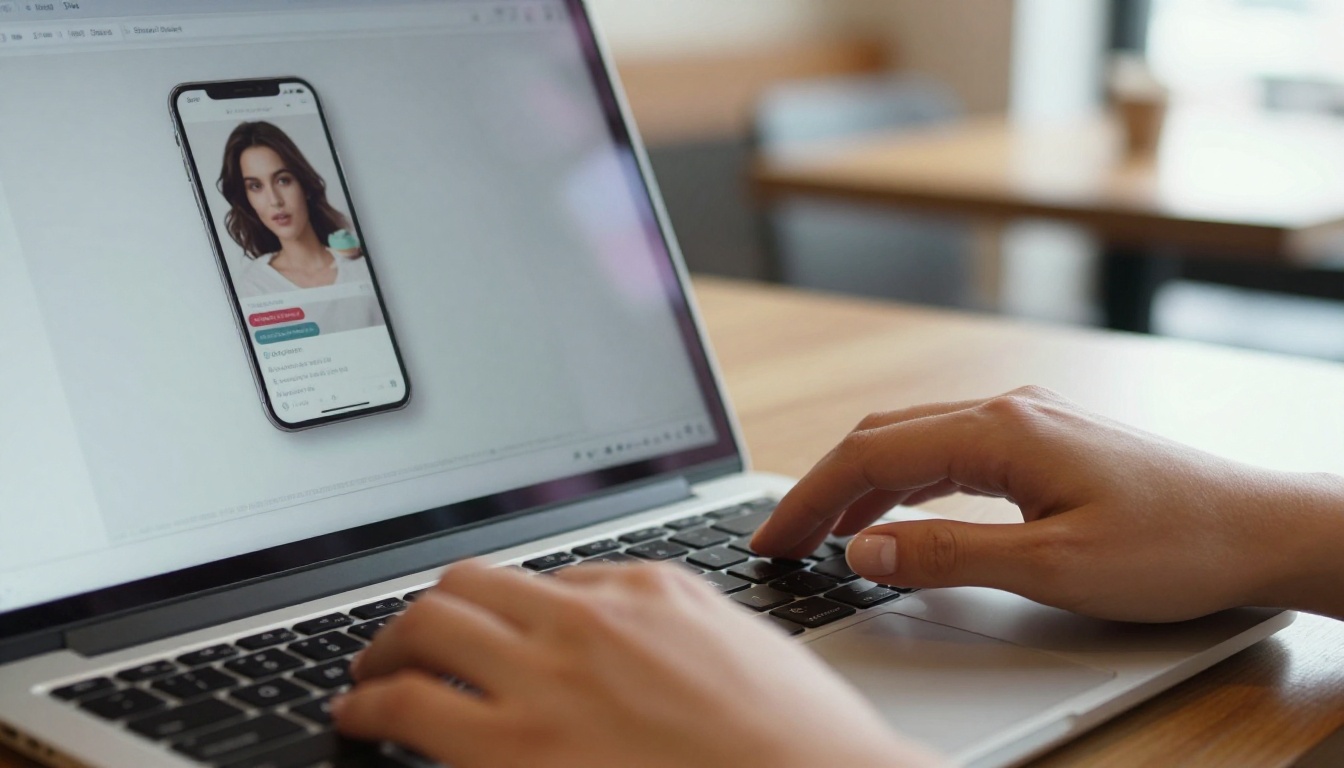
So erstellst du ein Flipbook unter Windows mit Flipbooks AI
Hier ist der ganze Ablauf von Anfang bis Ende. Auf jedem Windows-10- oder -11-PC mit Browser dauert er ein paar Minuten.
Schritt 1: Konto erstellen
Gehe zu Flipbooks AI und erstelle ein Konto. Es ist kein Download oder Installationsprogramm nötig, auf deinem PC gibt es also nichts zu konfigurieren.
Schritt 2: PDF hochladen
Ziehe dein PDF in den Upload-Bereich oder wähle es aus einem Ordner aus. Der PDF-zu-Flipbook-Konverter verarbeitet jede Seite und baut das Flipbook. Exportiere dein PDF vorher aus deinem Gestaltungsprogramm in der üblichen Druckauflösung, für das schärfste Ergebnis.
💡 Profi-Tipp: Halte dein Quell-PDF in einer vernünftigen Dateigröße. Komprimiere sehr große Bilder vor dem Export, dann lädt das Flipbook für Leser schneller.
Schritt 3: Das Aussehen anpassen
Passe Folgendes an:
- Branding: Füge dein Logo und deine Markenfarben hinzu
- Seiteneffekte: Wähle den Umblätterstil, den du bevorzugst
- Multimedia: Füge Video oder Audio zu ausgewählten Seiten hinzu
- Hintergrund: Passe den Betrachter an deine Website an
Schritt 4: Freigabeoptionen festlegen
Wähle, wie du veröffentlichen willst:
- Kopiere den direkten Link für E-Mail oder Social Media
- Bette den Einbettungscode in deine Website ein
- Füge ein Passwort hinzu, wenn der Inhalt privat ist
Schritt 5: Pro-Funktionen
Im Professional-Tarif schaltest du Statistiken ein, um Aufrufe und Leseverhalten zu sehen, aktivierst die Kontaktgewinnung, um Kontaktdaten zu sammeln, und erlaubst Offline-Downloads für Leser, die eine Kopie wollen. Sieh dir die Tarife an, um zu prüfen, was jede Stufe enthält.

Praxisbeispiele
Flipbook-Software ist nicht nur für Magazine da. Hier holen Windows-Nutzer den größten Nutzen heraus.
Restaurants und Cafés
Ein Restaurant kann seine PDF-Karte in ein Flipbook verwandeln, das sich über einen QR-Code öffnet. Wenn sich Preise ändern, aktualisierst du das PDF, ersetzt es, und der Link bleibt gleich. Probiere den Restaurantkarten-Flipbook-Ersteller als fertigen Ausgangspunkt aus.

Immobilienmakler
Makler können eine Immobilienbroschüre als einen einzigen Link verschicken, statt eines schweren Anhangs. Käufer blättern auf dem Telefon durch Fotos und Grundrisse. Das Tool Immobilienbroschüre passt zu diesem Ablauf.

Fotografen und Kreative
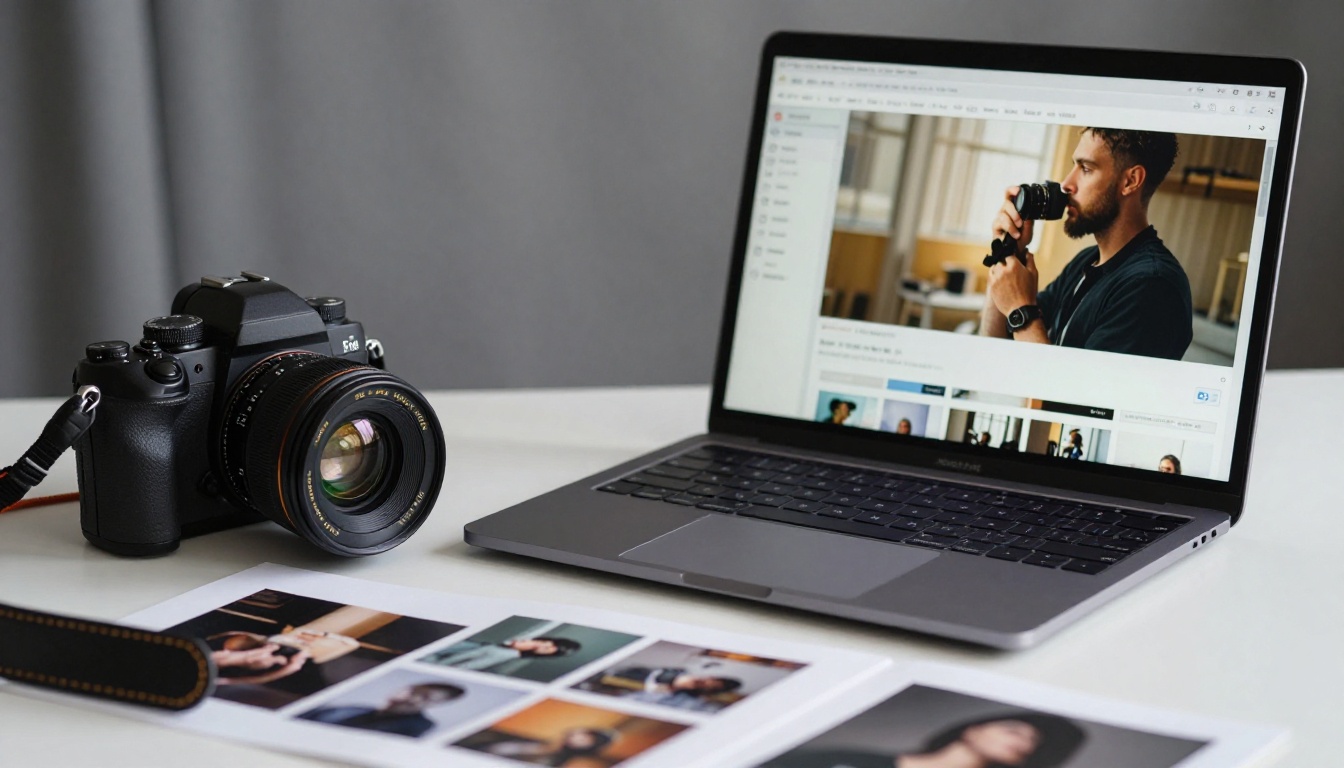
Ein Portfolio, das wie ein gedrucktes Buch umblättert, hinterlässt einen stärkeren ersten Eindruck als ein Ordner voller JPGs. Die Option Fotografie-Portfolio zeigt Ideen.
Lehrkräfte und Trainer
Schulungshandbücher, Kursmaterial und Schul-Newsletter eignen sich gut als Flipbooks, weil Lernende sie auf jedem Gerät lesen können. Das Tool Schulungshandbuch-Flipbook ist dafür gebaut.

Kurzübersicht der Anwendungsfälle
| Anwendungsfall | Bestes Format | Hilfreiche Funktion |
|---|
| Restaurantkarte | Kurzes Flipbook | QR-Code, einfache Updates |
| Produktkatalog | Mehrere Seiten | Eingebettetes Video, Links |
| Immobilienbroschüre | Viele visuelle Elemente | Responsives Layout für Mobilgeräte |
| Portfolio | Bildbetont | Eigenes Branding |
| Schulungshandbuch | Text und Bilder | Passwortschutz |
| Verkaufspräsentation | Präsentation | Statistiken, Kontaktgewinnung |
Häufige Fehler, die du vermeiden solltest
Auch gute Software liefert schwache Ergebnisse, wenn du die Grundlagen überspringst.
Fehler 1: Ein PDF mit geringer Qualität hochladen
Ein unscharfes PDF wird zu einem unscharfen Flipbook. Exportiere es zuerst in der richtigen Auflösung.
Fehler 2: Mobile Leser ignorieren
Die meisten Leser öffnen Links auf dem Telefon. Prüfe, wie dein Flipbook auf einem kleinen Bildschirm aussieht, bevor du es teilst.
Fehler 3: Nur nach dem Preis entscheiden
Ein kostenloses Tool mit Wasserzeichen kann dich Glaubwürdigkeit kosten. Vergleiche, was der kostenlose Tarif wegnimmt, mit dem, was der bezahlte Tarif hinzufügt.
Fehler 4: Die Dateigröße vergessen
Riesige PDFs laden langsam. Komprimiere Bilder vor dem Export.
✅ Bewährte Praxis: Teste dein Flipbook auf deinem Windows-PC, einem Telefon und einem Tablet. Lädt es auf allen dreien schnell, ist es fertig.
Die Wahl in drei Fragen
- Musst du online teilen? Wenn ja, wähle ein Browser-Tool mit Hosting.
- Brauchst du Branding ohne Wasserzeichen? Prüfe zuerst die Grenzen des kostenlosen Tarifs.
- Brauchst du Zahlen? Wähle einen Tarif mit Statistiken und Kontaktgewinnung.
Wenn deine Antworten auf Tempo, sauberes Branding und einfaches Teilen hinweisen, ist ein browserbasiertes Tool auf Windows 10 und 11 die praktische Wahl. Du kannst auch die gesamte Auswahl an Flipbook-Tools durchstöbern, um eine Vorlage zu deinem Projekt zu finden.
Bereit, dein erstes Flipbook zu veröffentlichen?
Dein Windows-PC hat bereits alles, was er braucht: einen Browser und ein PDF. Starte jetzt auf Flipbooks AI und verwandle dein Dokument in wenigen Minuten in ein teilbares Flipbook. Stöbere in den Tools und Vorlagen, um den passenden Ausgangspunkt zu finden, und vergleiche die Preise, um zu wählen, was für dich passt.



