Un client appelle le mardi et veut 300 exemplaires imprimés de son magazine trimestriel. Le mercredi, le même client demande un lien à envoyer par e-mail à 5 000 abonnés. Si votre atelier ne peut répondre qu’à la première demande, vous passez à côté de la moitié de la commande. Les outils ci-dessous permettent à une imprimerie de magazines de gérer les deux, de la mise en page et de la préparation des PDF jusqu’à une édition numérique partageable, réalisée avec Flipbooks AI ou une plateforme similaire.
Cet article classe les logiciels selon leur usage : conception, préimpression, devis, éditions numériques et alternatives gratuites. Chaque section indique ce qu’il faut acheter, ce qu’il vaut mieux éviter et ce que coûte chaque choix en temps ou en argent.
Pourquoi les imprimeries ont besoin des éditions numériques
L’impression reste un métier solide, mais les habitudes de commande ont changé. Les clients demandent des tirages plus courts, des délais plus rapides et une version numérique de tout. Un atelier qui propose une édition numérique en plus du numéro imprimé devient un partenaire éditorial, et non un simple fournisseur.
Les tirages diminuent
Les éditeurs qui commandaient autrefois 5 000 exemplaires n’en commandent plus que 500 et envoient le reste sous forme de lien. Les petits tirages réduisent la marge par travail, il vous faut donc des logiciels qui raccourcissent le temps de mise en route. Chaque minute passée à corriger un PDF défectueux est de l’argent perdu sur une commande de 500 exemplaires.
Les éditions numériques ouvrent de nouvelles sources de revenus
Une édition numérique est un service complémentaire qui ne vous coûte presque rien à produire, puisque le PDF existe déjà. Les services complémentaires courants comprennent :
- Des éditions flipbook hébergées pour chaque numéro, facturées au numéro ou sous forme d’abonnement mensuel
- Des pages d’archives où se trouvent tous les anciens numéros d’un client, au même endroit
- Des aperçus protégés par mot de passe pour les annonceurs qui veulent voir les épreuves avant l’impression
- Des éditions intégrées sur le site web du client
- Des statistiques de lecture qui montrent quelles pages retiennent l’attention
💡 Astuce pro : Facturez l’édition numérique dans le même lot que le travail d’impression. Les clients acceptent beaucoup plus facilement un petit supplément qu’une facture séparée.
Les logiciels essentiels pour la production imprimée
Avant les éditions numériques, le flux de travail d’impression doit lui-même fonctionner sans accroc. La plupart des ateliers ont besoin de quatre catégories de logiciels, qui se chevauchent moins que ne le laissent entendre les éditeurs.
| Tâche | Ce qu’elle fait | Choix courants | Priorité |
|---|
| Conception de mise en page | Construit les pages, l’enchaînement du texte et la place des images | Adobe InDesign, Affinity Publisher, Scribus | Élevée |
| Édition PDF et préflight | Corrige les polices, les fonds perdus, les espaces colorimétriques | Adobe Acrobat Pro, Enfocus PitStop | Élevée |
| Devis et suivi des commandes | Estime les coûts, suit les commandes | Printavo, PrintSmith, tableurs | Moyenne |
| Publication d’éditions numériques | Transforme le PDF en édition web à tourne de page | Flipbooks AI, Issuu, Heyzine | Moyenne |
Mise en page et préimpression
La plupart des clients de magazines envoient des PDF finis, mais un nombre croissant d’entre eux envoient des fichiers à moitié construits, réalisés avec Canva ou Word. Un atelier capable de réparer ces fichiers, ou de proposer une mise en page légère, décroche des commandes récurrentes. InDesign reste la référence du secteur pour les travaux multipages, avec ses pages types, ses styles et ses préréglages d’export fiables. Affinity Publisher propose un modèle d’achat unique. Scribus est gratuit et open source, avec une courbe d’apprentissage plus raide et moins de modèles.

Éditeurs PDF et préflight
C’est au préflight que les travaux d’impression échouent. Les problèmes courants incluent des images RVB dans un travail en CMJN, des fonds perdus absents, des photos à faible résolution et des polices non incorporées. Un bon outil PDF repère ces défauts avant que les plaques ou les tirages numériques ne soient préparés.
Vérifiez la présence de ces fonctionnalités :
- Profils de préflight automatiques pour les normes PDF/X
- Conversion des couleurs de RVB vers CMJN, avec aperçu
- Édition des boîtes de page pour ajouter les fonds perdus et les repères de coupe
- Traitement par lot pour les clients récurrents qui utilisent le même modèle
- Réorganisation des pages pour corriger les erreurs d’imposition
⚠️ Attention : Ne transformez jamais le PDF d’un client en flipbook sans avoir d’abord vérifié le fichier d’impression. Les PDF d’impression comportent souvent des repères de coupe et des zones de fond perdu. Exportez une version propre, sur une seule page et optimisée pour l’écran, destinée à l’édition numérique.
Devis et suivi des commandes
Vous n’avez pas besoin d’un système de gestion coûteux dès le premier jour. Un tableur partagé, avec des colonnes pour le nombre de pages, le papier, la quantité, la finition et le délai, suffit à la plupart des petits ateliers. Quand vous dépassez environ 40 travaux par mois, passez à un logiciel dédié, avec des liens d’approbation client et des mises à jour de statut.
Comparatif des flipbooks numériques
Une plateforme de flipbook convertit un PDF en page web où les lecteurs tournent les pages comme dans un vrai magazine. Pour une imprimerie, la question n’est pas seulement de savoir quel outil est le plus beau. Il faut savoir lequel vous permet de servir de nombreux clients sans atteindre de limites et sans laisser le logo de quelqu’un d’autre sur votre travail.
Ce qu’il faut comparer en premier
Commencez par les limites qui touchent vos marges. Un filigrane de marque sur l’édition d’un client vous fait paraître négligent. Un plafond sur le nombre de publications vous oblige à répercuter les coûts.
| Fonctionnalité | Pourquoi une imprimerie y tient | À rechercher |
|---|
| Politique de filigrane | Les clients attendent une image de marque propre | Aucun filigrane sur les offres payantes |
| Nombre de flipbooks | Vous servez de nombreux clients | Illimité ou un plafond élevé |
| Protection par mot de passe | Épreuves et numéros privés | Mots de passe par flipbook |
| Intégration | Les clients veulent l’édition sur leur site | Code d’intégration simple |
| Statistiques | Montrent la valeur de votre service au client | Pages vues, temps passé par page |
| Capture de prospects | Aide annonceurs et abonnés | Option de formulaire avec e-mail |
| Affichage mobile | La plupart des lecteurs utilisent un téléphone | Visionneuse adaptative |
| Téléchargement hors ligne | Les lecteurs veulent garder une copie | Bouton de téléchargement facultatif |
La place de Flipbooks AI
Flipbooks AI est conçu autour du PDF que vous avez déjà. Vous importez le fichier et l’édition à tourne de page est prête en quelques minutes. Il n’ajoute aucun filigrane, l’offre Standard et les offres supérieures permettent des flipbooks illimités, et l’offre Professional ajoute les statistiques et la génération de prospects. Consultez la page des tarifs pour le détail actuel des offres.
Des outils conçus pour un usage précis peuvent vous faire gagner du temps sur certains formats :
✅ Bonne pratique : Gardez un flipbook par numéro, jamais un par client. Ainsi, chaque numéro a son propre lien, ses propres statistiques et sa propre entrée d’archive.
Les options gratuites qui valent le détour
Les outils gratuits sont utiles lorsque vous débutez, que vous testez un service ou que vous travaillez avec un client sans budget. Ils ont aussi des limites qui apparaissent dès que vous grandissez. Connaissez-les avant de promettre quoi que ce soit à un client.
Outils gratuits de mise en page et de PDF
| Outil | Idéal pour | Limites à prévoir |
|---|
| Scribus | Mise en page complète multipage avec prise en charge du CMJN | Flux de travail plus lent, moins de modèles |
| Canva (offre gratuite) | Créations rapides pour les clients | Orienté RVB, contrôles d’impression limités |
| LibreOffice Draw | Modifications simples de PDF | Non conçu pour les longs magazines |
| PDFsam Basic | Découper, fusionner et réorganiser les PDF | Pas de préflight |
| GIMP | Retouche photo et conversion des couleurs | Flux de travail d’une seule image |
Les fonctionnalités et les quotas gratuits changent souvent. Vérifiez-les sur le site de chaque éditeur avant de bâtir un service autour d’eux.
Les limites des flipbooks gratuits
Les offres gratuites de flipbook viennent généralement avec des compromis : un filigrane, un nombre limité de pages, de la publicité ou une courte durée de validité du lien. Cela convient pour une épreuve interne. Cela ne convient pas pour un numéro publié d’un client payant.
Une approche pragmatique consiste à tester avec un compte gratuit, puis à faire passer les clients payants à une offre payante, où la marque est retirée. Vous pouvez essayer Flipbooks AI avec votre propre PDF pour voir le résultat avant de vous engager.
⚠️ Attention : N’envoyez pas à un client un lien d’offre gratuite portant le filigrane d’un tiers en le présentant comme un produit fini. Cela nuit à la qualité d’impression que vous vous êtes efforcé de livrer.
Ce guide utilise Flipbooks AI. Le même enchaînement s’applique à la plupart des plateformes, même si les noms des menus diffèrent. Comptez environ dix minutes par numéro une fois que vous l’avez fait deux fois.
Importer et convertir
- Exportez votre PDF final sous forme de fichier optimisé pour l’écran, en pages simples, sans repères de coupe.
- Rendez-vous sur Flipbooks AI et connectez-vous ou créez un compte.
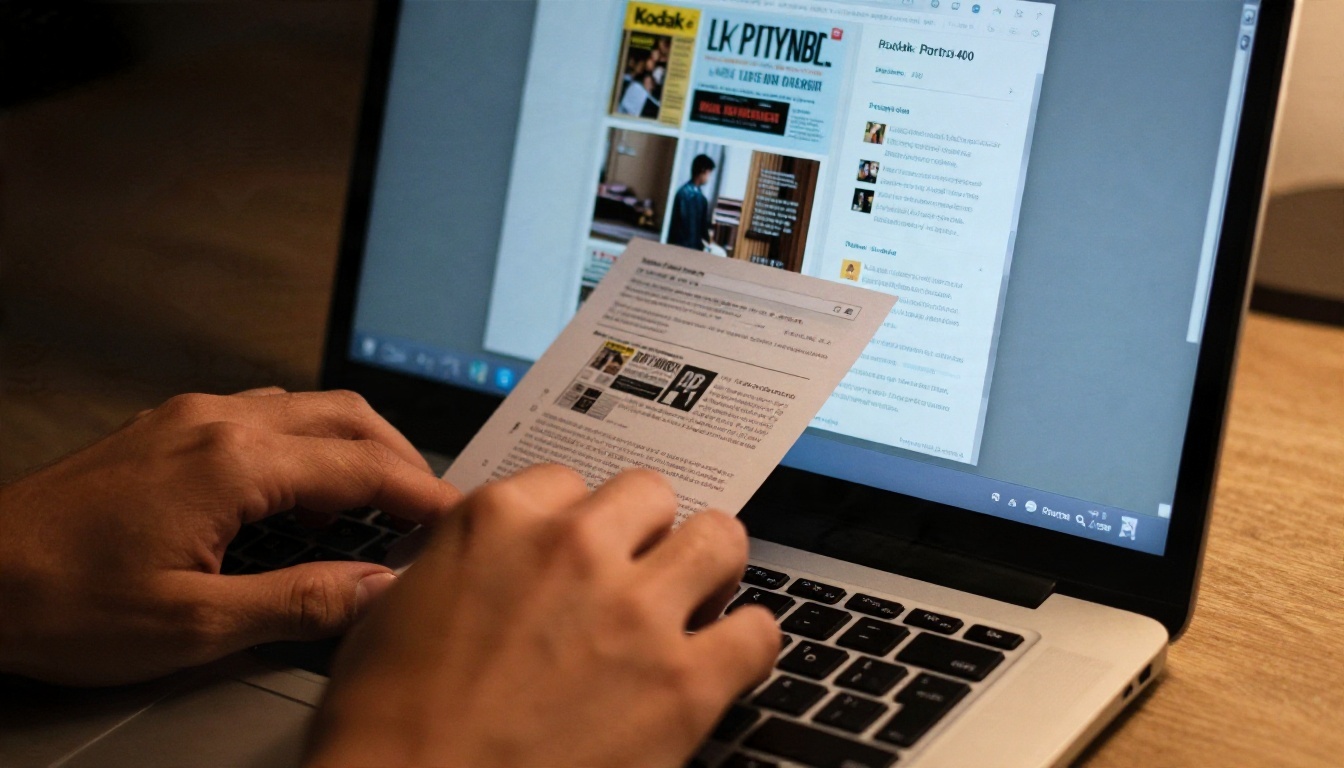
- Cliquez pour ajouter un nouveau flipbook et glissez votre PDF dans la zone d’import. Le Convertisseur PDF vers flipbook transforme chaque page en double page à tourner.
- Patientez pendant le traitement. Les numéros plus longs demandent un peu plus de temps.
- Vérifiez que l’ordre des pages, les images et la netteté du texte correspondent à l’épreuve d’impression.
Personnaliser la marque
Ouvrez le panneau de personnalisation et réglez les options qu’attend votre client :
- Logo et couleurs conformes à l’identité du magazine
- Style de fond adapté à la publication, par exemple un neutre doux pour les titres de style de vie
- Effets de page comme une animation de tournage et la profondeur de l’ombre
- Contenus multimédias tels que vidéo ou audio intégrés sur certaines pages
- Liens de sommaire pour que les lecteurs accèdent directement aux rubriques
Partager et protéger
Choisissez comment le numéro parvient aux lecteurs :
- Lien direct pour les e-mails et les publications sur les réseaux sociaux
- Code d’intégration pour placer le numéro sur le site du client, voir l’outil Intégrer un flipbook sur un site web
- Protection par mot de passe pour les épreuves, les aperçus pour annonceurs ou les numéros réservés aux membres
- Téléchargement hors ligne pour les lecteurs qui veulent une copie dans l’avion ou le train
Suivre les lecteurs et les prospects
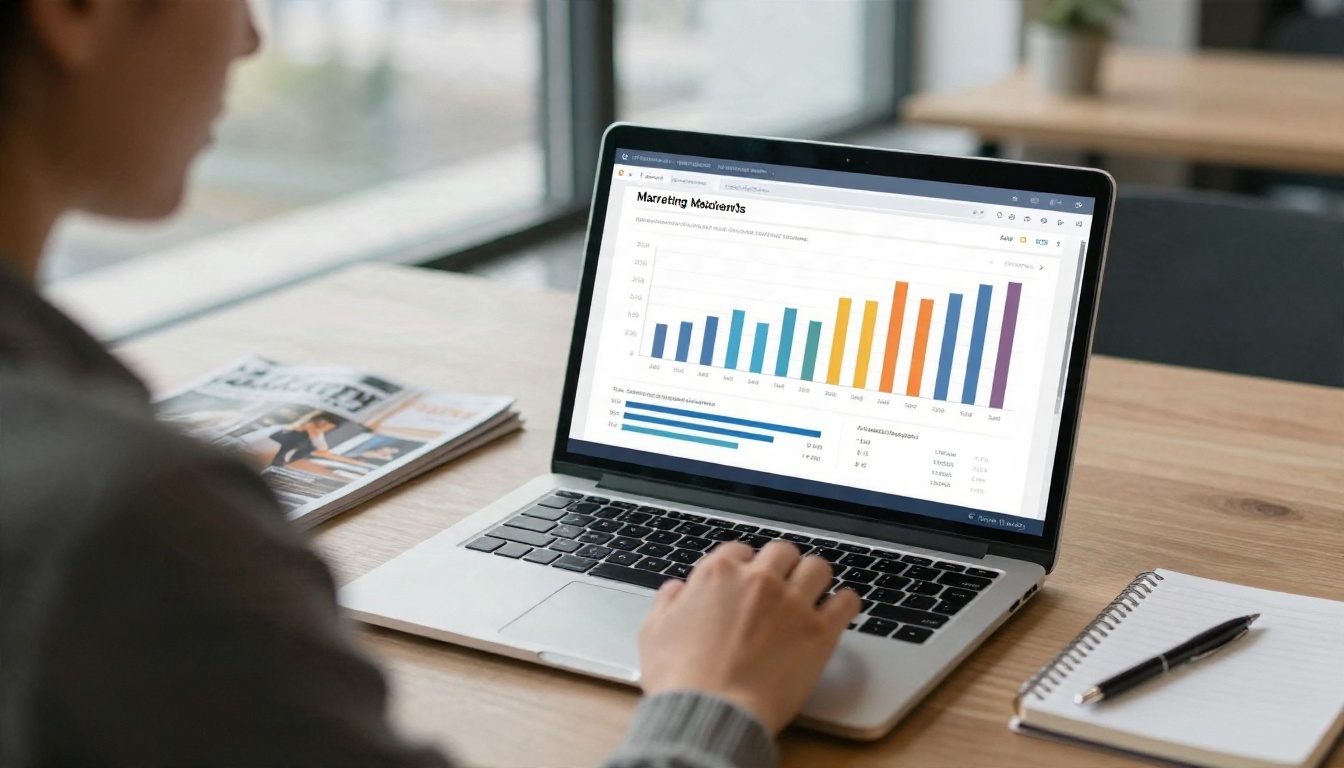
Avec l’offre Professional, les statistiques montrent les pages que consultent les lecteurs et le temps qu’ils y passent. La génération de prospects peut demander une adresse e-mail avant l’ouverture du numéro. Pour une imprimerie, c’est un argument de vente fort : vous pouvez montrer à un client que 40 % des lecteurs ont atteint le publireportage de la page 18. Comparez les offres sur la page des tarifs.
💡 Astuce pro : Envoyez au client un rapport après chaque numéro. Un court résumé des pages vues et des pages les plus lues transforme une commande ponctuelle en contrat à long terme.
Ce que cela coûte vraiment
Les coûts varient selon la région et le volume. Considérez donc les chiffres ci-dessous comme des fourchettes de planification, et non comme des devis. L’essentiel est la structure du budget : la plus grande part des dépenses va aux logiciels de mise en page et de PDF, et la couche édition numérique est le poste le moins important.
Exemples de budgets mensuels
| Configuration | Outils | Coût mensuel type | Idéal pour |
|---|
| Démarrage allégé | Scribus, PDFsam, essai de flipbook gratuit | Proche de zéro | Tester l’idée |
| Petit atelier | Affinity ou InDesign, Acrobat, tableur, offre flipbook payante | De quelques dizaines à quelques centaines | 10 à 40 travaux par mois |
| Atelier en croissance | InDesign, PitStop, suivi des commandes, offre flipbook Professional | Plusieurs centaines | Clients récurrents et statistiques |
Comparez cela à ce qu’une édition numérique peut rapporter. Si vous facturez à un client des frais modestes par numéro et que vous servez 15 clients avec un magazine mensuel, le supplément peut couvrir le coût de la plateforme plusieurs fois.
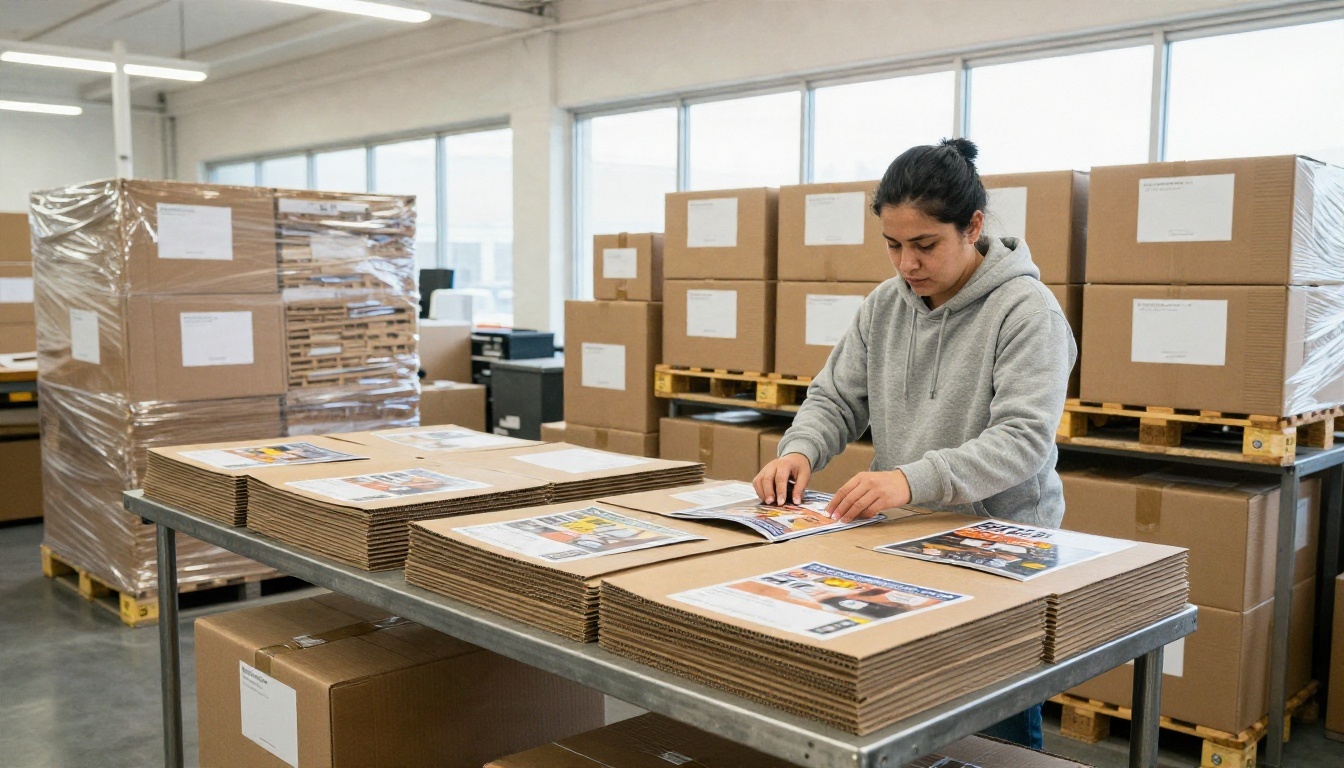
Exemple concret : une imprimerie régionale tire chaque mois un magazine d’événements de sa ville à 2 000 exemplaires. L’atelier commence à proposer une édition numérique hébergée, moyennant un petit forfait mensuel. L’éditeur l’intègre sur son site et envoie le lien dans sa newsletter. En quelques mois, l’éditeur ramène le tirage à 1 500 exemplaires et commande un second titre. L’atelier gagne sur les deux formats et garde son client.
Les erreurs qui font perdre de l’argent
La plupart des échecs viennent du processus, et non du logiciel. Voici ceux qui coûtent le plus cher aux ateliers.
3 erreurs courantes
- Utiliser le PDF d’impression comme fichier numérique. Les repères de coupe, les fichiers très lourds et les profils CMJN ralentissent le chargement et paraissent étranges à l’écran. Exportez une version web distincte.
- Choisir un outil uniquement sur le prix. Une plateforme bon marché avec un filigrane ou un plafond strict de flipbooks coûte plus cher dès que les clients se plaignent.
- Sauter l’étape d’approbation client. Envoyez un aperçu protégé par mot de passe avant l’impression, puis de nouveau avant de publier l’édition numérique. Cela évite des réimpressions coûteuses.
D’autres habitudes méritent d’être prises :
- Conservez des modèles pour chaque client afin que les fonds perdus, les marges et les réglages d’export soient reproductibles
- Archivez chaque numéro dans un dossier et une convention de nommage des liens cohérents
- Testez sur un téléphone avant d’envoyer un lien numérique, car la plupart des lecteurs l’ouvriront là
- Documentez votre processus pour qu’une nouvelle recrue puisse le suivre en une journée

Choisissez votre ensemble d’outils et lancez-vous
Vous n’avez pas besoin de tous les outils de cette liste. Commencez par une mise en page et un flux PDF fiables, ajoutez une couche de flipbook numérique, puis grandissez à partir de là. Les ateliers qui réussissent sont ceux qui livrent un numéro imprimé propre et une édition en ligne propre, à partir du même fichier.
Voici un plan simple pour cette semaine :
- Auditez votre flux PDF actuel et notez les fichiers corrigés à la main.
- Choisissez un outil de mise en page et un outil de préflight, puis standardisez vos préréglages d’export.
- Importez un vrai numéro client sur Flipbooks AI et envoyez-vous le lien.
- Proposez l’édition numérique à vos trois meilleurs clients, dans un même lot.
- Examinez les statistiques après le premier numéro et partagez les chiffres.
Prêt à ajouter des éditions numériques à votre activité d’impression ? Créez votre compte et publiez votre premier flipbook de magazine, puis comparez les offres tarifaires une fois que vous savez combien de clients vous servirez. Vous pouvez aussi parcourir tous les outils flipbook pour trouver le format adapté aux catalogues, aux newsletters et aux rapports.


